

Ситуация: вы создали две таблицы в документе Word. По разным причинам необходимо соединять их вместе. На фото ниже показан именно такой пример. Между таблицами есть промежуток. Если вы схватите нижний стол и потянете за верхний стол, мы предупреждаем вас, что это плохое решение проблемы.
В результате таблица может порваться еще больше, что-то поменяется на своем месте, слова в таблицах могут исчезнуть, и может возникнуть множество других проблем. Но если вы уже это сделали, поверните все обратно с помощью маленькой синей стрелки в верхнем левом углу. Отменить действие
Способ №1
Используем инструмент «отображение всех знаков»
Вы можете исправить разбивку таблиц с помощью инструмента «отобразить все символы». Обозначается символом (¶). Этот инструмент расположен на панели инструментов Word, как показано на изображении ниже. Или нажмите сочетание клавиш (Ctrl+*).
Чтобы познакомиться с панелью инструментов и другими функциями, вы можете прочитать статью — «Как работать одним словом…».
Показывать знаки абзаца и другие скрытые символы форматирования Щелкните значок (¶) и просмотрите преобразование текста. Новые иконки появились в тексте и в таблице. Нас интересует подпись готового абзаца. Он тайно отпечатывается, когда мы нажимаем клавишу Enter. Между таблицами видим, что стоит одна из этих иконок.
Полный знак абзаца между таблицами Если вы нажмете клавишу (Enter) под этим значком, мы увидим, что еще один похожий знак появился под предыдущим. Два полных знака абзаца между таблицами Итак, чтобы убрать пространство между таблицами, нужно связать абзацы, то есть убрать их концы. Нажмите кнопку «Удалить» или «Backspase» и просто удалите эти значки.
У вас должно получиться изображение ниже. Столы связаны. Объединение столов Чтобы вернуться к нормальной работе, снова щелкните инструмент (¶) на панели инструментов. И теперь ваши планшеты подключены. Вернуться в режим нормального формата
Примечание! Часто бывает, что таблицы не совпадают по размеру и связаны неравномерно. Чтобы решить эту проблему, вам нужно расширить маленький стол или сделать большой меньше. Позвольте нам помочь вам в соответствии с вашей ситуацией.
Таблицы не одинакового размера и точно не соединяются
Наше видео о том, как соединить таблицу после разрыва в WORD
Способ №2
Используем буфер обмена в Word
- На втором столе вам нужно переместить курсор на крестик, чтобы переместить стол.
- Щелкните по нему правой кнопкой мыши.
- Выберите пункт меню «копировать» или «вырезать».
- Поместите курсор под первую таблицу.
- Нажмите правую кнопку мыши.
- Выбираем пункт меню «вставить».
Примечание! Для того же метода вы можете использовать сочетания клавиш вместо кнопок мыши:
- (Ctrl + C) — копировать;
- (Ctrl + X) — вырезать;
- (Ctrl + V) — вставить.
Важно! Если количество столбцов во второй таблице равно количеству столбцов в первой таблице, таблица будет соответствовать размеру первой таблицы.
Как снова разъединить таблицу
Чтобы снова разделить таблицу на две или более частей, необходимо выполнить следующие действия:
- Поместите курсор мыши в начало строки таблицы, где должна начинаться ваша вторая таблица.
- Нажмите комбинацию клавиш (Ctrl + Shift + Enter).
Почему таблица в ворде убегает на следующую страницу

Боюсь, что у меня что-то не так со стандартным шаблоном, ибо даже когда я создаю в пустом документе таблицу: с ней всё нормально — разбивается, часть на 1-ю страницу, часть на вторую. Но как только я печатаю какой-либо текст перед таблицей, она не хочет разбиваться, и переносится сразу полностью на второй лист, а мне этого не нужно.
Приложил документ. Можете, пожалуйста, «вылечить» пока хотя бы его ?
Галочку в свойствах таблицы «Разрешать перенос» ставил. В Формате — Абзац тоже выставлял дефолтовые настройки галочек, но это не помогло.
| График отпусков (відпусток) на 2018(3).zip (7.6 Кб, 34 просмотров) |
Управление разбивкой на страницы
Примечание: Эта статья выполнила свою задачу, и в скором времени ее использование будет прекращено. Чтобы избежать появления ошибок «Страница не найдена», мы удаляем известные нам ссылки. Если вы создали ссылки на эту страницу, удалите их, и вместе мы обеспечим согласованность данных в Интернете.
С помощью параметров разбивки на страницы можно определить, куда будут вставляться автоматические разрыв страницы, или переопределить их.
Важно: Описанные ниже процедуры должны выполняться в режиме разметки. Если используется другой режим, в меню Вид выберите пункт Разметка страницы.
Выполните одно из указанных ниже действий.
Не разрывать абзац
Можно сделать так, чтобы все строки абзаца находились на одной странице или в одной колонке. Благодаря этому абзац не будет разрываться между двумя страницами.
- Выделите строки, которые должны находиться вместе.
- В меню Формат выберите пункт Абзац и откройте вкладку Положение на странице.
- Установите флажок Не разрывать абзац.
Не отрывать от следующего
Можно сделать так, чтобы абзацы, например заголовок и последующий абзац, выводились на одной странице или в одной колонке.
- Выделите абзацы, которые нужно расположить на одной странице.
- В меню Формат выберите пункт Абзац и откройте вкладку Положение на странице.
- Установите флажок Не отрывать от следующего.
Принудительное добавление разрыва страницы перед абзацем
Если нужно, чтобы абзац всегда выводился вверху страницы, добавьте перед ним разрыв страницы.
- Выделите абзац, перед которым нужно вставить разрыв страницы.
- В меню Формат выберите пункт Абзац и откройте вкладку Положение на странице.
- Установите флажок С новой страницы.
Запрет висячих строк
По умолчанию в Word последняя строка абзаца не может выводиться вверху или внизу страницы.
- Выделите абзацы, в которых нужно запретить висячая строка.
- В меню Формат выберите пункт Абзац и откройте вкладку Положение на странице.
- Установите флажок Запрет висячих строк.
Запрет переноса строк таблицы на следующую страницу
- Щелкните таблицу.
- В меню Таблица выберите команду Свойства таблицы, а затем откройте вкладку Строка.
- Снимите флажок Разрешить перенос строк на следующую страницу.
Вставка разрыва строки вручную
При вставке разрыва строки вручную текущая строка обрывается, а текст продолжается на следующей строке. В некоторых стилях абзацев перед каждым абзацем есть отступ. Чтобы избежать появления отступа перед короткими строками текста (например, в адресе или в стихотворении), каждый раз, когда нужно начать новую строку, вставляйте разрыв строки вручную, вместо того чтобы нажимать клавишу RETURN.
- Щелкните место, где нужно разорвать строку.
- Нажмите клавиши SHIFT+RETURN. В Word будет вставлен разрыв строки ().
- Щелкните в том месте, откуда следует начать новую страницу.
- В Word 2011 для Mac на вкладке элементы документа в группе Вставка страницнажмите кнопку разрыви выберите пункт страница. В Word 2016 для Mac в меню Вставка нажмите кнопку разрывстраницы.
- Выделите разрыв страницы, который нужно удалить. Если разрывы страниц не отображаются, на панели инструментов Стандартные нажмите кнопку .
- Нажмите клавишу . Если на клавиатуре нет клавиши , удерживая нажатой клавишу SHIFT, нажмите клавишу со стрелкой вправо , а затем — клавишу DELETE.
См. также
Примечание: Эта страница переведена автоматически, поэтому ее текст может содержать неточности и грамматические ошибки. Для нас важно, чтобы эта статья была вам полезна. Была ли информация полезной? Для удобства также приводим ссылку на оригинал (на английском языке).
Почему таблица в ворде убегает на следующую страницу
Репутация: 2
Таблица Word перескочила на другую страницу.
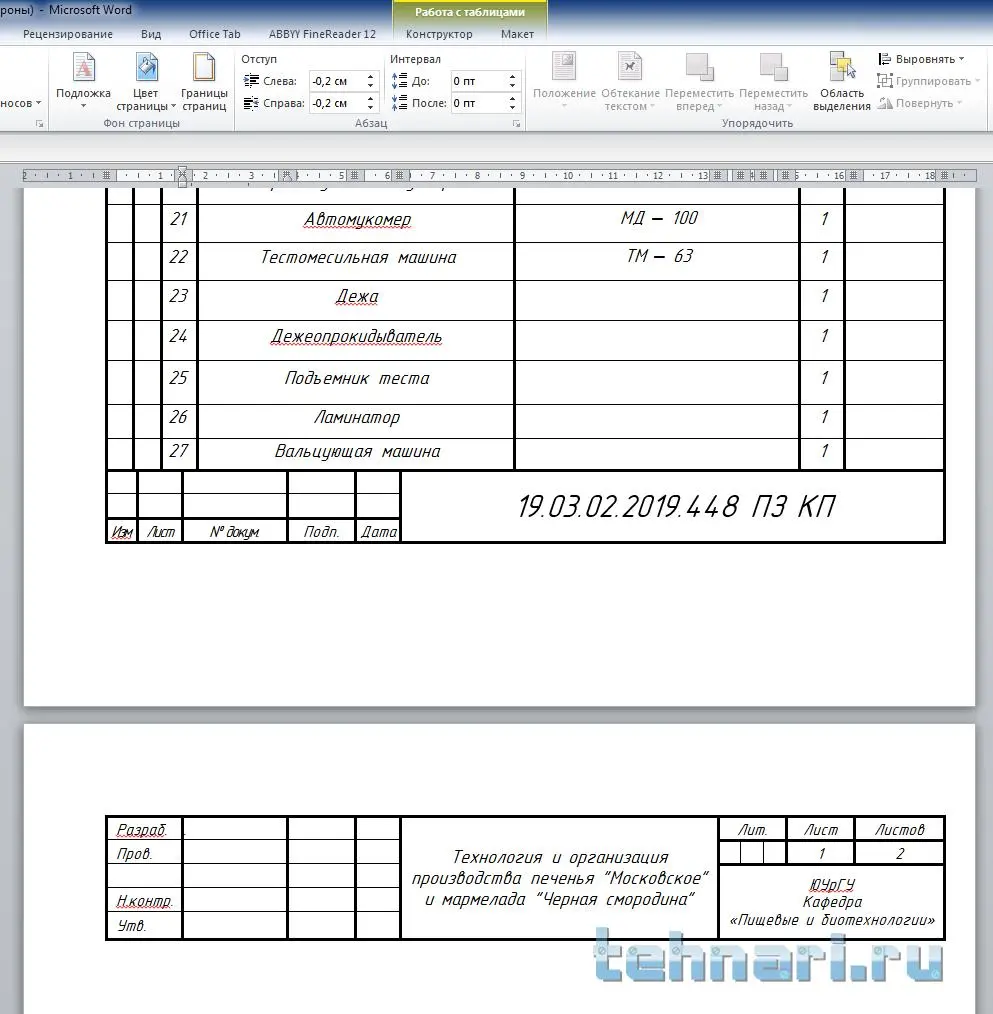
Друзья! Хелп! Делаю курсовую и вставил туда спецификацию от чертежа, выполненную как таблица. Так она у меня рвется и нижняя часть уходит на следующую страницу, хотя на листе есть место под эту саму часть, которая перескакивает. Уменьшение высоты строк не помогает.
Как решить проблему?
| 07.02.2019, 16:41 | |
| Helpmaster | |
Как убрать перенос таблицы в Word на следующую страницу?
Microsoft Word — это текстовый редактор, предназначенный для создания профессионально оформленных документов. Таблицы в Word используются для упорядочения и представления данных. Но что нужно сделать, чтобы перенос таблицы в программе на следующую страницу не осуществлялся автоматически? Давайте разбираться.
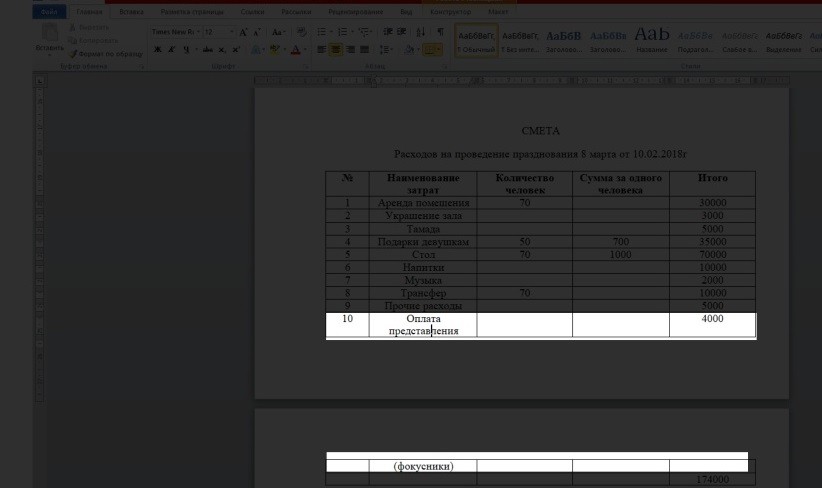
Допустим, у нас есть некая таблица. Как вы успели заметить, десятый пункт в ней разорван. Мы должны это исправить.
1. Переведём курсор мыши в верхний правый угол таблицы.
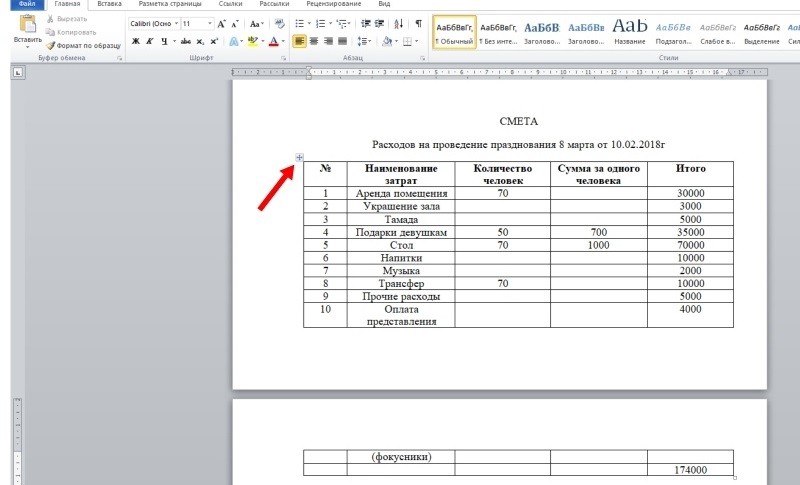
2. Появится крестик. Нажимаем.
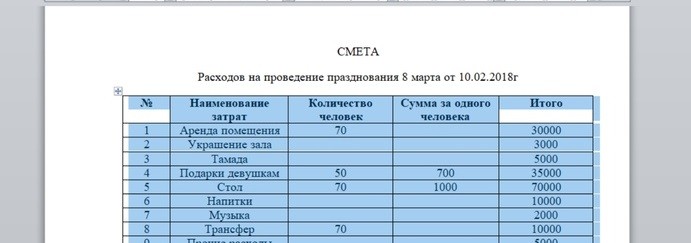
3. Вся наша таблица выделилась синим цветов. Щёлкаем на ней правой кнопкой мыши. Откроется небольшой список.
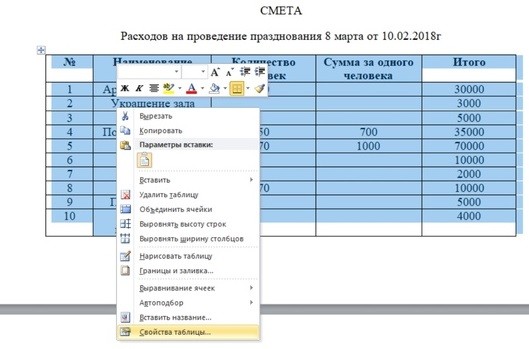
4. Находим слова «свойства таблицы». Нажимаем.
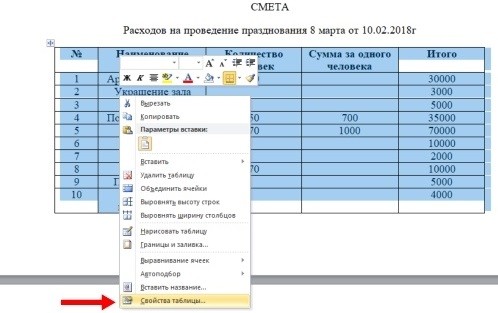
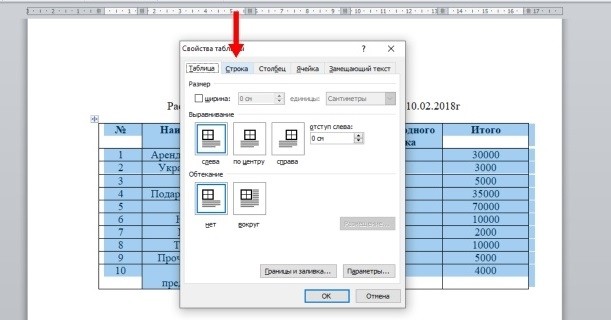
5. Выбираем колонку с названием «строка».
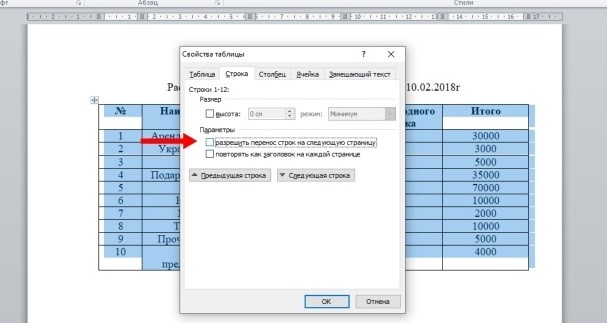
6. Напротив предложения «разрешить перенос строк на следующую страницу» убираем крестик (галочку). Нажимает кнопку «ок».
7. Задание выполнено.
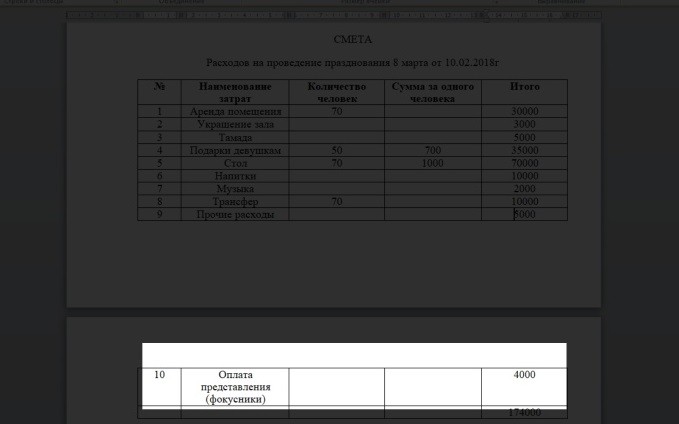
Если вам нужно сделать не только перенос таблицы, но и названия столбцов, то читайте инструкцию, которая написана ниже.
1. Выделяем все заголовки в таблице (самую первую строчку), нажав и удерживая левую кнопку мыши.
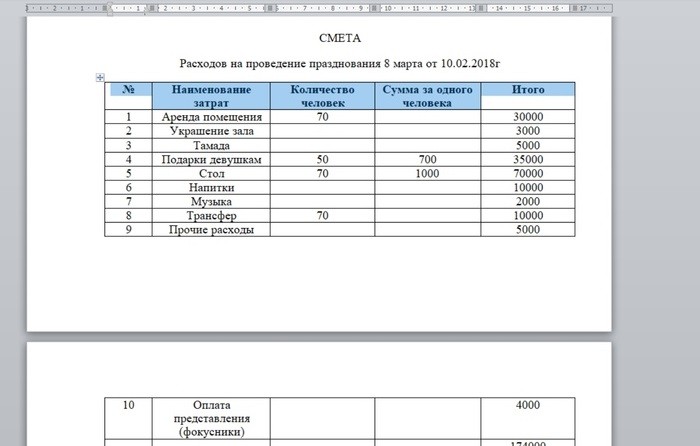
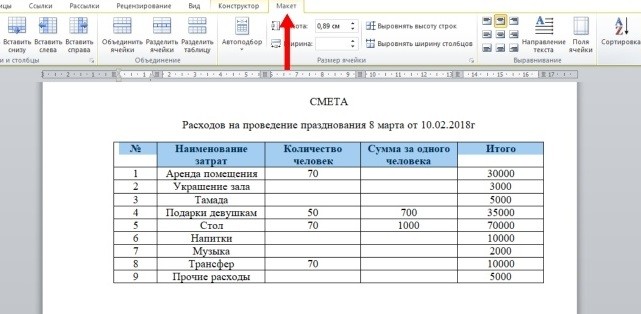
2. Отлично. Теперь в верхней части экрана находим слова «макет». Нажимаем.
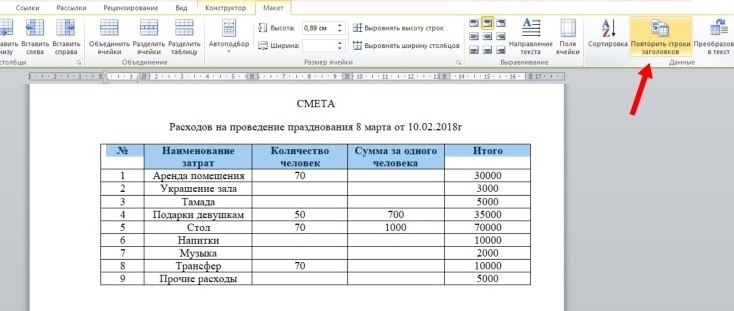
3. Затем переводим взгляд вправо. Ищем слова «повторить строки заголовков». Щёлкаем.
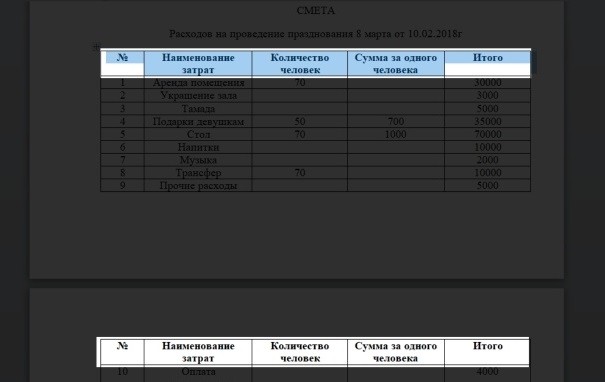
Но такой вариант оформления таблицы подходит не всем. Например, если вы делаете дипломную работу, то вместо повторения строк заголовков должна стоять фраза «продолжение таблицы». Задание выполняется за минуту.
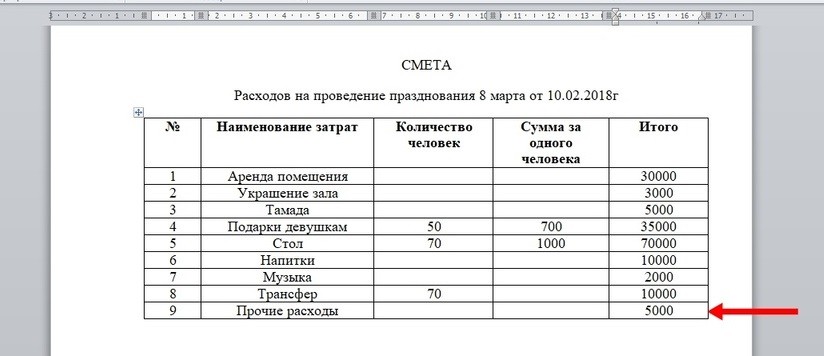
1. Первым делом найдём страницу, где таблица заканчивается и переносится на следующую. В нашем случае это пятая колонка, десятая строчка. Нажмем в это окошко.
2. Вторым шагом наберём на клавиатуре комбинацию: «Ctrl+Enter». После этого произойдёт разрыв страницы.
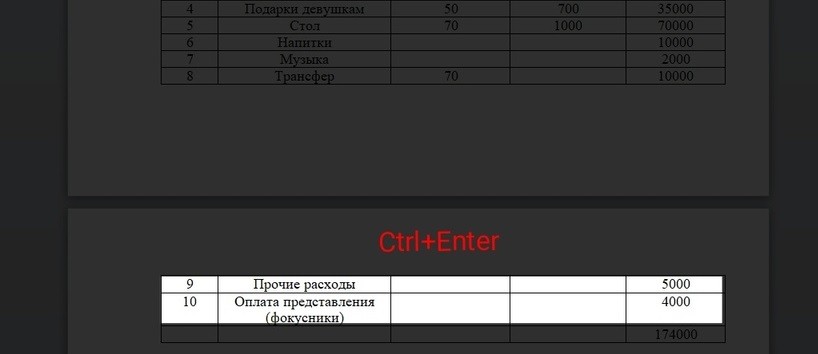
3. Под строчкой, которая начинается с цифры 8, пишем фразу «продолжение таблицы на стр. 1». Слова автоматически перенесутся на следующую страницу. Размер шрифта подбирается на ваше усмотрение.
Слетели таблицы в ворде
При вставке таблицы внизу страницы в Word таблица с большой вероятностью будет разбита на две страницы, как показано ниже. Таблица на страницах в некоторых случаях будет неудобна для чтения, например, распечатки и т. Д. В этой статье будет представлен способ предотвратить разрыв таблицы на две страницы в Word.
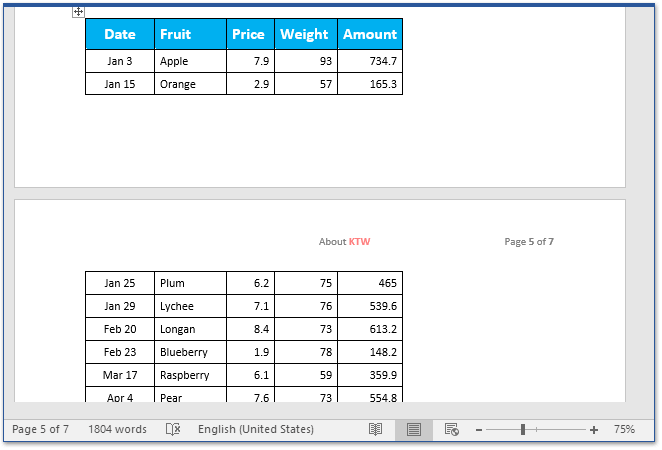
Как предотвратить разрыв таблицы между двумя страницами в Word
Если у вас есть таблица, разбитая на две страницы в документе Word, вы можете выполнить следующие шаги, чтобы сохранить строки таблицы на одной странице в Word.
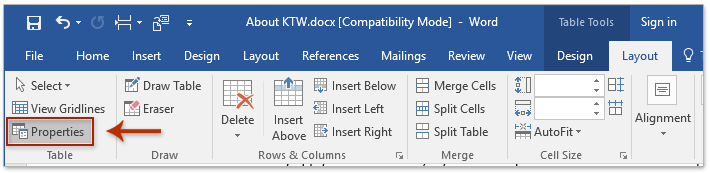
1. Выберите таблицу, которая разбивается на две страницы, а затем нажмите Планировка (В соответствии с Работа с таблицами)> Объекты. Смотрите скриншот:
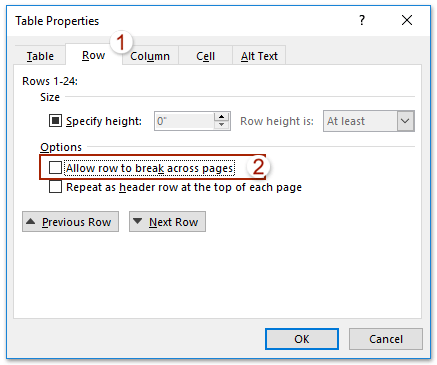
2. В появившемся диалоговом окне Свойства таблицы (1) разрешить Строка вкладка, (2) снимите флажок Разрешить разрыв строки между страницами вариант, и (3) нажмите OK кнопка. Смотрите скриншот:

3. Выберите строки таблицы и щелкните якорь в правом нижнем углу окна Пункт группы на Главная таб. Смотрите скриншот:

4. В диалоговом окне Абзац, пожалуйста (1) разрешить Разбивка строк и страниц вкладка, (2) проверить Продолжить со следующим вариант, и (3) нажмите OK кнопка. Смотрите скриншот:
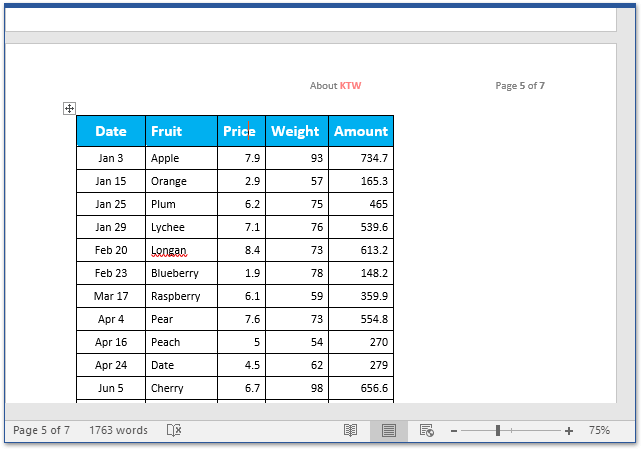
И теперь вы увидите, что все строки таблицы на всех страницах хранятся на одной странице вместе, как показано на скриншоте ниже.
Просмотр и редактирование нескольких документов Word с вкладками, как в Chrome и Edge!
Так же, как просмотр нескольких веб-страниц в Chrome, Safari и Edge, вкладка Office позволяет открывать и управлять несколькими документами Word в одном окне. Переключаться между документами теперь можно просто, щелкнув по их вкладкам!Попробуйте Office Tab бесплатно прямо сейчас!



