
Научитесь удалять изменения в Microsoft Word после сохранения для удобного редактирования текста. Этот курс поможет вам повысить эффективность работы с текстовыми документами.
Чтобы отменить последнее действие, нажмите CTRL + Z. Вы также можете нажать кнопку «Отменить» на панели быстрого доступа. Если вам нужно отменить несколько действий, вы можете нажать кнопку «Отменить» (или CTRL + Z) несколько раз.
Отменить последние действия
Как отменить последние изменения в ворде после сохранения?
Отменить предыдущую операцию
При редактировании или внесении изменений в документы Word некоторые пользователи предпочитают использовать Ctrl + Z или стрелку «Отменить», чтобы отменить предыдущую операцию. Это очень удобный способ вернуть документ в предыдущее состояние.
Можно ли отменить сохранение в ворде?
- Перейдите в библиотеку, в которой хранится файл. …
- Выберите файлы, которые хотите удалить, затем щелкните вкладку «Файлы» и нажмите кнопку «Отменить оформление заказа.
- Нажмите ОК, чтобы завершить отмену оформления заказа.
Как вернуться на шаг назад в ворде?
Чтобы повторить отмененное действие, нажмите CTRL + Y или F4. (Если F4 не работает, попробуйте нажать F-LOCK или FN, а затем F4). Если вы предпочитаете работать с мышью, нажмите кнопку «Отметиться» на панели быстрого доступа. (Кнопка «Вернуть» появляется только после отмены действия.)
Как отменить изменения в Ворде 2007 после сохранения?
В Microsoft Office Word есть ярлыки для отмены изменений. Нажмите Ctrl + Z, чтобы создать резервную копию изменения, нажмите несколько раз, чтобы отменить все изменения, пока документ не вернется в желаемое состояние.
Можно ли восстановить предыдущую версию файла?
Как просматривать и восстанавливать предыдущие версии файлов документов, таблиц и слайдов
- Откройте файл в Яндекс.Диске.
- Щелкните История версий файла …
- Выберите время модификации, чтобы открыть предыдущую версию файла. …
- Чтобы сделать одну из предыдущих версий активной, выберите ее и нажмите «Восстановить эту версию.
Можно ли восстановить измененный файл в ворде?
Как это работает на практике:
- Щелкните правой кнопкой мыши перезаписанный файл.
- Выберите «Восстановить предыдущую версию».
- Откроется окно «Предыдущие версии». Если файл, замененный другими данными, имеет сохраненные резервные копии, вы увидите их список.
Как восстановить предыдущую версию файла Word 2003 после сохранения?
В Microsoft Word 2003 в меню «Сервис» выберите «Параметры». Параметр «Автоматически сохранять каждые» находится на вкладке «Сохранить». В Microsoft Word 2007 нажмите кнопку Microsoft Office, нажмите «Открыть», выберите документ Word, нажмите стрелку на кнопке «Открыть», затем нажмите «Открыть и восстановить.
Отмена сохранения файла
Как отменить сохранение файла?
Нажимайте CTRL + Z или кнопку (Отмена) на ленте, пока не исправите ошибку. Вы не сможете отменить некоторые действия, такие как выбор команд на вкладке «Файл» или сохранение файла. Если вы не можете отменить действие, команда «Отменить» будет недоступна).
Можно ли отменить сохранение в Excel?
Был ли файл сохранен
Откройте файл, с которым вы работали. Перейдите в Файл> Информация. В Диспетчере книг или Диспетчере презентаций выберите файл с тегами (закрыть без сохранения). На панели в верхней части файла выберите «Вернуть», чтобы перезаписать ранее сохраненные версии.
Как вернуть действие назад в Фигме?
Отменить действия в Figma
Если вы хотите отменить текущее действие, вы можете использовать стандартную функцию UNDO. Используйте меню «Файл» -> «Правка» -> «Отменить» или сочетание клавиш Ctrl + Z. Это отменит текущую операцию.
Как отменить Ctrl >+ Z?
Чтобы повторить отмененное действие, нажмите Shift — Ctrl — Z .
Как отменить действие в таблице Гугл?
Чтобы отменить завершенное действие в Google Документах, Таблицах и Презентациях, нажмите Ctrl + Z (или перейдите в меню «Правка» — «Отменить»). Чтобы повторить отмененное действие, нажмите Ctrl + Y (или перейдите в меню «Правка» — «Вернуть»).
Восстановление файла
Как восстановить удаленные данные в Excel после сохранения?
Был ли файл сохранен
- Откройте файл, с которым вы работали.
- Выберите Файл> Информация .
- В разделе «Управление документами» выберите отмеченный файл (при закрытии без сохранения) . …
- На панели в верхней части файла выберите «Вернуть», чтобы перезаписать ранее сохраненные версии.
Как восстановить файл в ворде 2007?
в Office 2003-2007, если он не предлагает восстановление самого документа, делаем это принудительно: Word 2007: Нажимаем кнопку Microsoft Office => Открыть, выбираем документ Word, нажимаем стрелку вниз на кнопке Открыть внизу в правом углу экрана «Открыть» => выберите «Открыть и восстановить”.
Как посмотреть историю изменений в документе Word?
Благодаря встроенным функциям Word вы можете просматривать всю историю редактирования документа. ЧИП расскажет, как это сделать. Откройте нужный документ в текстовом редакторе Word и перейдите на вкладку «Рецензирование». В строке меню перейдите к группе «Записать иборьбы» и нажмите кнопку «Иборьбы».
Отмена сохранения файла
Можно ли отменить сохранение в ворде?
При редактировании или внесении изменений в документы Word некоторые пользователи предпочитают использовать Ctrl + Z или стрелку «Отменить», чтобы отменить предыдущую операцию. Это очень удобный способ вернуть документ в предыдущее состояние.
Можно ли отменить сохранение в Excel?
Откройте файл, с которым вы работали. Перейдите в Файл> Информация. В Диспетчере книг или Диспетчере презентаций выберите файл с тегами (закрыть без сохранения). На панели в верхней части файла выберите «Вернуть», чтобы перезаписать ранее сохраненные версии.
Как отменить сохранение файла Ворд?
- Откройте файл, с которым вы работали.
- Перейдите в Файл> Информация.
- В Диспетчере книг или Диспетчере презентаций выберите файл с тегами (закрыть без сохранения).
- На панели в верхней части файла выберите «Вернуть», чтобы перезаписать ранее сохраненные версии.
Восстановление предыдущей версии файла
Как восстановить предыдущую версию документа в Ворд?
Просмотр предыдущих версий файла
- Откройте файл, который хотите просмотреть.
- Щелкните Файл> Информация> История версий.
- Выберите версию, чтобы открыть ее в отдельном окне.
- Если вы хотите вернуться к предыдущей версии, нажмите кнопку сброса.
Можно ли восстановить предыдущую версию файла?
Откройте папку «Компьютер». Перейдите в папку, содержащую файл или папку, щелкните правой кнопкой мыши и выберите «Восстановить предыдущие версии». … Дважды щелкните предыдущую версию папки, содержащей файл или папку, которую вы хотите восстановить. (Например, если файл был удален сегодня, выберите вчерашнюю версию, содержащую файл).
Как отменить последнее сохранение в Excel?
Примечание. На изображении выше Excel говорит, что последняя копия останется доступной.
- На вкладке Файл щелкните Информация).
- Щелкните Управление версиями, затем щелкните Восстановить несохраненные книги).
- Выберите последний автоматически сохраненный документ.
Как восстановить измененный файл в Excel?
- Откройте файл, с которым вы работали.
- Выберите Файл> Информация .
- В разделе «Управление документами» выберите отмеченный файл (при закрытии без сохранения) . …
- На панели в верхней части файла выберите «Вернуть», чтобы перезаписать ранее сохраненные версии.
Куда автоматически сохраняются файлы Word?
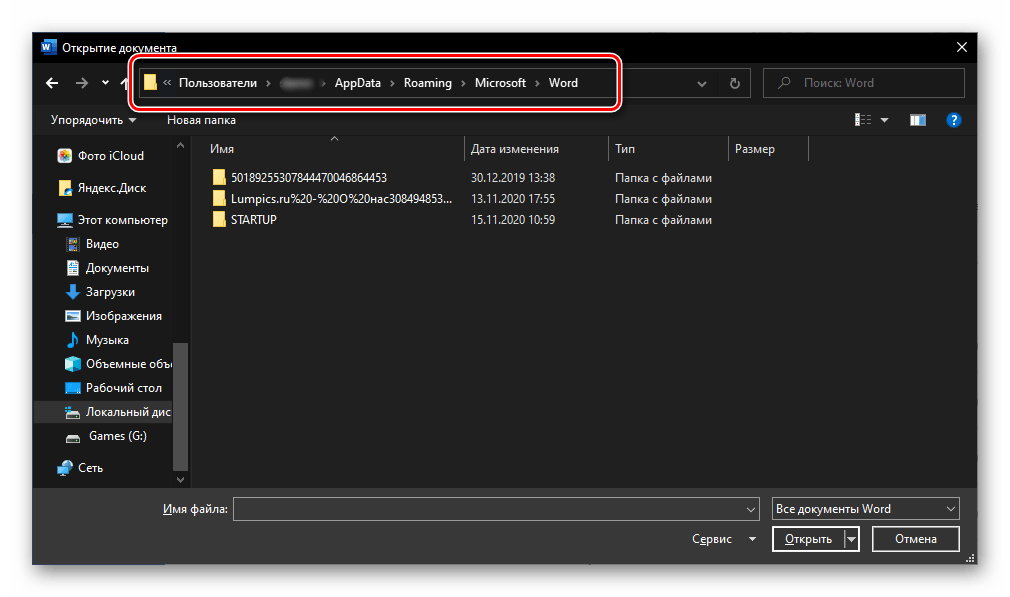
Если вы не вносили никаких изменений в путь к файлу в Word, файлы автосохранения сохраняются в скрытой папке AppData, полный путь к папке автосохранения: C: UsersUserNameAppDataRoamingMicrosoftWord также ищет в этой папке.
Как посмотреть историю изменений в документе Word?
Благодаря встроенным функциям Word вы можете просматривать всю историю редактирования документа. ЧИП расскажет, как это сделать. Откройте нужный документ в текстовом редакторе Word и перейдите на вкладку «Рецензирование». В строке меню перейдите к группе «Записать иборьбы» и нажмите кнопку «Иборьбы».
Восстановление файла
Как восстановить предыдущую версию файла Word 2003 после сохранения?
Если вы используете Word 2003: в меню «Файл» нажмите «Открыть», выберите документ Word, щелкните стрелку вниз на кнопке «Открыть» в правом нижнем углу начального экрана, затем нажмите «Открыть и восстановить.
Как вернуть Несохраненный документ в ворде?
Как восстановить несохраненный документ Word
- Выберите меню «Файл». Дальнейшая информация». …
- В раскрывающемся списке выберите «Восстановить несохраненные документы».
- Затем вы увидите окно «Открыть» со списком несохраненных документов Word. …
- Нажмите «Сохранить как» и сохраните документ Word.
Как восстановить файл в ворде 2007?
Word 2007: нажмите кнопку Microsoft Office => Открыть, выберите документ Word, нажмите стрелку вниз на кнопке «Открыть» в правом нижнем углу начального экрана => выберите «Открыть и восстановить».
Можно ли как то восстановить старую версию документа Word 2007?
В Microsoft Word 2007 нажмите кнопку Microsoft Office, нажмите «Открыть», выберите документ Word, нажмите стрелку на кнопке «Открыть», затем нажмите «Открыть и восстановить.
Как восстановить предыдущую версию файла Windows 10?
Восстановление файлов из предыдущих версий
- Откройте свой компьютер, нажав кнопку «Пуск» и выбрав компьютер.
- Найдите папку, в которой хранится нужный файл или папку, щелкните правой кнопкой мыши и выберите «Восстановить предыдущую версию».
Как восстановить предыдущую версию файла PDF?
Для просмотра истории версий вам необходим уровень доступа «Владелец» или «Редактор.
- Откройте файл в Яндекс.Диске.
- Щелкните История версий файла. Просмотреть историю версий.
- Выберите время модификации, чтобы открыть предыдущую версию файла. …
- Чтобы сделать одну из предыдущих версий активной, выберите ее и нажмите «Восстановить эту версию.
Как восстановить предыдущую версию файла TXT?
Шаг 1: перейдите в папку, содержащую рассматриваемый файл. Шаг 2: щелкните файл правой кнопкой мыши и выберите «Вернуться к предыдущей версии», вы увидите список доступных предыдущих версий файла.
Восстановление предыдущих версий файла Office
Если автосохранение включено, вы можете автоматически сохранять версии файла по мере работы с ним. Восстановление файла зависит от времени его сохранения.
Если файл сохранен
Откройте файл, с которым вы работали.
Перейдите в папку «>».
В области «Диспетчер книг» или «Диспетчер презентаций» выберите файл с тегами (закрыть без сохранения).
На панели вверху файла выберите «Вернуть», чтобы перезаписать ранее сохраненные версии.
Совет: Вы также можете сравнить версии в Word, щелкнув «Сравнить» вместо «Восстановить.
Если файл не сохранен
Выберите> и> Управление документами> Восстановить невыделенные книги в Excel или Восстановить невыбранные презентации в PowerPoint.

Выберите файл и нажмите «Открыть». На панели вверху файла выберите «Сохранить как», чтобы сохранить файл.
Старт:
Срок обучения:
Курсы Excel для начинающих.
Научитесь составлять сводные таблицы, производить расчеты по формулам, делать визуализацию данных с помощью диаграмм, использовать функции даты и времени. Повысьте скорость вашей работы в Excel на 90%
6 800 ₽ 0 ₽
0 ₽/мес рассрочка
Игорь
Работаю с текстами. И постепенно изучаю Word. И всегда радуюсь, когда узнаю о новых возможностях программы для себя. Нравится как автор доступно и лаконично все рассказал. И главное, что это работает. И это сильно упрощает работу копирайтера.
Не нужно бояться, что текст исчезнет навсегда. Благодарю за статью, что делитесь советами. Это очень помогает.
Максим
Отменить предыдущую операцию мне иногда нужно, а чаще даже не одну. При этом не раз страдал оттого, что сделал лишний шаг. Как отменить его, я не знал. И вдруг (о, чудо!) я из статьи узнаю, что есть "волшебная" клавиша F4, которая выполняет эту функцию. Тут же проверил на контрольном тексте. Да, все работает.
Теперь это заметно облегчит мою работу в будущем.
Как удалить изменения в Ворде после сохранения
Оставить комментарий
Восстановление несохраненного документа Microsoft Word
Если работа Майкрософт Ворд была экстренно завершена, например, вследствие зависания программы, ее принудительного закрытия или отключения ПК, восстановить последний несохраненный документ(ы), с которым(и) вы работали, будет предложено при следующем запуске.
- Откройте текстовый редактор. Слева в его главном окне будет находиться блок «Восстановление документов» со списком «Доступные файлы». Ознакомьтесь с ним и, ориентируясь на название, дату и время создания (ищите самую «свежую» версию), найдите тот документ, который не удалось своевременно сохранить. Отыскав, кликните по нему левой кнопкой мышки.
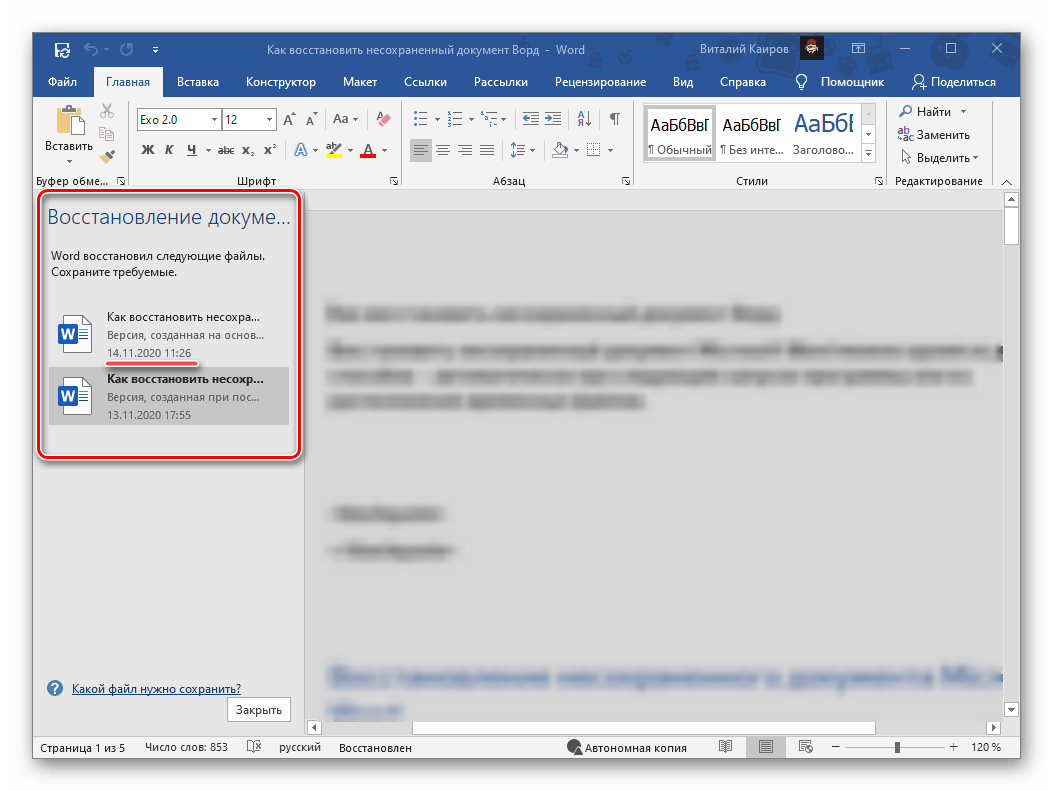
- Файл будет открыт в новом окне. Сохраните его в любое удобное место на диске ПК:
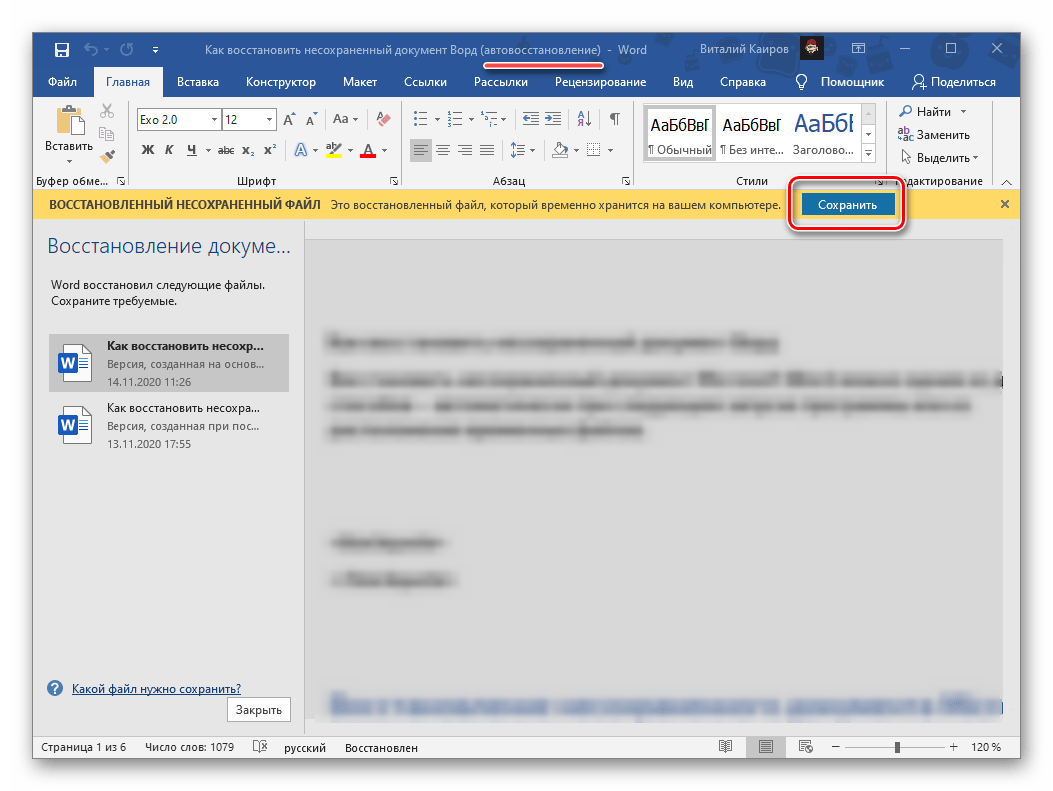 Воспользуйтесь для этого обозначенной выше кнопкой, затем выберите расположение
 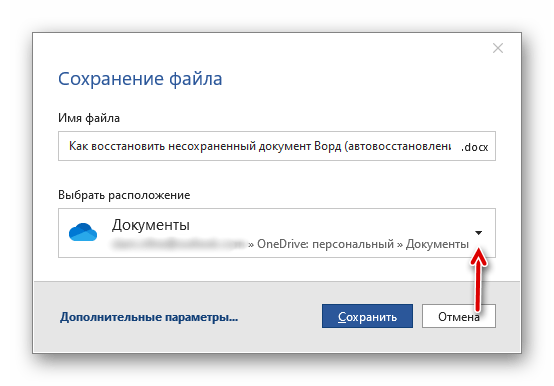 и укажите его в «Проводнике». Для подтверждения нажмите «Сохранить».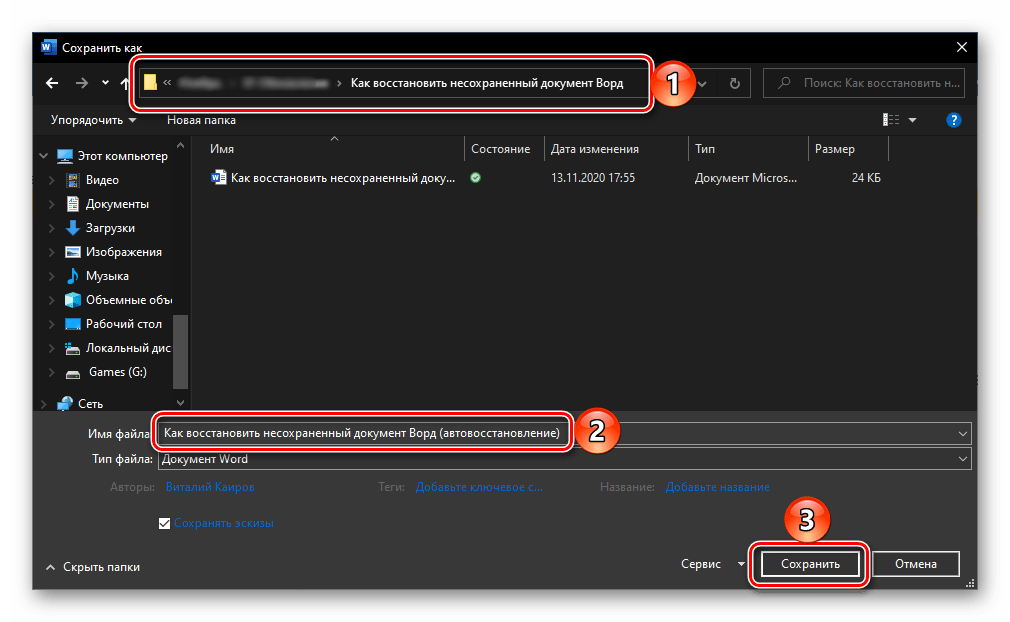
Примечание: К изначальному наименованию текстового документа будет добавлена приписка «(Автосохраненный)» или «(автовосстановление)». Если вы хотите сохранить его под прежним именем, заменив оригинальный файл, сначала закройте первое окно программы. Отметим, что к последнему решению стоит прибегать только в том случае, если больше нет документов для восстановления.
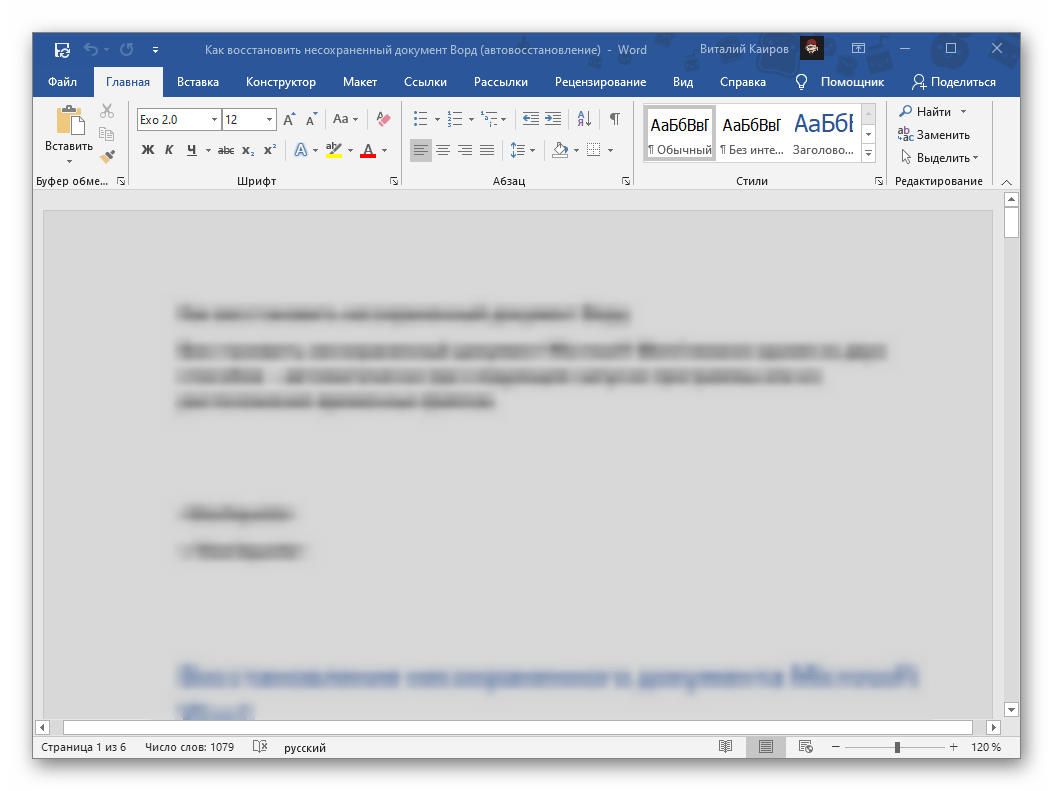
Область «Восстановление документа» в его обновленной версии будет закрыта. Если требуется восстановить еще один или несколько файлов, которые тоже не были сохранены, вернитесь к первому открытому окну программы и повторите действия из первого шага настоящей инструкции.
Способ 2: Вручную
Упомянутая выше функция автоматического сохранения создает резервные копии документов Ворд и помещает их в указанное расположение на диске. Это те же файлы, которые предлагается восстановить при запуске программы после ее аварийного закрытия, но это происходит не всегда. Именно в таком случае потребуется самостоятельно выполнить данные действия.
Способ 3: Восстановление несохраненных документов
Помимо автоматического сохранения текстовых файлов в процессе работы с ними, Word также создает резервные копии, которые можно восстановить через меню программы.
- Откройте Ворд, вызовите меню «Файл», перейдите к разделу «Сведения» и нажмите на кнопку «Управление документом».
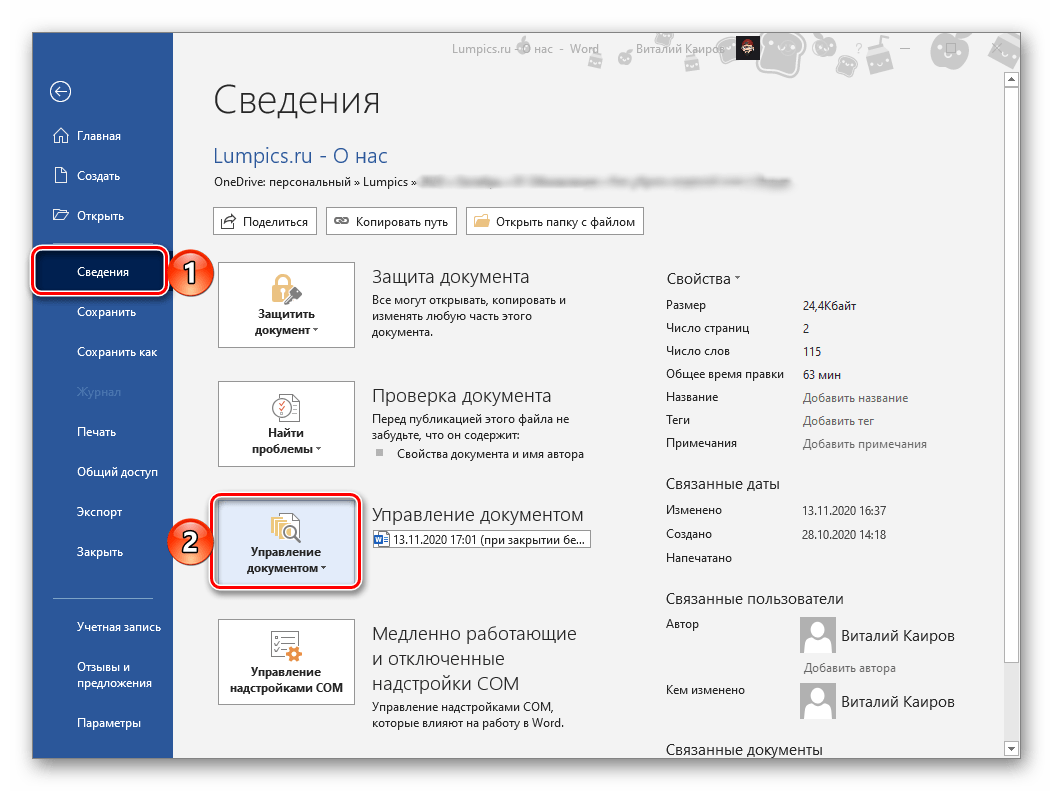
Выберите пункт «Восстановить несохраненные документы». 
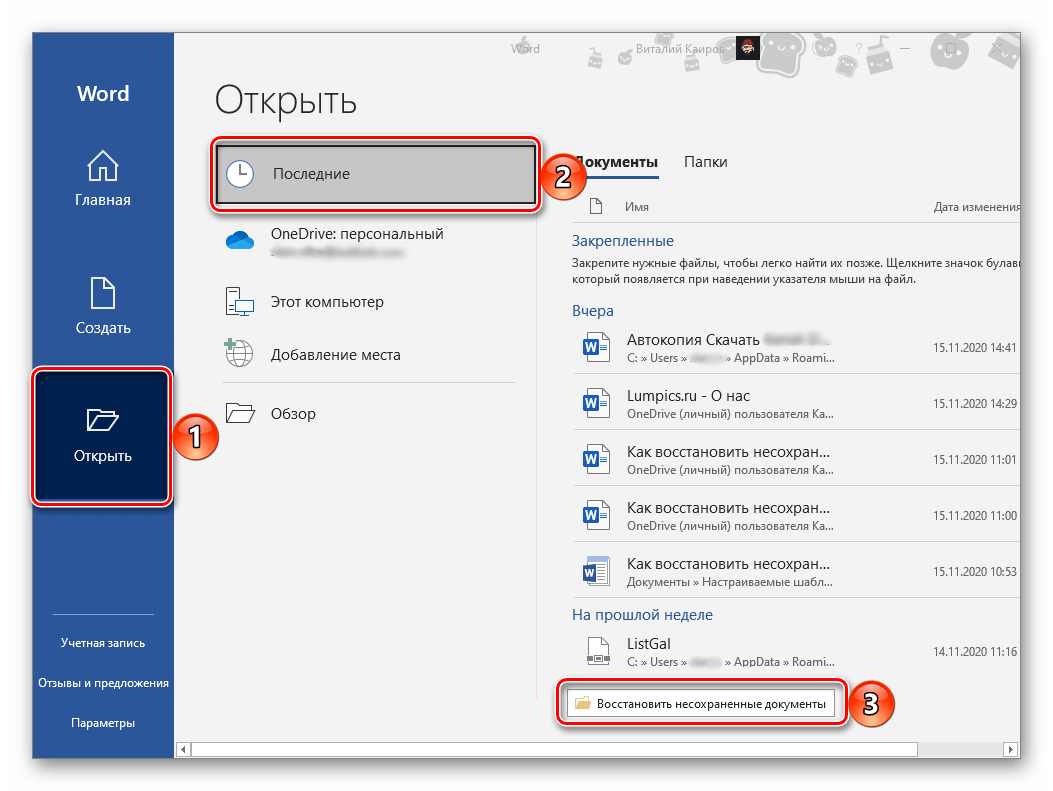
Примечание: Получить доступ к данной возможности программы можно и несколько иначе, перейдя по пути «Файл» — «Открыть» — «Последние» и нажав кнопку «Восстановить несохраненные документы».
Будет открыто окно системного «Проводника», в котором указано расположение папки с резервными копиями. Ориентируясь на название, найдите тот файл, который ранее не удалось сохранить. Выделите его и нажмите на кнопку «Открыть».
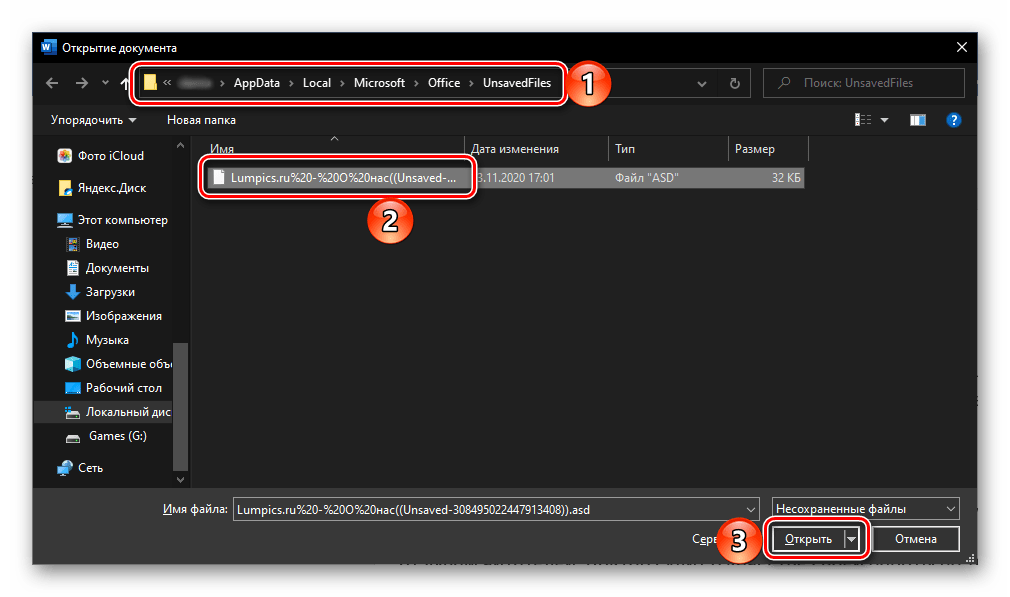
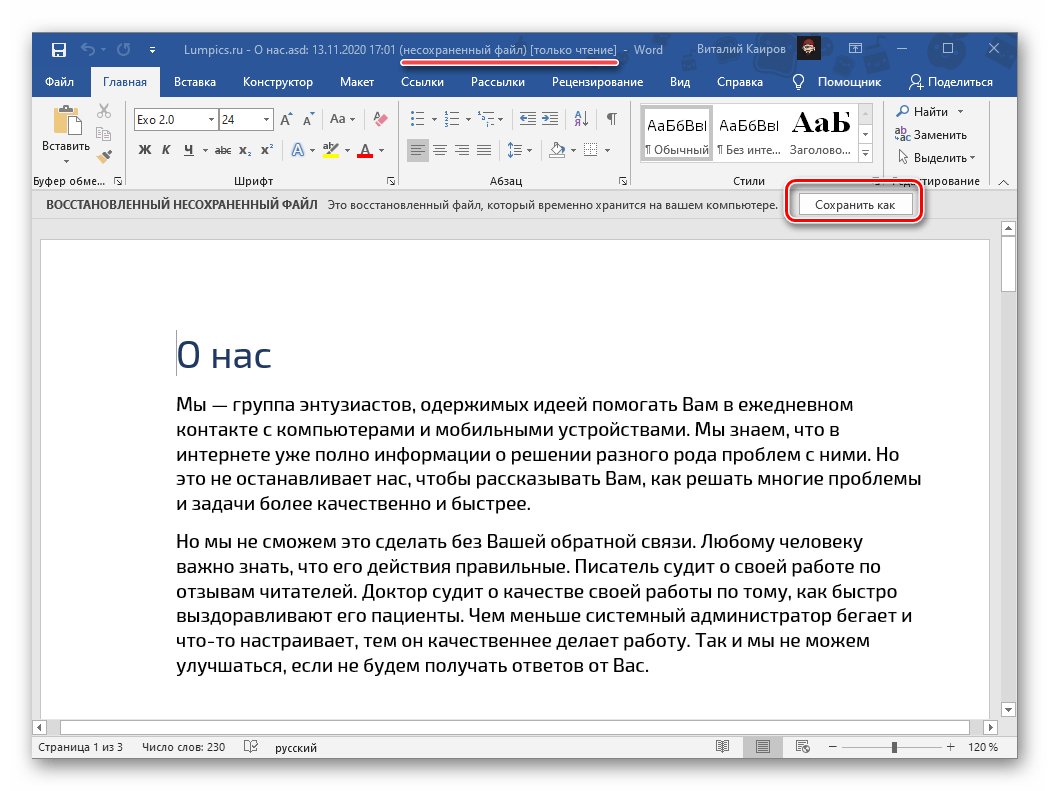
Все что остается сделать далее – повторно сохранить этот документ в любое удобное место на диске (изначально он будет открыт в режиме «Только чтение»). Как и в рассмотренных выше случаях, велика вероятность, что содержимое будет восстановлено не полностью.
Способ 4: Восстановление резервной копии
При выполнении инструкции из Способов 2 и 3 вы наверняка могли заметить файлы в неизвестных форматах, которые содержатся в папке автосохранений Ворд. Среди них вполне могут находиться несохраненные документы, восстановить которые можно через саму программу.
- Выполните действия из шагов № 1-3 части «Способ 2: Вручную» настоящей статьи. То есть узнайте расположение папки с автоматическими сохранениями и скопируйте его.

- Откройте меню «Файл» в Word, выберите пункт «Открыть», затем «Обзор».
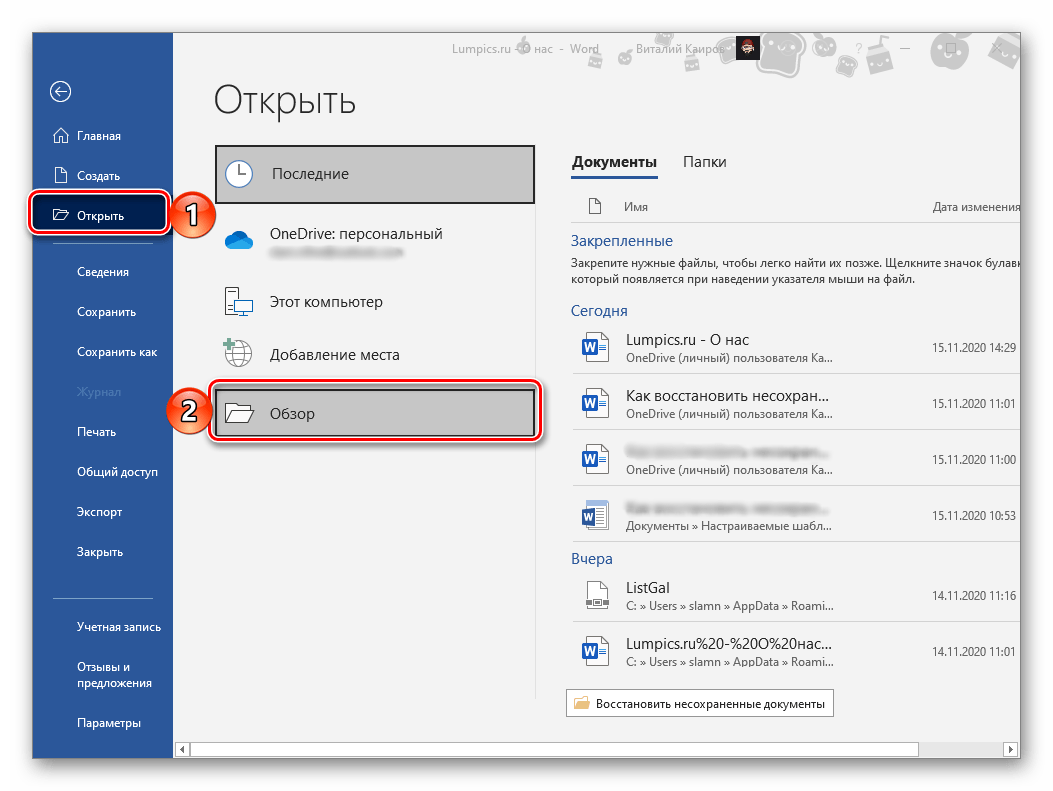
- В адресную строку открывшегося «Проводника» вставьте скопированный адрес и перейдите к нему, нажав «Enter» или расположенную справа стрелку.
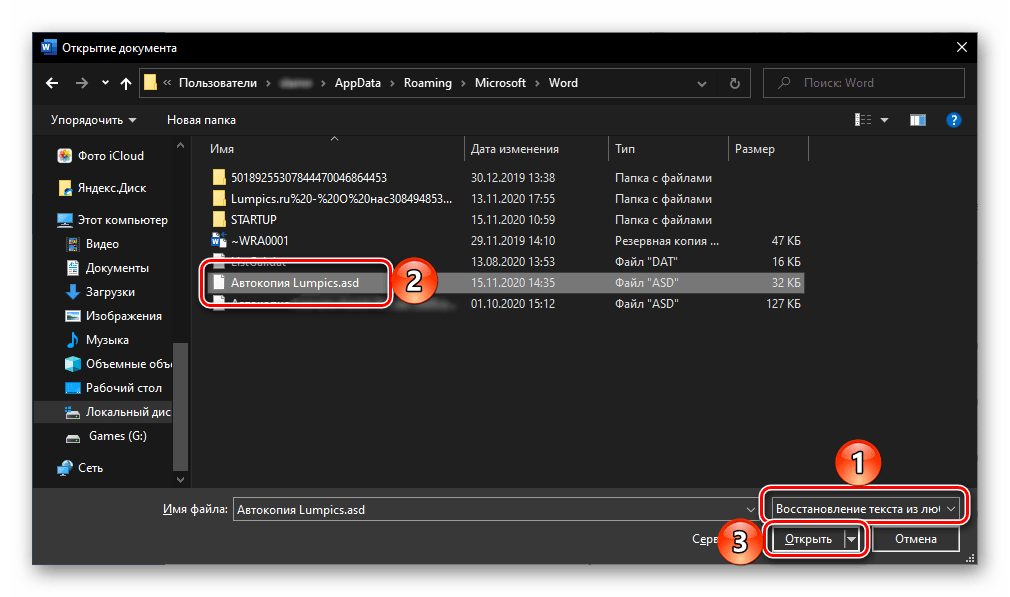
- В выпадающем списке «Все файлы» выберите «Восстановление текста из любого файла». Затем, ориентируясь на название и дату создания, найдите документ (или папку с ним), который требуется восстановить, выделите его и нажмите «Открыть».
- Появится окно «Показать иборьбы» — ознакомьтесь с указанными в нем сведениями и нажмите «Закрыть».
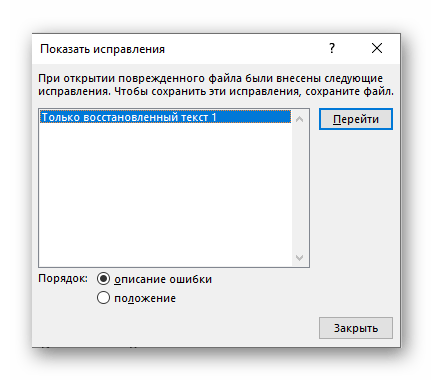 Несохраненный документ будет открыт в Ворде, но со сброшенным форматированием – это обычный текст со шрифтом, размером и отступами по умолчанию, без какого-либо оформления. К сожалению, его придется восстанавливать самостоятельно, что поможет сделать отдельная инструкция на нашем сайте.
Способ 5: Поиск несохраненных файлов и копий
Последний метод восстановления несохраненных документов представляет собой смесь всех предыдущих. Заключается он в самостоятельном поиске файлов резервных копий и их последующем открытии в Ворде.
- Откройте «Проводник», перейдите в корень системного диска (в нашем примере таковым является (C:)), скопируйте и введите в его поисковую строку первое из указанных ниже значений. Нажмите «Enter» для начала поиска. *.WBK*.ASD
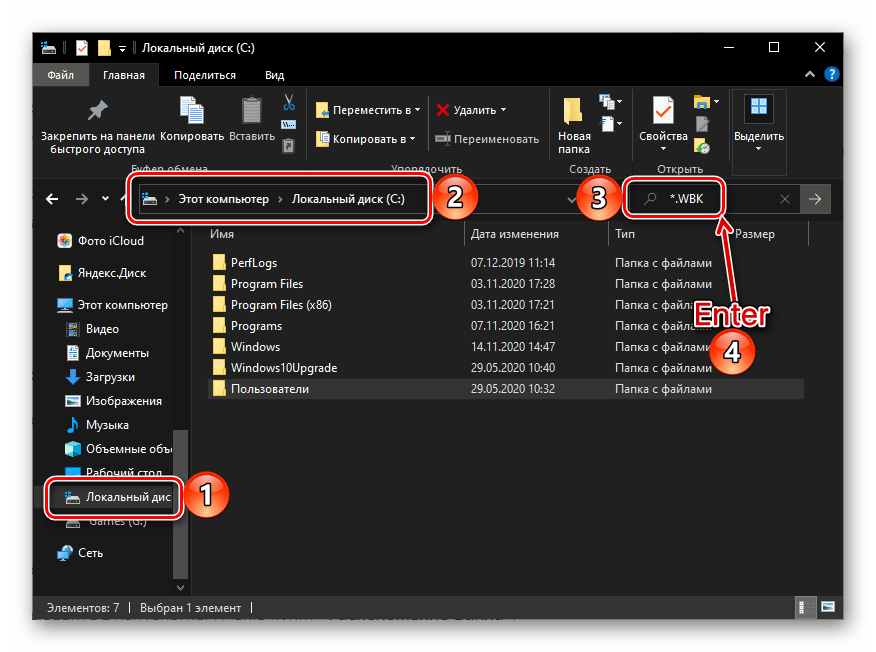
- Ожидайте, пока процедура будет завершена (обычно это занимает несколько минут), после чего откройте найденный документ или документы. Его название скорее всего будет состоять из произвольных символов, поэтому ориентируйтесь в первую очередь на дату последнего изменения.
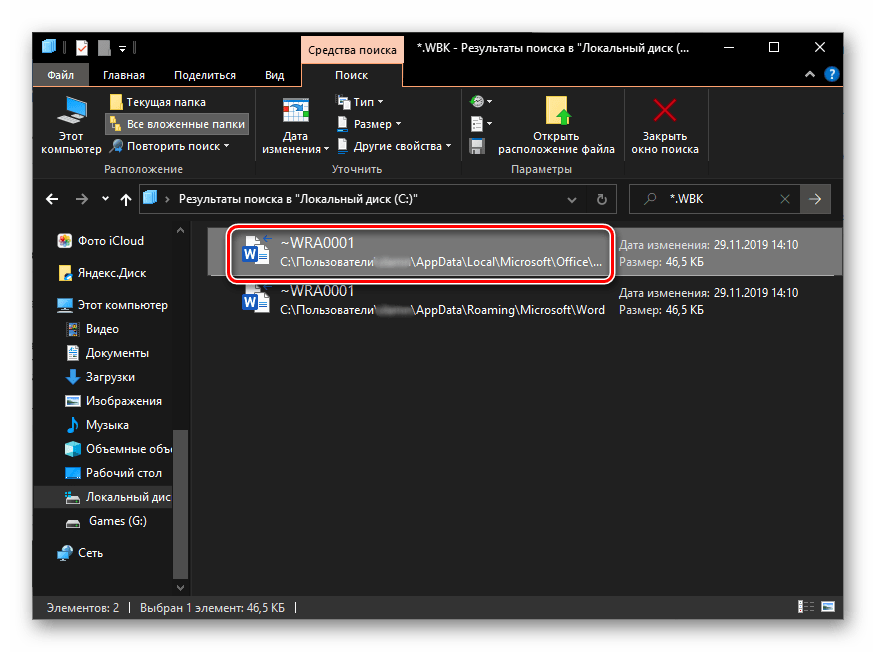
- Ознакомьтесь с содержимым файла и сохраните его.

- Снова перейдите в «Проводнике» к системному диску, скопируйте второе из указанных выше значений, вставьте его в строку поиска и запустите процедуру.
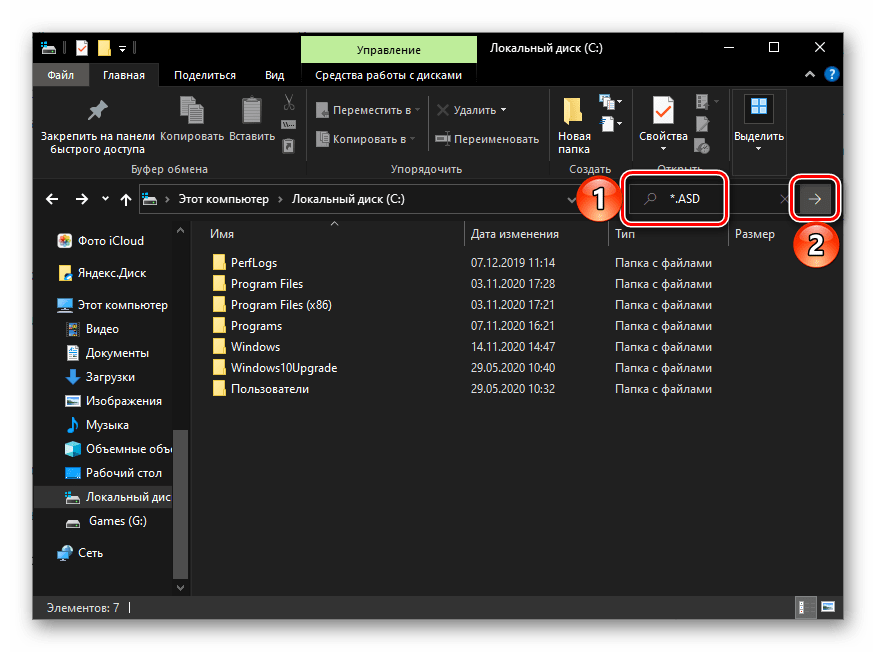
- Дождитесь, пока поиск будет завершен, и ознакомьтесь с его результатами. Ориентируясь на название и дату изменения документа, найдите тот, который требуется восстановить.
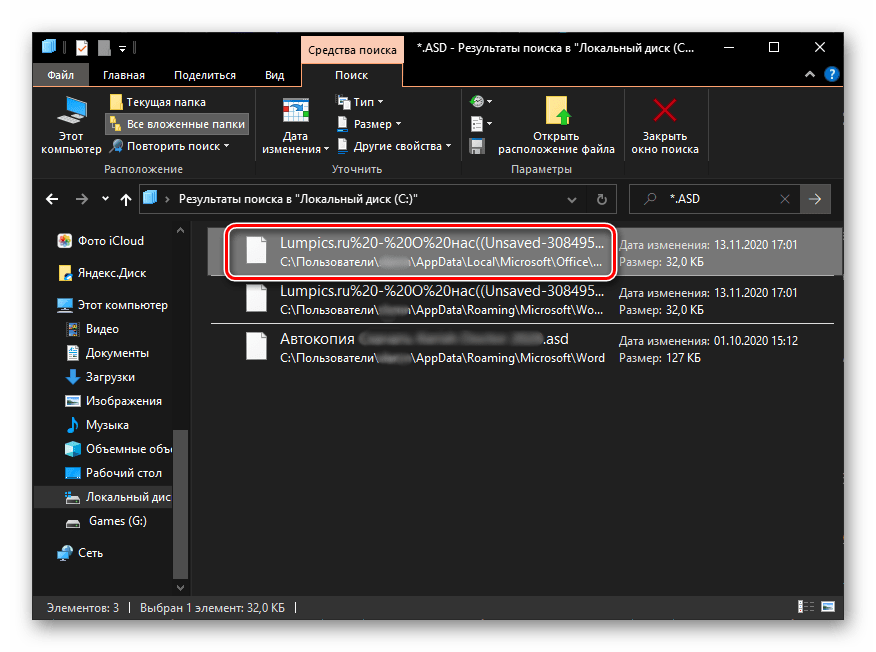
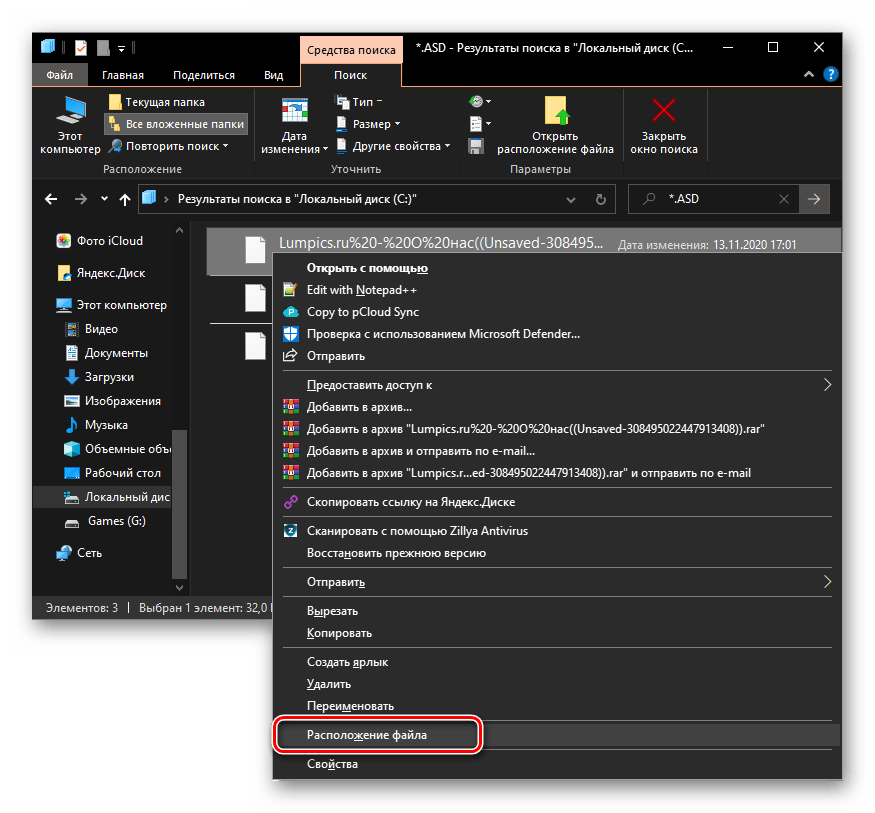
- Нажмите по нему правой кнопкой мышки и выберите в контекстном меню пункт «Расположение файла».
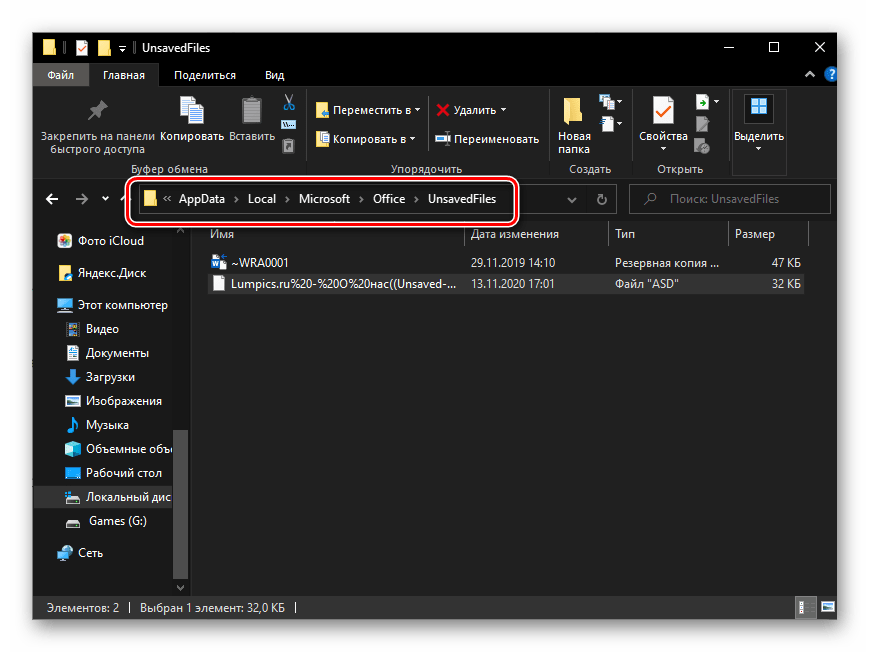
- Скопируйте указанный в адресной строке «Проводника» путь и выполните инструкцию из предыдущей части статьи, чтобы восстановить несохраненный документ Word.
Дополнительно: Настройка автосохранения
Для того чтобы предотвратить возникновение подобных проблем в будущем или хотя бы минимизировать их последствия, рекомендуется изменить параметры автоматического сохранения, задав меньший чем указанный по умолчанию временной интервал. Оптимальным решением будет минимальное значение – 1 минута. Сделать это можно в разделе «Параметров» Ворд, который мы с вами открыли на третьем шаге инструкции из Способа 2, для получения более детальных сведений по самой процедуре ознакомьтесь с представленной по ссылке ниже статьей.
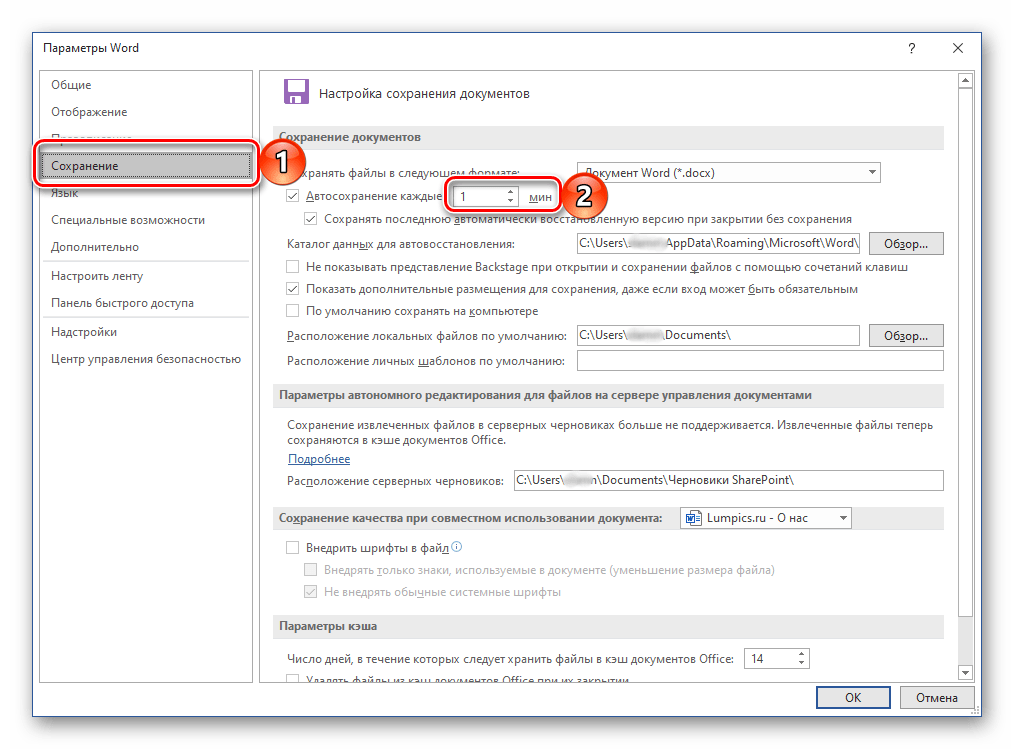
Обратите внимание! В лицензионных версиях Microsoft Office с авторизованным в приложении аккаунтом Microsoft сохранение осуществляется в фоновом режиме, на постоянной основе. Это исключает необходимость ручного или автоматического сохранения текстового документа, а значит, рассматриваемая нами в рамках настоящей статьи проблема в таком случае попросту не возникнет.
Восстановление документа при зависании программы
Если сохранить документ Ворд не удалось не по причине экстренного закрытия программы, а из-за ее зависания, алгоритм процедуры восстановления может выглядеть несколько иначе. Так, если текстовый редактор все еще запущен, но не отвечает и не реагирует на какие-либо действия, единственное, что остается – это сделать скриншот текста на экране и затем распознать его с помощью специализированного софта. Процедура автоматического и/или ручного восстановления, рассмотренная нами выше, в подобных ситуациях, к сожалению, доступна далеко не всегда.

Задать вопрос Наш Telegram канал Только полезная информация



