
Основное преимущество офисных приложений — быстрая синхронизация и автосохранение изменений текста. А еще их не нужно устанавливать на гаджет, достаточно воспользоваться веб-версией, которая также отличается интуитивно понятным интерфейсом. Но несмотря на это многие полезные фишки сервисов до сих пор остаются для многих тайной, как, например, возможность сменить надоевший шрифт по умолчанию (как правило, это Arial) на наиболее часто используемый (в основном Times New Roman).
Екатерина Николаева
Редактор сайта TechInsider.ru
Обсудить тему
Скрыть
Избавьте себя от лишних действий, просто переключив шрифт по умолчанию!
Вы, очевидно, хорошо знакомы с панелью инструментов в Google Документах и Microsoft Word. Но помимо изменения внешнего вида уже существующего текста вы также можете задавать стандарты для новых файлов.
Как изменить шрифт по умолчанию в Google Docs
Шрифт по умолчанию — это шрифт, который появляется при создании нового документа. Для того, чтобы изменить его, первым делом следует напечатать небольшой текст и отформатировать его так, как вы хотите, чтобы он выглядел всегда: при желании измените стиль, размер и цвет шрифта, а также примените дополнительные эффекты, такие как полужирный и курсив, — все эти настройки сохранятся для всех последующих документов.
Далее нажмите на панели инструментов кнопку «Формат», перейдите к строке «Стили абзаца» → «Обычный текст» → «Обновить обычный текст в соответствии с выделенным фрагментом». Настройки будут применены к текущему документу.
Для более глобальных изменений еще раз кликните на «Формат» → «Стили абзацев» → «Настройки» → «Сохранить как стили по умолчанию».

techinsider.ru
Теперь проверьте настройки: создайте новый документ и убедитесь в том, что шрифт по умолчанию сохранился. Если нет, повторите все действия заново, несколько раз перепроверяя себя на каждом шаге. Как только настройки стиля сохранятся, они перенесутся и в приложение, как на Android, так и на iOS.
Как изменить шрифт в Microsoft Word
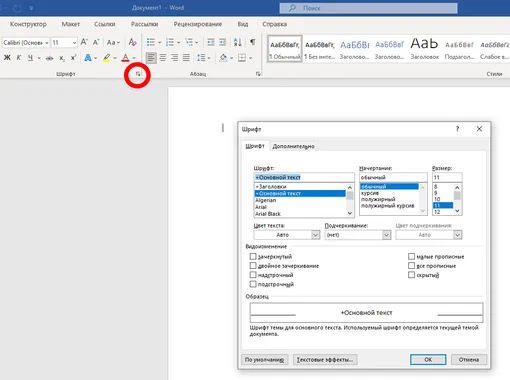
У некоторых пользователей в веб-версии сервиса отсутствует нужная кнопка — проверьте, если и у вас ее нет, лучше перейдите в установленное на устройстве приложение. Для этого нужно обратить внимание на панель с инструментами и окошко под названием «Шрифт»: в правом нижнем углу должен отображаться квадратик со стрелочкой.
techinsider.ru
Готово, теперь каждый раз при создании нового файла у вас будут выставлены необходимы настройки.
Вам также может быть интересно:
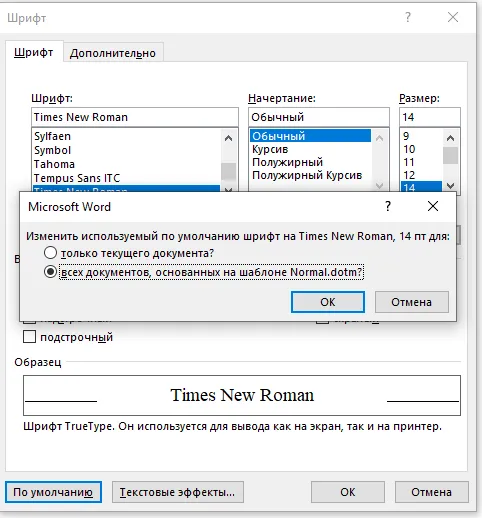
Приложение спросит, желаете ли вы задать параметры по умолчанию для всех новых документов — выберите соответствующую строку и нажмите «ОК».
techinsider.ru
Загружаем
Как вернуть обычный шрифт в ворде
Возможно, вы предпочтете другой стиль шрифта, чем шрифт по умолчанию, который Word предоставляет при вводе содержимого в документе Word. В этом случае вам необходимо менять шрифт по умолчанию на нужный вам каждый раз при редактировании нового документа. В этой статье я расскажу о том, как изменить стиль шрифта по умолчанию, размер шрифта или цвет шрифта в соответствии с вашими потребностями.
Измените стиль шрифта по умолчанию / размер шрифта / цвет шрифта на другой с помощью функции шрифта
Чтобы изменить стиль шрифта по умолчанию, размер шрифта или цвет шрифта на другой, который вам нужен, шрифт Функция в документе Word может вам помочь. Пожалуйста, сделайте так:
1. Откройте новый пустой документ Word и нажмите Главная > Пусковая установка шрифтов, см. снимок экрана:

2. В шрифт диалоговое окно под шрифт вкладку, установите стиль шрифта, размер шрифта и цвет шрифта по своему вкусу, см. снимок экрана:

3. А затем нажмите Установить по умолчанию кнопка, появится окно подсказки, отметьте Все документы на основе шаблона Normal.dotm? вариант, см. снимок экрана:

4, Затем нажмите OK чтобы закрыть диалоговые окна, с этого момента при вводе текста в новом документе указанный стиль шрифта, размер шрифта или цвет шрифта будут применяться по умолчанию.
Вкладка Office: предоставляет интерфейсы с вкладками в Word, Excel, PowerPoint.
Улучшите свой рабочий процесс прямо сейчас. Узнайте больше о вкладке «Офис» Бесплатная загрузка
Лучшие инструменты для офисной работы
Kutools for Word — Повысьте свой опыт работы со словом с помощью Over 100 Замечательные особенности!
Легкая очистка: Убрать Дополнительные места / Разрывы разделов / Текстовые поля / Гиперссылки / Дополнительные инструменты для снятия см. Удалить группа.
➕ Креативные вставки: Вставлять Разделители тысяч / Флажки / радио кнопки / QR код / Штрих-код / Несколько изображений / Узнайте больше в Вставить группа.

Хотите попробовать эти функции? Загрузите Kutools for Word прямо сейчас!
Бесплатная загрузка Купить Узнайте больше о Kutools для Word
Лучшие инструменты для офисной работы
Как в Word установить шрифт по умолчанию
В данной статье мы рассмотрим, как в ворде установить шрифт по умолчанию. Когда вы создаете новый пустой документ, любой текст, который вы вводите, отображается шрифтом по умолчанию, который называется Calibri, с размером шрифта 11 пунктов, который является стандартным размером для текста в повседневных документах (например, в письмах или отчетах).
Если вы предпочитаете использовать другой размер или шрифт по умолчанию в ворде для своих документов, измените его следующим образом:
- Создайте новый пустой документ. Вы увидите, что в ворде шрифт по умолчанию установлен Calibri.

Как в Word установить шрифт по умолчанию – Шрифт по умолчанию
- Введите короткое примерное предложение и затем выделите его. Этот текст даст вам лучший обзор шрифта:

Как в Word установить шрифт по умолчанию – Пример текста для настройки шрифта
- Щелкните правой кнопкой мыши по выделенному тексту и выберите «Шрифт. » из всплывающего меню (или нажмите Ctrl+D ), чтобы открыть диалоговое окно «Шрифт»:

Как в Word установить шрифт по умолчанию – Шрифт

Как в Word установить шрифт по умолчанию – Окно Шрифт
- Выберите шрифт, который вы хотите установить по умолчанию, начертание шрифта, размер шрифта, цвет, подчеркивание и любые другие эффекты. Посмотрите окно предварительного просмотра, чтобы посмотреть, как выглядит ваш образец текста с вашими вариантами.

Как в Word установить шрифт по умолчанию – Настройки шрифта по умолчанию
- Нажмите кнопку «По умолчанию», чтобы в ворде установить заданный шрифт по умолчанию.

Как в Word установить шрифт по умолчанию – В ворде установить шрифт по умолчанию
- Word отобразит диалоговое окно подтверждения. Выберите для всех документов, чтобы в ворде установить шрифт по умолчанию для всех новых документов. И нажмите « ОК ».

Как в Word установить шрифт по умолчанию – Установить шрифт по умолчанию для всех документов в ворде
- Теперь при создании нового документа в ворде в нашем примере будет установлен шрифт по умолчанию — Times New Roman , размером 14 пт .

Как в Word установить шрифт по умолчанию – Установленный шрифт по умолчанию в новом документе
Теперь вы знаете, как в ворде установить шрифт по умолчанию. Но обратите внимание, что ворд не изменяет шрифт по умолчанию в уже созданных вами документах.
- Пользователям ПК
- Офисные приложения
- MS Word



