
Как сбросить Word по умолчанию — 3 способа
Если при использовании текстового редактора Microsoft Word в работе приложения возникают ошибки, у пользователя возникает вопрос о том, как сбросить Ворд к настройкам по умолчанию. Этот метод позволит решить многие возникшие проблемы.
Настройка Word по умолчанию помогает избавиться от проблем, вызванных изменением конфигурации программы. Многие пользователи самостоятельно меняют настройки Ворд по умолчанию. Бывает и другой вариант, когда сторонние программы применяют модификации, например, добавляя плагины, макросы или другие надстройки в Word.
В результате из-за измененных параметров, Word стал работать совсем не так как хотелось бы пользователю. Во многих случаях отменить проблемные параметры не представляется возможным из-за того, что пользователь не помнит или не знает, что именно и когда было изменено.
Чтобы исправить проблемы, необходимо вернуть в Ворд стандартные настройки. В связи с этим возникает вопрос: как сбросить Word?
Вы можете в Word сбросить настройки по умолчанию несколькими способами, о которых вы узнаете ниже. Перед проведением изменений на компьютере, касающихся редактора Word, ознакомьтесь со следующими обстоятельствами:
- Некоторые настройки могут быть сброшены только после полной переустановки программы Word.
- Не используйте MS Word во время проведения сброса приложения. Имейте в виду, что во время работы текстового редактора применяемые изменения могут быть перезаписаны, поэтому не получится вернуться к стандартным параметрам.
В этом руководстве вы найдете инструкции о том, как сбросить настройки в Ворде по умолчанию несколькими способами. Материалы из этой статьи подходят для версий Word 2021, Word 2019, Word 2016, Word 2013, Word 2010, Word 2007, Word 2003.
Как сбросить настройки Word по умолчанию — 1 способ
Сначала мы рассмотрим наиболее часто применяемый способ, как сбросить настройки Ворда по умолчанию. Метод заключается в перезаписи обычного шаблона с параметрами по умолчанию.
Часто ошибки случаются из-за шаблона «Обычный» (Normal.dotm или Normal.dot). Этот шаблон имеет расширения «*.dot» и «*.dotm». В обычном шаблоне содержатся стили и другие параметры, влияющие внешний вид нового документа.
В процессе работы с Word пользователи вносят свои изменения, которые затем применяются ко всем новым документам. Бывает, что в программе используются совсем не те параметры, которые нужны пользователю. Чтобы исправить ситуацию, необходимо выполнить в Word сброс настроек по умолчанию.
Нам нужно изменить имя текущего файла шаблона (или удалить этот файл), чтобы он не применялся в Word. При новом запуске программа Microsoft Word автоматически создаст новый файл обычного шаблона с параметрами по умолчанию.
Шаблон «Обычный» (Normal.dotm) находится по пути:
C:UsersИмя_пользователяAppDataRoamingMicrosoftTemplates
Проделайте следующие действия:
- Нажмите на клавиши «Win» + «R».
- В диалоговом окне «Выполнить» введите команду — «%appdata%/Microsoft/Templates».
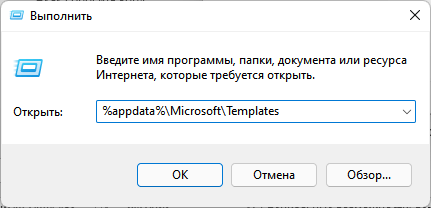
- Нажмите на клавишу «Enter».
- В открывшемся окне Проводника в паке «Templates» найдите файл «Normal.dotm».
- Удалите файл «Normal» (по умолчанию он отображается без расширения имени файла), или переименуйте этот файл, например, в «Old.Normal».
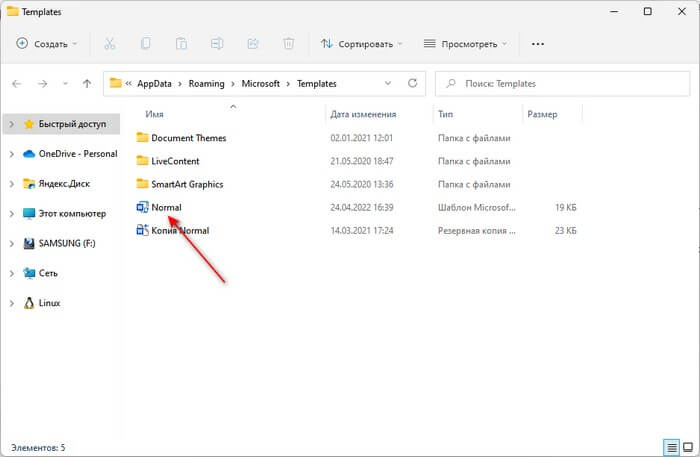
- Откройте программу Word, в которой сразу после запуска создется новый файл «Normal.dotm» с установками по умолчанию.
- Посмотрите была ли решена проблема или нет.
Этот метод позволяет удалить все изменения, которые вносились пользователем в настройки Word. Не всегда данный способ решает все возникающие проблемы. Поэтому далее мы рассмотрим еще два варианта, как сбросить Ворд до заводских настроек.
Как вернуть Ворд к стандартным настройкам — 2 способ
В некоторых случаях пользователю нужно сбросить настройки ленты, сочетаний клавиш и панели быстрого доступа. Для этого вы можете воспользоваться стандартными настройками в параметрах Word.
- В окне открытого документа Word нажмите на «Файл».
- Войдите в «Параметры».
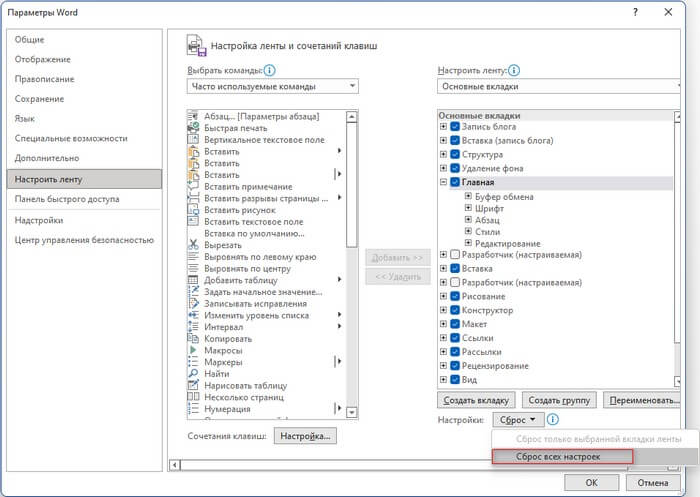
- В окне «Параметры Word» откройте вкладку «Настроить ленту» или «Панель быстрого доступа».
- В опции «Настройки:» нажмите на кнопку «Сброс».
- В выпадающем меню выберите пункт «Сброс всех настроек».
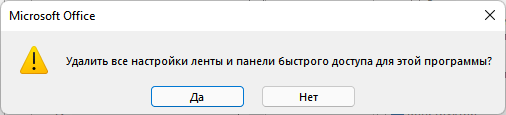
- В открывшемся окне нажмите на кнопку «Да», чтобы удалить все настойки ленты и панели быстрого доступа.
- Нажмите на кнопку «ОК», чтобы выйти из настроек программы.
- Перезапустите приложение Microsoft Word.
Как сбросить Ворд по умолчанию с помощью редактора реестра — 3 способ
С помощью встроенного системного инструмента — редактора реестра Windows вы можете в Word сбросить настройки по умолчанию.
Нам нужно будет удалить несколько разделов реестра, относящихся к программе Word. После удаление записей в реестре, при новом запуске Word ранее удаленные разделы реестра будут заново созданы с параметрами по умолчанию. Таким образом мы сможем сбросить Word по умолчанию.
Перед выполнением работ в системном реестре Windows рекомендуется создать резервную копию реестра. Если что-то пошло не так, с помощью резервной копии вы сможете восстановить измененные значения реестра.
Пройдите последовательные шаги:
- Закройте окно программы Word.
- В поле поиска Windows введите «regedit», а затем запустите это приложение на компьютере.
- В окне «Редактор реестра» пройдите по пути в соответствующих версиях программы.
В Word 2021, Word 2019, Word 2016, Microsoft 365:
HKEY_CURRENT_USERSoftwareMicrosoftOffice16.0Word
HKEY_CURRENT_USERSoftwareMicrosoftOffice15.0Word
HKEY_CURRENT_USERSoftwareMicrosoftOffice14.0Word
HKEY_CURRENT_USERSoftwareMicrosoftOffice12.0Word
HKEY_CURRENT_USERSoftwareMicrosoftOffice11.0Word
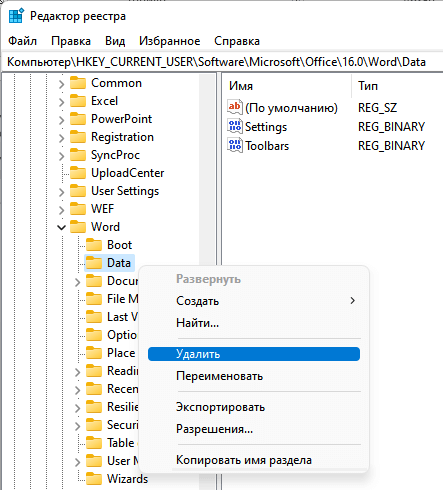
- Выделите раздел «Data».
- Щелкните правой кнопкой мыши по разделу «Data», а в контекстном меню нажмите «Удалить».
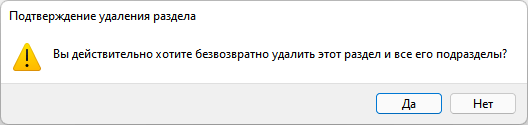
- В окне «Предупреждение удаления раздела» нажмите на кнопку «Да».
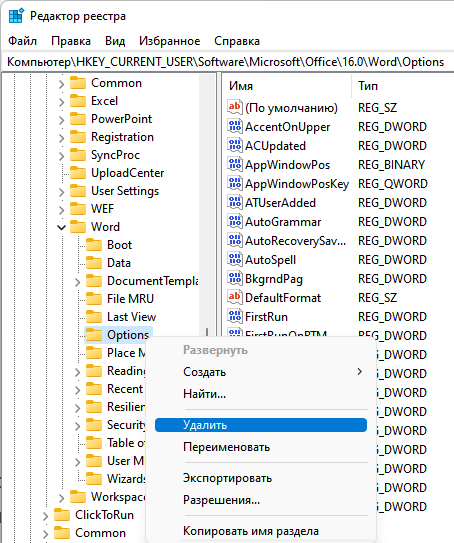
- Выделите раздел «Options».
- Щелкните по нему правой кнопкой мыши, выберите «Удалить».
- Подтвердите удаление раздела.
- Перезагрузите компьютер.
- Запустите редактор, чтобы выполнить в Word сброс настроек по умолчанию, когда программа заново создаст удаленные разделы со стандартными настройками.
В некоторых случаях потребуется переустановка Microsoft Office на компьютере. Сначала вам нужно будет удалить полностью офисный пакет приложений, потом перезагрузить ПК, а затем вам необходимо снова установить MS Office на компьютер.
Как исправить открытие Ворда на весь экран
Хотите работать в Microsoft Word без отвлекающих элементов на экране? Рабочая область программы Word может быть настроена таким образом, чтобы отображаться на весь экран, обеспечивая максимальную концентрацию на процессе создания документов. В этой статье мы расскажем вам, как легко установить режим отображения Word в полноэкранном режиме. Простые шаги и настройки помогут вам сделать вашу работу более продуктивной и комфортной. Не упустите возможность оптимизировать свой рабочий процесс с помощью этих советов!
Как исправить открытие Ворда на весь экран
Вы столкнулись с проблемой открытия программы Microsoft Word на весь экран? Не беспокойтесь, эту проблему можно легко исправить, следуя простым инструкциям.
1. Закрыть все окна программы Word.
2. Откройте программу Word и перейдите во вкладку Вид.
3. Нажмите на кнопку Максимизировать в правом верхнем углу окна программы.
4. Перетащите курсор мыши к верхнему краю экрана, чтобы появилась возможность закрепления окна программы на весь экран.
5. Когда появится предложение закрепить окно на весь экран, кликните по кнопке Закрепить.
Теперь программа Word будет открываться на весь экран по умолчанию. Не забудьте сохранить изменения, чтобы они сохранились после перезапуска программы.
Следуя этим простым шагам, вы сможете легко исправить проблему открытия Ворда на весь экран и наслаждаться комфортным использованием программы.
Почему работа в полноэкранном режиме может принести неудобства?
Работа в полноэкранном режиме может стать неудобной из-за того, что окно программы занимает весь экран, что может затруднить доступ к другим приложениям или окнам. В полноэкранном режиме теряется возможность быстро переключаться между различными окнами и приложениями, что может замедлить процесс работы и вызвать дополнительные задержки. Кроме того, работа в полноэкранном режиме может сделать сложнее мультитаскинг, когда необходимо одновременно работать с несколькими приложениями или окнами.
Использование полноэкранного режима также может снизить удобство работы с многозадачностью, когда нужно быстро перемещаться между различными задачами или окнами. В полноэкранном режиме может быть сложнее контролировать расположение и размер окон, что может привести к необходимости постоянного изменения параметров отображения.
В итоге, работа в полноэкранном режиме может вызвать дополнительные неудобства, связанные с ограничением пространства экрана, затруднением доступа к другим окнам и приложениям, а также затруднением выполнения многозадачных операций. Возможно, стоит пересмотреть способ работы с программами и использовать полноэкранный режим только в случаях, когда это действительно необходимо, чтобы избежать лишних трудностей и улучшить эффективность работы.
Некорректные настройки программы
- Откройте программу Microsoft Word.
- Перейдите в меню Вид.
- Выберите пункт Окно или Размер окна.
- Убедитесь, что установлено значение Нормальный или Максимизированное окно.
- Попробуйте закрыть и снова открыть программу для проверки изменений.
Как вернуть Ворд в обычный режим
Для того чтобы вернуть Ворд в обычный режим, следует выполнить несколько простых шагов. Если при открытии Ворда он автоматически открывается на весь экран, вам необходимо провести следующие действия:
1. Найдите иконку программы Microsoft Word на панели задач или на рабочем столе.
2. Наведите курсор мыши на эту иконку и кликните правой кнопкой мыши.
3. В контекстном меню, которое появится, выберите пункт Свойства.
4. В открывшемся окне Свойства найдите вкладку Ярлык.
5. В поле Запуск найдите выпадающий список Размер окна и выберите пункт Обычное окно.
6. После этого нажмите кнопку Применить и ОК, чтобы сохранить изменения.
Теперь, при следующем запуске программы Microsoft Word, она будет открываться в обычном режиме, а не на весь экран. Пользуйтесь программой удобно, не отвлекаясь на лишние настройки!
Как исправить открытие Ворда на весь экран через настройки программы
Если Microsoft Word открывается на весь экран и вам хо телось бы изменить эту настройку, следуйте инструкциям ниже:
1. Откройте Microsoft Word.
2. Найдите и нажмите на вкладку Вид в верхнем меню.
3. В разделе Окно снимите галочку с опции Открыть весь документ на весь экран.
Теперь, когда вы открываете новый документ в Word, он не будет автоматически открываться на весь экран. Вы сможете свободно изменять размер окна программы по своему усмотрению.
Использование горячих клавиш для возврата к обычному режиму
Если у вас открытый документ в Microsoft Word на весь экран и вы хотите вернуться к обычному режиму просмотра, можно воспользоваться горячими клавишами. Вот несколько полезных комбинаций:
1. **Alt + F11** — этот сочетание клавиш закроет окно на весь экран и вернет вас к обычному режиму.
2. **Esc** — нажатие клавиши Esc также может закрыть режим на весь экран и вернуть вас к обычному размеру окна.
3. **Ctrl + F1** — при нажатии этой комбинации клавиш панель инструментов Word может появиться или скрыться, что также может помочь с регулировкой размера окна.
Используя эти горячие клавиши, вы сможете быстро переключаться между режимами просмотра документов в Microsoft Word без необходимости использовать мышь.
Полезные советы по работе с Вордом в окне
Полезные советы:
- Используйте горячие клавиши: для быстрого выполнения различных действий в Ворде используйте сочетания клавиш. Например, Ctrl + S для сохранения документа.
- Настройте панели инструментов: настройте панели инструментов так, чтобы в них были только нужные вам инструменты, это ускорит работу.
- Используйте стили и шаблоны: для быстрого оформления документов используйте стили и шаблоны, это сэкономит вам много времени.
- Создавайте закладки: для быстрого перемещения по документу создавайте закладки на нужных страницах.
- Используйте разделители окон: если вам нужно работать с несколькими документами одновременно, используйте разделители окон для удобного переключения между ними.
Как вернуться к обычному виду в Word 2010
Когда вы создаете или редактируете документ, вы привыкаете к тому, что все выглядит определенным образом.
Так что, если вы открываете документ Microsoft Word, а страница либо намного меньше, либо больше, или вы не видите разрывов страниц, к которым вы привыкли, это может вас немного оттолкнуть.
К счастью, вы можете вернуть документ Word к обычному виду, изменив параметр на вкладке «Вид».
Как вернуть документ Word в обычный вид?
- Откройте документ.
- Выберите Вид вкладка
- Нажмите на Компоновка страницы кнопка.
Наше руководство продолжается ниже с дополнительной информацией, чтобы ответить на вопрос о том, как мне вернуть документ Word к обычному виду, включая изображения этих шагов.
Программы для Windows, мобильные приложения, игры — ВСЁ БЕСПЛАТНО, в нашем закрытом телеграмм канале — Подписывайтесь:)
Последнее обновление 19 июля 2023 г. / Партнерские ссылки / Изображения из Amazon Product Advertising API | Как партнер Amazon, я зарабатываю на соответствующих покупках.
Word 2010 имеет множество различных настроек и панелей просмотра, которые вы можете выбрать.
Они полезны, когда вам нужно просмотреть нетипичные элементы, такие как метки форматирования и различные разрывы.
Однако, если вы забыли выйти из представления, на которое переключились, или если кто-то другой использовал ваш компьютер и изменил представление, вы можете не понять, как вернуться к обычному представлению в Word 2010.
К счастью, в Word 2010 есть отдельное меню, в котором можно указать большинство желаемых параметров просмотра, а Вернуться к обычному виду, к которому вы привыкли.
Выход из режима черновика в Word 2010 (руководство с иллюстрациями)
Если ваше окно просмотра Word 2010 просто отображает гигантский белый холст без разрывов страниц в любом направлении, то вы, вероятно, находитесь в Черновик вид.
Это представление имеет свое применение в определенных ситуациях, но для обычного пользователя, который просто пытается создать обычный документ, отсутствие отдельных страниц может немного раздражать.
К счастью, вы можете переключиться с этого вида и вернуться к нужному виду по умолчанию.
Шаг 1: Откройте окно Word 2010, в котором ваш документ в данный момент отображается неправильно
Шаг 2: Нажмите на Вид вкладку в верхней части окна
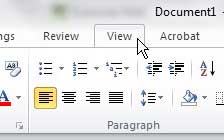
Шаг 3: Нажмите на Компоновка страницы посмотреть в Просмотры документов часть ленты в верхней части окна
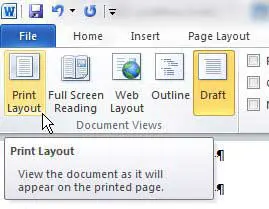
Теперь, когда вы ответили на вопрос, как вернуть документ Word к обычному виду, вы сможете переключаться между различными представлениями документа, чтобы всегда использовать то, которое наиболее полезно для вашей текущей ситуации.
Компоновка страницы вид — это тот, который используется по умолчанию для большинства ситуаций Word 2010, но вы также можете выбрать один из других параметров в разделе «Представления документов», чтобы увидеть, предпочитаете ли вы один из этих вариантов вместо этого.
Дополнительная информация о том, как вернуть Microsoft Word к обычному виду
Хотя эта статья была написана специально для Microsoft Word 2010, она также будет работать в большинстве новых версий Word, таких как Word 2016 или Word для Office 365.
Различные параметры просмотра, которые вы найдете в Microsoft Word, включают:
- Режим чтения
- Компоновка страницы
- Веб-макет
- Контур
- Черновик
Каждый из этих различных вариантов просмотра имеет свое собственное применение, но по умолчанию MS Word открыт в режиме макета печати. Это называется режимом макета печати, потому что именно так ваш документ будет выглядеть, когда вы распечатаете его на листе бумаги.
Хотя представление «Макет печати» — это представление, отображаемое по умолчанию в большинстве версий Microsoft Word, все параметры настроек представления могут быть полезны в зависимости от того, что вы пытаетесь сделать.
Часто задаваемые вопросы о том, как вернуть документ Word к обычному виду
Как вернуться к обычному виду в Microsoft Word?
Программы Microsoft Office, такие как Word, обычно имеют набор параметров просмотра, между которыми можно переключаться.
Эти параметры просмотра могут предложить некоторую дополнительную полезность, чтобы вы могли сосредоточиться на определенных вещах или увидеть, как ваш документ будет выглядеть при просмотре или использовании в определенных ситуациях.
Но параметром просмотра по умолчанию для шаблона «Обычный» в Microsoft Word является «Макет печати», и это то, о чем люди обычно думают, когда рассматривают макет по умолчанию в Word.
Вы можете сбросить MS Word до этого представления, выбрав вкладку «Вид» в верхней части окна, а затем нажав кнопку «Макет печати» в группе «Виды» на ленте.
Как вывести документ Word из режима просмотра?
Если окно вашего документа выглядит странно в Microsoft Word и вы не видите всех инструментов редактирования, которые вы обычно видите при редактировании документов, вероятно, вы находитесь в режиме чтения.
В этом режиме есть только значки просмотра, такие как:
– Вкладка «Файл»– вкладка «Инструменты»– вкладка «Просмотр»– Название документа
Чтобы выйти из этого режима, вы можете щелкнуть вкладку «Вид» в верхней части окна и выбрать параметр «Редактировать документ» в раскрывающемся меню.
Кроме того, вы можете нажать кнопку «Макет печати» в строке состояния в правом нижнем углу окна.
Что такое обычный вид в Microsoft Word?
Существует несколько различных представлений документов Word, которые вы можете использовать в различных ситуациях.
Но самый распространенный режим просмотра в программе Word называется «Макет печати».
Это режим, в котором вы можете видеть контур своей страницы, а вид страницы аналогичен тому, который вы бы увидели, если бы открыли предварительный просмотр.
Почему мой документ Word отображается по-другому?
Когда вы привыкли просматривать документ на основе общих настроек Word, которые включают в себя различные стили заголовков и параметры диалоговых окон, которые вы ожидаете, изменение представления по умолчанию может немного раздражать.
Вы всегда можете вернуться к обычному виду, выбрав вкладку «Вид» в верхней части окна и нажав кнопку «Макет печати».
Как переключать представления в Microsoft Word?
Если вы выберете вкладку «Вид» в верхней части окна, вы сможете выбирать из различных параметров, показанных в группе «Виды» в левой части окна.
Если в текущем представлении документа нет всех элементов, которые вы видите в обычном представлении, таких как вкладка «Рецензирование» или вкладка «Макет», возможно, вы находитесь в одном из режимов просмотра, в котором вы не можете просматривать параметры ленты. .
Если это так, вы можете либо нажать кнопку «Макет печати» в горизонтальной строке состояния в нижней части окна, либо щелкнуть вкладку «Вид» в верхней части окна и выбрать параметр «Редактировать документ».
Как мне просматривать только одну страницу за раз в Word?
Microsoft Word может одновременно отображать на экране разное количество страниц, но вы можете предпочесть видеть только одну страницу за раз.
Если вы выберете Вид на вкладке в верхней части окна вы увидите Увеличить группа в ленте.
Вы можете выбрать либо 100% вариант или Одна страница опция, которая вернет вид назад, чтобы только одна страница вашего документа отображалась на экране одновременно.
Дополнительные источники
Связанный
Программы для Windows, мобильные приложения, игры — ВСЁ БЕСПЛАТНО, в нашем закрытом телеграмм канале — Подписывайтесь:)



