
Шаблон Normal.dotm открывается при запуске Microsoft Word и содержит стили по умолчанию и настройки, определяющие общий вид документа.
Примечание: Любые изменения, внесенные в шаблон Normal.dotm, будут применяться к будущим документам.
- На вкладке Файл выберите команду Открыть.
- Откройте папку C:Usersимя_пользователяAppDataRoamingMicrosoftTemplates.
- Откройте шаблон «Обычный» (Normal.dotm).
- Внесите необходимые изменения в шрифты, поля, интервалы и другие параметры. Вы можете использовать те же команды и настройки, что и для изменения документа, но помните, что любые изменения, внесенные в шаблон Normal.dotm, будут применяться к будущим документам.
- По окончании выберите вкладку Файл и нажмите кнопку Сохранить.
Примечание: Если шаблон Normal.dotm переименован, поврежден или перемещен, приложение Word при следующем запуске автоматически создает новую версию файла, в которой используются первоначальные параметры. Новая версия файла не содержит пользовательских настроек, сделанных в переименованной или перемещенной версии.
- Нажмите кнопку Microsoft Office
- В Windows Vista: Щелкните Шаблоны и дважды щелкните файл Normal.dotm, чтобы открыть его.
- В Microsoft Windows XP и Microsoft Windows Server 2003: Выберите Шаблоны рядом с полем Имя файла. Если в диалоговом окне Открыть не отображено ни одного шаблона, щелкните стрелку рядом с полем Тип файлов, а затем нажмите кнопку Все шаблоны Word.
Примечание: Если шаблон Normal.dotm переименован, поврежден или перемещен, приложение Word при следующем запуске автоматически создает новую версию файла, в которой используются первоначальные параметры. Новая версия не будет включать какие-либо настройки, внесенные в версию, которую вы переименовали или переместили. T
Изменение параметров по умолчанию для новых документов
Вы можете изменить параметры по умолчанию для новых документов, внеся изменения в шаблон Normal, на основе которых будут создаваться новые документы. В шаблоне «Обычный» можно задать другое форматирование или содержимое по умолчанию, после чего для всех создаваемых документов будут использоваться новые параметры.
Важно: Если шаблон «Обычный» был случайно изменен, параметры по умолчанию можно легко восстановить, удалив, переименовав или переместив его. Шаблон «Обычный» будет автоматически создан повторно при следующем запуске Word. Однако этот метод не действует в отношении других шаблонов. Прежде чем изменять какой-либо другой шаблон, следует создать его копию.
Изменение шрифта по умолчанию
Изменение шрифта по умолчанию в любом из шаблонов ведет к тому, что этот шрифт будет использоваться во всех новых документах, создаваемых на базе этого шаблона. Например, шрифт по умолчанию в новых пустых документах соответствует шрифту шаблона «Обычный».
- Откройте шаблон или документ, созданный на основе шаблона, для которого нужно изменить параметры по умолчанию.
- В меню Формат выберите пункт Шрифт и откройте вкладку Шрифт.
- Внесите нужные изменения и нажмите кнопку По умолчанию.
Изменение межзнакового интервала по умолчанию
- Откройте шаблон или документ, созданный на основе шаблона, для которого нужно изменить параметры по умолчанию.
- В меню Формат щелкните Шрифт и откройте вкладку Дополнительно.
- Внесите нужные изменения и нажмите кнопку По умолчанию.
Изменение размера полей по умолчанию
Изменение размера полей по умолчанию в любом из шаблонов ведет к тому, что новые параметры полей будут использоваться во всех новых документах, создаваемых на базе этого шаблона. Например, размеры полей по умолчанию в новых пустых документах основаны на значении соответствующего параметра в шаблоне «Обычный».
- Откройте шаблон или документ, созданный на основе шаблона, для которого нужно изменить параметры по умолчанию.
- В меню Формат щелкните Документ и откройте вкладку Поля.
- Внесите нужные изменения и нажмите кнопку По умолчанию.
Изменение макета по умолчанию
Изменение макета по умолчанию в любом из шаблонов ведет к тому, что новые разрывы разделов, верхние и нижние колонтитулы и другие атрибуты макета будут использоваться во всех новых документах, создаваемых на базе этого шаблона. Например, атрибуты макета по умолчанию в новых пустых документах основаны на значении соответствующих параметров в шаблоне «Обычный».
- Откройте шаблон или документ, созданный на основе шаблона, для которого нужно изменить параметры по умолчанию.
- В меню Формат щелкните Документ и откройте вкладку Макет.
- Внесите нужные изменения и нажмите кнопку По умолчанию.
Изменение других параметров по умолчанию в шаблоне «Обычный»
В шаблоне «Обычный» можно настроить и изменить параметры по умолчанию для самых разных аспектов работы с документом, таких как форматирование текста, абзацев и документа, стили, текст, рисунки, элементы автотекста и сочетания клавиш. Чтобы внести изменения в файл Normal.dotm, его нужно открыть в Word. При открытии Normal.dotm непосредственно из Finder приложение Word создает пустой документ на основе шаблона.
- В меню Файл выберите пункт Открыть.
- В диалоговом окне Открыть перейдите в папку, содержащую файл Normal.dotm. >
- Если у вас Word 2016 для Mac, перейдите в папку /Пользователи/имя_пользователя/Библиотеки/Group Containers/UBF8T346G9.Office/Содержимое пользователя/Шаблоны.
- Если у вас Word для Mac 2011, перейдите в папку /Пользователи/имя_пользователя/Библиотеки/Application Support/Microsoft/Office/User Templates/My Templates.
Примечание: Если вы используете Mac OS X 10.7 (Lion), то папка Library по умолчанию скрыта. Чтобы перейти к ней из диалогового окна Открыть, нажмите COMMAND+SHIFT+G и в поле Перейти к папке введите ~/Library.
- При внесении значительных изменений в шаблон «Обычный», мы рекомендуем периодически создавать резервную копию файла. Чтобы создать резервную копию шаблона «Обычный», скопируйте файл и переименуйте его или переместите его в другое место.
- Вы можете быстро и легко отформатировать весь документ и придать ему профессиональный и современный вид, применив к нему тему. Тема документа — это набор параметров форматирования, в число которых входят цветовая схема (набор цветов), шрифтовая схема (набор шрифтов для заголовков и текста) и также схема эффектов (набор линий и эффектов заливки). Чтобы применить тему, сделайте следующее:
- В Word 2016 для Mac на вкладке Конструктор щелкните Темы и выберите тему.
- В Word для Mac 2011 на вкладке Главная в группе Темы щелкните Темы и выберите тему.
Вы можете изменить поля страницы в документе и создать пользовательские поля. Но в следующий раз, когда вы создадите новый документ, Word в Интернете вернется к обычному значению поля на одном дюйме на каждой стороне страницы.
Изменение внешнего вида Microsoft 365
Excel для Microsoft 365 Word для Microsoft 365 Outlook для Microsoft 365 PowerPoint для Microsoft 365 Access для Microsoft 365 Publisher для Microsoft 365 Visio, план 2 Excel для Microsoft 365 для Mac Word для Microsoft 365 для Mac Outlook для Microsoft 365 для Mac PowerPoint для Microsoft 365 для Mac Excel 2021 Word 2021 Outlook 2021 PowerPoint 2021 Access 2021 Project профессиональный 2021 Publisher 2021 Visio профессиональный 2021 Visio стандартный 2021 OneNote 2021 Excel 2021 для Mac Word 2021 для Mac Outlook 2021 для Mac PowerPoint 2021 для Mac Excel 2019 Word 2019 Outlook 2019 PowerPoint 2019 Access 2019 Project профессиональный 2019 Publisher 2019 Visio профессиональный 2019 Visio стандартный 2019 Excel 2019 для Mac Word 2019 для Mac Outlook 2019 для Mac PowerPoint 2019 для Mac Excel 2016 Word 2016 Outlook 2016 PowerPoint 2016 Access 2016 OneNote 2016 Project профессиональный 2016 Publisher 2016 Visio профессиональный 2016 Visio стандартный 2016 Excel 2013 Word 2013 Outlook 2013 PowerPoint 2013 Access 2013 OneNote 2013 Project профессиональный 2013 Publisher 2013 Visio профессиональный 2013 Visio 2013 Project для Office 365 Еще. Меньше
Вы можете изменить внешний вид приложений Microsoft 365, выбрав новую тему Office.
Изменение темы

Чтобы изменить цвет приложенийMicrosoft 365, выполните следующие действия:
- Откройте приложениеMicrosoft 365, например Word, Excel или PowerPoint.
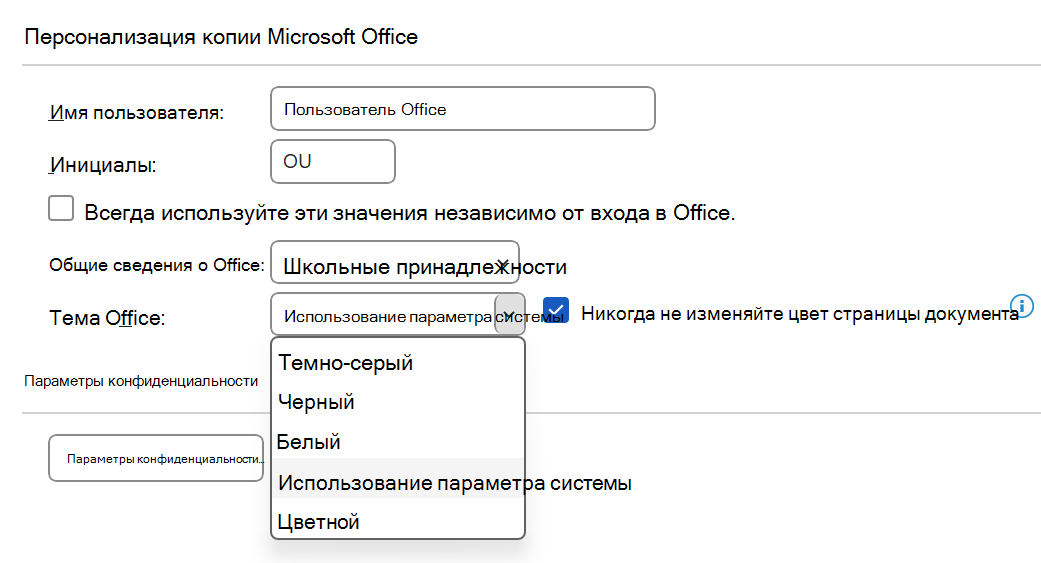
- В левом верхнем углу выберите Параметры > файлов >Общий >тема Office.
- Выберите избранный вариант.
Параметр темы по умолчанию для Microsoft 365 — Использовать системный параметр, соответствующий выбранному вами оформлению в Windows.
Примечание: Темы, отображаемые на этой странице, предназначены для последних версий Microsoft 365. Приложения могут выглядеть по-разному в одной и той же теме, если вы используете более раннюю версию.
«Белый»
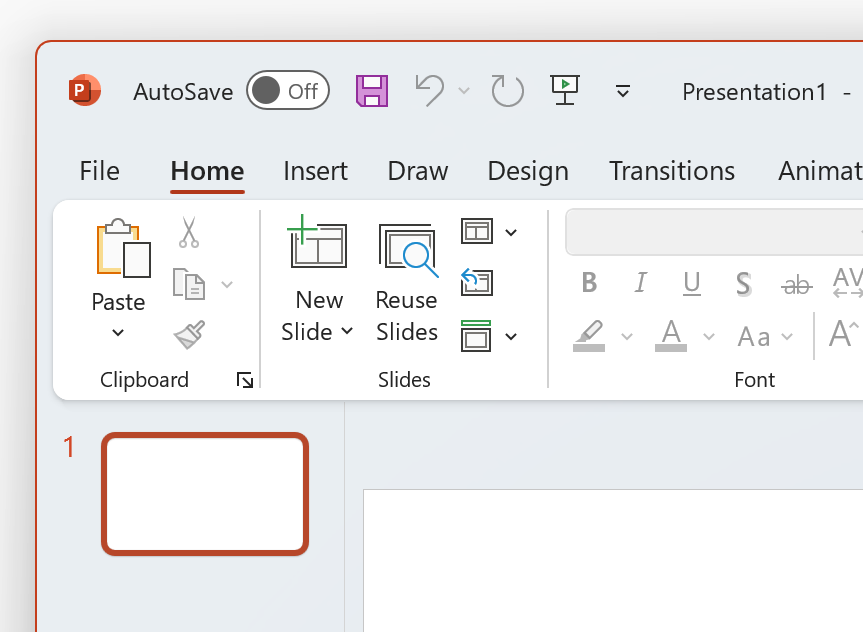
Белая тема выглядит яркой, чистой и свежей. Ниже приведен пример белой темы в PowerPoint:
Примечание: На Windows 11 или более поздней версии вы можете заметить цветовой оттенок на фоне приложения Microsoft 365. Этот эффект называется Mica и представляет собой фон рабочего стола, отображающийся в фоновом режиме приложения. Чтобы отключить это, откройте приложение «Параметры Windows» и перейдите в раздел Персонализация > Цвета > эффекты прозрачности.
Темно-серый
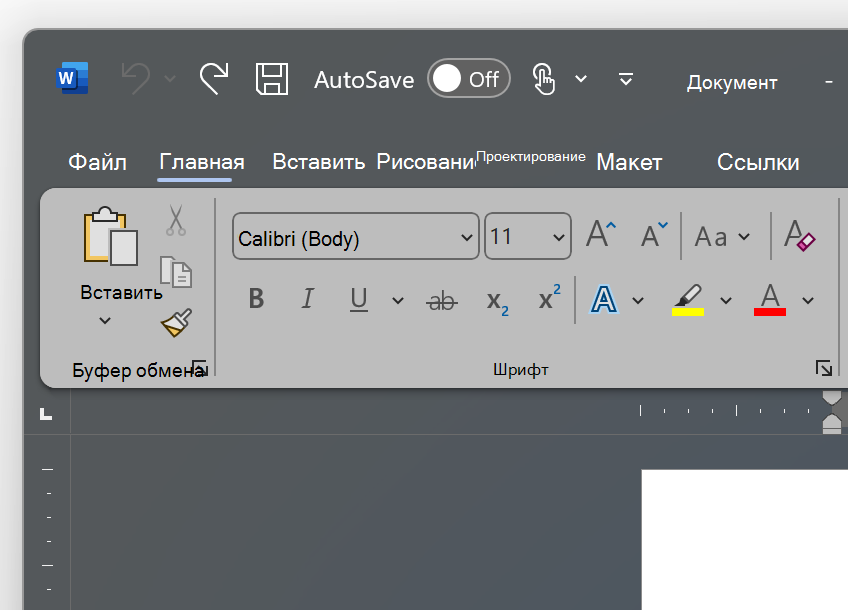
Темно-серая тема идеально подходит для тех, кто предпочитает более мягкий серый с контрастными элементами управления. Ниже приведен пример темно-серой темы, применяемой к Word:
Черная тема
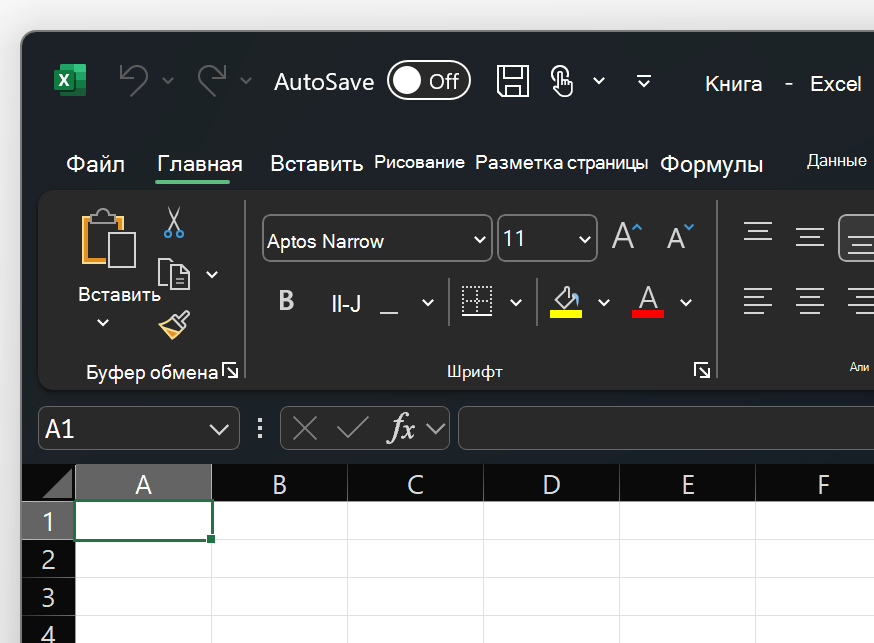
Черная тема обеспечивает самый темный интерфейс для приложений Microsoft 365. Если вы ищете темный режим, это тема для вас. Ниже приведен пример черной темы, применяемой к Excel:
- По умолчанию Word и Outlook перекрасить документы и сообщения электронной почты в соответствии с остальной частью приложения в черной теме.
- Чтобы отключить это поведение в Word, перейдите в раздел Параметры >файлов >Общие >Персонализация копии Microsoft Office, а затем проверка Никогда не меняйте цвет страницы документа.
- Чтобы отключить это поведение в Outlook, перейдите в раздел Параметры >файлов >Общие >Персонализация копии Microsoft Office, а затем проверка Никогда не меняйте цвет фона сообщения. См. также: Темный режим в Outlook для Microsoft 365
Красочные
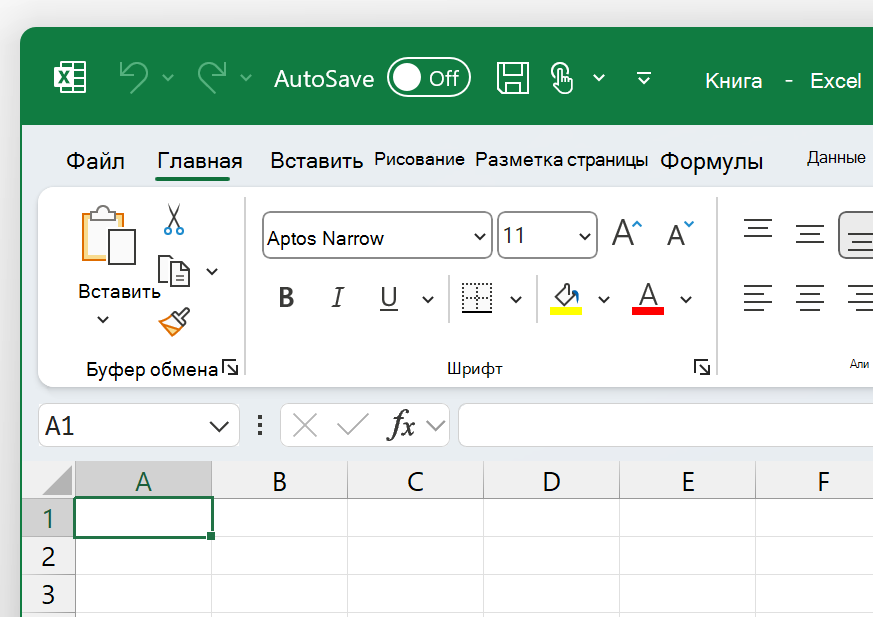
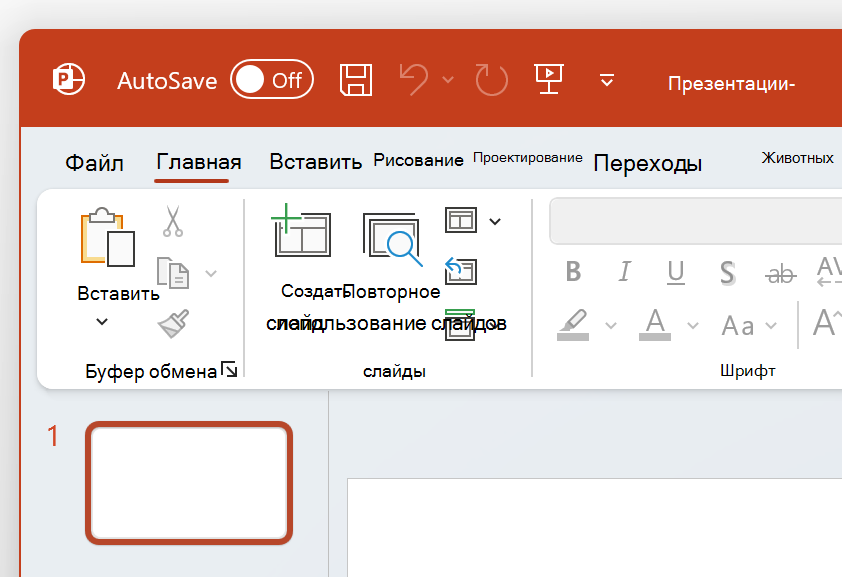
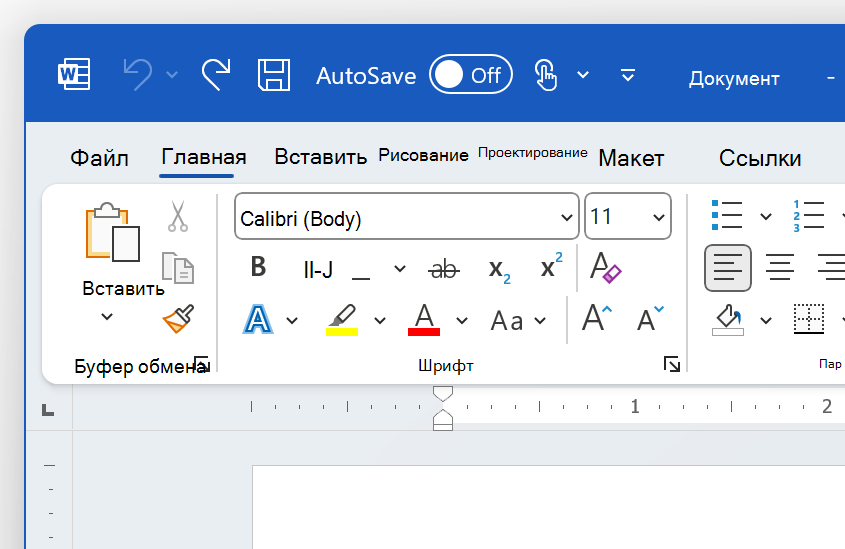
Цветная тема идентична белой теме, но в верхней части ленты выделен основной цвет текущего приложения.
Цветная тема в Excel:
Красочная тема в PowerPoint:
Цветная тема в Word:
Использование параметра системы
Если выбран параметр Использовать системный параметр, Microsoft 365 будет выбирать между белыми и черными темами в зависимости от того, находится ли Windows в светлом или темном режиме. Вы можете выбрать внешний вид Windows в Windows 11, запустив приложение «Параметры» и перейдя в раздел Персонализация > Цвета > Выберите режим.
На компьютере MacMicrosoft 365 приложения будут соответствовать светлому или темному внешнему виду компьютера Mac.
Совет: Если вы хотите, чтобы приложенияMicrosoft 365 всегда использовали светлый внешний вид независимо от параметров Mac, вы можете включить функцию «Отключить темный режим» в приложениях Майкрософт.
Если вы являетесь подписчикомMicrosoft 365, вы также можете выбрать между двумя темами, когда на компьютере Mac используется внешний вид Light.
Чтобы изменить тему, щелкните меню приложения Microsoft 365 (Word, Excel и т. д.) и выберите Параметры > Общие. В разделе Персонализация можно настроить тему.
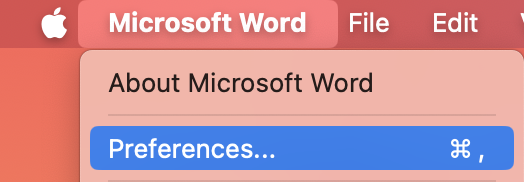
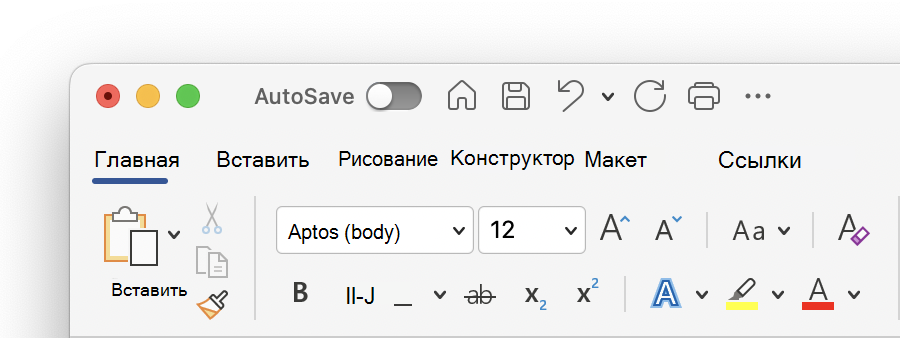
- Алюминиеваятема (по умолчанию) Алюминиевая тема обеспечивает знакомый вид Mac. Ниже приведен пример темы «Алюминиевая» в Word.
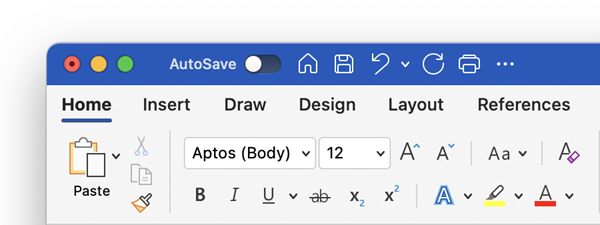
- ЦветнаятемаЦветная тема привносит основной цвет акцента приложения на ленту. Ниже приведен пример цветной темы в Word.
Включение темного режима в macOS
Чтобы использовать темный режим, необходимо изменить параметр «Внешний вид» в системных параметрах macOS:
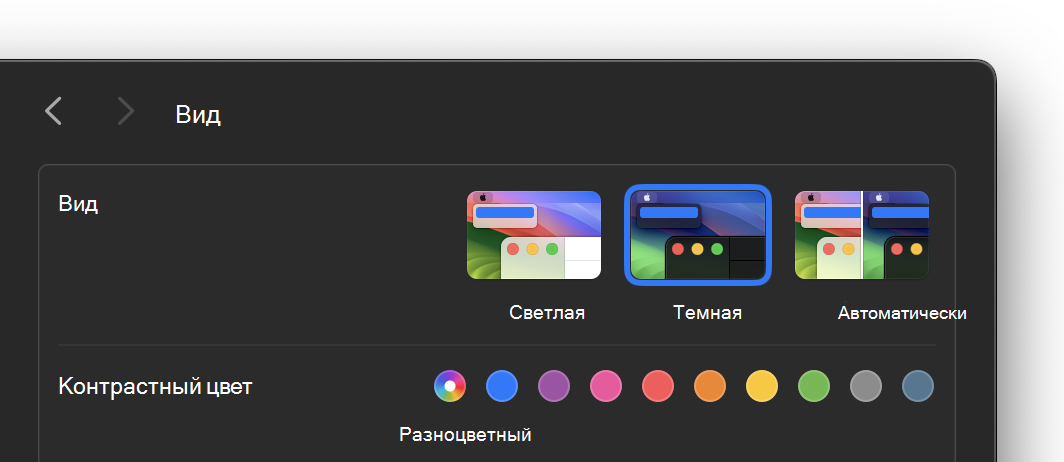
- Щелкните меню Apple в левом верхнем углу.
- Выберите Параметры системы >внешний вид. (в более ранних версиях macOS выберите Параметры системы > Общие)
- В верхней части диалогового окна можно переключить внешний вид операционной системы со светлого на темный:
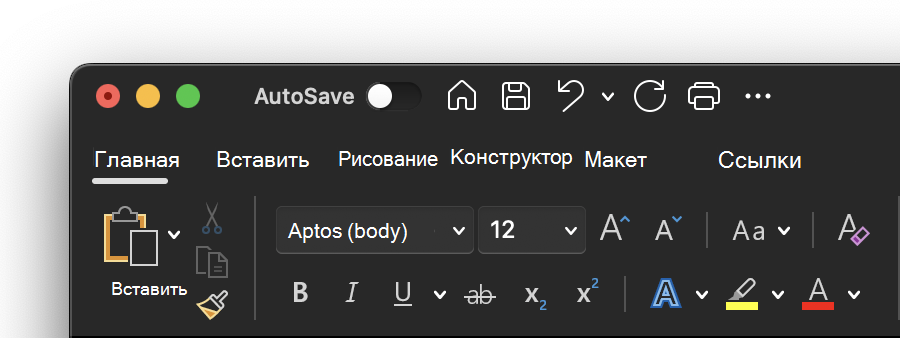
Отключение темного режима для приложения Майкрософт
- Перейдите к настройкам приложения (например, в Word выберите Word >Параметры).
- Перейдите на вкладку Общие .
- В разделе Персонализация выберите Отключить темный режим. Обратите внимание, что этот параметр влияет только на текущее приложение, поэтому, если вы хотите, чтобы оно было отключено в WordиExcel, например, необходимо повторить эти действия в каждом из этих приложений.
Темный режим в Outlook
Чтобы установить темный режим в Outlook, сначала установите его для macOS, как описано выше. Затем сделайте следующее:
- В Outlook выберите Параметры outlook >.
- Перейдите на вкладку Общие .
- Выберите нужный параметр Внешний вид : >
- Свет Устанавливает в Outlook режим «светлый», независимо от того, какое значение установлено для macOS.
- Темно Устанавливает для Outlook темный режим, независимо от того, какое значение имеет macOS.
- Системы Соответствует параметру режима macOS( светлый или темный).
Как вернуть ворд в стандартный вид
Сообщения: 228 Благодарности: 2
В Word 2007 и 2010 намудрил с интерфейсом и не могу вернуть внешний вид сразу после установки. Подскажите, пожалуйста, как это можно сделать?
Сообщения: 689 Благодарности: 316
| Конфигурация компьютера |  |
| Процессор: AMD Ryzen 5 1600 | |
| Материнская плата: GIGABYTE B450M DS3H | |
| Память: Kingston ValueRAM [KVR24N17S8/8] 8 ГБ | |
| HDD: KINGSTON SV300S37A120G ATA 120ГБт SSD; SAMSUNG HD501LJ, SATA, 500ГБт; ST2000VM003-1CT164 ATA Device 2ТБт | |
| Видеокарта: GIGABYTE Radeon R7 250 1100Mhz PCI-E 3.0 2048Mb 1800Mhz 128 bit DVI HDMI HDCP | |
| Звук: Realtek ALC887 | |
| Блок питания: CoolerMaster MasterWatt Lite 600W, 2019 | |
| Монитор: Samsung SyncMaster 2443, 24» | |
| ОС: Windows 10 Pro 64Bit |
Цитата tumanovalex:
| Подскажите, пожалуйста, как это можно сделать? » |
Дайте уточнения по следующим вопросам: Цитата tumanovalex:
| В Word 2007 и 2010 » |
Цитата tumanovalex:
| намудрил с интерфейсом и не могу вернуть внешний вид » |
Какие действия вы выполняли и как выглядит Word сейчас (приложите скрин)? Это сообщение посчитали полезным следующие участники:
Для отключения данного рекламного блока вам необходимо зарегистрироваться или войти с учетной записью социальной сети.
Сообщения: 228 Благодарности: 2
Вообще-то Word 2010, но хотелось бы знать и для Word 2007. Точно не помню, что сделал, по-моему нажал какое-то сочетание клавиш. В результате Word стал только с главным меню, исчезли панели инструментов. Искал способ возврата в Параметры и Вид, но ничего не нашел. Скриншот прикрепил.
Последний раз редактировалось tumanovalex, 05-02-2016 в 19:26 .
Сообщения: 689 Благодарности: 316
| Конфигурация компьютера | |
| Процессор: AMD Ryzen 5 1600 | |
| Материнская плата: GIGABYTE B450M DS3H | |
| Память: Kingston ValueRAM [KVR24N17S8/8] 8 ГБ | |
| HDD: KINGSTON SV300S37A120G ATA 120ГБт SSD; SAMSUNG HD501LJ, SATA, 500ГБт; ST2000VM003-1CT164 ATA Device 2ТБт | |
| Видеокарта: GIGABYTE Radeon R7 250 1100Mhz PCI-E 3.0 2048Mb 1800Mhz 128 bit DVI HDMI HDCP | |
| Звук: Realtek ALC887 | |
| Блок питания: CoolerMaster MasterWatt Lite 600W, 2019 | |
| Монитор: Samsung SyncMaster 2443, 24» | |
| ОС: Windows 10 Pro 64Bit |
tumanovalex, используйте сочетание клавиш «ctrl+F1», или пункт контекстного меню «свернуть ленту» (необходимо щелкнуть правой клавишей мыши по любой вкладке).
Как вернуться к обычному виду в Word 2010
Когда вы создаете или редактируете документ, вы привыкаете к тому, что все выглядит определенным образом.
Так что, если вы открываете документ Microsoft Word, а страница либо намного меньше, либо больше, или вы не видите разрывов страниц, к которым вы привыкли, это может вас немного оттолкнуть.
К счастью, вы можете вернуть документ Word к обычному виду, изменив параметр на вкладке «Вид».
Как вернуть документ Word в обычный вид?
- Откройте документ.
- Выберите Вид вкладка
- Нажмите на Компоновка страницы кнопка.
Наше руководство продолжается ниже с дополнительной информацией, чтобы ответить на вопрос о том, как мне вернуть документ Word к обычному виду, включая изображения этих шагов.
Программы для Windows, мобильные приложения, игры — ВСЁ БЕСПЛАТНО, в нашем закрытом телеграмм канале — Подписывайтесь:)
Последнее обновление 19 июля 2023 г. / Партнерские ссылки / Изображения из Amazon Product Advertising API | Как партнер Amazon, я зарабатываю на соответствующих покупках.
Word 2010 имеет множество различных настроек и панелей просмотра, которые вы можете выбрать.
Они полезны, когда вам нужно просмотреть нетипичные элементы, такие как метки форматирования и различные разрывы.
Однако, если вы забыли выйти из представления, на которое переключились, или если кто-то другой использовал ваш компьютер и изменил представление, вы можете не понять, как вернуться к обычному представлению в Word 2010.
К счастью, в Word 2010 есть отдельное меню, в котором можно указать большинство желаемых параметров просмотра, а Вернуться к обычному виду, к которому вы привыкли.
Выход из режима черновика в Word 2010 (руководство с иллюстрациями)
Если ваше окно просмотра Word 2010 просто отображает гигантский белый холст без разрывов страниц в любом направлении, то вы, вероятно, находитесь в Черновик вид.
Это представление имеет свое применение в определенных ситуациях, но для обычного пользователя, который просто пытается создать обычный документ, отсутствие отдельных страниц может немного раздражать.
К счастью, вы можете переключиться с этого вида и вернуться к нужному виду по умолчанию.
Шаг 1: Откройте окно Word 2010, в котором ваш документ в данный момент отображается неправильно
Шаг 2: Нажмите на Вид вкладку в верхней части окна
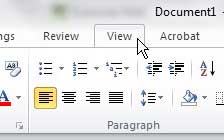
Шаг 3: Нажмите на Компоновка страницы посмотреть в Просмотры документов часть ленты в верхней части окна
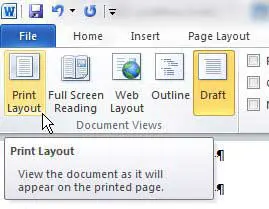
Теперь, когда вы ответили на вопрос, как вернуть документ Word к обычному виду, вы сможете переключаться между различными представлениями документа, чтобы всегда использовать то, которое наиболее полезно для вашей текущей ситуации.
Компоновка страницы вид — это тот, который используется по умолчанию для большинства ситуаций Word 2010, но вы также можете выбрать один из других параметров в разделе «Представления документов», чтобы увидеть, предпочитаете ли вы один из этих вариантов вместо этого.
Дополнительная информация о том, как вернуть Microsoft Word к обычному виду
Хотя эта статья была написана специально для Microsoft Word 2010, она также будет работать в большинстве новых версий Word, таких как Word 2016 или Word для Office 365.
Различные параметры просмотра, которые вы найдете в Microsoft Word, включают:
- Режим чтения
- Компоновка страницы
- Веб-макет
- Контур
- Черновик
Каждый из этих различных вариантов просмотра имеет свое собственное применение, но по умолчанию MS Word открыт в режиме макета печати. Это называется режимом макета печати, потому что именно так ваш документ будет выглядеть, когда вы распечатаете его на листе бумаги.
Хотя представление «Макет печати» — это представление, отображаемое по умолчанию в большинстве версий Microsoft Word, все параметры настроек представления могут быть полезны в зависимости от того, что вы пытаетесь сделать.



