
Постоянный читатель рассылки и мой соавтор Леонид Бродский посоветовал мне обратить внимание и рассказать о возможностях табуляции при работе с документами Word.
По моим наблюдениям, самая распространённая ошибка при работе с Word — неиспользование позиции табуляции.
Народ просто жмёт на Таб (клавиша TAB) до тех пор, пока курсор не встанет (проблизительно!) в нужное место. И это еще не самое худшее 😛 — могут давить и на пробел! Потом такой документ трудно переформатировать, не говоря уже о том, что точного позиционирования не добиться: например, не поставить в одной строке город на левое поле, а дату — на правое.
Да, Леонид прав. Я же постараюсь вкратце рассказать о табуляции. Эта заметка может некоторым образом повторять написанное в Википедии, поэтому после прочтения моего изложения я рекомендую интересующимся обратиться дополнительно к энциклопедии, так как в ней более подробно и в деталях описана табуляция.
Согласно Википедии, табуляция в MS Word — мощное средство для выравнивания текста по нескольким позициям.
Позиция табуляции — отметка на горизонтальной линейке, указывающая величину отступа текста или место, с которого будет начинаться колонка текста
А позиции табуляции устанавливаются на горизонтальной линейке специальными черными маркерами и/или маркерами отступа (выступа), которые вы можете видеть ниже на скриншоте:
Для перемещения между этими позициями служит клавиша TAB . При нажатии этой клавиши курсор ввода соответственно перемещается на следующую позицию.
Надо отметить, что существует еще позиция табуляции по умолчанию. Определить ее можно по крошечным "зарубкам" в нижней "затемненной" части горизонтальной линейки. На ее фоне эти зарубки еле видны.
Позиция табуляции по умолчанию равна 1,25 см. Это расстояние между зарубками и именно на это значение перемещается курсор ввода по нажатию клавиши TAB . Расстояние можно изменить через диалоговое окно Табуляция в меню Формат (Format).
В левой части горизонтальной линейки можно видеть квадрат с маркерами. По щелчку мыши на нем один тип маркера сменяется другим. Всего 7 типов:
По умолчанию при создании нового документа задается позиция табуляции по левому краю. Соответственно и текст, помещенный в эту позицию табуляции, будет выравниваться по левому краю. Чтобы установить иную позицию нужно выбрать требуемый тип маркера и кликнуть мышкой на горизонтальной линейке на нужном вам расстоянии от края страницы. В этом месте появится маркер, а "зарубки" до маркера исчезнут.
Нажав на клавишу ТАВ вы переместитесь в эту позицию и, набирая текст, заметите его соответствующее выравнивание.
Если вам необходимо установить позицию маркера до миллиметра (дюйма, пункта), то для этого надо зайти в меню Формат (Format) и выбрать команду Табуляция . Откроется одноименное окно, как на скриншоте ниже:
Задайте ваше значение, выберите необходимое выравнивание и нажмите кнопку Установить .
Изменить положение маркера на линейке можно и вручную: достаточно перетащить его мышкой в новое положение. А для удаления маркера нужно просто перетащить его за пределы линейки.
Позиции табуляции используются очень активно при создании оглавлений и списков, поскольку позволяют легко и красиво их оформить. Этой же цели служит и так называемый заполнитель [[Заполнитель. Сплошная, пунктирная или прерывистая линия, используемая в оглавлении для заполнения пространства, занятого знаками табуляции.]].
Все видели, наверно, в книгах оглавление: слева идет текст-заголовок, затем заполнитель в виде точек или линий, а потом номер страницы. И все это грамотно выровнено:
Установить позицию табуляции с соответствующим заполнителем можно через диалоговое окно Табуляция .
Еще записи по вопросам использования Microsoft Word:
- 3 способа очистки списка недавно открытых документов
- Microsoft Office: популярные команды на одной вкладке
- Ribbon XML Editor — программа редактирования интерфейса Word 2007, 2010
- Word 2007: добавляем свою вкладку и свои команды
- Word 2007: полотно, рисунки, линии
- Word 2007: смена формата сохранения файла
- Word 97 — решение проблемы с отображением символов на линейке
- Word 97. Слияние документов как один из способов упростить свою работу
- Абзац с цветным фоном
- Автозаполняемые колонтитулы
- Автоматическая нумерация билетов
- Автоматическая расстановка переносов
- Автоматическое обновление полей при открытии документа
- Автоматическое сохранение всех открытых документов
- Автотекст и Word 2007
- Автотекст с последовательной нумерацией
- Автоформат документов
- Белый текст на синем фоне в Word 2007
- Белый текст на синем фоне: ностальгия по DOS
- Буквица
- Быстрая смена ориентации страниц документа
- Быстрая смена регистра букв (слов) или их размеров
- Быстрое изменение стиля форматирования текста
- Быстрое создание нового документа на основе шаблона
- Быстрое удаление границ у таблицы
Табуляция в Ворде


Табуляцией в Ворде называют отступ от начала строки до первого слова в тексте, что позволяет выделить начало абзаца или новой строки. Отступы являются очень важным элементом при работе с различными документами и научными работами, поскольку публикации такого типа всегда должны соответствовать нормам оформления. В данной статье все знаете, как сделать или убрать табуляцию в Microsoft Word.
Устанавливаем позицию табуляции
Устанавливать табуляцию можно не только вручную, Microsoft Word также имеет встроенные шаблоны разметки, который вы можете использовать в соответствующем разделе.
Установка позиции табуляции с помощью линейки
Линейка является очень полезным инструментом редактора и позволяет удобным способом перемещать текст в нужную позицию. Значок табуляции находится в левом верхнем углу страницы.
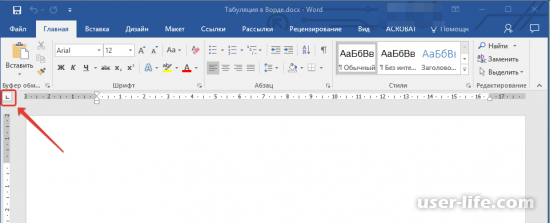
1. При нажатии на кнопку табуляции станут поочередно появляться обозначения параметров, один из которых нам и нужен. Если навести курсор на этот значок, то вы сможете проследить его описание.
2. Остановимся на отступе слева, он выглядит он как на скриншоте. После кликните по линейке в том месте, где собираетесь установить табуляцию.
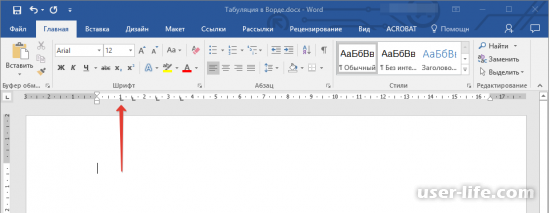
Расшифровка параметров индикатора табуляции
Теперь давайте подробнее остановимся на том, какие параметры содержит в себе данный инструмент. Напоминаем, что в предыдущих шагах мы воспользовались отступом по левому краю.
По центру: по ходу набора текст будет центрироваться относительно строки.
По правому краю: Устанавливает невидимую границу в правой части, такой образом сдвигая текст в левую сторону.
С чертой: Данный параметр нужен скорее для визуализации, поскольку позволяет установить вертикальную черту в выбранном месте страницы.
Установка позиции табуляции через инструмент “Табуляция”
Линейка не всегда позволяет достаточно точно установить уровень табуляции, поэтому существует еще один аналогичный инструмент, который имеет характерное название. На панели инструментов вы можете обнаружить небольшой значок в виде окошка.
1. Откройте вкладку "Главная", затем разверните диалоговое окно группы с помощью соответствующего значка.
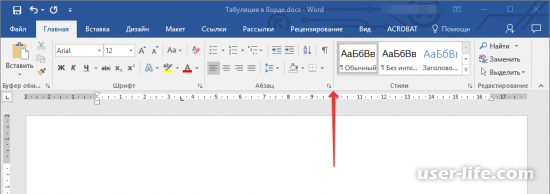
Более ранние версии Microsoft Word не содержат в себе такой функции, поэтому путь к заветному окну придется искать на вкладке "Разметка страницы". Если у вас Ворд 2003 года, то параметр будет находиться на вкладке "Формат".
2. В появившемся окне нажмите кнопку "Табуляция" в левом нижнем углу.
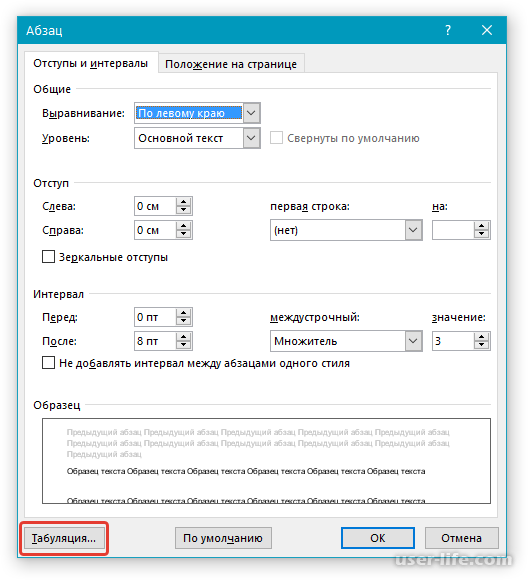
3. В появившемся разделе вы сможете самостоятельно указать единицы измерения и точную позицию табуляции.
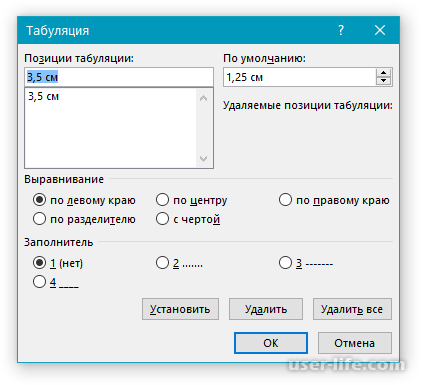
4. Под окошком позиции находится группа "Выравнивание", где вы сможете указать тип отступа.
5. Следующая группа "Заполнитель". Она позволяет пользователю отметить границы одним из выбранных элементов.
6. После определения параметров нажмите кнопку "Установить"
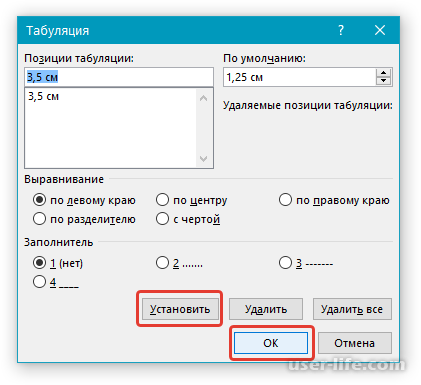
7. Теперь можно закрыть окно нажатием кнопки "ОК". Если вы желаете добавить еще одну позицию табуляции, то можете повторно указать подходящие параметры, затем проделать вышеописанные действия.
Изменение стандартных интервалов между позициями табуляции
В Ворде имеются уже заданные по умолчанию параметры табуляции, поэтому после установки позиции вручную они перестают быть активными.
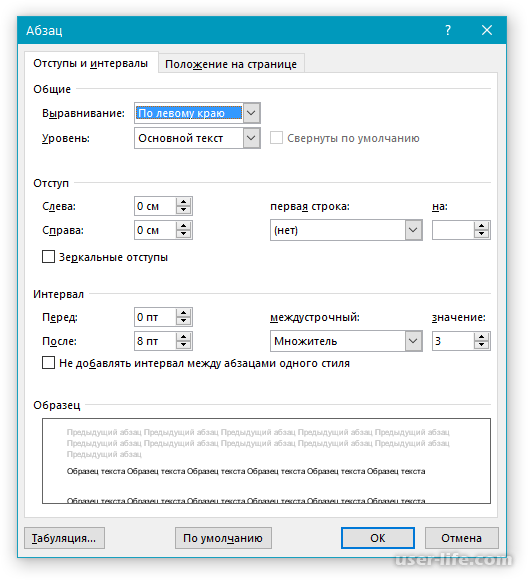
1. Еще раз откройте диалоговое окно группы "Абзац" на вкладке "Главная".
2. Нажмите "Табуляция" в появившемся окне.
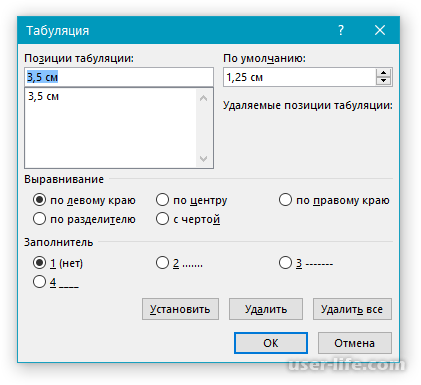
3. Справа располагается поле "По умолчанию", которое вам и нужно изменить на подходящее, чтобы впоследствии быстро устанавливать нужный отступ.
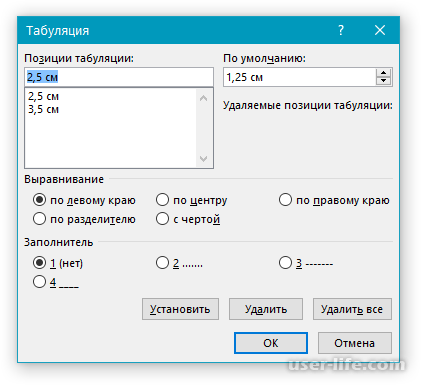
4. После выполнения этих шагов значение отступа будет уже зафиксировано вами, для его установки потребуется лишь нажать клавишу "TAB".
Удаление интервалов позиций табуляции
Если раннее установление позиции оказались для вас непригодными, то от них можно без затруднений избавиться. Для этого сделайте следующее:
1. Откройте диалоговое окно группы "Абзац", затем снова переместитесь в раздел "Табуляция".
2. В поле "Позиции табуляции" выберите нужный пункт, затем нажмите кнопку "Удалить".
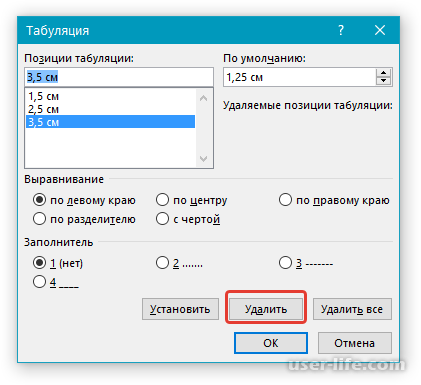
Для удаления всех раннее установленных позиций воспользуйтесь кнопкой "Удалить все".
Как видите, использование табуляции в Microsoft Word не составит никакого труда для рядового пользователя. Разработчики позаботились о том, чтобы нужные инструменты всегда были под рукой. Надеемся, вам помогла наша статья.



