
Microsoft Word — это одно из самых популярных и необходимых приложений для работы со документами. Отправная точка многих проектов и задач, ворд является незаменимым инструментом для создания текстов, таблиц, презентаций и других типов файлов. Но, что делать, если вы случайно удалили ворд с компьютера? Не паникуйте и следуйте указаниям, приведенным ниже.
Во-первых, помните, что удаление Microsoft Word с компьютера не приводит к полной потере приложения. Причина заключается в том, что ворд входит в состав пакета Microsoft Office, который устанавливается вместе с операционной системой. Поэтому у вас есть несколько способов восстановить ворд без необходимости загружать приложение снова.
В первую очередь, проверьте папку «Корзина» на компьютере. Возможно, файлы программы были помещены в корзину вместе с другими удаленными элементами. Найдите там файлы с расширением .exe (например, winword.exe) и восстановите их, щелкнув правой кнопкой мыши и выбрав «Восстановить». После этого попробуйте запустить ворд снова, чтобы убедиться, что он успешно восстановлен.
Что делать, если удалить программу MS Word с компьютера?
Удаление программы MS Word с компьютера может случиться по разным причинам, но что делать, если это произошло? В данной статье мы рассмотрим несколько вариантов действий, которые помогут восстановить или заменить потерянную программу.
1. Проверьте Корзину
Первым делом необходимо проверить Корзину на наличие удаленных файлов. Возможно, вы случайно переместили папку с программой в Корзину, и восстановление займет всего несколько щелчков мыши.
2. Поиск на диске
Если файлы не найдены в Корзине, попробуйте восстановить программу через поиск на диске. Откройте проводник и введите в строке поиска название программы. Если система найдет ее, то вы сможете вернуть удаленные файлы или восстановить программу с помощью специальной опции в контекстном меню.
3. Загрузите MS Word снова
Если предыдущие методы не сработали, вы можете загрузить программу MS Word снова. Для этого вам потребуется иметь установочный файл или диск с программой. Запустите установку и следуйте инструкциям на экране, чтобы восстановить MS Word на компьютере.
4. Используйте альтернативные программы
Если восстановление удаленной программы оказалось невозможным или затруднительным, не отчаивайтесь. Существует множество альтернативных программ, которые обладают похожим функционалом. Некоторые из них даже бесплатны и доступны для скачивания из Интернета. Попробуйте найти и установить одну из таких программ, чтобы продолжить работать с текстовыми документами на компьютере.
Необходимость восстановления удаленной программы MS Word может быть вызвана разными причинами, но независимо от них, всегда есть несколько способов решить эту проблему. С помощью вышеуказанных шагов вы сможете либо восстановить удаленную программу, либо использовать альтернативные программы для работы с текстовыми документами. Главное – не паниковать и последовать инструкциям.
Проверьте Корзину на наличие удаленного Word
Если вы случайно удалили программу Word с вашего компьютера, не отчаивайтесь. Во многих случаях удаленные файлы все еще находятся в корзине.
Для начала откройте Корзину, которая находится на рабочем столе или в панели задач. Щелкните дважды по иконке Корзины, чтобы открыть ее.
Когда Корзина откроется, вы увидите список всех удаленных файлов. Прокрутите вниз и проверьте наличие файла Word в списке.
Если вы нашли удаленный файл Word, вы можете просто перетащить его из Корзины на рабочий стол или в папку, чтобы восстановить его.
Однако, если вы не нашли файл Word в Корзине, то, возможно, он был удален окончательно. В этом случае вам придется восстановить программу Word с помощью диска установки или загрузить ее с официального сайта Microsoft.
Не забудьте также проверить другие папки на вашем компьютере, где могут быть сохранены файлы Word. Например, вы можете проверить папку «Мои документы» или любую другую папку, где вы обычно сохраняете ваши файлы.
В любом случае, восстановить удаленный Word возможно, но потребуется немного времени и усилий. Не забывайте делать регулярные резервные копии важных файлов, чтобы в будущем избежать подобных проблем.
Установите официальное приложение MS Word
Если вы случайно удалили Microsoft Word с вашего компьютера, вы можете быстро и легко восстановить его, установив официальное приложение MS Word.
Чтобы установить MS Word, следуйте этим простым инструкциям:
Установка официального приложения MS Word — это самый надежный и безопасный способ восстановить удаленную программу и продолжать работать с важными документами на вашем компьютере. Будьте внимательны при загрузке и установке программ из других источников, чтобы избежать установки вредоносного ПО.
Восстановите программу Word из резервной копии
Если вы случайно удалили программу Word с вашего компьютера, не отчаивайтесь. Существует способ восстановить ее из резервной копии системы. Вот, как это сделать:
1. Перейдите в раздел восстановления системы
Для начала откройте Панель управления на вашем компьютере и найдите раздел «Восстановление системы». В этом разделе вы сможете выбрать точку восстановления, которую вы хотите использовать.
2. Выберите точку восстановления
В списке точек восстановления выберите дату и время, когда программа Word еще была установлена на вашем компьютере и работала исправно. Щелкните на этой точке восстановления и нажмите кнопку «Далее».
3. Начните восстановление системы
После выбора точки восстановления вам предложат подтвердить свое действие. Убедитесь, что выбрали правильную точку и щелкните «Далее», чтобы начать процесс восстановления системы.
4. Дождитесь завершения процесса
Восстановление системы может занять некоторое время, в зависимости от размера и сложности вашей системы. Подождите, пока процесс не завершится полностью.
5. Проверьте наличие программы Word
После завершения восстановления системы проверьте наличие программы Word на вашем компьютере. Откройте меню «Пуск» и найдите программу Word в списке установленных приложений. Запустите ее и убедитесь, что она работает исправно.
Восстановление программы Word из резервной копии системы — это простой способ восстановить утерянное приложение. Однако, имейте в виду, что этот метод может не сработать, если не была выполнена резервная копия системы или если точка восстановления была создана после удаления программы Word.
Используйте альтернативные программы для работы с документами
Одна из самых популярных альтернатив Microsoft Word — LibreOffice Writer. Эта бесплатная программа имеет широкие возможности для создания и редактирования документов. Вы можете использовать все основные функции, такие как форматирование текста, вставка изображений и таблиц, создание оглавления и многое другое.
Еще одна альтернатива — Google Документы. Это онлайн-приложение, которое позволяет создавать и редактировать документы, сохранять их в облачном хранилище и делиться ими с другими пользователями. Google Документы также обладает обширными возможностями форматирования и редактирования.
Если вам необходимы дополнительные функции и возможности, можно обратить внимание на другие платные программы, такие как WPS Office, SoftMaker Office и другие. Эти программы предлагают более расширенные возможности, включая поддержку сложных таблиц, профессиональных шаблонов и функций совместной работы над документами.
В итоге, несмотря на то, что Microsoft Word является широко распространенной программой, удаление ее с компьютера не означает, что вы останетесь без возможности работать с текстовыми документами. Альтернативные программы предоставляют множество функций для создания, редактирования и форматирования документов, которые могут удовлетворить ваши потребности.
Обратитесь к специалисту для восстановления Word
Если вы случайно удалили программу Word с вашего компьютера и не можете ее восстановить, то лучшим решением будет обратиться к специалисту. Он сможет помочь вам вернуть программу и восстановить все документы, которые вы могли потерять в результате удаления.
Специалист в этой области имеет необходимые знания и опыт работы с подобными ситуациями. Он сможет определить, ведется ли процесс восстановления программы полностью или частично, и принять соответствующие меры.
Кроме того, специалист сможет проверить ваш компьютер на наличие вредоносного ПО или ошибок в системе, которые могли стать причиной удаления программы Word. Он предложит решение данной проблемы и поможет вам избежать подобных ситуаций в будущем.
Не забывайте, что контактирование со специалистом позволит экономить ваше время и нервы. Он выполнит все необходимые действия для восстановления Word и сделает это профессионально.
Избегайте удаления программных файлов в будущем
Удаление программных файлов может вызывать непредвиденные проблемы и создавать неудобства для работы на компьютере. Чтобы избежать таких ситуаций, следуйте некоторым рекомендациям:
1. Будьте внимательны при удалении файлов
Перед удалением программного файла убедитесь, что он действительно более не нужен. Просмотрите содержимое папки и убедитесь, что нет других файлов или папок, зависящих от него.
2. Используйте правильный способ удаления
Используйте официальные инструменты операционной системы или специальные программы для удаления программных файлов. Не стоит просто перетаскивать файл в корзину или удалять с помощью клавиши Delete.
3. Создавайте резервные копии
Перед удалением какого-либо программного файла рекомендуется создать резервную копию. Это поможет восстановить файл, если он вдруг понадобится в будущем.
4. Не удаляйте программные файлы, если не уверены в их ненужности
Если вы не уверены, что файл можно безопасно удалить, лучше оставьте его на месте. Это позволит избежать потерь данных или неработоспособности программного обеспечения.
5. Обратитесь за помощью
Если вы все же случайно удалили важный программный файл, не пытайтесь восстановить его самостоятельно, чтобы не усугубить ситуацию. Вместо этого обратитесь к специалистам, которые смогут помочь восстановить файл или найти оптимальное решение для вашей проблемы.
Следуя данным рекомендациям, вы сможете избежать непредвиденных проблем, связанных с удалением программных файлов, и обеспечить более стабильную работу вашего компьютера.
Как восстановить Microsoft Office
В этой публикации, друзья, рассмотрим, как восстановить Microsoft Office. По разным причинам нам может понадобится это. Программы Office могут начать работать с ошибками и сбоями, тормозить, либо перестать работать вообще. Это может произойти вследствие сбоя работы Windows, вирусной атаки, наших каких-то действий, что, в свою очередь, будет иметь следствием повреждение файлов программ Office.
Ещё пакет Office может изначально некорректно установится. Есть и другие причины проблем с Microsoft Office. Как решить поставленную задачу?
↑ Как восстановить Microsoft Office
↑ Восстановление целостности системных файлов
Друзья, прежде чем восстанавливать непосредственно Microsoft Office, можно прежде запустить восстановление целостности системных файлов Windows. Это может помочь при возникновении проблем в работе Microsoft Office, если эти проблемы вызваны повреждением системных файлов. Любые программы зависят от целостности файлов Windows. Если эти файлы повреждены, это может привести к некорректной работе установленного на компьютере ПО, в частности, программ Microsoft Office.
↑ Восстановление Microsoft Office
Восстановление Microsoft Office возможно для любой современной и относительно таковой версии офисного пакета — Microsoft 365, Office 2021, Office LTSC 2021, Office 2019, Office 2016 и Office 2013. Выполняется средствами функционала удаления программ из Windows. Этот функционал предусматривает изменение установленных программ, и в процессе изменения, собственно, и происходит восстановление офисного пакета.
Эта процедура позволяет исправить проблемы в работе Microsoft Office путём восстановления повреждённых или отсутствующих файлов программ. Что примечательно, друзья: восстановление Microsoft Office не затрагивает наши наработки – настроенные шаблоны, ленту меню, панель быстрого доступа, надстройки, настройки программ пакета. Всё это должно остаться на месте.
Однако ключевое слово здесь «должно».
Во-первых, если проблемы были в файлах наших пользовательских настроек, при замене этих файлов настройки могут быть утеряны. Во-вторых, восстановление Microsoft Office может пойти не по плану — завершиться неудачей, да так, что нам, возможно, придётся по новой устанавливать пакет. Потому перед восстановлением Microsoft Office:
- Либо создаём точку восстановления Windows;
- Либо создаём резервную копию Windows;
- Либо сохраняем все настройки Microsoft Office – экспортируем настройки ленты меню и панели быстрого доступа во всех программах, делаем копии файлов шаблонов, словарей и т.п., запоминаем или заскриниваем настройки программ.
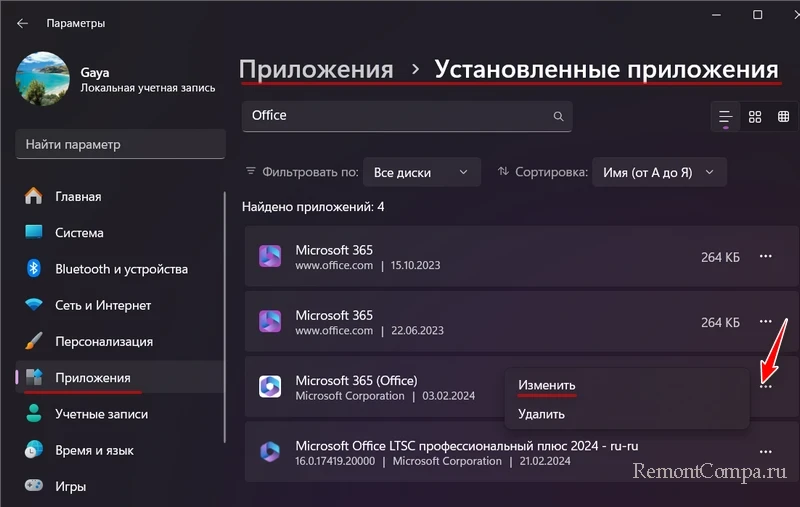
Как восстановить Microsoft Office? В Windows 11 можем в приложении «Параметры» пройти по пути:
Приложения → Установленные приложения
И в меню программы Microsoft Office выбрать «Изменить».
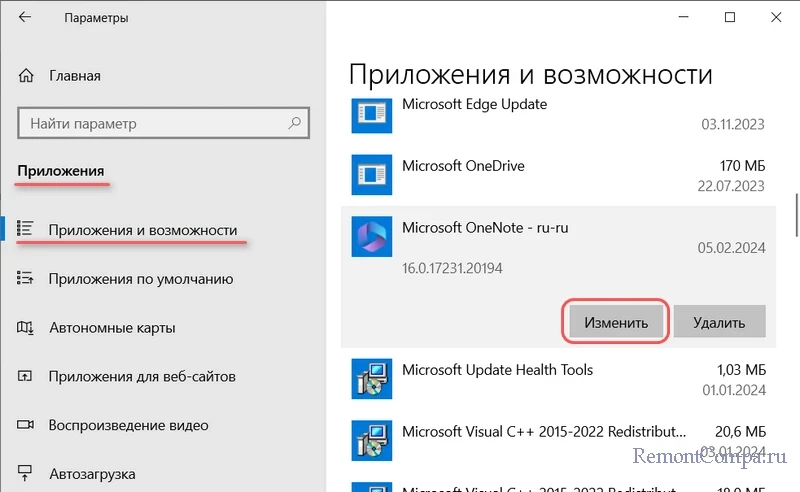
В Windows 10 всё то же, только иной путь в приложении «Параметры»:
Приложения → Приложения и возможности
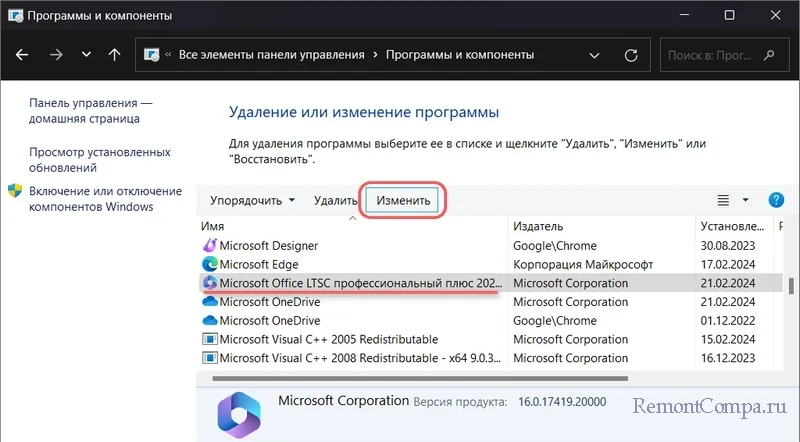
В любой версии Windows можем использовать инструментарий классической панели управления. Заходим в:
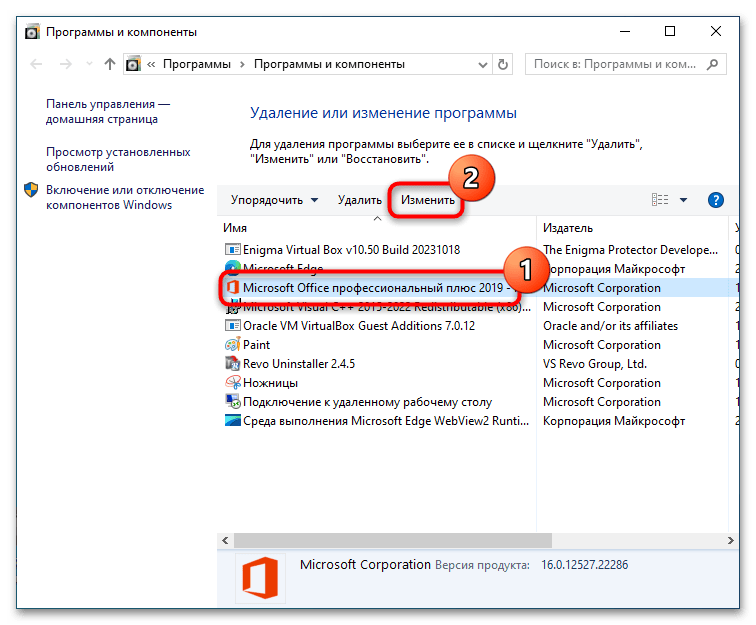
Программы → Удаление программ
И жмём «Изменить» для офисного пакета.
Также многие сторонние деинсталляторы предусматривают функцию изменения установленных программ.
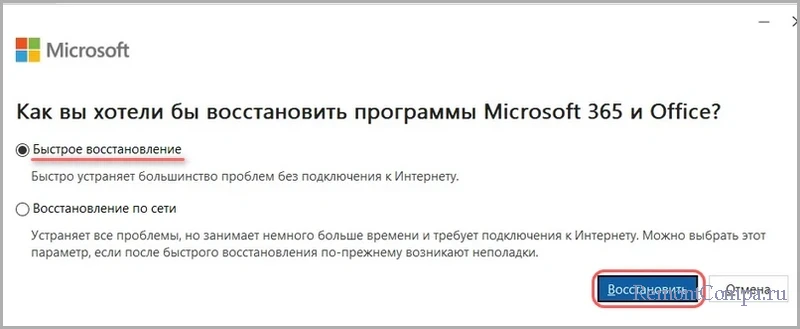
После нажатия кнопки изменения нам будет предложено два варианта восстановления Microsoft Office.
↑ Быстрое восстановление Microsoft Office
Быстрое восстановление предназначено для иборьбы незначительных проблем в работе Microsoft Office. Не требует подключения к Интернету. Восстанавливает повреждённые файлы Microsoft Office. Вне зависимости от сложности проблем с пакетом выбираем сначала быстрое восстановление. Жмём «Восстановить».
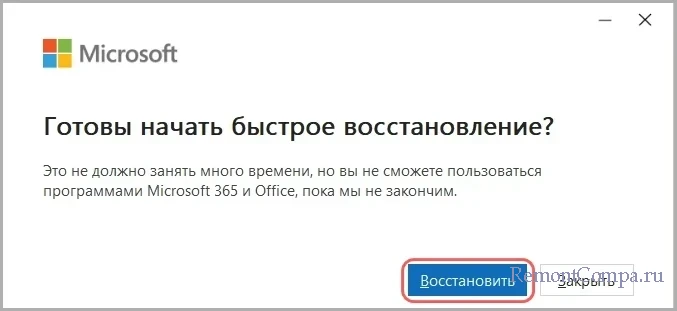
Ещё раз «Восстановить».
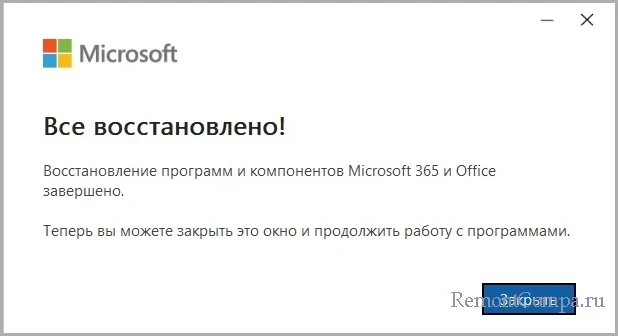
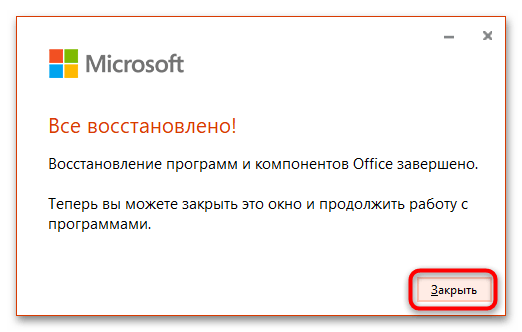
Немного ожидаем и всё. Можем проверять работу программ Microsoft Office.
↑ Восстановление по сети
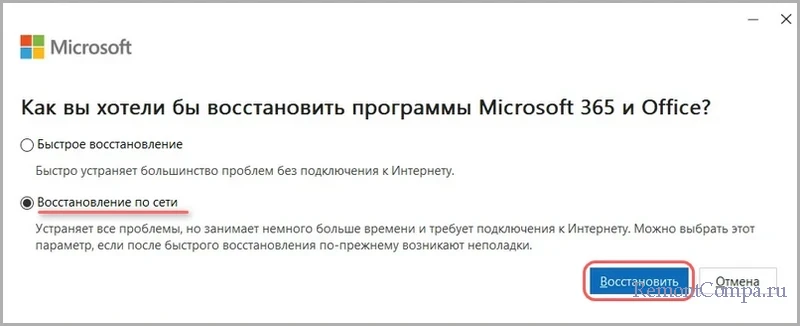
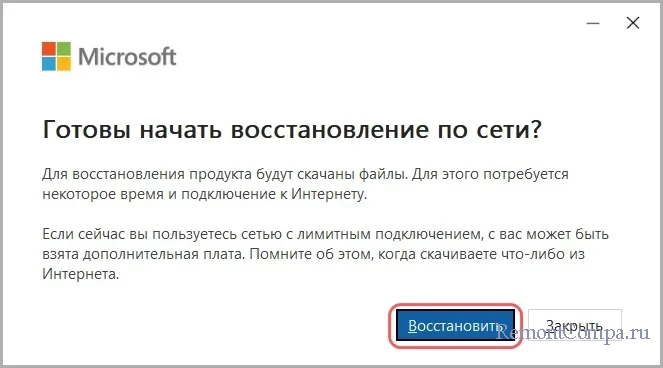
Восстановление по сети предназначено для иборьбы более серьёзных проблем в работе Microsoft Office типа невозможности запуска. Требует подключения к Интернету. Переустанавливает весь пакет Office. Запускаем восстановление по сети, если быстрое восстановление не решило проблем с офисным пакетом. Жмём «Восстановить».
Ещё раз «Восстановить».
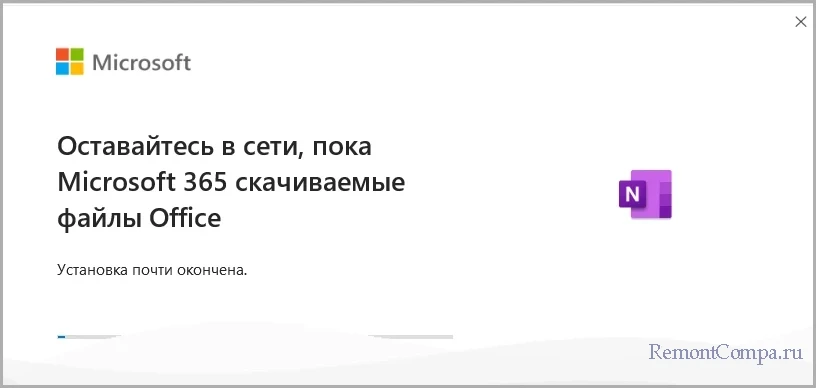
Запустится переустановка Microsoft Office.
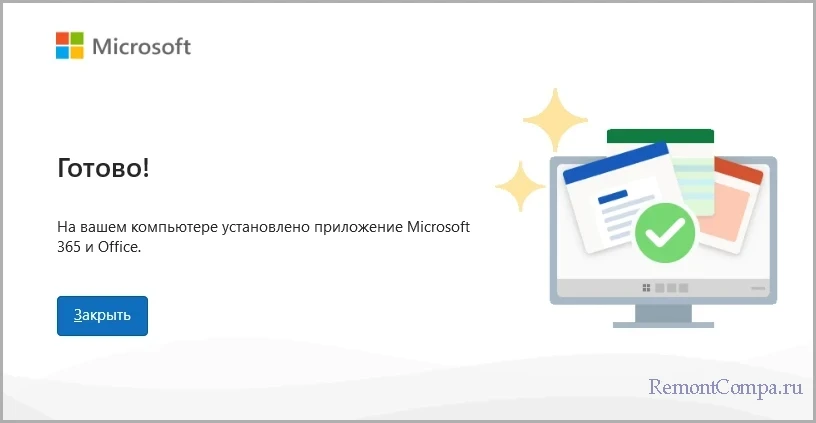
По итогу можем проверять, устранились ли проблемы в работе Microsoft Office.
↑ Удаление надстроек Microsoft Office
Друзья, причины проблем в работе программ Microsoft Office могут крыться в работе их надстроек. Необходимо исключить их, проверить работу программ Office, а затем поочерёдно добавлять. Устанавливаемые в Windows отдельными программами надстройки Office (типа Office Tab) можно закрыть. Родные же надстройки Microsoft Office придётся удалить, а затем установить по новой. Для удаления на панели надстроек жмём «Другие надстройки».
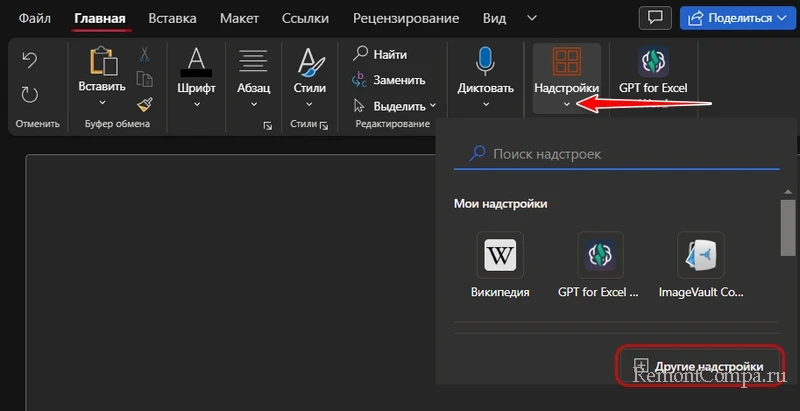
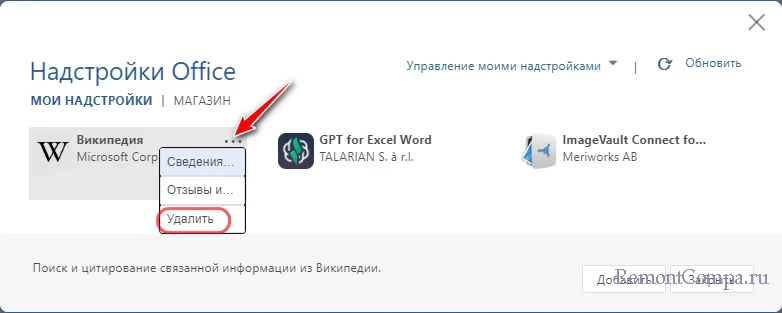
В меню каждой из надстроек выбираем «Удалить».
↑ Переустановка Microsoft Office
Если ничего из предложенного выше не помогает, остаётся только вариант максимум – полное удаление Microsoft Office из Windows и установка пакета по новой. Но, друзья, полное удаление офисного пакета нельзя производить путём обычного удаления или даже удаления с помощью деинсталляторов, зачищающих остатки программ. Полное удаление Microsoft Office необходимо выполнять с помощью специального инструмента SetupProd_OffScrub.exe от компании Microsoft. Такое полное удаление, естественно, не сохраняет никакие наши данные. Потому перед таким удалением, как упоминалось выше, экспортируем, копируем, скриним все настройки, шаблоны, словари и т.п.
После полного удаления устанавливаем Microsoft Office.
Примечание: где скачать Microsoft Office для установки, об этом рассказывается в статье «Как скачать Microsoft Office 2021» (подходит для любой версии офиса).
Может случиться так, что при восстановлении Microsoft Office по сети пакет удалится, но не установится вновь. В таком случае необходимо установить пакет самостоятельно. И если проблемы так и останутся нерешёнными, необходимо будет выполнить полное удаление пакета, затем обратно его установить.
Как восстановить Microsoft Office в Windows 10
Если какая-то программа пакета Microsoft Office работает неправильно, ее можно восстановить собственными средствами. В процессе восстановления программа-мастер ищет повреждения и заменяет поврежденные файлы оригинальными. Пользовательские настройки при этом, как правило, сохраняются.
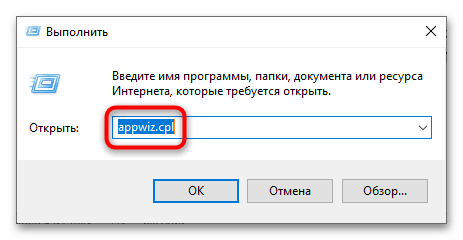
- Завершив работу всех приложений MS Office, запустите апплет «Установка и удаление программ» командой appwiz.cpl , выполненной в диалоговом окошке быстрого запуска программ. Чтобы его вызвать, нажмите на клавиатуре комбинацию клавиш Win + R.
- Отыскав в списке установленных приложений Microsoft Office, выделите его и нажмите на панели инструментов «Изменить».
- В открывшемся окошке задайте режим восстановления и нажмите «Восстановить». Начиная с MS Office 2019, в программе доступны два режима восстановления: быстрое и по сети. Первый режим устраняет незначительные и типичные неполадки, второй позволяет устранить проблемы, вызванные повреждением или удалением важных файлов офисного пакета. Он занимает больше времени, так как программа загружает необходимые для восстановления компоненты с серверов Microsoft.
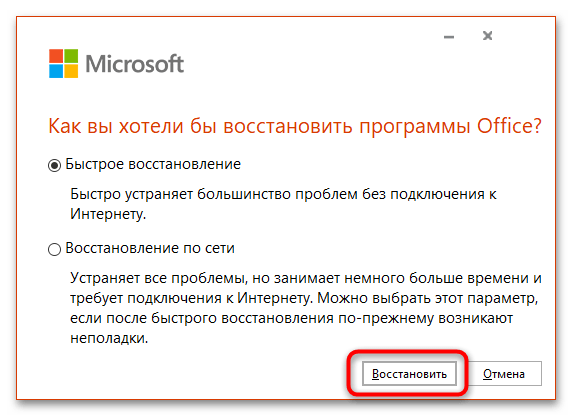
- Подтвердите запуск процедуры в следующем диалоговом окошке нажатием кнопки «Восстановить».
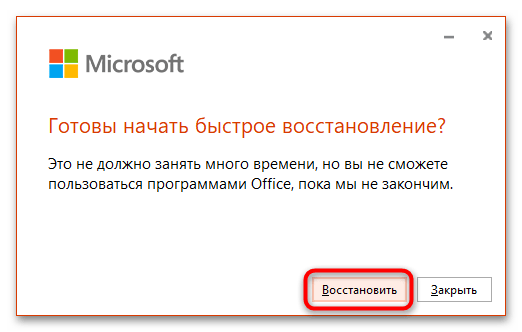
- По завершении процедуры появится окошко с соответствующим уведомлением. Закройте его.
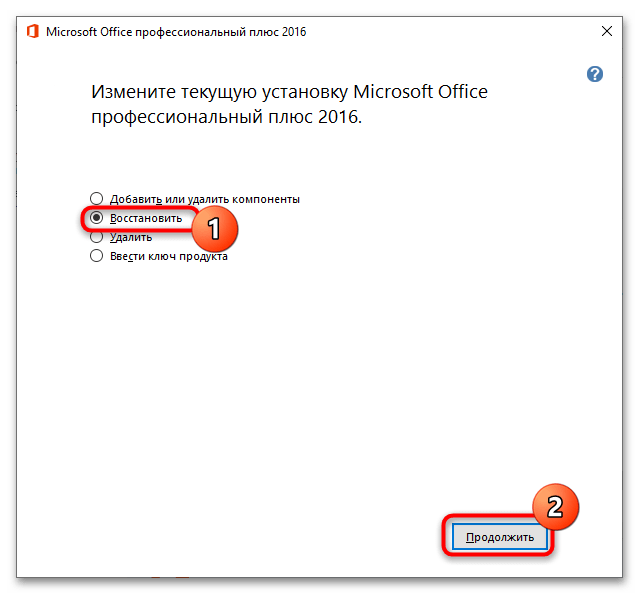
После этого можно запускать Офис и смотреть, все ли работает. Если используется более старая версия программы, например 2016, последовательность действий будет немного отличаться. Как видно из скриншота выше, мастер изменения текущей установки Microsoft Office 2016 позволяет не только восстанавливать, но также добавлять и удалять компоненты пакета, заменять ключ продукта и деинсталлировать программы. В этом случае для восстановления Офиса нужно выбрать опцию «Восстановить». Дальнейшие действия будут выполнены в автоматическом режиме.



