
Скачайте программное обеспечение для восстановления файлов Word — Мастер Восстановления Данных EaseUS, который может восстанавливать потерянные документы Word после удаления, форматирования, ошибки жесткого диска и многого другого.
Документы Word могут быть утеряны в определенных ситуациях. Например, в следствии случайного удаления, форматирования или потерянного раздела. Документ может быть утерян, если произойдет ошибка, из-за которой Word будет принудительно закрыт. К счастью, существуют надежные способы решения проблем с Word. Независимо от того, была ли ваша работа случайно удалена, потеряна в результате сбоя Microsoft Word или просто исчезла, ниже представлено простое руководство как легко и быстро решить эту проблему.
Часть 1. Три Способа Восстановления Удаленных Файлов Word
Если вы только что удалили свои документы Word и хотите немедленно их вернуть, то это проще простого. Знание того, как восстановить удаленные документы Word, сделает вас экспертом среди многих сотрудников вашего офиса, и это совсем не сложно. Существует три эффективных способа восстановить потерянные документы Word, ознакомьтесь с ними и сможете вернуть файлы Word.
Способ 1. Восстановление Документов Word из Корзины
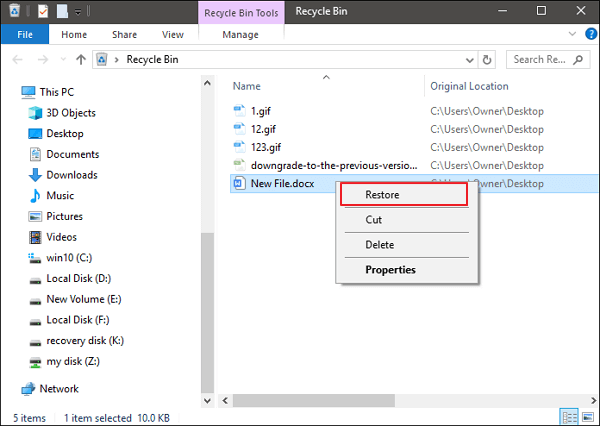
Если вы удалили файл Word с жесткого диска, то, чтобы восстановить его, сначала перейдите в корзину. Корзина в Windows-это папка, в которой хранятся удаленные файлы. Вы можете восстановить удаленные данные в исходную папку, как только возникнет такая необходимость.
Шаг 1. Перейдите ‘Корзину’. Проверьте, есть ли в ней удаленный файл word.
Шаг 2. Выберите файл Word и нажмите ‘Восстановить’, чтобы восстановить его в исходную папку.
Способ 2. Отменить Удаление Word С Помощью ‘Ctrl+Z’
Если вы удалили файл Word, вы все ещё можете отменить удаление и восстановить его, нажав ‘Ctrl+Z’. После удаления Word-файла не нужно делать с компьютером ничего сложного. Для отмены удаления просто выполните следующие действия:
Шаг 1. Щелкните правой кнопкой мыши после удаления.
Шаг 2. Выберите ‘Отменить удаление’. Ваш удаленный документ Word будет возвращён на место.
Кроме того, вы можете напрямую нажать ‘Ctrl+Z’, чтобы восстановить свой документ Word. Файл Word вернется на жесткий диск компьютера.
Способ 3. Используйте Программу Восстановления файлов Word, Чтобы Восстановить Его
Допустим, вы случайно удалили много важных документов Word и очистили корзину. Большинство людей не знают, что с этим делать. Только некоторые пользователи знают, что EaseUS программа для восстановления данных с диска может восстановить все удаленные документы Word. Это усовершенствованный инструмент для восстановления документов Microsoft Word. Он может выполнять восстановление файлов office, восстановление после форматирования, и другие виды восстановления данных из-за потери или повреждения разделов, сбоя программного обеспечения, вирусной инфекции, неожиданного выключения или любых других неизвестных причин в Windows. Читайте далее чтобы узнать больше подробностей:
| Функции Средства Восстановления Word | Details |
|---|---|
| Поддерживаемые Версии Word | Почти все версии Word (2016, 2013, 2010,2007,2003,2000,97. ) |
| Поддерживаемые Версии Windows | Windows XP — Windows 10 and Windows Server 2000 — 2016 |
| Поддерживаемые Файловые Системы | FAT (12/16/32), exFAT, NTFS, NTFS5, ext2/3, HFS+, ReFS |
| Поддерживаемые Типы Файлов | Почти все распространенные типы файлов (250+) |
Программное обеспечение EaseUS для восстановления Word делает восстановление документов Word максимально простым. Просто выполните несколько простых шагов, и вы максимально быстро восстановите потерянные документы Word.
Шаги по восстановлению файла Word с помощью программного обеспечения для восстановления Word:
1. Загрузите и установите на свой компьютер EaseUS Data Recovery Wizard.

2. Используйте установленную программу для поиска и восстановления потерянных данных. Выберите раздел диска или папку, из которой "пропали" ваши данные. Затем нажмите кнопку "Сканировать".

3. Когда сканирование будет завершено, найдите в списке результатов нужные вам файлы и папки.
Выберите их и нажмите кнопку "Восстановить". При выборе места для сохранения восстановленных данных не следует использовать тот же диск, который вы сканировали!

Видеоурок по восстановлению удаленных или несохраненных документов Word.
Часть 2. Как Восстановить Несохраненные Документы Word (2 метода)
Восстановить удаленные файлы Word довольно легко. Но все может быть немного сложнее, если вы хотите вернуть несохраненные файлы Word. Существует два метода, которые вы можете использовать для возвращения документов Word. Может помочь функция Автоматического Восстановления или Недавние Документы.
Способ 1. Восстановление Несохраненного Word с Помощью Автоматического Восстановления
Мы очень сильно рассчитываем на функцию автоматического восстановления документов, т.к. они могут быть потеряны, если работа не была сохранена вручную. Хорошей новостью является то, что если вы включили функцию Автосохранения, Word будет автоматически сохранять файлы, которые вы редактируете, каждые 5 или более минут. Таким образом, вы можете легко восстановить несохраненные документы Word:
Шаг 1. Найдите папку Автосохранения на своем компьютере. Откройте Word, перейдите в раздел ‘Файл > Параметры > Сохранение’, найдите расположение файлов Автоматического Восстановления.
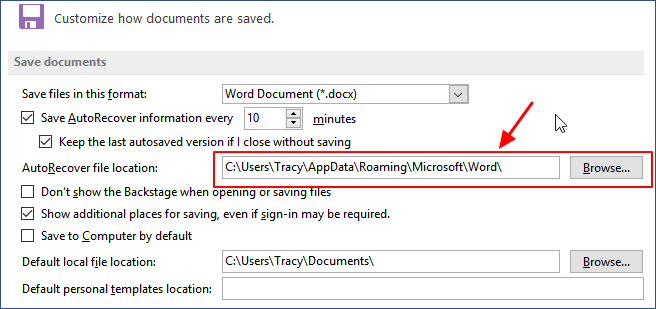
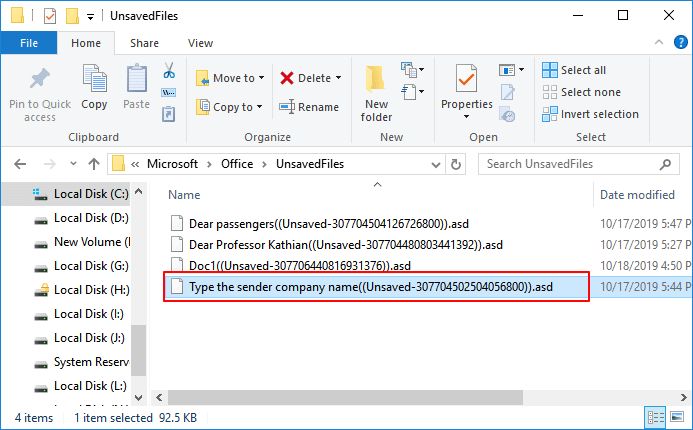
Шаг 2. Скопируйте путь к местоположению файла в Проводник и откройте папку Автосохранения. Найдите и скопируйте несохраненный документ Word, который будет сохранён здесь с расширением .asd.
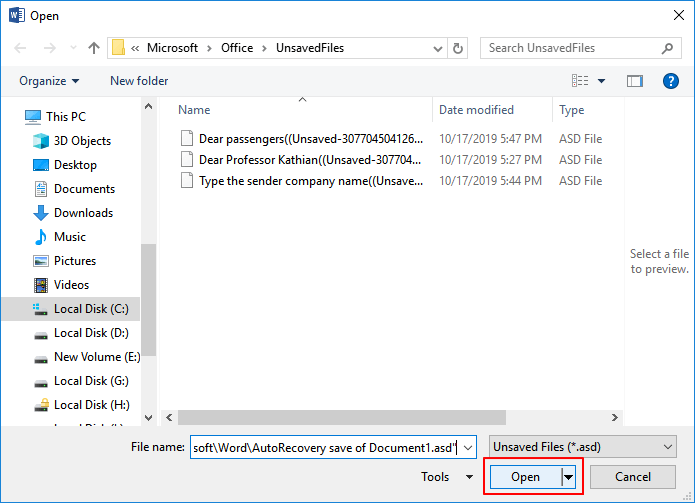
Шаг 3. Снова откройте Word, нажмите ‘Файл > Открыть > Восстановить Несохраненные Документы ‘. Укажите файл .asd и нажмите ‘Открыть’. Проверьте содержимое файла и сохраните его в нужном месте.
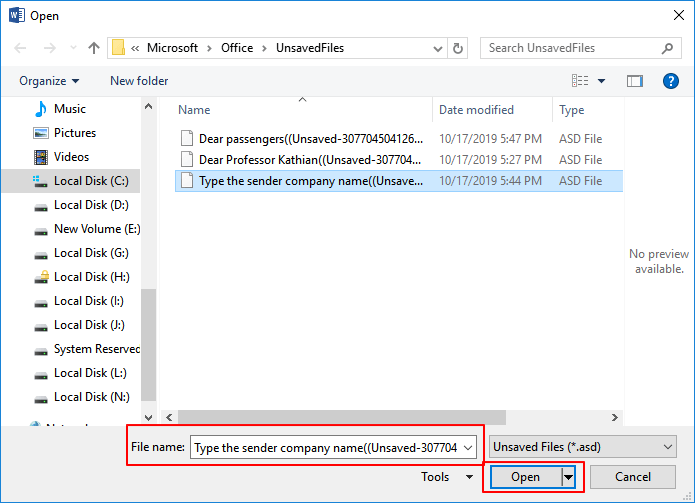
Если Word предупреждает, что ‘В Word произошла ошибка. ‘, повторите действия, но нажмите ‘Открыть и исправить’ в окне открытия Несохраненного Документа.
Способ 2. Восстановление Несохраненного Word из Последних Документов
Если ваш компьютер неожиданно выключится, а вы забыли сохранить файл Word, тогда выполните следующие действия, чтобы вернуть Word-документ.
Шаг 1. Откройте Word и перейдите в раздел ‘Файл > Открыть > Последние Документы > Восстановить Несохраненные Документы’.
Если вы не видите вариант ‘Восстановить Несохраненный Документ’, тогда перейдите в раздел ‘Файл > Свойства > Управление версиями > Восстановление Несохраненных Документов’.
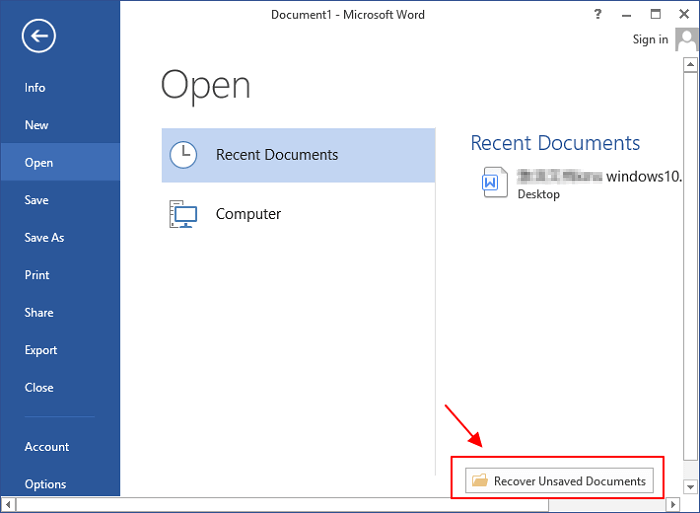
Шаг 2. Выберите из списка несохраненный документ и нажмите ‘Открыть’, далее проверьте содержимое в новом окне Word.
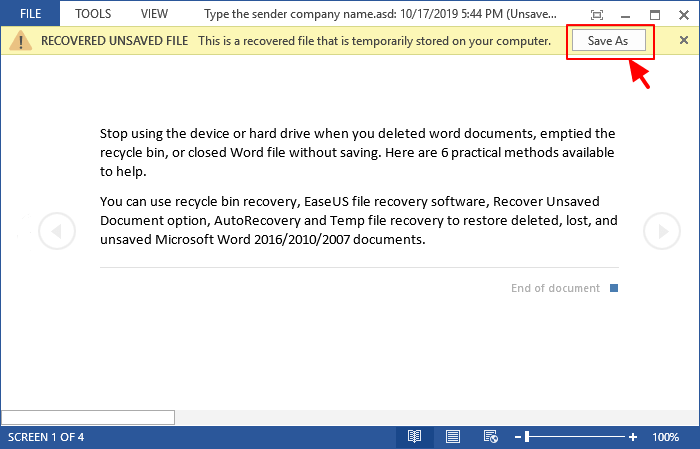
Шаг 3. Нажмите кнопку ‘Сохранить как’ в верхнем баннере.
Часть 3. Как Восстановить Поврежденный Файл Word
Что делать, если ваш файл Word поврежден или сама программа вышла из строя? Независимо от того, вышла ли из строя ваша система или произошел сбой Microsoft Word, это всегда сопряжено с большими неудобствами. Нет ничего более неприятного, чем работать над документом Word, и затем обнаружить, что он поврежден. Но не стоит терять надежду. Для вас есть два отличных решения.
Подберите Надежный Инструмент Для Иборьбы Word
Можно поискать в Интернете надежное средство восстановления Word вместо встроенного инструмента восстановления данных. Ниже представлены 5 рекомендаций от Windows Report. Выберите наиболее для вас подходящий.
- Stellar Phoenix Word Repair
- Repair My Word
- Recovery for Word
- DocRepair
- Kernel for Word
Переустановите приложение, чтобы устранить проблему с повреждением Word
Если приложение Word повреждено, самый простой способ решить эту проблему-переустановить Microsoft Office на вашем компьютере. После переустановки вы можете попробовать EaseUS — программу восстановления данных , чтобы вернуть потерянные файлы, если они пропадут после переустановки.
Как восстановить потерянные/удаленные документы Word с помощью 6 методов
Подробное руководство о том, как восстановить потерянные или удаленные документы Word на ПК с Windows и Mac. Скачайте, чтобы восстановить потерянные файлы Word на вашем компьютере прямо сейчас!
Aksinya Обновнено в 11,06,2024
С истема вышла из строя, когда вы редактировали текстовый документ? Важный файл дипломной работы потерялся или случайно удалился? Документы Microsoft Word повреждены вирусом, и вы не можете их открыть или отредактировать? Вы не одиноки.
Люди во всем мире теряют свои файлы Word каждую секунду по разным причинам, что привело к Всемирному дню резервного копирования, чтобы напомнить людям о необходимости создавать резервные копии документов Word и других файлов. Если у вас нет резервной копии и вы задаетесь вопросом, как восстановить потерянные документы Word прямо сейчас, эта статья для вас.

Учитывая, что большинство инцидентов потери файлов Word вызвана случайностью, включая ошибочное удаление, сбой системы и повреждение жесткого диска, резервное копирование файлов Word и восстановление документов в настоящее время являются обязательным для пользователей Windows и Mac, для которых вопрос "как восстановить потерянные или удаленные документы Word?" с компьютера уже не является таким сложным . Просто прочитайте дальше, чтобы узнать, что предлагают делать сторонние поставщики услуг для восстановления ваших документов Word на ПК с Windows или Mac.
Можно ли восстановить потерянные или удаленные документы Word?
Конечно , у в ас есть шанс восстановить потерянные или удаленные документы Word, если они не перезаписаны другими файлами. Как восстановить потерянные документы Word на вашем компьютере? На самом деле, существует множество методов восстановления файлов в зависимости от того, как и где вы их потеряли.
Вообще говоря, существует два типа ситуаций потери данных в Microsoft Word для пользователей Windows и Mac.
Во-первых, текстовые документы могут удаляться или форматироваться с жесткого диска по ошибке, а во-вторых, их можно просто потерять или не сохранить из-за неожиданных причин, таких как сбои системы или программного обеспечения, сбои в работе компьютера или повреждения жесткого диска.
Независимо от того, с какой ситуацией вы столкнулись, вы должны немедленно прекратить использование компьютера, чтобы избежать перезаписи данных. Вместо этого найдите лучший способ для вашей ситуации в следующем содержании и немедленно начните восстановление файла в Word.
Ситуация 1. Как восстановить удаленные документы Word?
Давайте сначала начнем с того, как восстановить удаленные текстовые документы на Mac и ПК с Windows, поскольку это наиболее распространенная причина.
Способ 1. Как восстановить удаленные документы Word из корзины?
Первое место, которое вы должны проверить после удаления документов Word на компьютере с Windows, — это Корзина. Однако возможность восстановления удаленных файлов зависит от того, были ли текстовые документы удалены без возможности восстановления нажатием клавиш «Shift + Delete» или очисткой корзины.
Если на ваше счастье удаленные файлы Word все еще находятся в корзине, вот как восстановить удаленные документы Word на вашем ПК с Windows.
Шаг 1. Дважды щелкните значок корзины на рабочем столе, чтобы открыть его.
Шаг 2. Найдите удаленные документы Word, которые вы хотите восстановить.
Шаг 3. Щелкните правой кнопкой мыши файлы и выберите «Восстановить», чтобы восстановить документы в исходное место, где они находились ранее.

Способ 2. Как восстановить удаленные документы Word в Windows 7/8/10/11?
Однако, если в корзине ваших файлов нет, они могут быть безвозвратно удалены. В этом случае метаданные ваших текстовых документов хранятся на жестком диске до того, как они будут перезаписаны новыми данными, что означает, что у вас все еще есть возможность восстановить эти удаленные файлы с вашего компьютера с Windows с помощью надежного программного обеспечения для восстановления, такого как iTop Data Recovery.

3,000,000+ загрузок из 100+ стран и регионов
- Восстановление более 1000 типов файлов, таких как изображения, музыка, документы, видео и т. д.
- Восстановление удаленных и потерянных файлов с разных устройств хранения
- Обеспечивает мгновенное восстановление данных в любой экстренной ситуации потери данных
- Бесплатный предварительный просмотр файлов перед восстановлением
Для Windows 11/10/8/7
Как быстро и эффективно восстановить удаленные документы Word в Windows 7/8/10/11? Правильный метод — прекратить выполнение каких-либо операций на вашем компьютере, установить iTop Data Recovery и немедленно начать восстановление удаленных документов Word.
Почему iTop Data Recovery?
iTop Data Recovery — один из лучших инструментов быстрого восстановления данных для Windows 7/8/10/11, поскольку он обеспечивает неограниченное и быстрое сканирование потерянных файлов с высокой степенью успешного восстановления (до 95%). Помимо удобного интерфейса и простоты в использовании, это программное обеспечение достаточно безопасно и удобно для восстановления документов Word, поскольку оно не перезаписывает потерянные файлы, работая с документами Word 2019/2018/2016/2013/2010/2007, и т.п.
Как восстановить удаленные документы Word в Windows с помощью iTop Data Recovery?
Шаг 1. Бесплатно загрузите и установите iTop Data Recovery на свой ПК с Windows.
Для Windows 11/10/8/7
Шаг 2. Выберите места на компьютере, которые вы хотите сканировать, и типы файлов для поиска, а затем нажмите «Сканировать», чтобы начать.

Шаг 3. Отфильтруйте результаты, отметив тип файла «Документы» на левой боковой панели.

Шаг 4. Выберите документы, которые вы хотите вернуть, и нажмите кнопку «Восстановить», чтобы продолжить восстановление удаленных файлов.
Способ 3. Как восстановить удаленные документы Word на Mac?
Для тех, у кого Mac, если вы удалили текстовые документы и хотите их восстановить, просто взгляните на следующие решения.
Как восстановить удаленные документы Word из корзины на Mac?
Подобно корзине Windows, Mac временно помещает удаленные файлы в корзину для возможного восстановления. Чтобы восстановить удаленные документы Word из корзины, просто откройте значок корзины на панели запуска, найдите удаленные документы, щелкните их правой кнопкой мыши и выберите параметр «Вернуть».

Как восстановить безвозвратно удаленные документы Word на Mac?
Как восстановить потерянные документы Word, если удаленный документ отсутствует в корзине Mac? Без проблем. Скачайте бесплатное программное обеспечение для восстановления данных Mac. Вот как можно восстановить удаленные текстовые документы на Mac с помощью бесплатной программы Lazesoft Mac Data Recovery.
Шаг 1. Загрузите Lazesoft Mac Data Recovery на свой iMac, MacBook Air или MacBook Pro.
Шаг 2. Выберите диск или раздел для быстрого сканирования удаленных или утерянных файлов на вашем Mac.
Шаг 3. Отфильтруйте файлы по типу файла «doc», выберите удаленные документы и нажмите «Восстановить».

Ситуация 2. Как восстановить потерянные документы Word?
Если ваши текстовые документы были неожиданно утеряны или несохранены из-за сбоя системы или какой-либо другой неконтролируемой ситуации, в этой части вы поймете, как их восстановить.
Способ 4. Как восстановить потерянные документы Word с помощью автовосстановления?
Документы Word могут быть потеряны из-за человеческой ошибки, и в этом случае вы можете восстановить потерянные документы с помощью встроенной функции Microsoft Office, автоматического восстановления.
В приведенном ниже руководстве вы узнаете, как восстановить потерянные документы Word с помощью автоматического восстановления.
Шаг 1. Откройте приложение Word на своем компьютере и выберите «Файл» в строке меню.
Шаг 2. Найдите опцию «Информация» на левой боковой панели.
Шаг 3. Нажмите кнопку «Управление документом», а затем выберите «Восстановить несохраненные документы».

Способ 5. Как восстановить документы Word после сбоя?
Другой случай, когда вы можете потерять свои текстовые документы, — это сбой системы, который приведет к зависанию программного обеспечения, неожиданному завершению работы, принудительному завершению работы программного обеспечения без сохранения ваших документов и т. д.
Вот как инженеры Microsoft упростили восстановление текстовых документов после сбоя.
Шаг 1. Перезапустите приложение Word для автоматического поиска несохраненных файлов.
Шаг 2. Слева откроется панель задач «Восстановление документов», в которой отсутствующий документ будет указан как «имя документа [Исходное]» или «имя документа [Восстановленное]».

Шаг 3. Выберите файл документа и нажмите «Сохранить как…», чтобы восстановить его.
Способ 6. Как восстановить несохраненные документы Word?
Независимо от того, почему приложение Word закрылось без сохранения своей работы, вы можете попытаться восстановить несохраненные документы Word , с помощью функции автосохранения Microsoft Word.
Если вы являетесь подписчиком Microsoft 365, ваши изменения в документах Word будут автоматически сохраняться в «облаке» каждые несколько секунд во время работы. И программа автоматически восстановит несохраненные документы Word в большинстве случаев после повторного открытия Microsoft Word.
Если ваши документы настроены на автоматическое сохранение на локальном диске, изменения в несохраненном документе будут сохраняться в файл автовосстановления каждые 10 минут. Метод восстановления несохраненных документов Word заключается в следующем:
Шаг 1. Откройте Word и нажмите «Файл» вверху, перейдите в «Параметры», а затем выберите «Сохранить», после чего вы сможете увидеть и скопировать путь ко всем файлам автовосстановления.

Шаг 2. Вставьте путь к файлу в Проводник, откроется папка AutoRecover, в которой вы сможете увидеть несохраненный текстовый документ, заканчивающийся расширением файла .asd.
Шаг 3. Скопируйте имя файла .asd, вернитесь в приложение MS Word, нажмите «Файл», затем выберите «Открыть».
Шаг 4. Прокрутите до нижнего меню и нажмите «Восстановить несохраненные документы».

Шаг 5. Вставьте скопированное имя файла во всплывающее окно «Имя файла», затем откройте сам файл, чтобы его восстановить.
Как предотвратить потерю или удаление документов Word?
Только представьте, как может быть неприятно потратить несколько часов на редактирование документа только для того, чтобы его потерять! Что можно сделать, чтобы избежать потери документов Word в будущем?
Вот несколько советов для вас.
- Привыкайте сохранять при редактировании.
- Организуйте регулярное резервное копирование на жестком диске вручную для всех ваших файлов или просто включите функцию «Автоматическое резервное копирование» в MS Word.
- Храните файлы, а также их резервные копии в облаке
- Обязательно установите iTop Data Recovery на свой компьютер для восстановления данных в любое время.



