
В работе с текстовыми документами в Microsoft Word иногда случается отменить что-то не то или сделать ненужное изменение. Но не переживайте, в Word есть возможность отменить отмененное действие с помощью функции Отменить. Это очень удобно, если вы случайно удалили текст или изменили форматирование. Просто нажмите комбинацию клавиш Ctrl+Z или выберите соответствующую опцию в меню, чтобы вернуть текст или действие на предыдущий этап. Эта функция поможет вам сохранить время и избежать лишних ошибок при работе с текстом в Word.
Как вернуть удаленный текст в Word: инструкция по отмене действия
Часто случается, что при работе в программе Word мы удаляем текст или совершаем другие действия, которые затем желаем отменить. В данной инструкции мы подробно разберем, как вернуть удаленный текст и отменить предыдущие действия в Word.
Использование сочетания клавиш Ctrl + Z
Самый простой способ отменить последнее действие в Word – это нажать комбинацию клавиш Ctrl + Z. Это сочетание клавиш отменяет последнее действие, которое вы совершили. Если вы случайно удалили текст или вставили что-то не туда, просто нажмите Ctrl + Z, чтобы отменить это действие.
Использование команды Отменить удаление
Если вы удалили текст и хотите его вернуть, вы можете воспользоваться командой Отменить удаление. Для этого просто нажмите на иконку стрелки вверх, которая появится сразу после удаления текста. Это вернет удаленный текст обратно на свое место.
Использование функции Отмена
В верхнем левом углу окна Word вы можете увидеть кнопку Отмена (стрелка влево). Нажав на неё, вы сможете отменить несколько последних действий, совершенных в документе. Это удобно, если вы хотите вернуть не только последнее действие, но и несколько предыдущих.
Использование истории действий
Word также сохраняет историю действий, которая позволяет вернуться к любому моменту работы над документом. Для этого можно воспользоваться командой Отмена и выбрать нужный пункт из списка действий. Таким образом, вы сможете вернуться к любому этапу редактирования документа.
Следуя этим простым шагам, вы сможете легко отменить удаленный текст и вернуть предыдущие действия в программе Word. Не забывайте сохранять свои документы, чтобы иметь возможность вернуться к предыдущим версиям в случае необходимости.
Как отменить отмененное действие в Word
Для того чтобы вернуть отмененное действие в Word, необходимо воспользоваться функцией Отмена. Этот инструмент позволяет вернуть последнее действие, которое было отменено, и повторить его.
Чтобы воспользоваться функцией Отмена, необходимо перейти к соответствующему пункту в верхнем меню программы. Обычно этот пункт находится в меню Редактирование или имеет сочетание клавиш Ctrl + Z.
После того как вы активировали функцию Отмена, последнее отмененное действие будет восстановлено, и вы сможете продолжить работу с документом без потерь.
Используйте функцию Отмена в Word, чтобы быстро исправлять ошибки и вернуться к предыдущему состоянию документа. Она поможет вам сохранить время и упростит процесс редактирования текста.
Не забывайте использовать эту функцию, чтобы эффективно управлять вашими действиями в программе Word и создавать качественные документы без лишних усилий.
Как отменить отмененное действие в Word
| Шаг 1: | Используйте сочетание клавиш Ctrl + Z. |
| Шаг 2: | Нажмите одновременно клавиши Ctrl и Z на клавиатуре. Это позволит отменить последнее действие в программе Word. |
| Шаг 3: | Повторите нажатие Ctrl + Z, если нужно отменить несколько предыдущих действий. |
Как отменить отмененное действие в Word
Для того чтобы отменить последнее действие в программе Word, можно воспользоваться функцией Отменить на панели инструментов. Эта функция позволяет отменить последнее действие, которое было выполнено в тексте.
Чтобы воспользоваться этой функцией, необходимо нажать на кнопку Отменить на панели инструментов (обычно она изображена стрелкой, указывающей влево). При этом последнее действие будет отменено, и текст вернется к предыдущему состоянию.
Использование функции Отменить позволяет быстро исправить ошибки или вернуть текст к предыдущему виду. Поэтому не стоит забывать об этой полезной возможности при работе в программе Word.
Как отменить отмененное действие в Word
При работе в программе Microsoft Word можно случайно отменить нужное действие с помощью команды Отменить или горячих клавиш Ctrl+Z. Однако, если вы хотите вернуть отмененное действие, можно воспользоваться функцией Повторить или горячей клавишей Ctrl+Y.
Чтобы вернуть отмененное действие в Word, выполните следующие шаги:
1. Нажмите Ctrl+Y или выберите команду Повторить в верхней панели инструментов.
2. Word восстановит последнее отмененное действие.
3. Повторите действие несколько раз, если нужно вернуть несколько отмененных шагов.
Таким образом, вы можете легко отменить отмененное действие в программе Microsoft Word, используя функцию Повторить или горячую клавишу Ctrl+Y.
Восстановите удаленное через корзину или Отменить удаление
Часто случается, что мы удаляем файлы или документы по ошибке и важно знать, как их восстановить. В операционных системах Windows и macOS есть несколько способов вернуть случайно удаленный файл.
Через корзину
На компьютерах под управлением Windows все удаленные файлы по умолчанию перемещаются в корзину. Чтобы восстановить файл, просто откройте корзину, найдите нужный файл, щелкните правой кнопкой мыши и выберите Восстановить.
Отменить удаление
Если вы удалили файл с помощью клавиши Delete на клавиатуре, можно попробовать использовать команду Отменить удаление. Для этого нажмите Ctrl + Z или Command + Z на клавиатуре в зависимости от операционной системы. Эта команда отменит последнее действие и вернет удаленный файл на свое место.
Не забывайте, что важно действовать быстро, чтобы файл не был окончательно удален из системы. Если файл был удален окончательно, то потребуется использовать специальное программное обеспечение для восстановления данных.
Как отменить отмененное действие в Word
Чтобы отменить отмененное действие в Word, можно воспользоваться командой Отменить в контекстном меню. Для этого выполните следующие шаги:
1. Нажмите правой кнопкой мыши на месте, где вы хотите отменить отмененное действие.
2. В появившемся контекстном меню выберите опцию Отменить или используйте комбинацию клавиш Ctrl + Z.
Это позволит вернуть предыдущее действие, которое было отменено, и восстановить его в документе. Теперь вы сможете продолжить работу с вашим документом в Word без потерь.
Используйте команду Отменить во вкладке Редактирование
Если вы случайно отменили действие в Word и хотите его вернуть, воспользуйтесь командой Отменить. Это очень удобная функция, которая позволяет отменить последнее действие или несколько действий подряд.
Чтобы воспользоваться командой Отменить, перейдите на вкладку Редактирование в верхней части окна программы. Там вы увидите кнопку Отменить с изображением стрелки, направленной влево. Нажмите на эту кнопку, чтобы отменить последнее действие.
Если вы хотите отменить несколько действий подряд, просто продолжайте нажимать на кнопку Отменить. Word будет поочередно отменять каждое предыдущее действие, пока не вернетесь к желаемому состоянию документа.
Таким образом, использование команды Отменить во вкладке Редактирование поможет вам легко исправить ошибки и вернуть документ к нужному состоянию.
Воспользуйтесь функцией Отменить из контекстного меню при работе с изображениями
Если вы внесли изменения в изображение в документе Word и хотите их отменить, вы можете воспользоваться функцией Отменить из контекстного меню. Это быстрый и удобный способ вернуть изображение к предыдущему состоянию.
Чтобы отменить действие над изображением, выполните следующие шаги:
- Выделите изображение, в котором нужно отменить изменения.
- Щелкните правой кнопкой мыши на изображении, чтобы вызвать контекстное меню.
- В контекстном меню выберите опцию Отменить (или нажмите Ctrl + Z).
После выполнения этих шагов изменения, внесенные в изображение, будут отменены, и оно вернется к предыдущему состоянию. Пользуясь функцией Отменить из контекстного меню, вы можете легко управлять изменениями в изображениях и возвращать их к более ранним версиям без необходимости повторного редактирования.
Как восстановить случайно удаленный текст в ворде?
После выделения текста и удаления его клавишей Delete, можно вернуть этот текст обратно, нажав сочетание клавиш CTRL+Z. При повторном нажатии CTRL+Z удаленный текст снова исчезнет, еще одно нажатие восстанавливает текст.
Как восстановить удаленный текст в ворде после закрытия?
Откройте файл, с которым вы работали. Перейдите в папку ">". В области "Управление книгой"или "Управлениепрезентацией" выберите файл с меткой (при закрытии без сохранения). На панели в верхней части файла выберите "Восстановить", чтобы переписать сохраненные ранее версии.
Как восстановить документ в Word Если не сохранил?
Если вам не удалось найти отсутствующий файл в этих расположениях, откройте Word и выберите Файл > Сведения > Управление документом > Восстановить несохраненные документы.
Как в Word вернуть текст?
- В Word откройте меню «Файл», затем Открыть.
- В поле Тип файлов выберите Восстановление текста из любого файла(.).
- Выберите документ, текст которого необходимо восстановить.
- Выберите Открыть.
Как вернуть удаленный текст на андроид?
- Возьмите за привычку периодически копировать свои опусы: нажать, подержать, выделить всё — копировать.
- Если писали в соцсетях, то откройте любой текстовый редактор на телефоне. Я использую почту мэйл ру, моб версию. .
- Выбираете нужную прошлую версию (правая часть скриншота) и вуаля!
Как в ворде найти автосохранение?
Перейдите в меню > параметры >Сохранить. Установите флажок Автосохранение каждые x мин. Убедитесь, что выбрано поле Сохранять последнюю автосохраняемую версию при закрытии без сохранения. (или нажмите CTRL+S) часто.
Как восстановить Несохранённый документ в Ворде 2016?
- Откройте офисное приложение, в котором вы работали с несохраненным файлом. .
- Кликните на пункт Информация.
- На странице Информация, кликните “Управление документом” и в выпадающем меню выберите “Восстановить не сохраненный документ”.
Как вернуть то что удалил из текста?
После выделения текста и удаления его клавишей Delete, можно вернуть этот текст обратно, нажав сочетание клавиш CTRL+Z. При повторном нажатии CTRL+Z удаленный текст снова исчезнет, еще одно нажатие восстанавливает текст.
Как отменить удаление текста?
Чтобы отменить последнее действие, нажмите клавиши CTRL+Z. Вы также можете нажать кнопку Отменить на панели быстрого доступа. Если нужно отменить несколько действий, можно нажать кнопку "Отменить" (или клавиши CTRL+Z) несколько раз.
Как вернуть удаленный текст в Samsung Notes?
- Шаг 1Откройте приложение «Настройки». .
- Шаг 2Нажмите Восстановить данные под Учетная запись Samsung.
- Шаг 3Выберите Необходимые документы чтобы увидеть все ваши резервные копии заметок Samsung.
Как отменить или повторить последнее действие в Word
Всем привет! Сегодня будет один из самых важных уроков по изучению программу Word. Я расскажу вам, как отменить или, наоборот, повторить последнее действие в Ворде. Таким образом вы сможете быстро и налету исправлять некоторые ошибки и опечатки, не прибегая при этом к жесткому удалению. Плюс в том, что многие методы, которые мы рассмотрим в статье, работают также и в других программах – например, в том же самом браузере.
Способ 1: Горячие клавиши
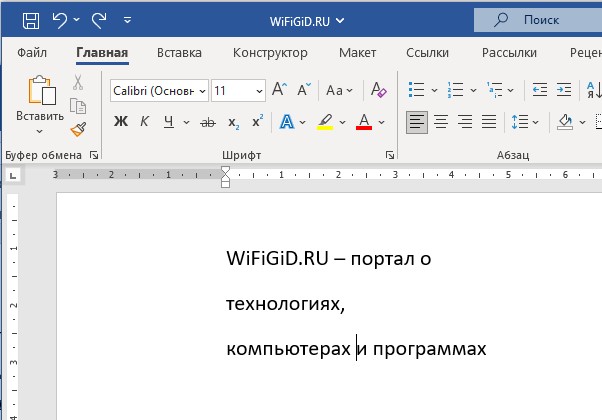
Самый простой и быстрый способ – это воспользоваться горячими клавишами. Чтобы быстро отменить последнее действие в Ворде, одновременно зажмите две кнопки на клавиатуре:
Ctrl + Z
На всякий случай опишу процедуру более подробно. Сначала зажимаем кнопку «Ctrl», после этого, не отжимая первую клавишу, жмем по букве «Z». Если вам нужно отменить несколько действий, продолжая жать клавишу «Ctrl», просто несколько раз нажмите на «Z». Как вы можете понять, все вспомогательные кнопки не имеют никакого действия, пока вы не кликните по основной клавише.
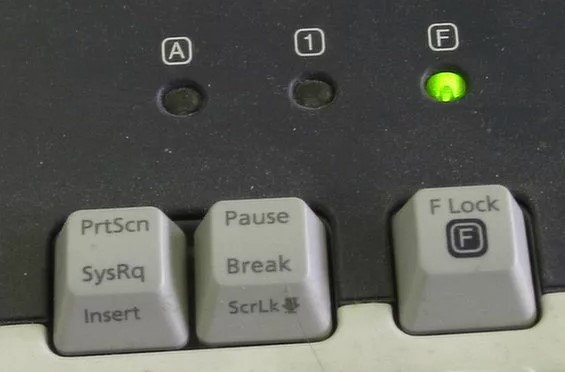
На некоторых клавиатурах может сработать кнопка:
Если она у вас не работает, проверьте, чтобы у вас был включен режим «F-Lock» — это вспомогательная кнопка, которая находится посередине клавиатуры. К сожалению, не у всех клавиатур есть подобный режим, поэтому если у вас его нет, используем стандартное сочетание. Если этой кнопки нет, попробуйте одновременно использовать кнопки:
Fn + F2
Если же вам нужно наоборот повторить последнее действие в Ворде – используем сочетание:
Ctrl + Y
Если она не сработала, проверьте активный режим «F-Lock» или используйте сочетание:
Fn + F4
Нажимаются они точно так же, как и предыдущая горячая комбинация. Напомню, что эти кнопки работают почти во всех современных программах, начиная с Photoshop и заканчивая браузером. Я вам настоятельно рекомендую выучить их и применять постоянно. Это существенно сократит ваше свободное время.
Способ 2: Панель быстрого доступа
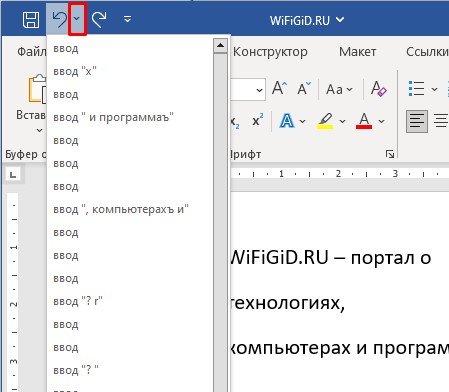
Второй способ отменить или повторить последнее действие – это использовать специальные кнопки на панели быстрого доступа. Посмотрите в левый верхний угол, где находится кнопка быстрого сохранения. Вы увидите две изогнутые стрелочки. Первая возвращает действие на один шаг назад, а вторая, наоборот, делает шаг вперед.
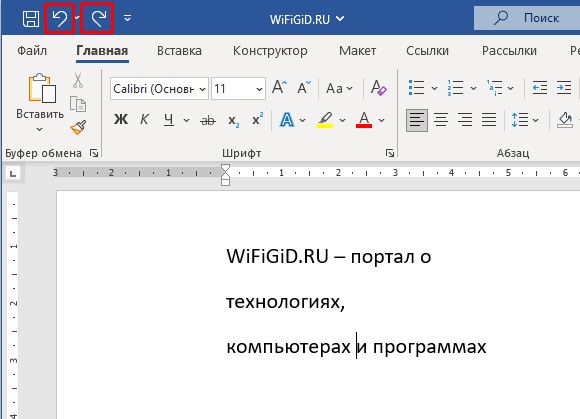
Если нажать по стрелочке внизу, откроется дополнительное окошко, где можно будет увидеть полную историю с документом. Вы можете выбрать шаг, на который вы хотите вернуться.
Мы рассмотрели все способы, которые наиболее удобные и чаще всего используются пользователями. Если у вас еще остались какие-то вопросы – пишите в комментариях. До новых встреч на портале WiFiGiD.



