
Подробное руководство по восстановлению утраченных или удалённых документов Word на компьютерах с ОС Windows и Mac. Скачайте, чтобы вернуть забытые файлы Word на вашем устройстве прямо сейчас!
Система дала сбой во время редактирования текстового документа? Важный файл курсовой работы пропал или был случайно удалён? Документы Microsoft Word пострадали от вируса, и вы не можете их открыть или изменить? Вы не одни в этом.
Люди во всем мире теряют свои файлы Word каждую секунду по разным причинам, что привело к Всемирному дню резервного копирования, чтобы напомнить людям о необходимости создавать резервные копии документов Word и других файлов. Если у вас нет резервной копии и вы задаетесь вопросом, как восстановить потерянные документы Word прямо сейчас, эта статья для вас.

С учетом того, что большинство случаев утраты файлов Word происходит по случайным причинам, включая неверное удаление, сбои в работе системы и повреждение жесткого диска, создание резервных копий документации Word и восстановление утраченных файлов становятся необходимостью для пользователей Windows и Mac. Вопрос "как восстановить утерянные или удаленные файлы Word?" перестал быть столь сложным для владельцев компьютеров. Просто продолжайте читать, чтобы узнать, какие решения предлагают сторонние сервисы для восстановления ваших Word-документов на ПК с Windows или Mac.
Можно ли восстановить потерянные или удаленные документы Word?
Безусловно, у вас имеется возможность вернуть утерянные или удаленные документы Word, если они не были затёрты новыми файлами. Как же можно восстановить утерянные Word-файлы на вашем ПК? На самом деле, существует множество способов восстановления данных, которые зависят от причин и места их утери.
Вообще говоря, существует два типа ситуаций потери данных в Microsoft Word для пользователей Windows и Mac.
Во-первых, текстовые файлы могут быть случайно удалены или отформатированы на жестком диске, а во-вторых, они могут быть просто утеряны или не сохранены по незапланированным причинам, таким как сбой системы или программных приложений, неисправности компьютера или повреждения жесткого диска.
Неважно, с какой проблемой вы столкнулись, следует немедленно остановить работу на компьютере, чтобы избежать перезаписи данных. Вместо этого просмотрите предложенные советы, соответствующие вашей ситуации, и незамедлительно приступайте к восстановлению файла в Word.
Ситуация 1. Как восстановить удаленные документы Word?
Сначала разберемся с тем, как вернуть утерянные текстовые файлы на компьютерах Mac и Windows, так как это наиболее часто встречающаяся проблема.
Способ 1. Как восстановить удаленные документы Word из корзины?
Первое место, которое вы должны проверить после удаления документов Word на компьютере с Windows, — это Корзина. Однако возможность восстановления удаленных файлов зависит от того, были ли текстовые документы удалены без возможности восстановления нажатием клавиш «Shift + Delete» или очисткой корзины.
Если на ваше счастье удаленные файлы Word все еще находятся в корзине, вот как восстановить удаленные документы Word на вашем ПК с Windows.
Шаг 1. Дважды щелкните значок корзины на рабочем столе, чтобы открыть его.
Шаг 2. Найдите удаленные документы Word, которые вы хотите восстановить.
Шаг 3. Щелкните правой кнопкой мыши файлы и выберите «Восстановить», чтобы восстановить документы в исходное место, где они находились ранее.

Способ 2. Как восстановить удаленные документы Word в Windows 7/8/10/11?
Однако, если в корзине ваших файлов нет, они могут быть безвозвратно удалены. В этом случае метаданные ваших текстовых документов хранятся на жестком диске до того, как они будут перезаписаны новыми данными, что означает, что у вас все еще есть возможность восстановить эти удаленные файлы с вашего компьютера с Windows с помощью надежного программного обеспечения для восстановления, такого как iTop Data Recovery.

3,000,000+ загрузок из 100+ стран и регионов
Для Windows 11/10/8/7
Как быстро и эффективно восстановить удаленные документы Word в Windows 7/8/10/11? Правильный метод — прекратить выполнение каких-либо операций на вашем компьютере, установить iTop Data Recovery и немедленно начать восстановление удаленных документов Word.
Что делает iTop Data Recovery особенным?
iTop Data Recovery — один из лучших инструментов быстрого восстановления данных для Windows 7/8/10/11, поскольку он обеспечивает неограниченное и быстрое сканирование потерянных файлов с высокой степенью успешного восстановления (до 95%). Помимо удобного интерфейса и простоты в использовании, это программное обеспечение достаточно безопасно и удобно для восстановления документов Word, поскольку оно не перезаписывает потерянные файлы, работая с документами Word 2019/2018/2016/2013/2010/2007, и т.п.
Как восстановить удаленные документы Word в Windows с помощью iTop Data Recovery?
Шаг 1. Бесплатно загрузите и установите iTop Data Recovery на свой ПК с Windows.
Для Windows 11/10/8/7
Шаг 2. Выберите места на компьютере, которые вы хотите сканировать, и типы файлов для поиска, а затем нажмите «Сканировать», чтобы начать.

Шаг 3. Отфильтруйте результаты, отметив тип файла «Документы» на левой боковой панели.

Шаг 4. Выберите документы, которые вы хотите вернуть, и нажмите кнопку «Восстановить», чтобы продолжить восстановление удаленных файлов.
Способ 3. Как восстановить удаленные документы Word на Mac?
Для тех, у кого Mac, если вы удалили текстовые документы и хотите их восстановить, просто взгляните на следующие решения.
Как восстановить удаленные документы Word из корзины на Mac?
Аналогично корзине в Windows, на Mac удаленные файлы на время помещаются в специальную корзину, что позволяет их восстановить. Для восстановления удаленных документов Word из корзины достаточно открыть иконку корзины на панели задач, найти необходимые файлы, кликнуть по ним правой кнопкой мыши и выбрать опцию «Вернуть».

Как восстановить безвозвратно удаленные документы Word на Mac?
Как восстановить потерянные документы Word, если удаленный документ отсутствует в корзине Mac? Без проблем. Скачайте бесплатное программное обеспечение для восстановления данных Mac. Вот как можно восстановить удаленные текстовые документы на Mac с помощью бесплатной программы Lazesoft Mac Data Recovery.
Шаг 1. Загрузите Lazesoft Mac Data Recovery на свой iMac, MacBook Air или MacBook Pro.
Шаг 2. Выберите диск или раздел для быстрого сканирования удаленных или утерянных файлов на вашем Mac.
Шаг 3. Отфильтруйте файлы по типу файла «doc», выберите удаленные документы и нажмите «Восстановить».

Ситуация 2. Как восстановить потерянные документы Word?
Если ваши текстовые документы были неожиданно утеряны или несохранены из-за сбоя системы или какой-либо другой неконтролируемой ситуации, в этой части вы поймете, как их восстановить.
Способ 4. Как восстановить потерянные документы Word с помощью автовосстановления?
Документы Word могут быть потеряны из-за человеческой ошибки, и в этом случае вы можете восстановить потерянные документы с помощью встроенной функции Microsoft Office, автоматического восстановления.
В приведенном ниже руководстве вы узнаете, как восстановить потерянные документы Word с помощью автоматического восстановления.
Шаг 1. Откройте приложение Word на своем компьютере и выберите «Файл» в строке меню.
Этап 2. Обнаружьте пункт «Сведения» в левой боковой области.
Шаг 3. Нажмите кнопку «Управление документом», а затем выберите «Восстановить несохраненные документы».

Способ 5. Как восстановить документы Word после сбоя?
Другой случай, когда вы можете потерять свои текстовые документы, — это сбой системы, который приведет к зависанию программного обеспечения, неожиданному завершению работы, принудительному завершению работы программного обеспечения без сохранения ваших документов и т. д.
Вот как инженеры Microsoft упростили восстановление текстовых документов после сбоя.
Шаг 1. Перезапустите приложение Word для автоматического поиска несохраненных файлов.
Шаг 2. Слева откроется панель задач «Восстановление документов», в которой отсутствующий документ будет указан как «имя документа [Исходное]» или «имя документа [Восстановленное]».

Шаг 3. Выберите файл документа и нажмите «Сохранить как…», чтобы восстановить его.
Способ 6. Как восстановить несохраненные документы Word?
Независимо от того, почему приложение Word закрылось без сохранения своей работы, вы можете попытаться восстановить несохраненные документы Word , с помощью функции автосохранения Microsoft Word.
Если вы являетесь подписчиком Microsoft 365, ваши изменения в документах Word будут автоматически сохраняться в «облаке» каждые несколько секунд во время работы. И программа автоматически восстановит несохраненные документы Word в большинстве случаев после повторного открытия Microsoft Word.
Если ваши документы настроены на автоматическое сохранение на локальном диске, изменения в несохраненном документе будут сохраняться в файл автовосстановления каждые 10 минут. Метод восстановления несохраненных документов Word заключается в следующем:
Шаг 1. Запустите Word и кликните на «Файл» в верхней части экрана, затем перейдите в «Параметры», выберите «Сохранить», чтобы увидеть и скопировать путь ко всем файлам для автовосстановления.

Шаг 2. Вставьте путь к файлу в Проводник, откроется папка AutoRecover, в которой вы сможете увидеть несохраненный текстовый документ, заканчивающийся расширением файла .asd.
Шаг 3. Скопируйте имя файла .asd, вернитесь в приложение MS Word, нажмите «Файл», затем выберите «Открыть».
Шаг 4. Прокрутите до нижнего меню и нажмите «Восстановить несохраненные документы».

Шаг 5. Вставьте скопированное имя файла во всплывающее окно «Имя файла», затем откройте сам файл, чтобы его восстановить.
Как предотвратить потерю или удаление документов Word?
Только представьте, как может быть неприятно потратить несколько часов на редактирование документа только для того, чтобы его потерять! Что можно сделать, чтобы избежать потери документов Word в будущем?
Вот несколько советов для вас.
Как восстановить несохраненный или удаленный документ Microsoft Word

 4.5 Оценок: 250 (Ваша: )
Как много у вас страхов? Если обратиться к рейтингу человеческих фобий, на первых местах традиционно располагаются пауки, змеи и прочие твари. А теперь вспомните то чувство, когда вы случайно удаляете отчет, над которым трудились всю ночь. Сколько адреналина!
Если вы оказались в подобной ситуации, отбросьте панику. Сейчас мы разберем, как восстановить несохраненный документ Word, и спасем вас от гнева руководителя.
Скачайте лучшую программу для восстановления документов прямо сейчас
Превосходно функционирует на Windows 11, 10, 8, 7
ФЕНИКС Восстановление данных
Как быстро восстановить документ Word
Не хотите прибегать к помощи утилит? Внутренние параметры системы предусматривают несколько способов, которыми вы можете воспользоваться для спасения данных:
Как восстановить удаленный документ Word с помощью сторонних программ
Описанные выше способы работают не всегда. Тем не менее существует большое количество софта, где можно произвести восстановление несохраненного документа Word.
ФЕНИКС
Отечественное ПО с удобным интерфейсом. Позволяет с легкостью восстановить удаленные тексты, фотографии, видео, музыку и даже электронные письма в самых проблемных случаях, включая вредоносные атаки и системные сбои. На этот процесс вам потребуется всего пара минут — вне зависимости от того, насколько вы опытный пользователь. При разработке ФЕНИКСа использовались новейшие алгоритмы, так что вероятность повредить данные равна нулю.
Не сохранился документ Word? Следуйте простой инструкции ниже:
1. Скачайте дистрибутив программы и произведите установку. Ничего сложного — следуйте указаниям установщика. Как только настройка будет завершена, нажмите на ярлык.
2. Появится стартовое меню. На этом этапе вы должны выбрать тип накопителя — место, где ранее находился удаленный файл. Это может быть компьютер, телефон на базе Android, планшет, фотокамера или флешка. Кликните по соответствующему значку.
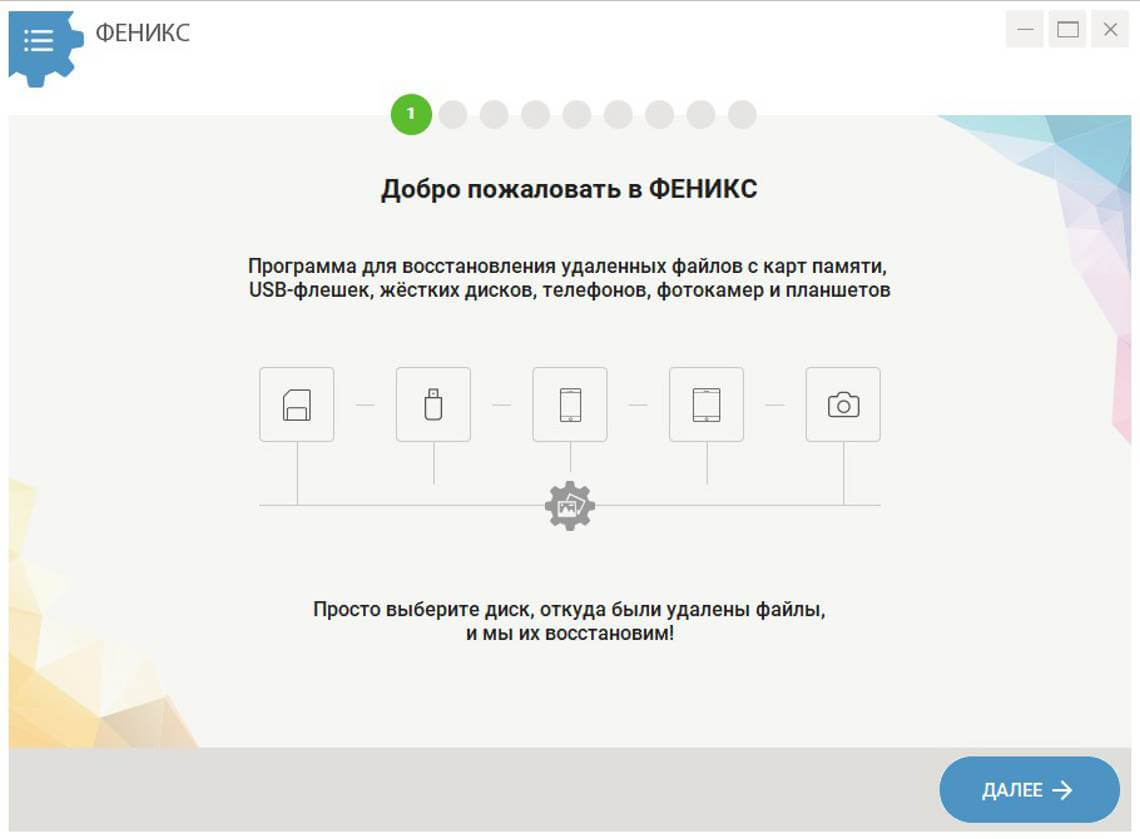
Стартовое окно программы
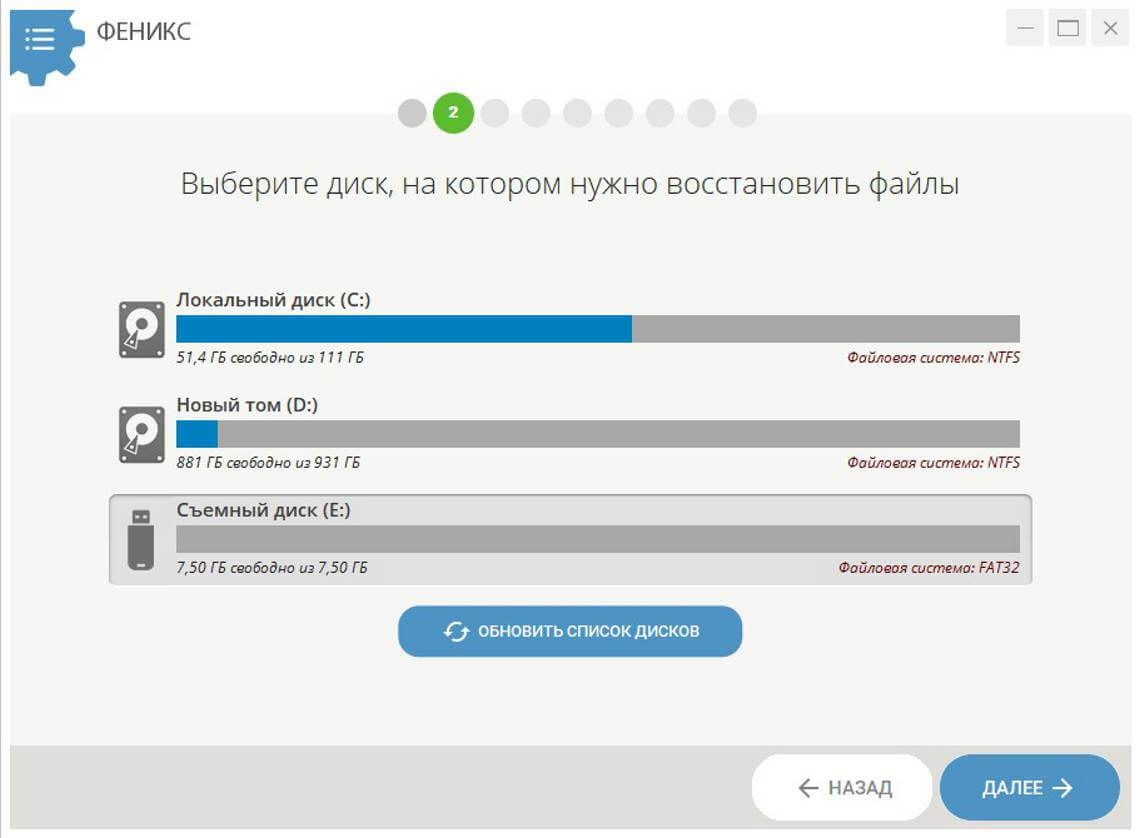
3. Далее откроется список доступных дисков, где вы должны найти нужный носитель. Если среди вариантов его не оказалось, воспользуйтесь кнопкой обновления.
4. Определите способ восстановления. В ФЕНИКСе есть два метода анализа: глубокий и быстрый. Если документ удален несколько минут назад, то целесообразным будет сделать выбор в пользу второго. В случае, если быстрый поиск не даст результата, вы всегда сможете вернуться и выбрать тщательное сканирование диска.

Для тщательного анализа будет необходимо затратить больше времени
5. Процесс можно ускорить, если применить фильтры поиска. Избавьтесь от всех галочек, помимо соответствующей пункту «DOC, DOCX». Чуть ниже находится область, где предлагается указать размер искомого файла путем обозначения диапазона. Обычно текстовые документы весят 10-100 Кбайт.
Впрочем, если вы не поскупились на иллюстрации, картина будет отличаться — размер может составлять десятки мегабайт. Настройки завершены? Кликните по кнопке «Сканировать».
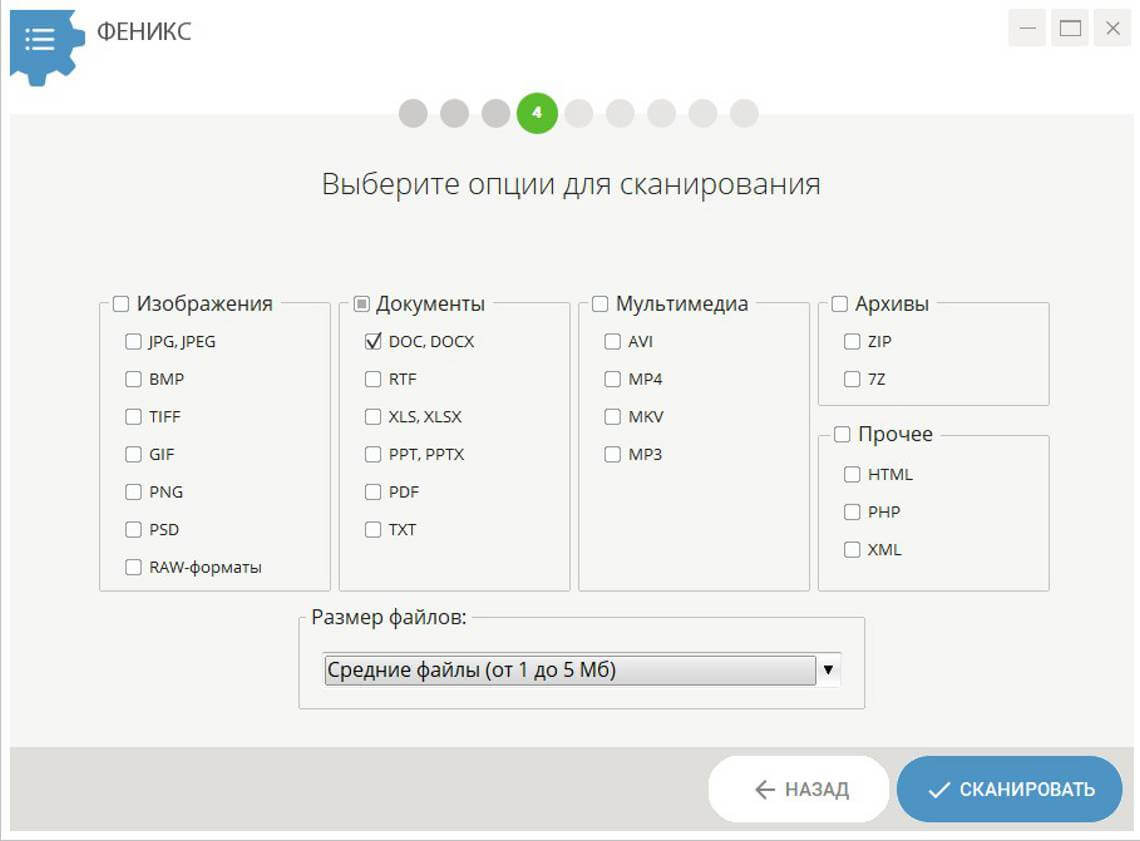
Можно ли восстановить несохраненный документ ворд быстро? Используйте фильтрацию
6. Результаты поиска откроются в виде списка. Для более удобной ориентации вы можете осуществить сортировку по имени или размеру файла. Проставьте галочки напротив нужных документов и кликните по кнопке «Восстановить». Остается выбрать место сохранения: папку на компьютере, CD диск или FTP-сервер.
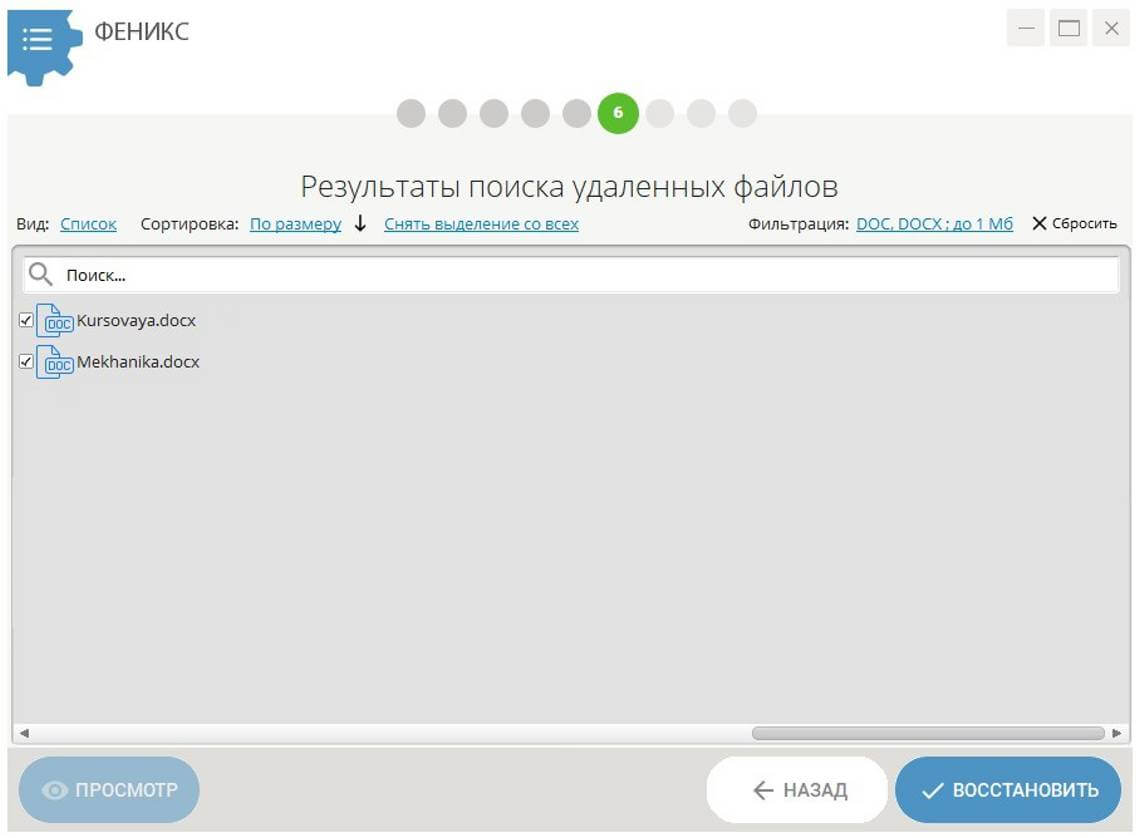
Избавьтесь от лишних галочек
Дождитесь завершения процесса. Готово? Теперь гнев начальства вам точно не грозит!
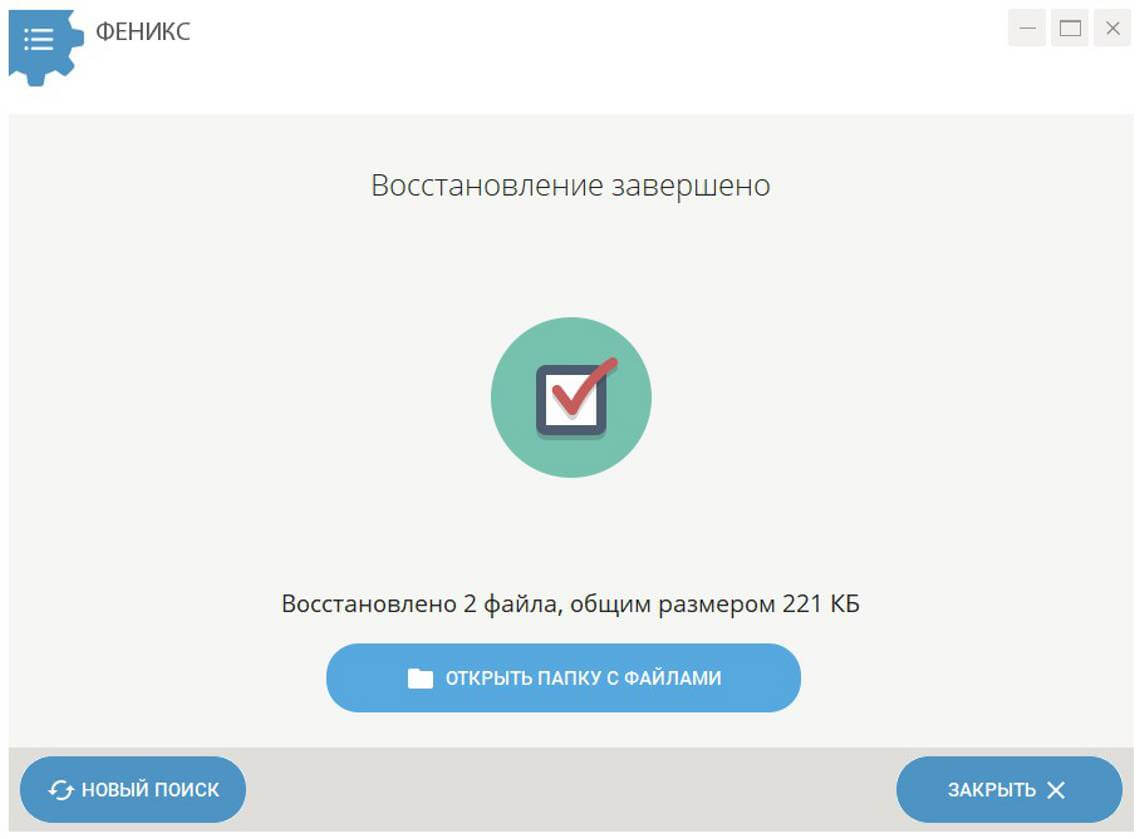
ФЕНИКС вернет все удаленные документы. Скачайте программу прямо сейчас!
Отлично работает на Windows 11, 10, 8, 7
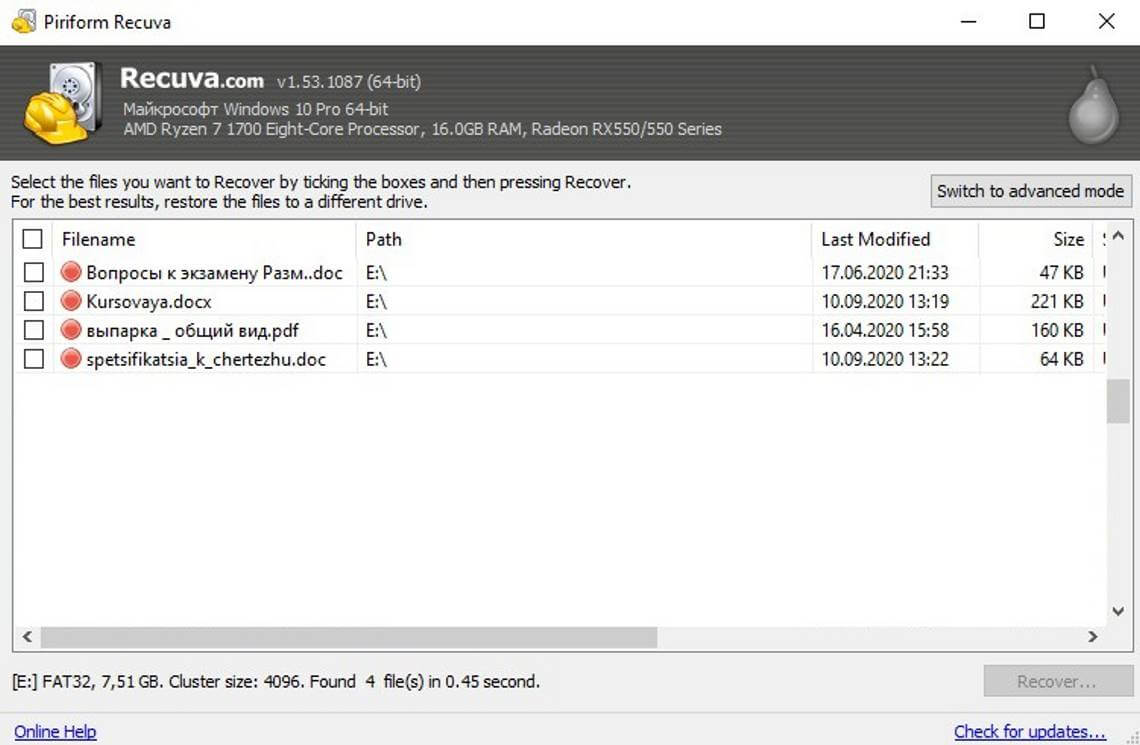
Recuva
Один из лучших аналогов ФЕНИКСа. Если вы не сохранили документ Word 2007 и теперь думаете, как его восстановить, скачайте Recuva. Работать с ней достаточно просто. Чтобы увидеть полный перечень удаленных объектов, нужно определить тип файла и обозначить носитель.
Вблизи названий обнаруженных документов вы увидите цветные индикаторы состояния: к сожалению, некоторые элементы содержимого не могут быть восстановлены. Если нужный текст остался в целостности, восстановите его.
Recuva занимает мало места и распространяется абсолютно бесплатно. Однако она неэффективна при потере большого количества файлов, а В случае форматирования.
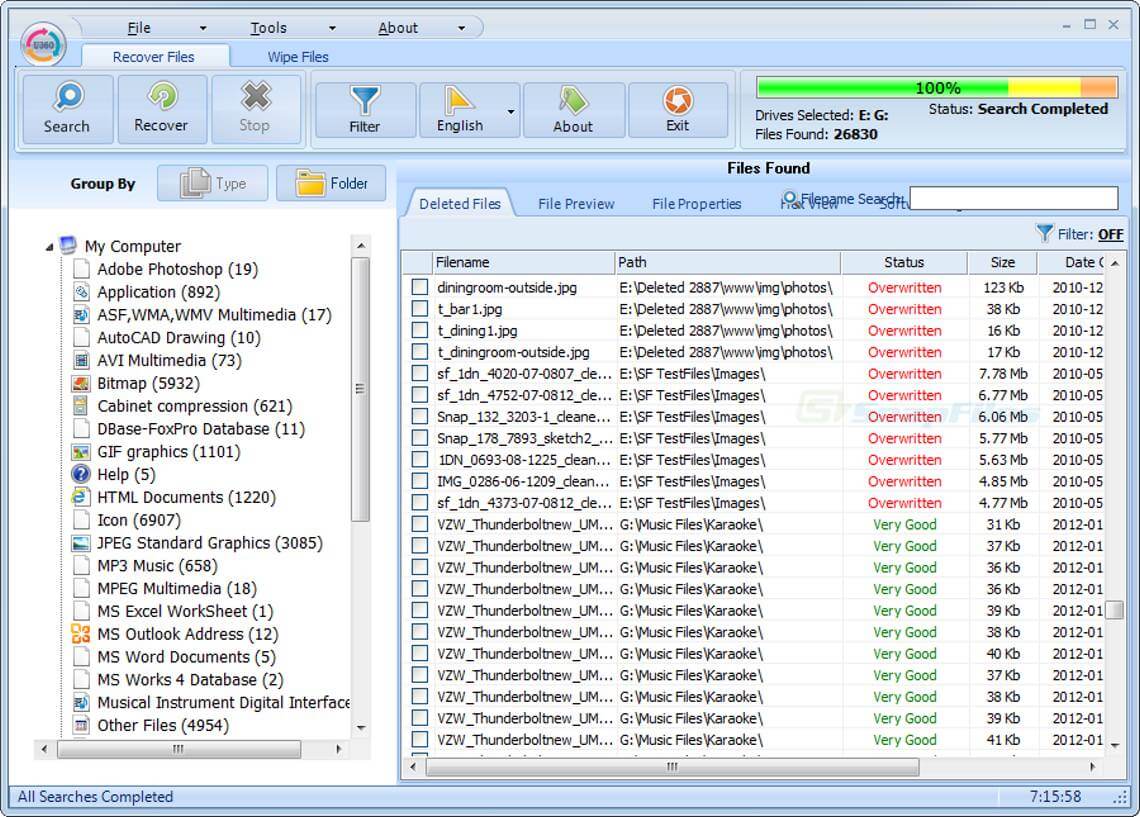
Undelete 360
Undelete 360 позволяет быстро и безопасно вернуть удаленные документы. Данная утилита работает с такими неприятными факторами, как вирусы или неожиданные сбои программного обеспечения. Восстановите любой файл из каталога компьютера, с флешки, карты памяти или дисковода Pen. Отличительной особенностью Undelete 360 является возможность безвозвратного удаления объекта: идеальное решение для тех, кто не хочет хранить свои секреты за трехэтажными паролями.
Скачать это ПО можно бесплатно с сайта компании-разработчика. Серьезных минусов пользователями замечено не было, но иногда встречаются неприятные баги. Часто происходит путаница из-за наслаивания букв в интерфейсе.
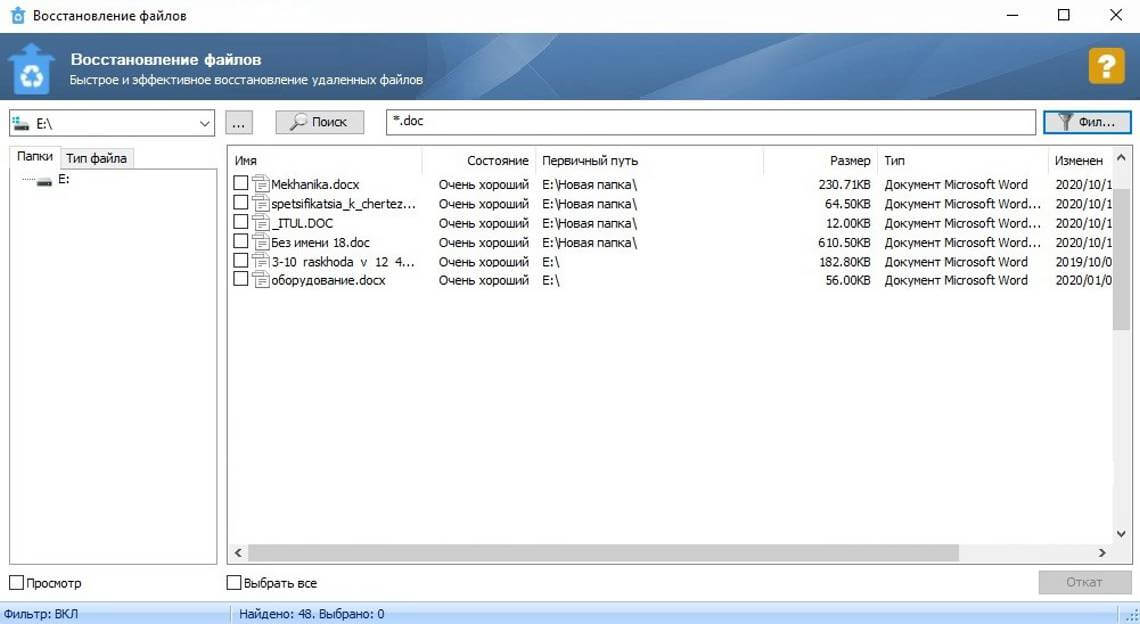
Glary Undelete
Если вы задаетесь вопросом: «Можно ли восстановить несохраненный документ Word 2003 и как это сделать?» — хорошим вариантом станет Glary Utilities. Это приложение создано для улучшения работы ПК в целом. При скачивании вам откроется множество полезных функций: чистка реестра и удаление временных файлов, дефрагментация жесткого диска, а также оптимизация процесса автозапуска.
В Glary Utilities можно вернуть файлы с любых устройств, даже если они были заражены вирусом. Вы легко отсортируете найденное, выставив фильтры по названию, дате, размерам или по перспективам восстановления. Из недостатков — может не заметить некоторые объекты. Страдает распознавание внешних носителей.
Подводя итоги
Как видите, восстановить текст в ворде не так уж и сложно. Вы можете попробовать вернуть пропажу своими силами, но такой подход потребует больше времени и сил. Гораздо легче воспользоваться специальным ПО — вероятность успеха будет куда выше, а нервы целее. Если рассматривать с точки зрения простоты интерфейса и результативности проведенного поиска, то лучшим из вышеперечисленных вариантов будет ФЕНИКС. С этой программой вам точно не придется переживать за свои отчеты.
Восстановите удаленные документы прямо сейчас – скачайте ФЕНИКС!



