
Каждый, кто работал в программе Microsoft Word, мог столкнуться с проблемой, когда страница вдруг исчезает. Это может быть очень стрессовой ситуацией, особенно если вы потеряли важную информацию. В этой статье мы рассмотрим возможные причины и методы, которые помогут восстановить пропавшую страницу в ворде.
Почему страница может пропасть в ворде
Страница может пропасть в ворде по разным причинам. Это может быть связано с неправильными настройками режима просмотра, наличием разрыва страницы или скрытых символов. Возможно ошибка программы, которая может привести к потере страницы. Важно понять причину пропажи, чтобы устранить проблему.
Как вернуть пропавшую страницу в ворде
Существует несколько методов, которые помогут вернуть пропавшую страницу в ворде. Рассмотрим каждый из них⁚
Метод 1⁚ Проверка режима просмотра и разметки страницы
Первым делом необходимо проверить режим просмотра в программе Word. Убедитесь, что вы находитесь в режиме разметки страницы. Это позволит вам видеть все элементы страницы, включая разрывы и скрытые символы.
Также проверьте настройки разметки страницы. Убедитесь, что страница не скрыта или удалена из разметки. Если страница была скрыта, отметьте ее снова, чтобы она стала видимой.
Метод 2⁚ Удаление разрыва страницы
Если страница пропала из-за разрыва страницы, можно попробовать удалить этот разрыв. Чтобы это сделать, установите курсор в конце предыдущей страницы или в начале следующей страницы и нажмите клавишу Delete или Backspace. Это может помочь восстановить пропавшую страницу.
Метод 3⁚ Проверка наличия скрытых символов
Если страница пропала из-за скрытых символов, необходимо проверить их наличие. Включите отображение скрытых символов в программе Word и проверьте, есть ли какие-либо скрытые символы на странице. Если они есть, удалите их, чтобы страница снова стала видимой.
Пропажа страницы в программе Word может быть неприятной ситуацией, но с помощью правильных методов можно восстановить пропавшую информацию. Проверьте настройки режима просмотра и разметки страницы, удалите разрывы и скрытые символы, и ваша страница снова станет доступной. В случае, если проблема не решается, обратитесь к специалистам или осуществите восстановление из резервной копии.
Каждый, кто работал в программе Microsoft Word, мог столкнуться с проблемой, когда страница вдруг исчезает. Это может быть очень стрессовой ситуацией, особенно если вы потеряли важную информацию. В этой статье мы рассмотрим возможные причины и методы, которые помогут восстановить пропавшую страницу в ворде.
Почему страница может пропасть в ворде
Страница может пропасть в программе Microsoft Word по разным причинам. Одной из возможных причин является неправильная настройка режима просмотра, когда страница скрыта или удалена из разметки. Также страница может пропасть из-за наличия разрыва страницы, который может быть случайно вставлен или не удален.
Еще одна возможноя причина ⏤ наличие скрытых символов на странице. Они могут быть не видимыми в обычном режиме просмотра, но могут приводить к пропаже страницы.
Кроме того, возможно ошибка программы, которая может привести к потере страницы. Важно понимать, что эти проблемы могут возникнуть в любой версии программы Word.
В данной статье мы рассмотрели причины, по которым страница может пропасть в программе Microsoft Word. Ошибки в настройке режима просмотра, наличие разрывов страницы или скрытых символов могут привести к этой проблеме. Однако, благодаря методам, которые мы предложили, такие как проверка режима просмотра и разметки страницы, удаление разрыва страницы и проверка наличия скрытых символов, вы сможете вернуть пропавшую страницу в ворде.
Итак, если у вас возникла проблема с пропавшей страницей в ворде, не паникуйте. Используйте описанные методы и у вас будет возможность восстановить страницу и вернуть потерянную информацию. Если же проблема не решается, обратитесь за помощью к специалистам или попробуйте восстановить документ из резервной копии.
Как вернуться к обычному виду в Word 2010
Когда вы создаете или редактируете документ, вы привыкаете к тому, что все выглядит определенным образом.
Так что, если вы открываете документ Microsoft Word, а страница либо намного меньше, либо больше, или вы не видите разрывов страниц, к которым вы привыкли, это может вас немного оттолкнуть.
К счастью, вы можете вернуть документ Word к обычному виду, изменив параметр на вкладке «Вид».
Как вернуть документ Word в обычный вид?
- Откройте документ.
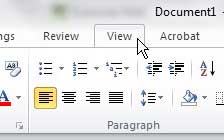
- Выберите Вид вкладка
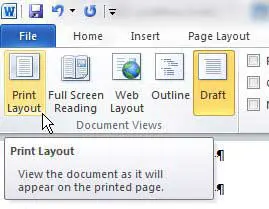
- Нажмите на Компоновка страницы кнопка.
Наше руководство продолжается ниже с дополнительной информацией, чтобы ответить на вопрос о том, как мне вернуть документ Word к обычному виду, включая изображения этих шагов.
Программы для Windows, мобильные приложения, игры — ВСЁ БЕСПЛАТНО, в нашем закрытом телеграмм канале — Подписывайтесь:)
Последнее обновление 19 июля 2023 г. / Партнерские ссылки / Изображения из Amazon Product Advertising API | Как партнер Amazon, я зарабатываю на соответствующих покупках.
Word 2010 имеет множество различных настроек и панелей просмотра, которые вы можете выбрать.
Они полезны, когда вам нужно просмотреть нетипичные элементы, такие как метки форматирования и различные разрывы.
Однако, если вы забыли выйти из представления, на которое переключились, или если кто-то другой использовал ваш компьютер и изменил представление, вы можете не понять, как вернуться к обычному представлению в Word 2010.
К счастью, в Word 2010 есть отдельное меню, в котором можно указать большинство желаемых параметров просмотра, а Вернуться к обычному виду, к которому вы привыкли.
Выход из режима черновика в Word 2010 (руководство с иллюстрациями)
Если ваше окно просмотра Word 2010 просто отображает гигантский белый холст без разрывов страниц в любом направлении, то вы, вероятно, находитесь в Черновик вид.
Это представление имеет свое применение в определенных ситуациях, но для обычного пользователя, который просто пытается создать обычный документ, отсутствие отдельных страниц может немного раздражать.
К счастью, вы можете переключиться с этого вида и вернуться к нужному виду по умолчанию.
Шаг 1: Откройте окно Word 2010, в котором ваш документ в данный момент отображается неправильно
Шаг 2: Нажмите на Вид вкладку в верхней части окна
Шаг 3: Нажмите на Компоновка страницы посмотреть в Просмотры документов часть ленты в верхней части окна
Теперь, когда вы ответили на вопрос, как вернуть документ Word к обычному виду, вы сможете переключаться между различными представлениями документа, чтобы всегда использовать то, которое наиболее полезно для вашей текущей ситуации.
Компоновка страницы вид — это тот, который используется по умолчанию для большинства ситуаций Word 2010, но вы также можете выбрать один из других параметров в разделе «Представления документов», чтобы увидеть, предпочитаете ли вы один из этих вариантов вместо этого.
Дополнительная информация о том, как вернуть Microsoft Word к обычному виду
Хотя эта статья была написана специально для Microsoft Word 2010, она также будет работать в большинстве новых версий Word, таких как Word 2016 или Word для Office 365.
Различные параметры просмотра, которые вы найдете в Microsoft Word, включают:
- Режим чтения
- Компоновка страницы
- Веб-макет
- Контур
- Черновик
Каждый из этих различных вариантов просмотра имеет свое собственное применение, но по умолчанию MS Word открыт в режиме макета печати. Это называется режимом макета печати, потому что именно так ваш документ будет выглядеть, когда вы распечатаете его на листе бумаги.
Хотя представление «Макет печати» — это представление, отображаемое по умолчанию в большинстве версий Microsoft Word, все параметры настроек представления могут быть полезны в зависимости от того, что вы пытаетесь сделать.



