

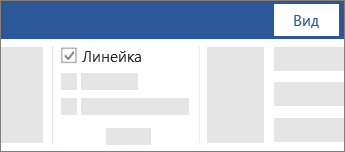
Отображение линеек
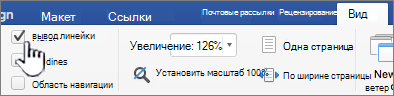
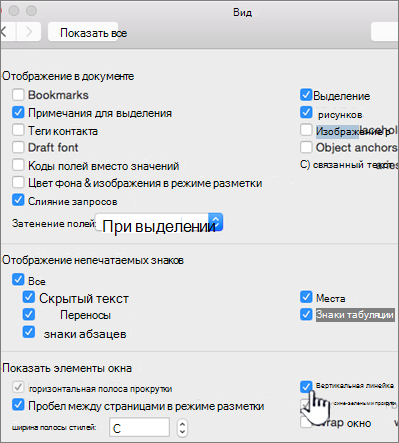
Изменение единицы измерения
Для изменения единиц измерения на линейке следуйте приведенным ниже инструкциям.
- Перейдите в раздел Word >Настройки >Представление (в разделе Средства разработки и проверки правописания).
- В списке Показать единицу измерения выберите нужную единицу.
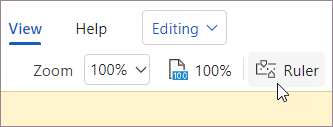
Перейдите во вкладку Визуализация и выберите Рулетка.
Нужна дополнительная помощь?

Линейка в Microsoft Word представляет собой вертикальные и горизонтальные полосы, находящиеся на границах страниц, то есть за пределами отображаемой области документа. В последних версиях текстового редактора этот инструмент обычно выключен по умолчанию. В данной статье мы объясним, как активировать этот полезный элемент, который упрощает работу с текстом.
Включение линейки в Ворде
Прежде чем заняться решением озвученной в заголовке задачи, давайте разберемся, зачем вообще нужна линейка в Word. В первую очередь, этот инструмент необходим для выравнивания текста на странице по горизонтали и вертикали, а вместе с ним таблиц, диаграмм, фигур и графических элементов, если таковые имеются в документе. Само же выравнивание содержимого осуществляется относительно друг друга либо же относительно границ документа. Определившись с теорией, можем смело приступать к практике.
Линейка в Word 2007-2019 / MS Office 365
Хотя интерфейс приложений из набора MS Office каждый год подвергается незначительным изменениям и происходит переименование некоторых ключевых элементов и опций, процесс активации линейки в всех версиях Word (кроме 2003) остаётся неизменным.
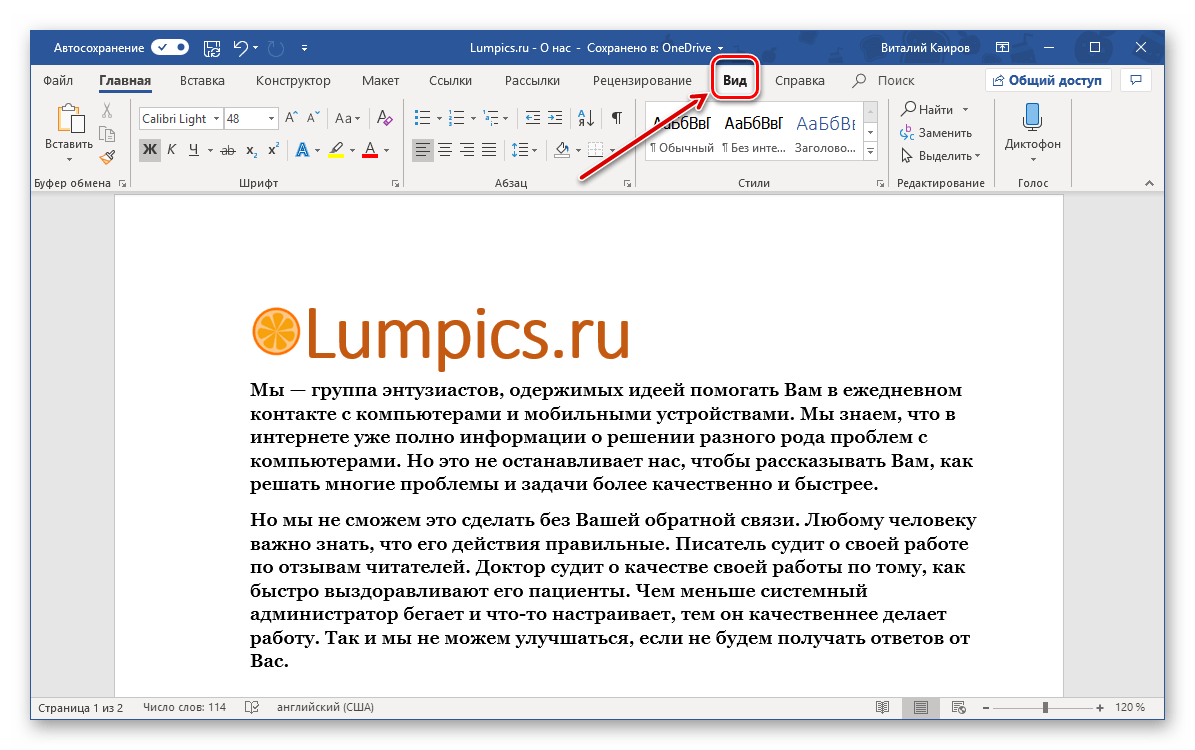
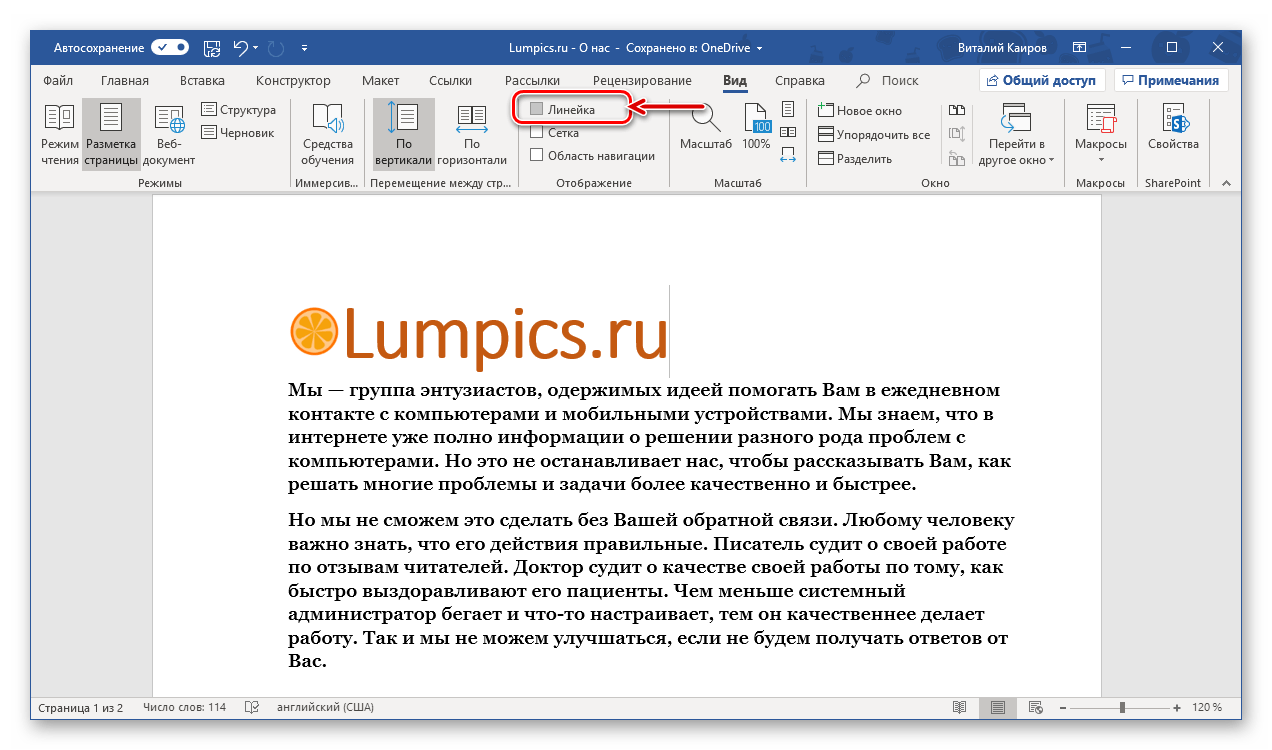
- В текстовом документе Ворд перейдите во вкладку «Вид».
Линейка в Word 2003
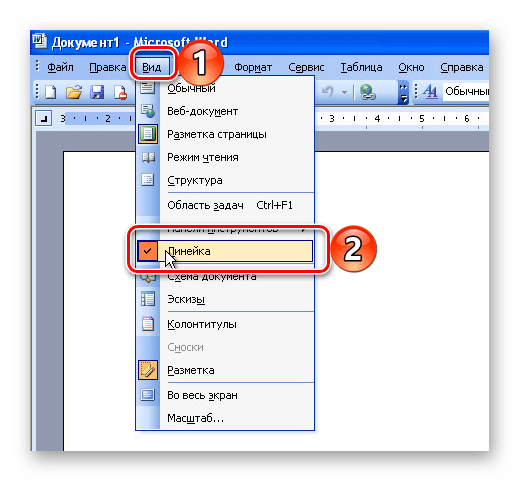
В случае, если вы по каким-либо причинам продолжаете использовать устаревший по моральным и, что не менее важно, функциональным критериям Ворд 2003, чтобы активировать линейку, откройте меню вкладки «Вид» и поставьте галочку рядом с пунктом «Линейка».
Устранение возможных проблем
Бывает и так, что с отображением линейки в текстовом документе Ворд возникают разного рода проблемы. К счастью, все они легко устранимы.
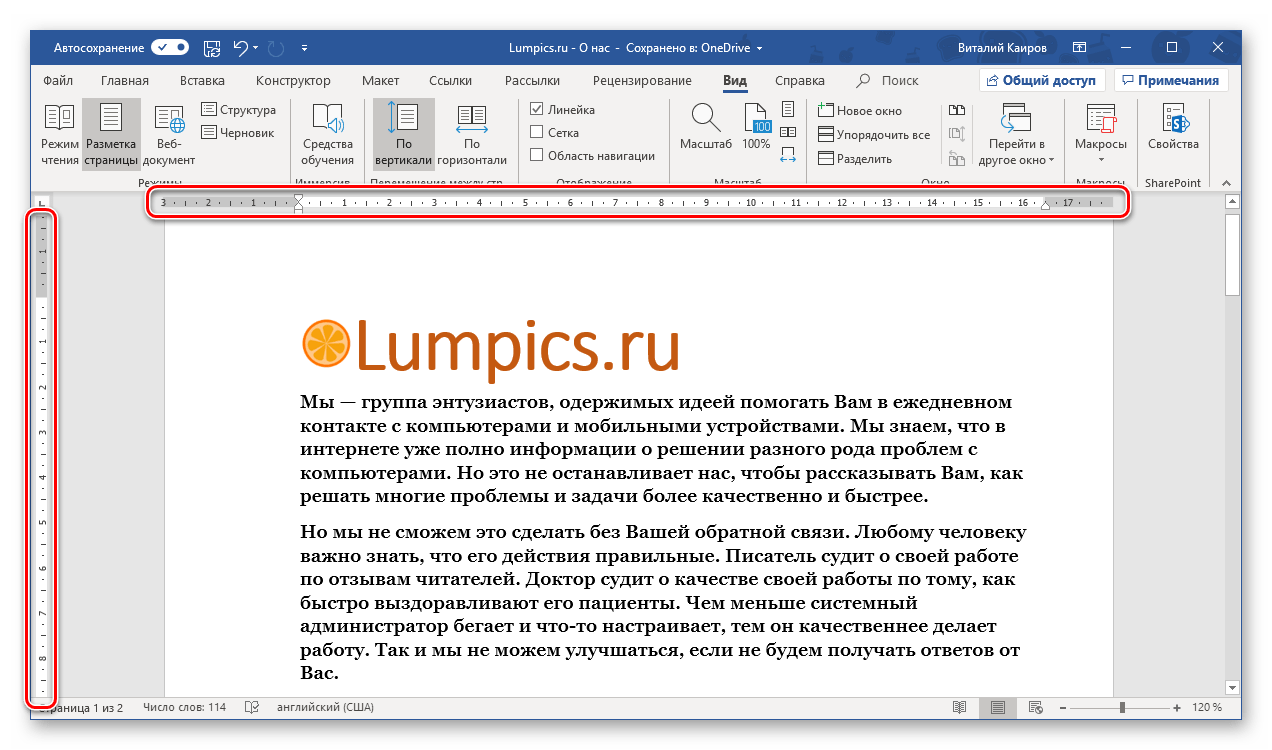
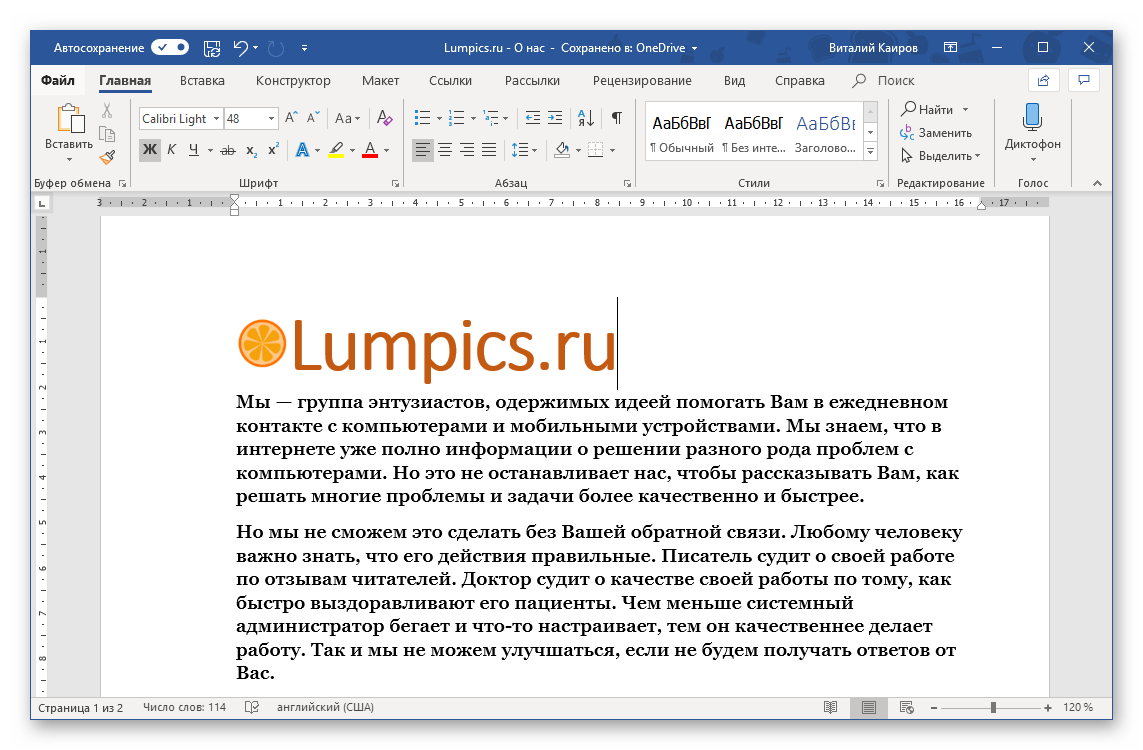
Линейка не видна или же отображается лишь горизонтально. По умолчанию, а В большинстве случаев этот параметр остается неизменным для пользователей, работающих с документом в Word, осуществляется в «Режиме разметки». Это является стандартным представлением для данной программы, и если активировать «Линейку» в этом режиме, она появится как в горизонтальной, так и в вертикальной ориентации. В остальных режимах отображения будет видна либо исключительно горизонтальная линейка, либо она отсутствует вовсе. Наглядный пример:
Отображается лишь горизонтальная линейка (в «Разметке страницы»). Если вы редактируете документ в режиме «Разметки страницы», но видите только горизонтальную линейку, рекомендуется выполнить следующие действия:
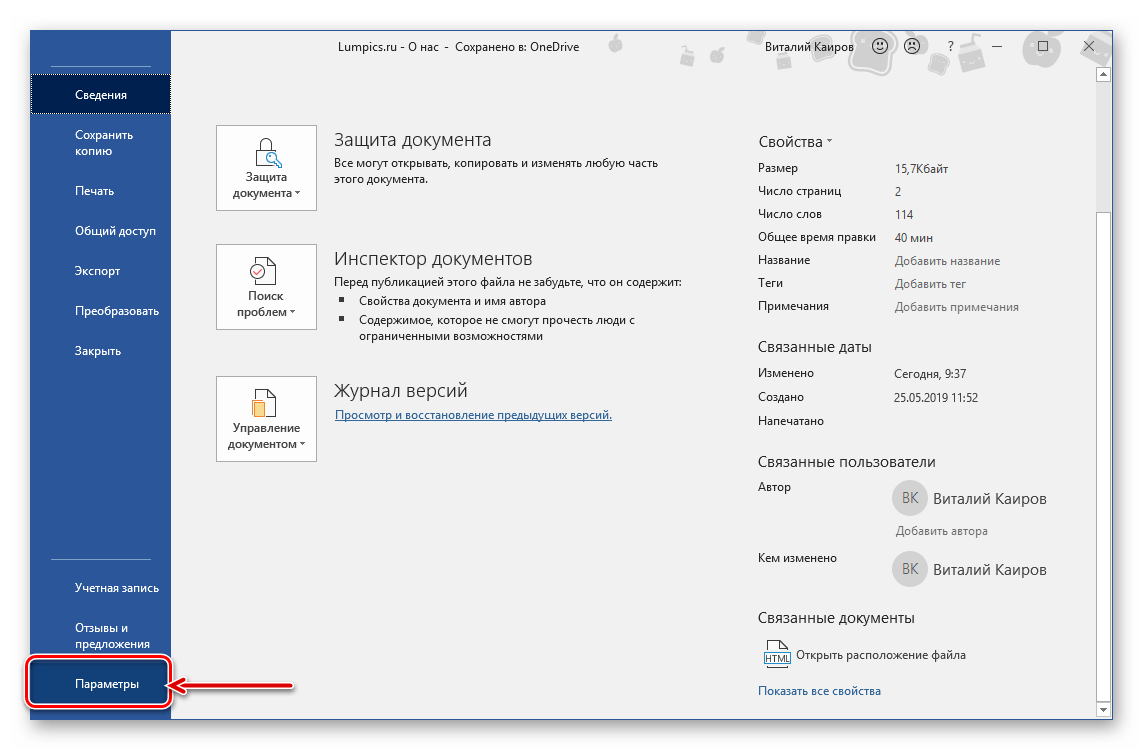
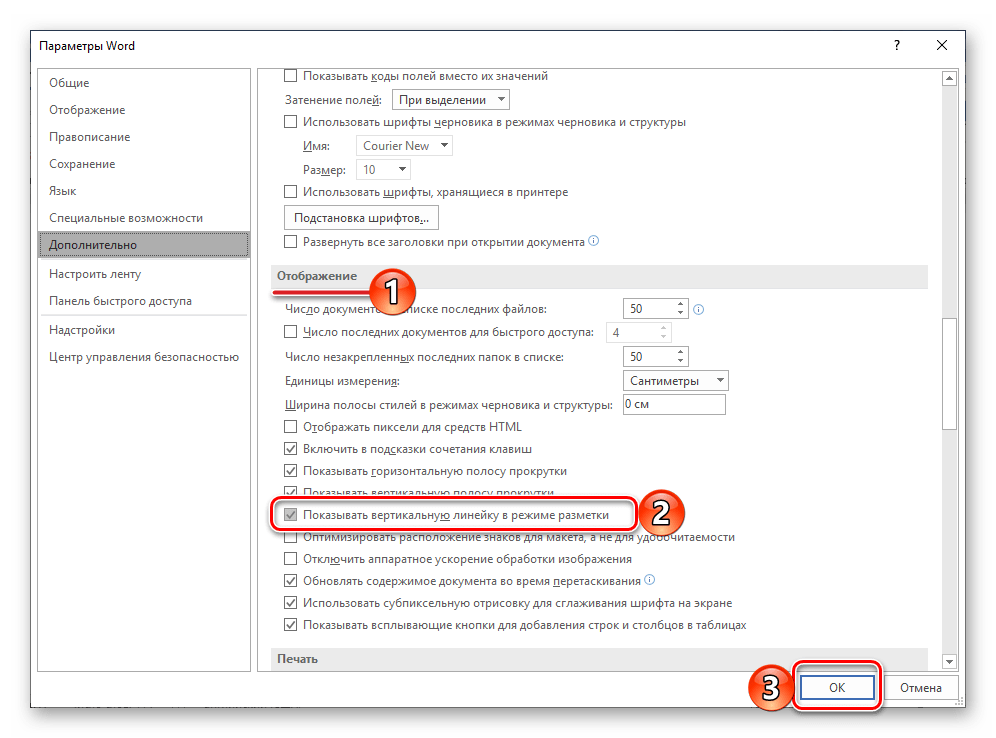
- Откройте меню «Файл» и перейдите к разделу «Параметры» (расположен в самом низу боковой панели. В старых версиях Word для этого необходимо нажать по расположенному в левом верхнем углу логотипу MS Office, а затем, когда будет открыто меню, по кнопке «Параметры Word».

 В Word 2003 для активации обозначенной выше опции необходимо открыть «Параметры» (меню «Сервис»), а затем во вкладке «Вид» открывшегося диалогового окна установить галочку напротив пункта «вертикальная линейка (режим разметки)», расположенного в блоке «Параметры режима разметки веб-документа». Сделав это, воспользуйтесь кнопкой «ОК» для подтверждения.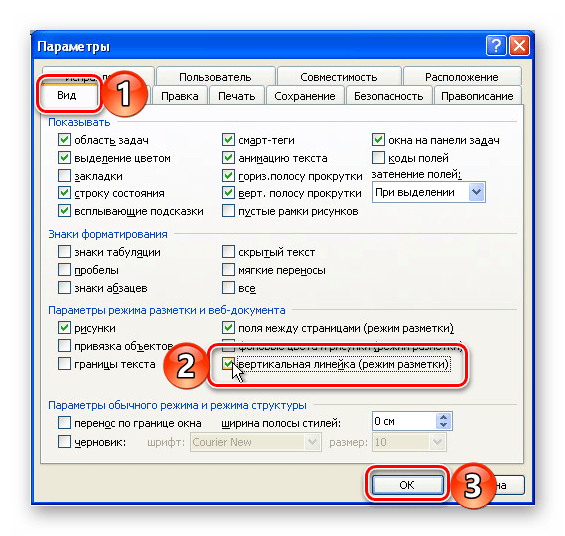
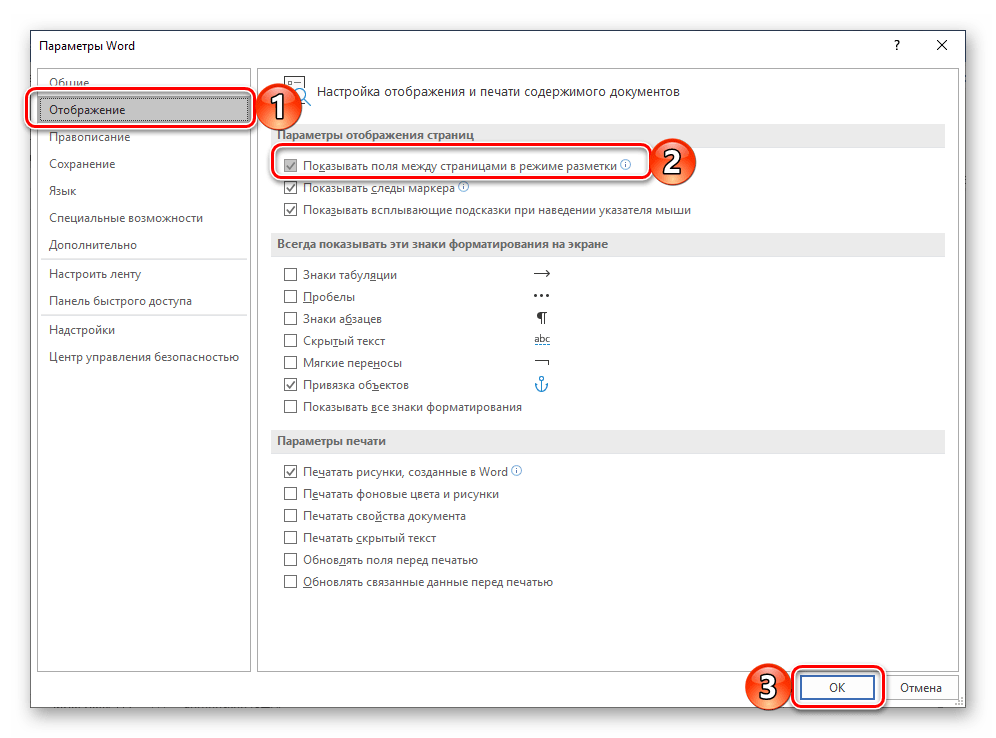
Существует еще одна причина, по которой может не отображаться вертикальная линейка в Ворде – это отключенный режим отображения полей в документе. Способ устранения этой проблемы также довольно простой:
Как добавить линейку в MS Word на экран

MS Office
На чтение 4 мин
Линейка – это удобный программный инструмент, с помощью которого можно оценить размеры текста, таблицы или рисунка в документе. Она по умолчанию выключена в Word, поэтому многие пользователи не могут сразу ее найти. В этой статье рассмотрим, как включить линейку в Ворде, несколькими способами, а также узнаем, как ей правильно пользоваться.
Как включить линейку в Word 2007 – 2019
Несмотря на большое количество выпусков Microsoft Office, линейка в Word практически не изменила своего положения и по-прежнему присутствует в двух вариантах – в верхней части документа горизонтальная, и в левой боковой вертикальная. Поэтому сам алгоритм включения линейки в Ворде для всех офисных версий остается практически одинаковым.
Способ 1: Через вкладку «Вид»
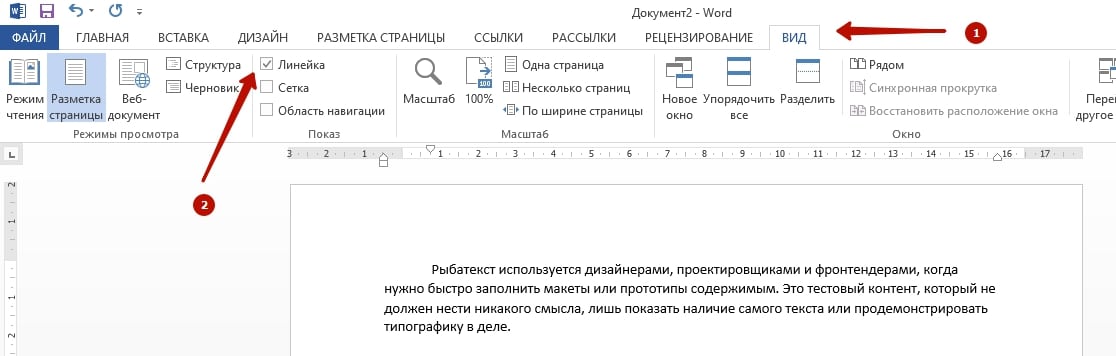
Это самый простой способ. Нужно найти вкладку « Вид » в верхней панели инструментов, нажать на нее и поставить в появившемся меню галочку в чекбоксе « Линейка ». Если у вас стоит 365 версия Word, линейка будет находиться во вкладке с названием «Отображение».
Способ 2: Через кнопку «Линейка»
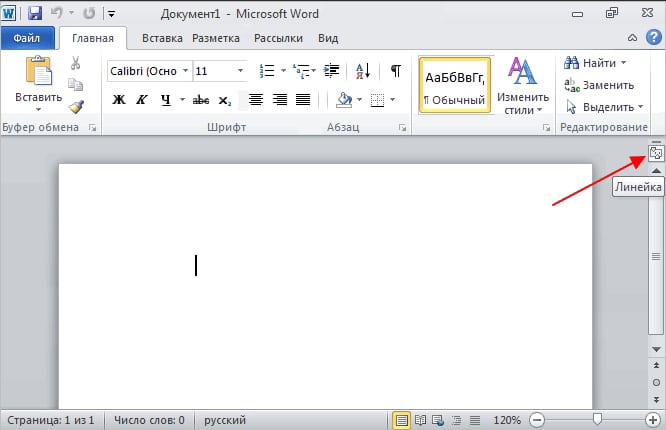
Такой вариант доступен пользователям Word 2010 первых редакций – указанная кнопка находится с правой боковой стороны, над вертикальной полосой прокрутки. Если навести на нее курсором, название высветится. Чтобы разлиновать страницу, останется кликнуть.
Способ 3: С помощью горячих клавиш
Этот метод менее известен, но работает во всех редакциях Word, хотя комбинации клавиш могут отличаться. Кнопка «Alt» сохраняется в любом случае, а затем возникают различия:
- Alt + О, И – для MS Word 2016.
- Alt + О, К – для MS Word 2010.
Прочитать ещё статью: Как убрать перенос слов в Ворде для документа и таблицы

Сначала нужно зажать «Alt» и дальше последовательно нажать буквы в любой раскладке клавиатуры. Вспомнить о том, какие именно символы используются, можно, посмотрев на верхнюю панель инструментов после зажатия «Alt»: буквы отображаются рядом с самими инструментами. Знание того, как включить линейку горячими клавишами, очень полезно.
Способ 4: Режим «Разметка страницы»
Иногда использование приведённых методов приводит к отображению только верхней линейки, в то время как вертикальная остаётся скрытой. В таких ситуациях необходимо активировать разметку страницы в Ворде, а затем выполнить несколько действий (важно придерживаться указанной последовательности):
- Открыть вкладку «Файл», там найти и кликнуть «Параметры», «Дополнительно».
- Прокрутить открывшееся меню до раздела «Экран» (не в боковом меню, а именно в самом окне).
- Поставить отсутствующую галочку на чекбоксе «Показывать вертикальную».
- Нажать «ОК», чтобы обновленные настройки сохранились и применились.
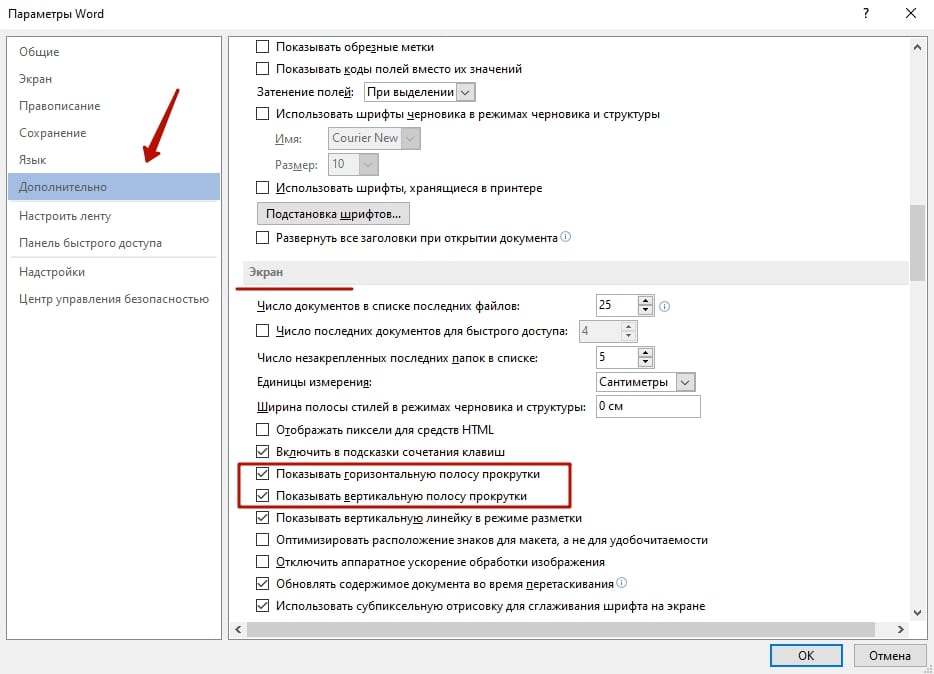
После этого вертикальная линейка должна сразу появиться в документе, но если этого не произошло, можно перезагрузить Ворд, то есть, выйти из редактора и снова его запустить.
Как отобразить точный размер линейки в см?

По умолчанию в редакторе Ворд в качестве единиц измерения включены сантиметры, но в некоторых случаях настройки оказываются сбитыми и тогда работа с документами может затрудняться. Вернуть сантиметры (или наоборот установить другие единицы) можно при помощи такой последовательности: вкладка «Файл» – «Параметры» – «Дополнительно». В открывшемся окне требуется прокрутить до пункта «Единицы измерения» и выставить их.
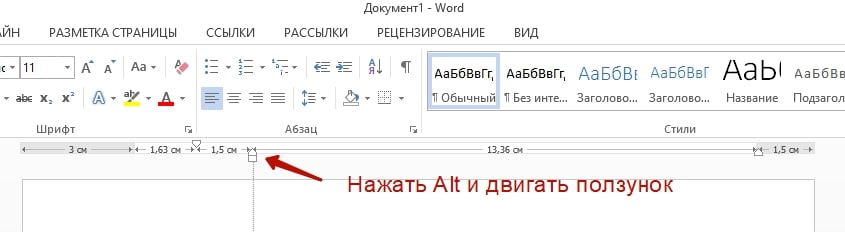
А увидеть точные размеры в сантиметрах можно, если перемещать маркеры по шкале с зажатой кнопкой «Alt». Этот же способ работает и в отношении вертикального варианта.
Как пользоваться линейкой MS Word?

Если правильно настроить линейку, которая пропала, пользоваться текстовым редактором станет более удобно. Так, можно увидеть, что линейка двухцветная – белая и серая. Серая часть шкалы показывает границы полей в документе – их можно менять курсором мыши. Для этого нужно навести его на границу цветовых шкал, зажать левую кнопку и потянуть появившуюся двойную стрелку в нужном направлении. Поля увеличатся или уменьшатся.
Прочитать ещё статью: Как сделать диаграмму в Ворде – гистограмма, круговая и другие
Нижние маркеры по краям размеченной шкалы определяют положение границ текста, то есть отступы от полей. Верхний маркер задает отступ первой строки абзаца – «красную строку». Но чтобы эти изменения применились к тексту, его требуется сначала выделить.
Как включить линейку в MS Word. Все способы!

Линейка – удобный инструмент, который позволяет оценить реальный размер документа и его расположение относительно границ листа при печати. Также она позволяет точно определить положение вставленного изображения, таблицы или графика и, при необходимости подкорректировать его.
Однако нередко так бывает, что этот полезный инструмент попросту отключен.
Как включить линейку сверху
Способов вернуть линейку на место несколько, все они просты, но, к сожалению, бывают не очевидны для рядового пользователя.
Горячие клавиши
Множество пользователей Word предпочитает применять «горячие» клавиши, что вполне объяснимо, так как это метод работы, который позволяет делать всё быстрее и удобнее. Конечно, запомнить все комбинации «горячих» клавиш нелегко, но те, которые используются на регулярной основе, запоминаются очень хорошо.
Для включения линейки также можно применить прием с «горячими» клавишами.
Сочетание очень простое:

Через «Вид»

Еще один простой способ включить линейку – вкладка «Вид» в строке навигации. Нажимаем ее, ищем раздел «Показать» и ставим галочку напротив инструмента «Линейка».
Кнопка «Линейка»

Нужно сразу отметить, что в последних версиях программы данная кнопка отсутствует, но в редакции 2010 года она все же есть.
Расположена кнопка в верхнем правом углу рабочего листа программ сразу над полосой прокрутки документа. Называется кнопка неожиданно «Линейка», кликнув по ней, вы включите инструмент.
Как включить линейку слева
К сожалению, после включения горизонтальной линейки, вертикальная разметка не всегда автоматически включается.
Чтобы загрузить линейку и в левой части документа, нужно сделать следующее:





