
как в ворде уместить все на одну страницу
В программе Word есть несколько способов уместить текст на одной странице. Один из них – это настройка ленты. Для этого нужно нажать на кнопку ″Файл″ и выбрать ″Настройка ленты″. В открывшемся окне выберите ″Выбрать команды″ и прокрутите список вниз, чтобы найти пункт ″Сократить на страницу″. Выделите эту команду и нажмите ″Добавить″. Теперь она будет отображаться на ленте.
Второй способ – это изменение масштаба страницы. В диалоговом окне ″Настройка страницы″ выберите вкладку ″Страница″ и в разделе ″Масштабирование″ выберите ″По размеру″. Таким образом, весь текст будет масштабирован, чтобы уместиться на одной странице.
Умещение текста на одной странице в Word может быть полезным при создании отчетов, резюме или других документов, когда важно сохранить информацию на минимальном количестве страниц. Эти простые способы помогут вам сделать ваш текст компактнее и более удобочитаемым.
Настройка ленты
Для умещения текста на одной странице в Word можно настроить ленту программы. Для этого нужно нажать на кнопку ″Файл″ и выбрать ″Настройка ленты″. В открывшемся окне выберите ″Выбрать команды″ и прокрутите список вниз, чтобы найти пункт ″Сократить на страницу″. Выделите эту команду и нажмите ″Добавить″. Теперь она будет отображаться на ленте.
Для умещения текста на одной странице в Word необходимо выбрать соответствующую команду. После нажатия на кнопку ″Файл″ и выбора ″Настройка ленты″, в открывшемся окне нужно развернуть меню ″Выбрать команды″ и выбрать ″Все команды″. Далее нужно прокрутить список до пункта ″Сократить на страницу″ и выделить его. После этого добавить выбранную команду. Теперь вы сможете использовать эту команду для умещения текста на одной странице.
Сокращение на страницу
Для умещения текста на одной странице в Word можно воспользоваться командой ″Сократить на страницу″. После настройки ленты и выбора команды, выделенный текст будет автоматически сокращен, чтобы уместиться на одну страницу. Этот способ особенно полезен при создании длинных документов, когда необходимо минимизировать количество страниц. Не забывайте подгонять размер шрифта и интервалов, чтобы сохранить читаемость текста.
Для того чтобы уместить все содержимое на одной странице в программе Word, следует воспользоваться командой ″Сократить на страницу″. Для этого необходимо перейти в настройки ленты, выбрать пункт ″Выбрать команды″ и добавить команду ″Сократить на страницу″. После этого можно использовать эту команду для умещения текста на одной странице.
Добавление кнопки
Для умещения всего текста на одну страницу в Word можно добавить кнопку ″Сократить на страницу″. Для этого необходимо создать новую вкладку и группу на ленте программы, а затем добавить кнопку ″Сократить на страницу″ в эту группу. Теперь, при нажатии на данную кнопку, весь текст будет автоматически сокращен для умещения на одной странице.
Выбор группы
Для того чтобы уместить все содержимое на одной странице в Word, после добавления кнопки ″Сократить на страницу″ необходимо выбрать соответствующую группу. Для этого прокрутите список команд до пункта ″Сократить на страницу″ и выберите нужную группу. Теперь, при ее выборе, вы сможете использовать данную команду для умещения текста на одной странице.
Как сократить на одну страницу в ворде
Для умещения текста на одной странице в Word можно использовать команду ″Сократить на страницу″. Для этого на панели быстрого доступа нужно нажать настройку панели быстрого доступа, выбрать ″Другие команды″, и добавить команду ″Сократить на страницу″. Теперь вы сможете использовать эту команду для сокращения текста и его размещения на одной странице.
Настройка панели быстрого доступа
Для умещения текста на одну страницу в Word требуется настроить панель быстрого доступа. Это можно сделать, нажав настроек панели быстрого доступа, выбрав ″Другие команды″ и добавив команду ″Сократить на страницу″. После этого, при нажатии на эту кнопку, текст будет автоматически сокращен и умещен на одной странице.
Выбор команд
Для сокращения текста на одну страницу в Word необходимо выбрать соответствующую команду. После настройки панели быстрого доступа и выбора команды ″Сократить на страницу″, вы сможете использовать эту команду для сокращения текста и размещения его на одной странице.
Как в ворде сократить на одну страницу
Для сокращения текста на одну страницу в Word можно воспользоваться командой ″Сократить на страницу″. На панели быстрого доступа в верхней части окна Word нужно нажать настройку панели быстрого доступа и выбрать пункт ″Другие команды″. В открывшемся окне выберите команду ″Сократить на страницу″ и нажмите кнопку ″Добавить″. Теперь вы сможете использовать эту команду для сокращения текста на одну страницу.
Как уместить весь текст на одной странице в word: полезные советы и инструкции
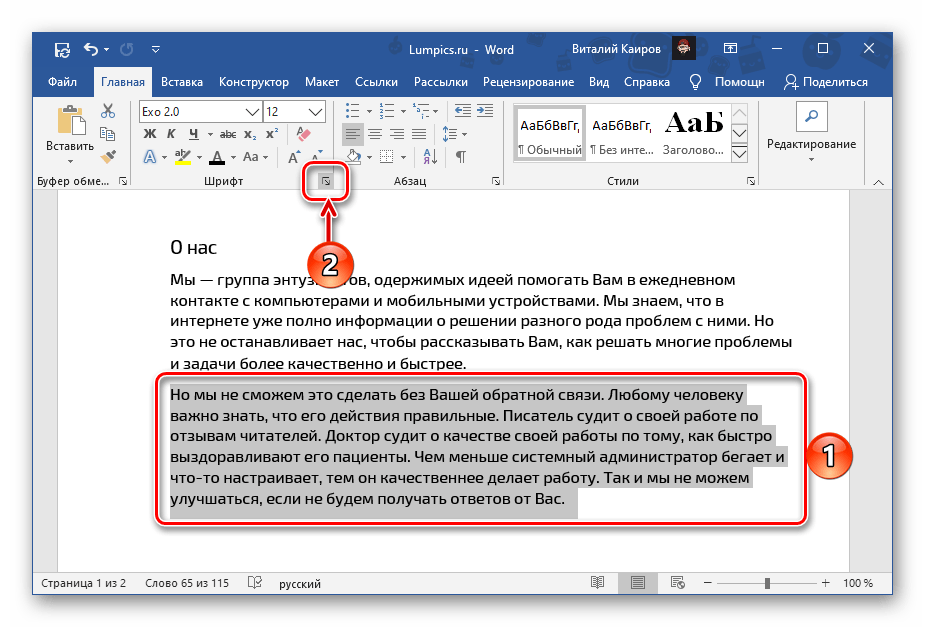
Полезным может оказаться функция масштабирования шрифта, например, если вы хотите корректно разместить текст на одном странице или др. Обычное соотношение высоты знаков с их шириной составляет 100%. Иногда требуется изменить это соотношение в ту или иную сторону. При этом высота букв будет той же, а все изменения будут касаться только ширины.
1. В окне открытого документа выделяем нужный фрагмент текста.
2. Открываем окно «Шрифт» любым известным способом.
3. В окне «Шрифт» на вкладке «Дополнительно» в графе «Масштаб» выбираем нужное значение масштаба.
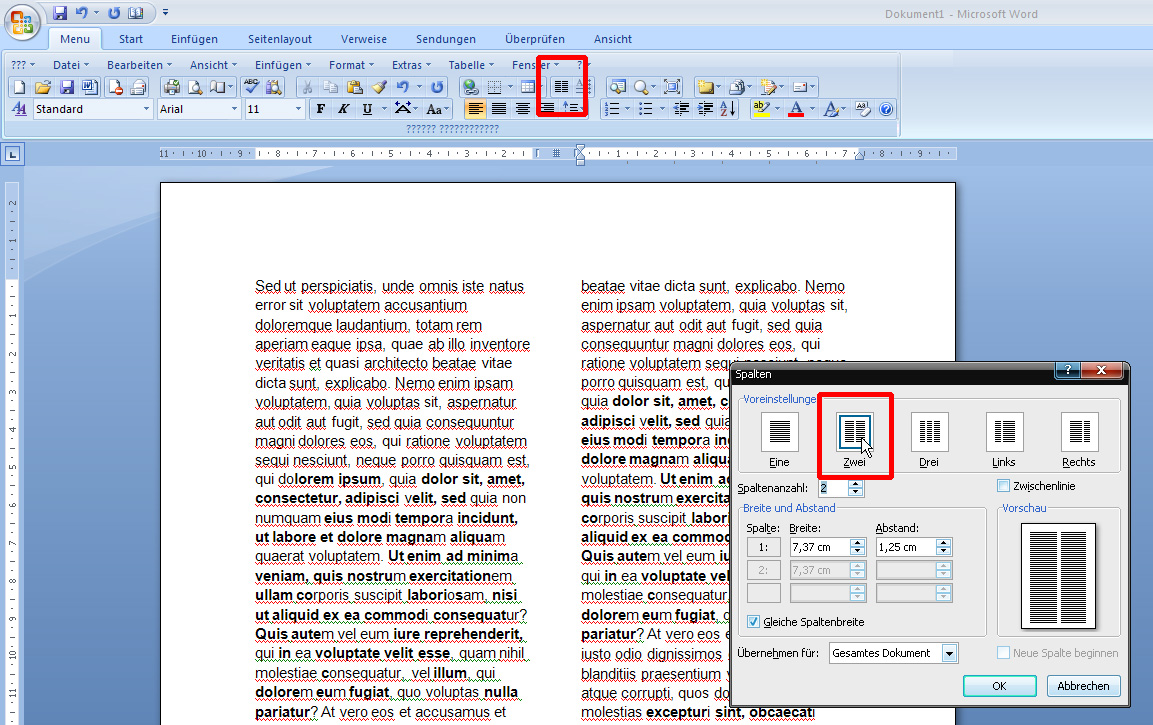
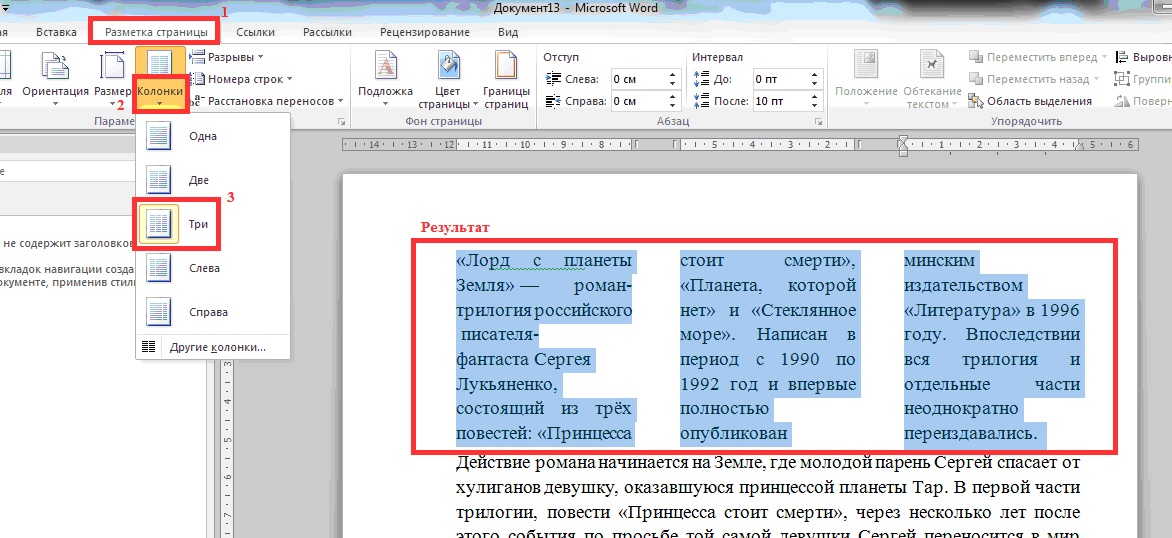
В ворде, в первой панеле кнопок, где также есть «сохранить», «открыть» — есть такая кнопка как колонки, жмёшь на неё и у тебя страница поделится на 4 колонки. Или формат=> колонки Ворд у меня русский (2003) думаю разберёшься и в англ.
Уменьшить текст в Word в Интернете
В онлайн-версии Microsoft Word в настоящее время нет функции сжатия одной страницы, которая есть в настольной версии. Итак, вы уменьшите текст в Word в Интернете с помощью функции «Уменьшить размер шрифта».
Примечание: Вы также можете использовать приведенную ниже опцию в настольной версии Word, если вы предпочитаете не добавлять кнопку «Сжать одну страницу», описанную выше.
- Откройте ваш документ в Word в Интернете и выделите весь текст. Вы можете использовать сочетание клавиш Ctrl + А в Windows или Командование + А на Mac.
- Перейти к Дом вкладку и щелкните Уменьшить размер текста кнопка.
- Вы можете нажимать кнопку сколько угодно раз, чтобы уменьшить текст до размеров одной страницы.
Было бы полезно, если бы весь текст был красивым и аккуратным на одной странице. И чтобы увидеть это, отправляйтесь в Вид вкладка и выберите Просмотр для чтения.
Чтобы вернуться к редактированию, нажмите Редактировать документ > Редактировать на ленте в режиме чтения.
Неправильная настройка полей страницы
Одной из причин обрезания рамки при печати в Word может быть неправильная настройка полей страницы. Когда поля страницы заданы слишком узкими, текст может выходить за пределы рамки и быть обрезанным при печати.
Чтобы исправить эту проблему, следует проверить настройки полей страницы. Для этого нужно выбрать вкладку «Разметка страницы» в меню «Разметка» и перейти в раздел «Поля». Здесь можно увеличить значения полей страницы, чтобы создать достаточно пространства для текста внутри рамки.
Рекомендуется также использовать симметричные настройки полей страницы, чтобы рамка не была обрезана только с одной стороны. Необходимо убедиться, что все поля (верхнее, нижнее, левое и правое) имеют одинаковое значение для достижения равномерного распределения текста внутри рамки.
Нужно проверить наличие дополнительных настроек, которые могут влиять на размер рамки. Например, можно убедиться, что флажок «Обрезать содержимое отметки» не установлен, поскольку это может привести к обрезанию текста или графики, находящихся рядом с рамкой.
Правильная настройка полей страницы позволит избежать обрезания рамки при печати в Word. Следует учесть все указанные рекомендации при создании и редактировании документа, чтобы гарантировать правильное отображение и печать текста и объектов внутри рамки.
Убедитесь, что выбранный формат бумаги соответствует фактической бумаге для печати
- Чтобы выбрать формат бумаги по умолчанию для принтера, откройте окно « Параметры печати». Нажмите кнопку « Настройки» в меню «Пуск».
- Выберите «Устройства» и откройте вкладку «Bluetooth» и «Другие устройства».
- Нажмите « Устройства и принтеры», чтобы открыть окно панели управления, показанное ниже.
- Затем щелкните правой кнопкой мыши принтер по умолчанию и выберите « Настройки печати», после чего откроется окно, подобное изображенному на рисунке ниже.
- Затем щелкните вкладку «Бумага» в этом окне, чтобы настроить параметры бумаги по умолчанию для принтера.
- Нажмите Применить и OK после изменения параметров бумаги.
Третий способ: как напечатать на одном листе две страницы с двух сторон
Бывают ситуации, когда просто необходимо документ так, чтобы его страницы были расположены по обеим сторонам листа. Мы выяснили, что для этого нужен специальный принтер. Или нет? Есть еще один вариант, как это сделать, правда, он довольно трудоемкий.
- Вставьте лист для печати в принтер.
- Откройте документ в программе.
- Запустите меню печати.
- Установите все необходимые параметры и обязательно поставьте на печать всего одну страницу документа. В данном случае, первую.
- Распечатайте страницу.
- Переверните распечатанный лист и вставьте его повторно в принтер.
- Повторите выполнение всех предыдущих действий, только теперь подавайте на печать вторую страницу.
Этот способ, как напечатать на одном листе две страницы, имеет один огромный недостаток – если очень много страниц, то печать займет продолжительное время. Но если вам всего-навсего нужно пару листов, тогда такой способ идеально подходит для экономии бумаги в принтере.
Также статьи о работе со страницами в Ворде:
- Как изменить фон страницы в Word ?
- Как уменьшить или увеличить страницу в Ворде?
- Как в Ворде изменить размер страницы?
- Как изменить поля страницы в Word ?
По необходимости можно отображать сразу две страницы в Ворде и далее мы рассмотрим, как это сделать. Тут возможны несколько вариантов. Можно отобразить две страницы рядом из одного файла Ворд, а можно расположить рядом две страницы из разных документов для удобства сравнения или корректировки.
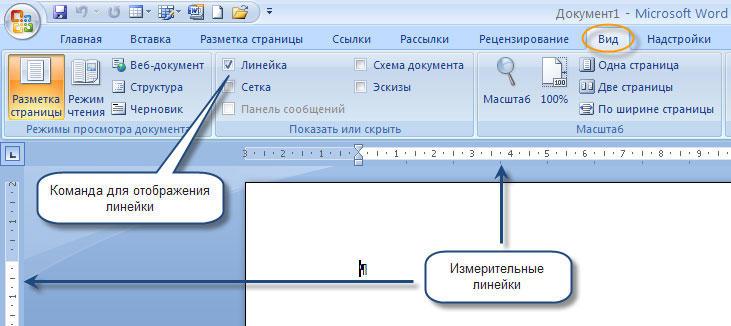
Начнем мы с того, как расположить две страницы в Ворде рядом в стандартном режиме, т.е. в том виде, в котором мы набираем текст. Для этого необходимо перейти на вкладку «Вид» и выбрать пункт меню «Несколько станиц». Кстати, этот вариант позволяет расположить рядом гораздо больше страниц, все зависит от разрешения экрана и масштаба отображения.
Также на этой вкладке есть пункт «Режим чтения», при выборе которого содержимое файла отображается в две страницы в Ворде, удобные для чтения.
Теперь рассмотрим, как отобразить рядом две страницы в Ворде из разных документов. Для этого необходимо на все той же вкладке «Вид» выбрать пункт меню «Рядом». Если при этом открыто только два документа Word, то они сразу будут расположены рядом, а если таких документов несколько, будет показано окошко с предложением выбрать второй документ.
Обучение MS Word
Как сделать, чтобы в ворде две страницы печатались на одном листе?
Если текст большой, для экономии бумаги, а также для удобства при чтении в Ворде можно печатать две страницы на одном листе форматом А4.
Делаем так: пускаем документ на печать, при этом в настройках печати выбираем задание: 2 страницы на листе (или 2 на одном) — точный текст ячейки зависит от действующей версии Ворда.
Таким же образом можно напечатать 4 страницы на одном листе.
две страницы на одном листе бумаги А4
В Панели печати откройте Файл.
Выберите Печать и увидите вкладку Печать.
Выбираете, сколько страниц на 1 листе вам нужно напечатать.
Функция поддерживается в Word 10 и Word 13.
Можно напечатать и побольше страничек, но шрифт уменьшится настолько, что будет трудно читать.
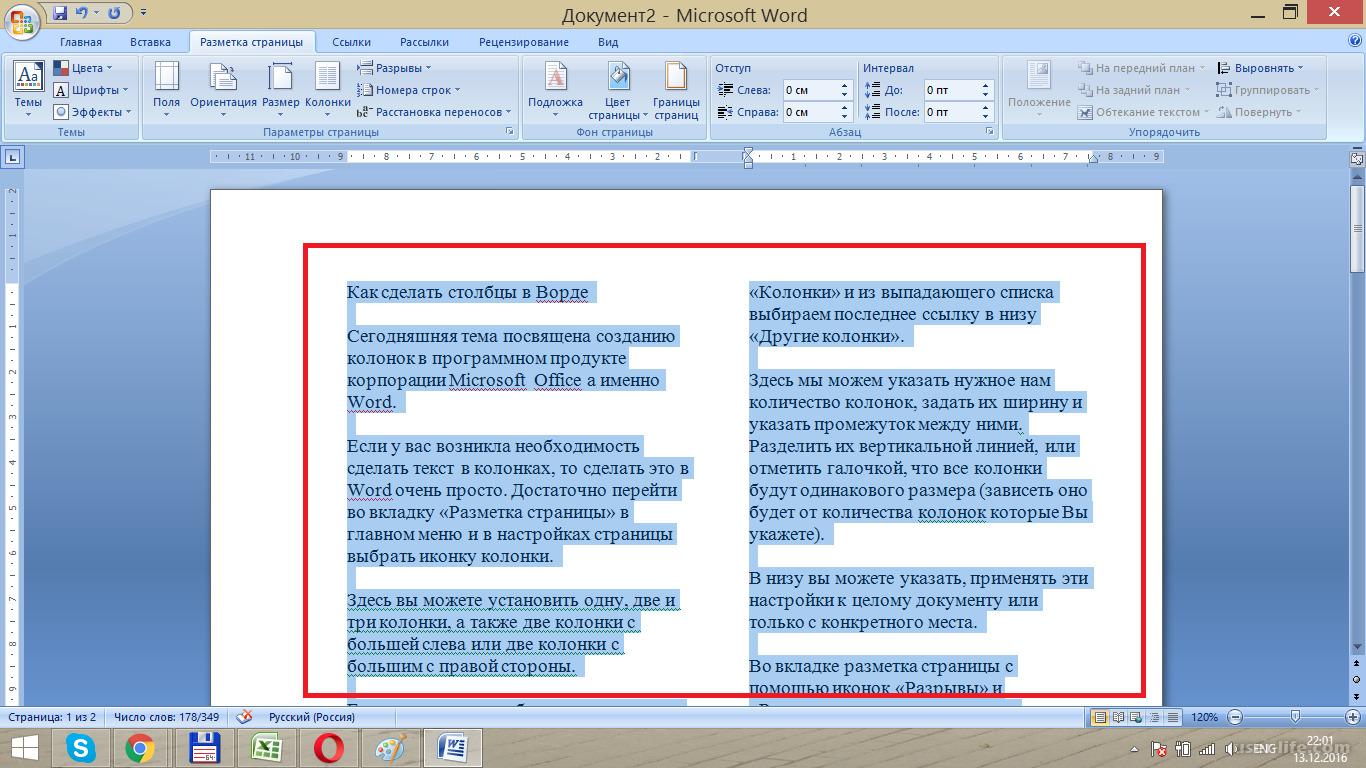
Насколько я понял, Вам нужно разбить страницу на две колонки, тогда так
Закладка Формат-Другие колонки-выбрать количество колонок
А сама печать настраивается в инструментарии принтера (CTRL + P)…
Чтобы поместить на один лист 2 и более страницы без изменения их содержимого, нужно открыть документ, в левом верхнем углу нажать quot;файлquot;, далее нажать quot;печатьquot; и далее выбрать опцию quot;2 страницы на листеquot;.
У вас есть небольшой перенос текста для создания новой страницы в документе? Узнайте, как уменьшить его до одной страницы в Word.
Вы когда-нибудь создавали одностраничный документ, в котором небольшой объем текста переносится на следующую страницу? Вы сжимаете и сжимаете и пытаетесь переместить этот текст вверх, чтобы количество страниц оставалось равным единице. Трудно обойтись без нарушения структуры или внешнего вида документа.
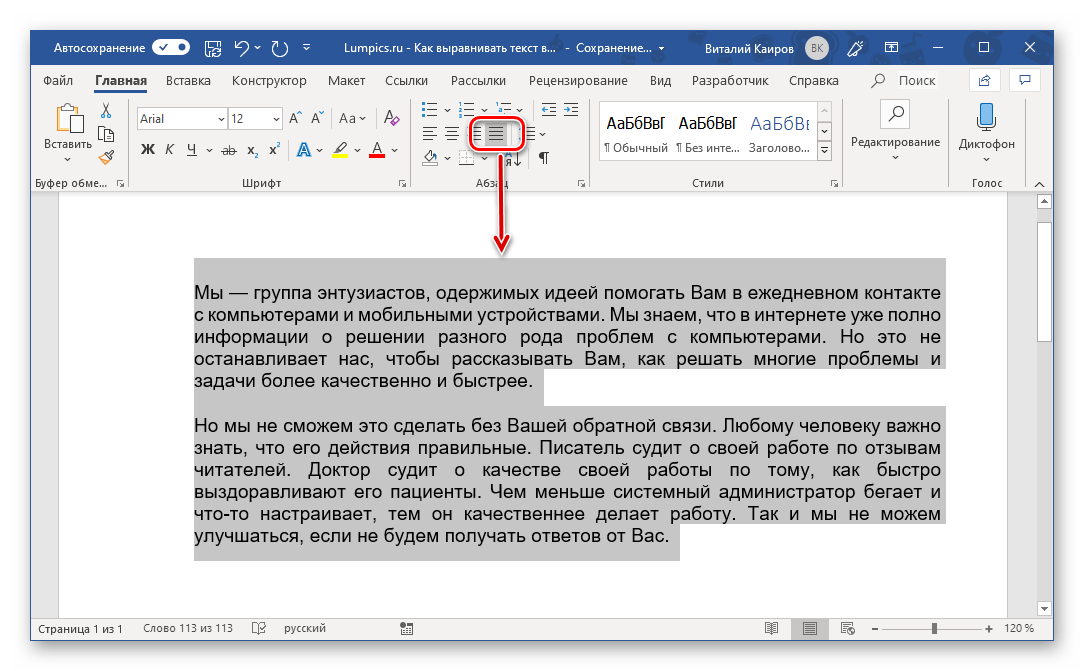
Здесь мы покажем вам, как уменьшить текст, чтобы он поместился на одной странице в Microsoft Word. Параметры различаются, если вы используете Word на рабочем столе или в Интернете. Так что мы включим их обоих, так что вы в любом случае будете защищены.
Уберите лишние отступы
При работе с программой Word, может возникнуть ситуация, когда документ занимает больше одной страницы. Это может быть нежелательно, особенно если требуется сделать так, чтобы весь текст поместился на одной странице. Один из способов сделать это — убрать лишние отступы.
Отступы могут быть использованы для множества различных целей в документе Word, например, для создания абзацев или списков. Однако, некоторые отступы могут создавать проблему при форматировании, особенно если они приводят к появлению лишних пустых строк или разбивке текста на несколько страниц.
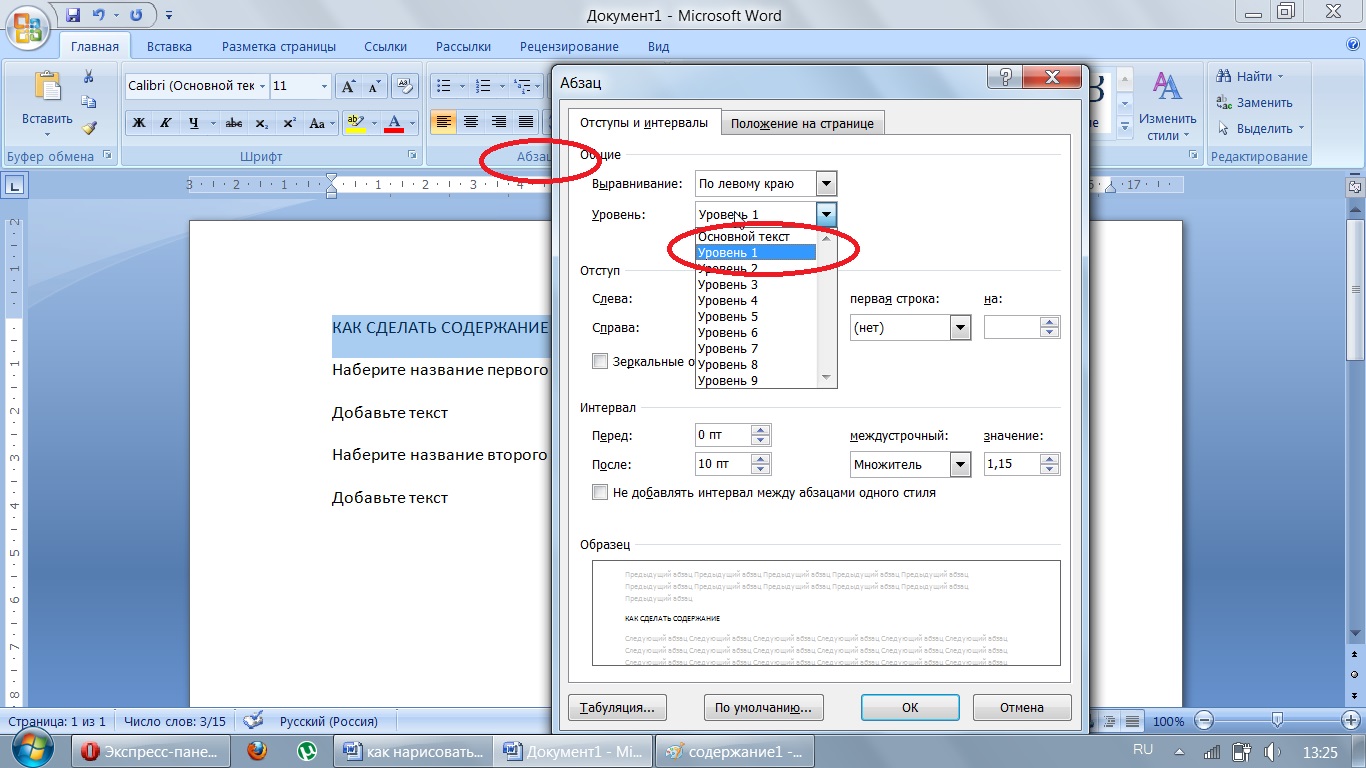
Одним из способов убрать лишние отступы является использование меню «Отступы и интервалы». Это позволяет настроить отступы для каждого абзаца в документе.
- Выберите весь текст в документе, для которого требуется убрать отступы.
- Нажмите правую кнопку мыши и выберите пункт меню «Абзац».
- В открывшемся окне «Абзац» перейдите на вкладку «Отступы и интервалы».
- В поле «Отступы слева» и «Отступы справа» введите значение «0» (ноль).
- Нажмите кнопку «ОК».
После выполнения этих шагов, все отступы в выбранном тексте будут удалены, и текст автоматически перераспределится по всей ширине страницы. Таким образом, весь текст будет помещаться на одной странице.
Важно отметить, что удаление всех отступов может влиять на внешний вид документа, особенно если в нем присутствуют списки или таблицы. Поэтому перед применением этого метода рекомендуется сделать резервную копию документа или протестировать его на небольшом фрагменте текста
- Используйте меню «Отступы и интервалы» для настройки отступов в документе Word.
- Установите значение «0» для отступов слева и справа, чтобы убрать все отступы.
- Убедитесь, что изменения не повлияют на внешний вид текста, особенно если в документе есть списки или таблицы.
Настройки драйвера в Mac OS X 10.5
| Откройте диалоговое окно «Печать). |
Доступ к драйверу принтера в Mac OS X
| Нажмите кнопку, чтобы развернуть список. |
| Выберите принтер, который вы используете в качестве настройки принтера, а затем выполните соответствующие настройки. |



