
Какой бы вы документ не оформляли, но если у него больше 2-3 страниц — то почти всегда приходится их нумеровать (как минимум, хотя бы даже для того, чтобы после не запутаться с ними самому. Особенно, если листы похожи друг на друга. ).
Тем более это важно, когда требуется правильно оформить документ по учебе/работе, к которому будет пристальное внимание проверяющих. И часто при этом нумеровать страницы нужно не с первого листа, а со 2-й страницы (иногда с третьей).
Как я заметил, у многих с этим сложности, и поэтому сегодня хочу рассмотреть, как это можно сделать без мороки и нервов (кстати, не только в Word, но и в МойОфис // рос. аналоге MS Office).
По теме!
Чем заменить Word и Excel (мой Office). Аналоги, онлайн-редакторы — https://ocomp.info/chem-zamenit-word-i-excel.html
MS Word
Актуально для версий Word 2019, 2016 (для 2013, 2010, 2007 — меню несколько отличается, но все делается аналогично!)
Классический вариант нумерации
Самый распространенный вариант: когда нам нужно просто добавить номера страниц (в верхней или нижней части листа).
Для этого нужно открыть раздел "Вставка" , выбрать вкладку "Номер страницы" и указать желаемое расположение: сверху, снизу, сбоку и пр. В общем-то, здесь, как правило, ни у кого проблем не возникает.
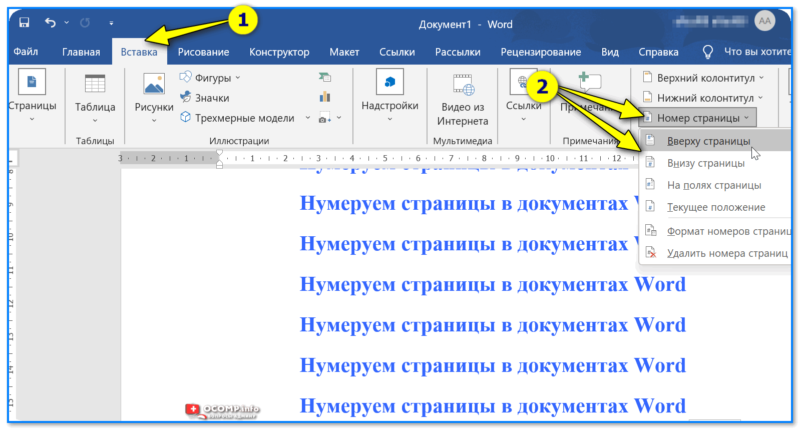
Вставка — номер страницы — вверху страницы — Word 2019
Я в своем примере выбрал классический вариант: номера страниц идут слева в верхнем углу (см. скрин ниже).
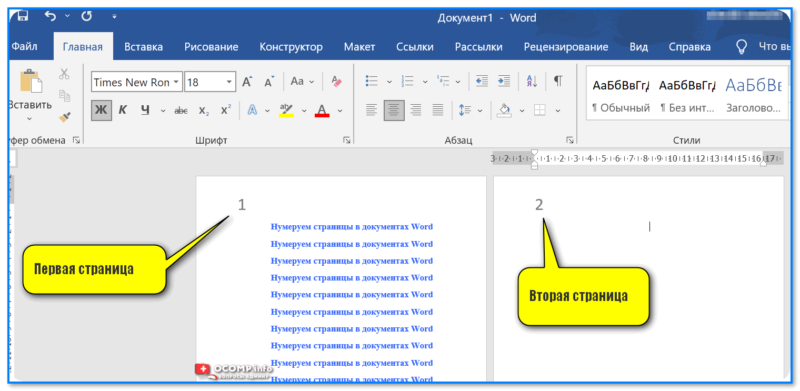
Номера страниц проставлены в углу!
Кстати, если нужно поменять цвет, шрифт и его размер у номеров страниц — то для начала следует выделить этот номер (скажем, "1"), и во вкладке "Главная" указать новые параметры. Например, я сделал все номера красными.
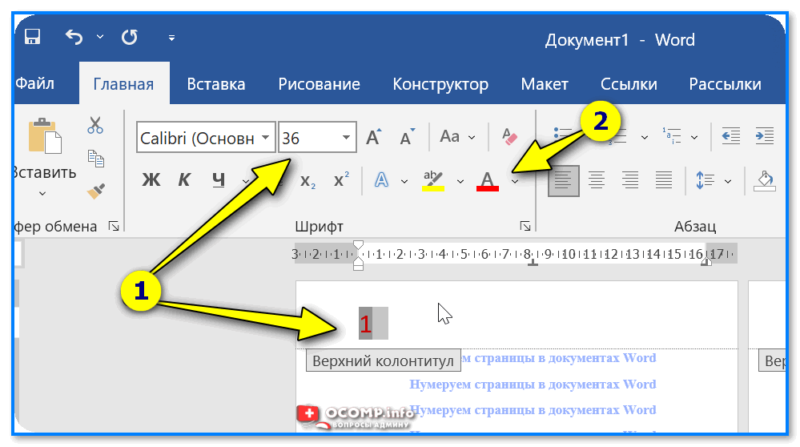
Если нужно поменять размер и цвет шрифта номеров страниц
Без титульного листа
Совет из жизни: номер на первом листе можно скрыть замазкой, подскоблить лезвием, подклеить на этот участок белый квадратик.
*
Чаще всего это требуется, когда первый лист будет содержать ФИО исполнителя, название учебного заведения, и пр. сведения (иногда на нем делают оглавление). В любом случае, будем считать, что номера нам нужны только со второй страницы!
1) Для начала нужно проставить нумерацию классическим способом (как описано выше).
Вставка — номер страницы — вверху страницы — Word 2019
2) Далее нужно сделать двойной клик левой кнопкой мышки по номеру на первой странице ("1", см. пример ниже), чтобы открылись "Параметры колонтитула" — в них ставим галочку рядом с пунктом "Особый колонтитул для первой страницы" .
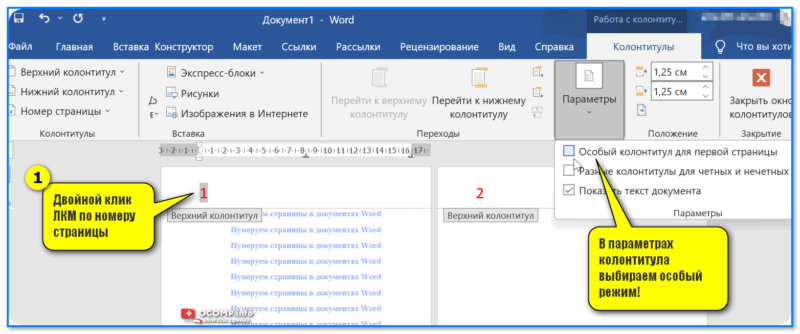
Особый колонтитул для первой страницы
3) Сразу же после этого номер на первой странице исчезнет. Легко?! См. мой пример ниже
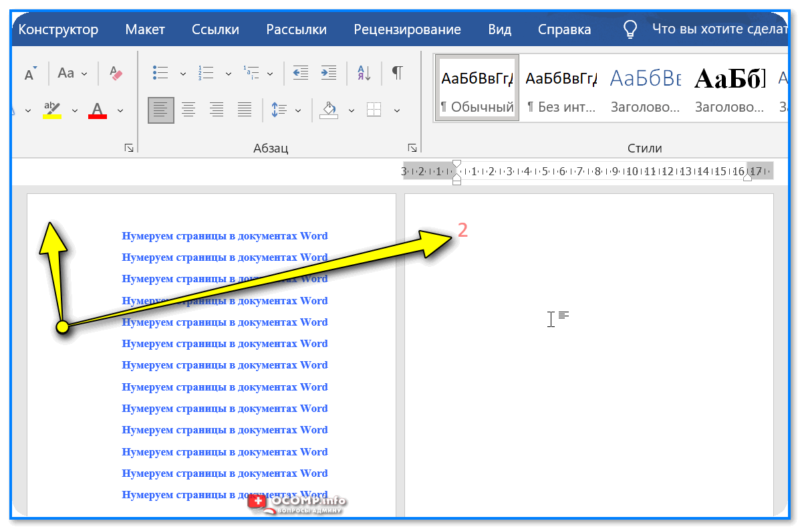
Номер исчез, единички больше нет
Номера с 3-й страницы (или любой другой)
Я в своем примере ниже оставлю нумерацию с 3-й страницы (если вам нужно сделать с другой — выполняйте действия аналогично, с небольшой "поправкой". ).
1) Сначала необходимо пронумеровать документ обычным образом и поставить особый колонтитул для первой страницы. См. заметку выше.
2) Затем необходимо поставить курсор в конец первой страницы и перейти в раздел "Макет" — в нем выбрать опцию "Разрывы / Следующая страница" (см. скрин ниже).
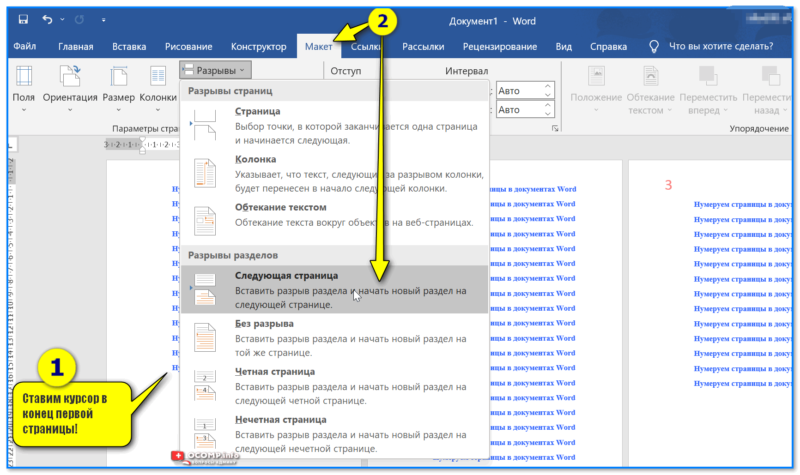
Ставим курсор в конец первой страниц — Word
3) В результате номера на первых двух страницах проставлены не будут, а на 3-ей (и далее) — будут! (см. скриншот).
Кстати, в предыдущих версиях Word (до 2019) — пришлось бы выполнить еще одно действие: зайти в параметры колонтитула, и сделать его как в предыдущем разделе (попутно удалив номер на странице).
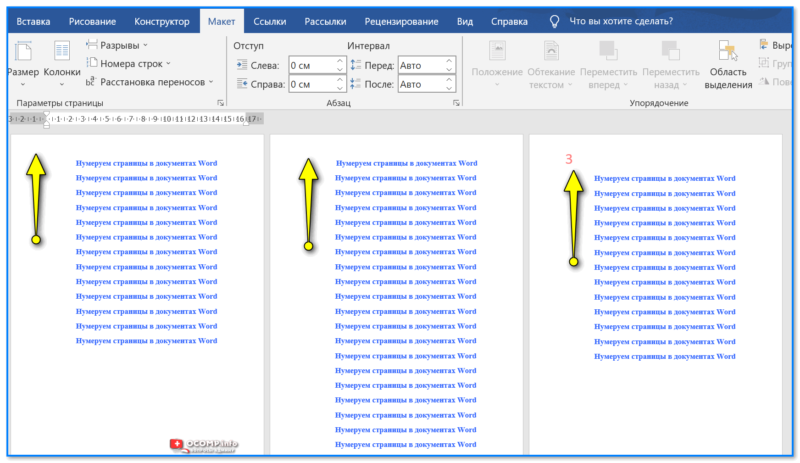
На двух первых страничках номера исчезли
Если первая страница должна быть пронумерована как «2»
Сначала добавляем номера страниц классическим способом (как показано выше). Затем во вкладке "Вставка / Номер страницы" открываем ссылку "Формат номеров страниц" . См. пример ниже.
Там в настройках нужно будет поставить цифру, с которой нужно начать нумерацию. Я в своем примере поставил "2"!
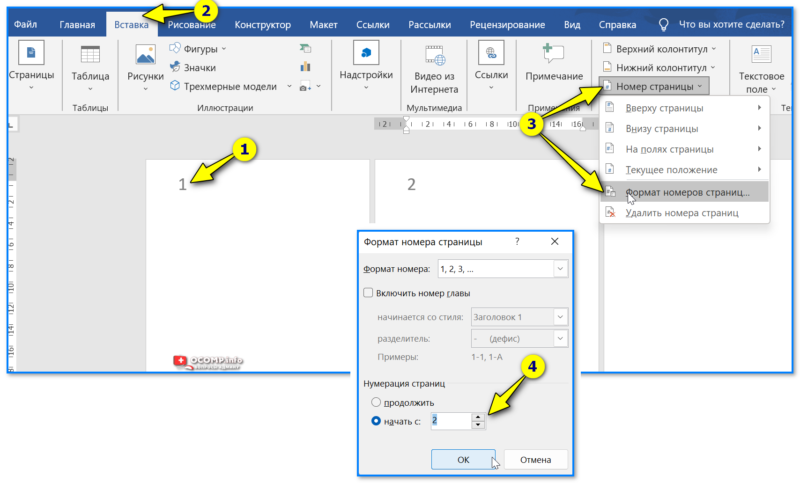
Формат номера страницы
Собственно, сразу после принятия изменения — Word на первой странице поставил номер "2". Задача выполнена?
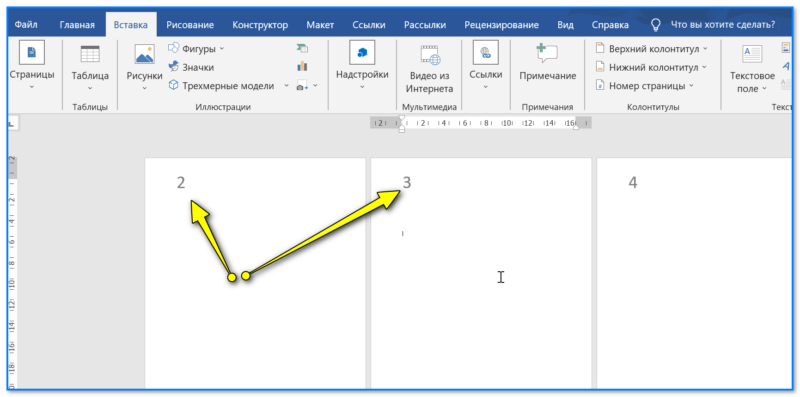
Номера страниц начаты с 2-ки
МойОфис
Т.к. во многих рос. конторах в 2022г. начали потихоньку переходить с MS Word на рос. продукты (в т.ч.МойОфис) — решил пару слов сказать и о том, как работать в их текстовом редакторе.
1) Сначала необходимо открыть меню "Вставка" и нажать по ссылке "Нумерация страниц" (также есть горячее сочетание клавиш Alt+P ).
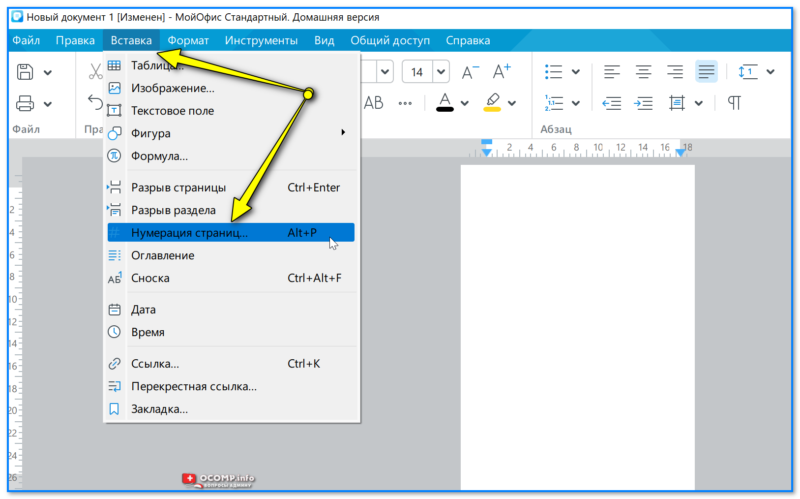
МойОфис — нумерация страниц (Alt+P)
Далее откроется достаточно продуманное окно (в Word его не хватает, кстати) — в нем нужно задать следующие параметры:
- формат нумерации (я выбрал классический: 1, 2, 3. Но есть и вариант римскими цифрами или латинским алфавитом);
- с какой страницы начать (в большинстве случаев нужно с первой);
- расположение номеров (по умолчанию снизу);
- выравнивание: слева, по центру, справа (я выбрал по умолчанию — по центру);
- флажок "Отображать на первой странице" : т.к. у большинства на первой странице титульный лист — то на нем номер не нужен (я снял флажок).
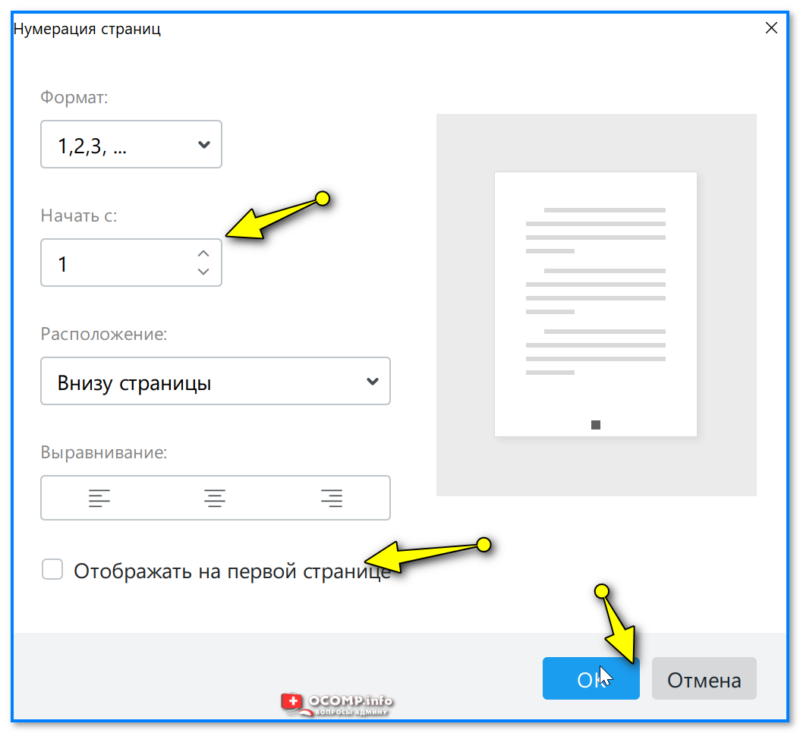
Отображать на первой странице — нет!
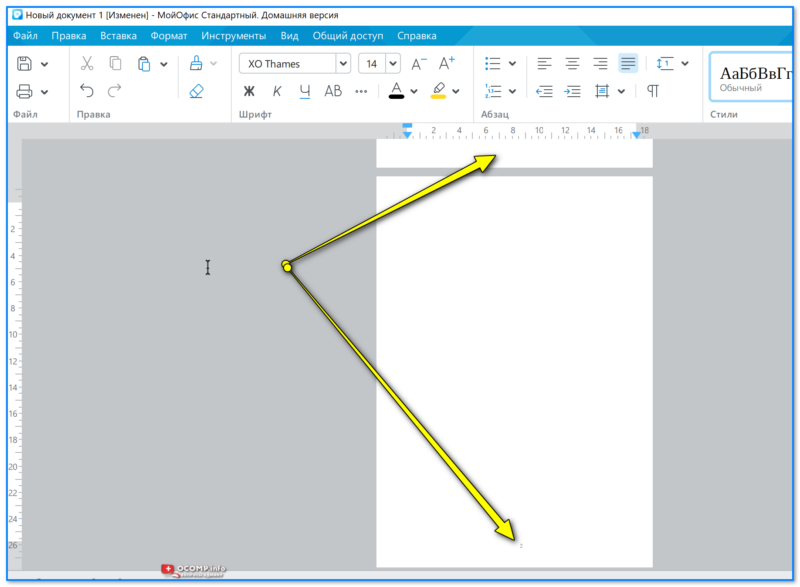
После этого нумерация будет проставлена во всем документе. Удобно!
Если вы знаете как это сделать еще проще — поделитесь в комментариях (написать номера карандашом/ручкой — не считается! ).
На этом пока все!
Все про работу с excel, word, access, powerpoint

Находка для тех, чьи девушки и супруги работают в сфере услуг: маникюр, брови, ресницы и так далее. Вы же наверняка задумывались, как помочь своей половинке зарабатывать больше? Но что делать, если во всех этих маркетингах и процедурах не разбираешься от слова «совсем»? Мы нашли выход — это сервис VisitTime Чат-бот для мастеров и специалистов, который упрощает ведение записей: — Сам записывает клиентов и напоминает им о визите — Персонализирует скидки, чаевые, кешбек и предоплаты — Увеличивает доходимость и помогает больше зарабатывать А еще там первый месяц бесплатно, поэтому лучшее, что вы можете сделать сейчас — установить или показать его своей принцессе Всё интуитивно понятно и просто, достаточно нажать на этот текст и запустить чат-бота
Как вручную сделать нумерацию страниц в word?
Также статьи о нумерации страниц в Ворде:
- Как перевернуть номер страниц на листах в Ворде?
- Как в Ворде вставить нумерацию для четных и нечетных страниц?
- Как в Ворде продублировать номер страницы вверху?
- Как в Word убрать нумерацию страниц?
- Как пронумеровать страницы в Word не с первого листа?
- Как поставить нумерацию страниц в Ворде?
Иногда пользователи не заморачиваются в исследовании возможностей используемой программы и добиваются нужного оформления простыми не совсем уместными способами. Так на вопрос, как в Word пронумеровать страницы вручную, можно получить совершенно неожиданный ответ: манипулировать табуляцией, энтером и пробелами, загоняя номер страницы в необходимый угол. Также пронумеровать страницы в Ворде вручную можно с помощью текстового поля, правильная настройка которого позволит установить его в любой области листа без какого-либо влияния на размещение текста на листе. Многим наверно знакома подобная ситуация.
Нумеровать страницы в Ворде вручную таким способом не то что неправильно, а просто неудобно, ведь при каких-либо изменениях на листе и сдвиге текста вся эта конструкция поплывет. Но если Вам все же нужно пронумеровать страницы в Ворде выборочно, для этого можно использовать различные настройки в меню.
Во время нумерации есть возможность не проставлять номер на первой странице, но Встречаются документы, где номер не нужно проставлять на второй, а возможно и на третьей странице. Многие в такой ситуации во время печати сначала печатают листы без нумерации, а затем настроив нумерацию, печатают все остальные листы. Но этот вопрос тоже решаем, и пронумеровать страницы в Ворде начиная с третьей страницы можно без особых сложностей.
Для организации подобной произвольной нумерации страниц в Ворде, нам понадобиться разбить документ на отдельные разделы. Необходимо перейти во вкладку «Разметка страницы» и найти пункт меню «Разрывы» и в графе «Разрывы разделов» выбрать «Следующая страница», при этом курсор должен быть расположен на соответствующей странице.
После подобного разбиения документа на разделы и простановки нумерации листов, можно наблюдать, что нумерация листов каждого раздела начинается с начала.
Это позволяет нам настраивать нумерацию каждого раздела по отдельности, т.е. в каком-то из них можно вообще убрать нумерацию, а в другом назначить начало нумерации с совершенно любого числа. Для настройки каждого раздела достаточно сделать его активным переместив туда курсор и пользоваться соответствующими пунктами меню.
Как научиться работать в Ворде самостоятельно?
Многим пользователям очень часто приходится работать с документами, в которых большое количество страниц. Ориентироваться в таком файле очень сложно, поскольку будет уходить много времени на поиск нужного параграфа или раздела. В данной статье мы рассмотрим, как пронумеровать страницы в Word, чтобы облегчить навигацию по тексту.
Благодаря этому вы сможете быстро перемещаться по документу и правильно определить, где именно находитесь. Более того, если вы планируете в дальнейшем печатать этот файл, нумерация спасет вас от возможной путаницы в последовательности страниц.
Нумеруем
Для того чтобы пронумеровать документ в редакторе Майкрософт Ворд, необходимо сделать следующие действия:
- Первым делом откроем какой-нибудь файл с большим содержимым.
- После этого перейдите на вкладку «Вставка» и кликните на кнопку «Колонтитулы». В появившемся меню выберите пункт «Номер страницы». Вас спросят, куда именно вставить данный элемент (при наведении на каждый пункт, справа вы увидите предварительные варианты):
- вверху или внизу;
- текущее положение.
- Сразу после этого вы увидите, что сверху или снизу (в зависимости от выбранного типа нумерации) появится поле для ввода информации. Кроме этого, на верхней панели откроется новая вкладка «Конструктор». Если кликнуть на иконку «Положение», можно будет настроить расстояние от верхнего и нижнего края. Таким способом вы сможете вручную указать отступы перед текстом.
Только не перестарайтесь. Учитывайте границы листа. Если переборщить, то можно выйти за пределы печати.
- Для того чтобы сохранить настройки, нужно нажать на кнопку «Закрыть окно колонтитулов».
- Сразу после этого пунктирная линия автоматически исчезнет. В результате этого вы увидите аккуратную цифру, расположенную внизу листа.
Если вам что-то не понравилось или получилось не так, как вы хотели, то всегда можно возобновить редактирование. Для этого достаточно сделай двойной клик левой кнопки мыши на элементе, расположенном в колонтитуле.
Параметры
Для более детальной настройки есть специальный пункт меню, который находится на вкладке «Конструктор».
Рассмотрим каждый параметр отдельно.
Особый колонтитул для первой страницы
По умолчанию в редакторе Word настроен автоматический порядок нумерации контента (начиная с самого начала и с цифры 1). Но в некоторых ситуациях этого делать не нужно. Например, если первая страница будет титульным листом. Особенно, если это официальный документ и там будут ставить штамп.
Для того чтобы это исправить, нужно в меню «Параметры» поставить галочку около пункта «Особый колонтитул для первой страницы». Сразу после этого в нижней части листа вы увидите соответствующую надпись.
Если прокрутить документ дальше, то вы увидите, что со второго листа нумерация возобновляется.
Если эту галочку убрать, то на титульнике цифра снова появится.
Разные колонтитулы для четных и нечетных страниц
Для активации этой настройки нужно поставить галочку около соответствующего пункта. Сразу после этого возле рамки будет отображаться другая надпись. Теперь вы сможете указать определенный текст для колонтитула верхней или нижней части четного либо нечетного листа.
Благодаря этому вы можете нумеровать страницы, как вам угодно. Главное – не перестараться. А то может получиться нечитабельный документ.
Дополнительные элементы
В колонтитул кроме цифры можно добавить что угодно. Кроме этого, получится изменить положение элементов. Например, сделать так, чтобы всё, что там находится, выровнялось по левому краю. Для этого достаточно кликнуть на нужную иконку на вкладке «Главная».
Также можно дописать текст. Например, можно начинать с сочетания «Страница №».
В этом случае текст будет статичен. а номера страниц – увеличиваться.
Кроме того, можно вставить текущую дату и время. Для этого нужно сделать следующее.
- Перейдите на вкладку «Конструктор». После этого кликните на иконку «Дата и время». В появившемся меню можете выбрать любой формат. Для вставки нажмите на кнопку «OK».
- Для того чтобы дата не прилипла к номеру, нужно поставить курсор после этого элемента и нажать на клавиатуре на кнопку Tab.
- Благодаря этому документ будет смотреться намного красивее.
Если хотите переместиться в третий блок (справа), то нужно нажать еще раз на клавишу Tab.
Разработчики компании Microsoft постарались, чтобы колонтитулы были более насыщенными. Для того чтобы вставить больше информации о файле, нужно сделать следующие действия.
- Кликните два раза на нижнее поле, чтобы появилась возможность редактирования.
- Откройте на панели инструментов вкладку «Конструктор».
- Затем кликните на иконку «Сведения о документе».
- Сразу после этого вы увидите возможные варианты вставки: >
- имя автора;
- имя файла;
- путь к файлу;
- название документа;
- свойство документа: >
- автор;
- адрес организации;
- адрес электронной почты организации;
- аннотация;
- дата публикации;
- ключевые слова;
- название;
- организация;
- примечания;
- руководитель;
- состояние;
- телефон организации;
- тема;
- факс организации.
Вы можете вставить что угодно, но не перестарайтесь.
Формат номеров страниц
Кроме этого, можно настроить отображение внешнего вида нумерации. Для этого нужно сделать следующие действия.
- Перейдите на вкладку «Вставка».
- В появившемся меню нажмите на кнопку «Колонтитулы».
- Далее выберите раздел «Номер страницы».
- Затем кликните на интересующий нас пункт.
- Сразу после этого вы увидите следующее окно.
Рассмотрим каждую категорию настроек отдельно.
Изменение нумерации
При желании вы можете указать, с какой цифры начинать отсчет. По умолчанию в новом документе отсчет идет с «1», но вы можете указать любое значение. Например, число «5». Для сохранения необходимо нажать на кнопку «OK».
В результате этого вы увидите, что отсчет пошел с указанного параметра.
Формат номера
Иногда нужно сделать так, чтобы использовался не арабский набор цифр, а какой-нибудь другой. Для этого достаточно выбрать нужный вариант.
Например, чтобы сделать римские числа, необходимо кликнуть на соответствующий пункт. Для сохранения нажмите на кнопку «OK».
- В результате этого вы увидите следующее.
Использование глав в нумерации
Помимо всего описанного выше, в колонтитулы можно включить номер заголовка документа. Для этого следует вызвать окно «Формат номера страниц» (как это сделать, показано ранее) и поставить соответствующую галочку.
Для того чтобы добавить нумерованные заголовки, необходимо сделать следующее.
Удобство нумерации в том, что благодаря ей можно создать оглавление. Для этого нужно сделать следующее.
- Перейдите в начало или конец документа.
- Для того чтобы отделиться от основного текста, нужно нажать на сочетание клавиш Ctrl+Enter.
- В результате этого вы окажетесь на новом листе.
- Затем перейдите на вкладку «Ссылки».
- Нажмите на иконку «Оглавление».
- После этого выберите любой из вариантов.
- В итоге вы увидите следующий результат.
Как удалить нумерацию
Если вам не нравится то, что вы сделали, вы всегда можете это удалить. Для этого нужно сделать следующие шаги.
- Перейдите на вкладку «Вставка».
- Нажмите на кнопку «Колонтитулы».
- В появившемся меню выберите раздел «Номер страницы».
- Затем кликните на пункт «Удалить номера».
- Благодаря этому всё бесследно исчезнет.
Способы нумерации страниц в Word
Текстовый редактор от Microsoft, входящий в состав офисного пакета, фактически является стандартом де-факто в своей нише – подавляющее большинство пользователей ПК сталкивались с необходимостью структурированного оформления текстов.
Функционал приложения действительно внушителен, но среди сотен его функций можно выделить часто востребованные и используемые очень редко. Вставку номеров страниц, пожалуй, можно причислить ко второй категории. Поэтому, когда возникает необходимость в использовании этой возможности (например, при написании курсовой работы или реферата), многие испытывают затруднения с простановкой номеров. Особенно если нумерацию нужно начать не с первой страницы, или если по структуре документа она не должна быть сквозной, то есть может иметь разрывы.
Реализовать такие возможности можно разными способами, и сегодня мы расскажем о самых востребованных из них.
Как стандартным способом пронумеровать страницы в Word
Проставить нумерацию страниц в редакторе Word можно на любом этапе набора текста, при этом вручную делать ничего не придётся – нужно только включить эту опцию. Более того, после этого любые ваши действия с текстом (редактирование, набор, вставка или удаление фрагментов) также не будут требовать от вас никаких манипуляций с номерами страниц – они в Word будут пронумерованы автоматически.
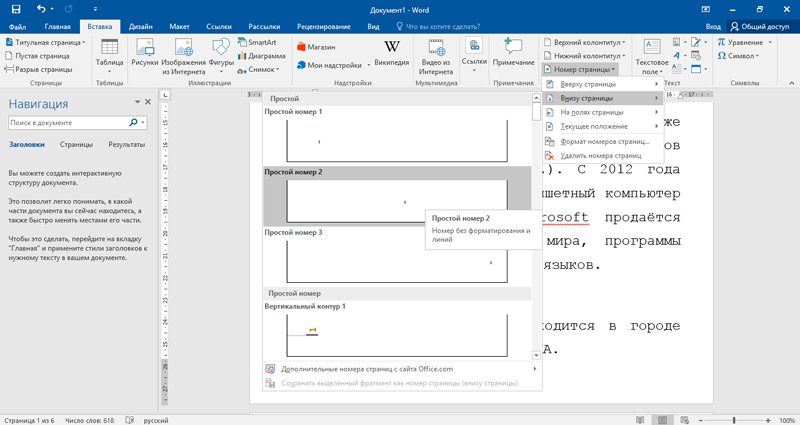
По умолчания область действия функции – весь документ. Это означает, что нумерация будет вестись с первого листа до последнего, и это нужно учитывать. Например, если вы пишете курсовую работу и первая страница у вас – титульная, она фактически является «обложкой» и не нуждается в присвоении номера.
Итак, рассмотрим, как включить нумерацию страниц в Word 2016 и более ранних версий – начальный алгоритм везде одинаковый. Для этого выбираем пункт меню или вкладку «Вставка», а в ней – подпункт «Номер страницы».
В большинстве случаев ничего изменять не нужно, достаточно просто нажать «Ок». При этом номера будут проставлены внизу в виде обычных цифр с правой стороны страницы. Если вам требуется другое расположение – просто поменяйте параметры на необходимые.
Начиная с Word 2007, в редакторе используется так называемый ленточный формат интерфейса, и после выполнения этих действий откроется меню работы с колонтитулами. Убедитесь, что здесь вас всё устраивает, и закройте окно стандартным способом. Теперь вы знаете, как сделать сквозную нумерацию документа. Можете поэкспериментировать с основными параметрами, касающимися общих принципов оформления – все эти изменения будут видны сразу и в отношении всего текста.
Нумерация со 2-й страницы
Мы уже упоминали, что нередко встречается ситуация, когда первая страница документа не должна входить в оглавление (а именно в этом заключается важнейшая функция проставления номеров, для облегчения поиска содержимого многостраничного текста). Титульная страница обычно содержит сведения о самом документе, поэтому не является его частью.
Некоторые пользователи поступают следующим образом: для титульной страницы создают отдельный документ, но такой способ не упрощает задачу: теперь нужно манипулировать с двумя файлами, а это вносит определённую неразбериху, и вообще не очень удобно, а в ряде случаев – неприемлемо.
Word предлагает альтернативный вариант – начать нумерацию не с первой страницы, а со второй. Алгоритм, как поставить нумерацию страниц без титульного листа, выглядит следующим образом:
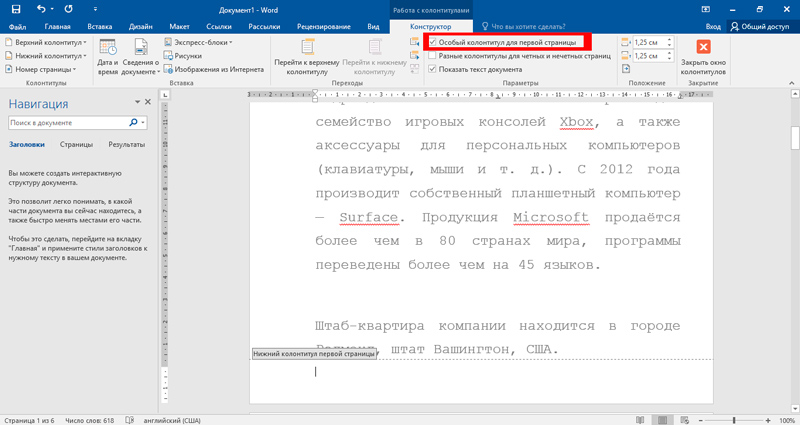
- проставляем сквозную нумерацию, как обычно, используя связку «Вставка – Номер страницы»;
- если вы выбрали простановку номеров внизу, выбираем вкладку «Нижний колонтитул» (верхний – если нумерация необходима вверху, но это очень редкий вариант);
- кликаем на кнопке «Изменить колонтитул»;
- в открывшемся окне «Конструктор» ставим галочку напротив фразы «Особый колонтитул для первой страницы»;
- закрываем окно, кликнув по кнопке, расположенной справа – «Закрыть окно колонтитулов».
В этом случае страница с колонтитулом всё-таки будет иметь номер, но его можно удалить вручную, посредством редактирования колонтитула. Это не совсем изящное решение, но в большинстве случаев его будет достаточно, если необходимо настроить показ номеров страниц без титульника.
Как сделать нумерацию страниц с любого номера
Если титульных листов несколько, или вам по какой-то причине необходимо, чтобы документ начинался не с первой или второй страницы, то эта возможность у вас имеется. Для этого, опять же, проставляем нумерацию классическим способом, но во вкладке «Номер страницы» жмём кнопку «Формат номеров страниц». Здесь можно задать формат представления чисел (кроме арабских, можно использовать римские цифры, буквы, другие знаки), задать нумерацию глав/разделов текста, но нас интересует нижний блок, в котором можно проставить начальный номер в пределах от нуля до 2147483645.
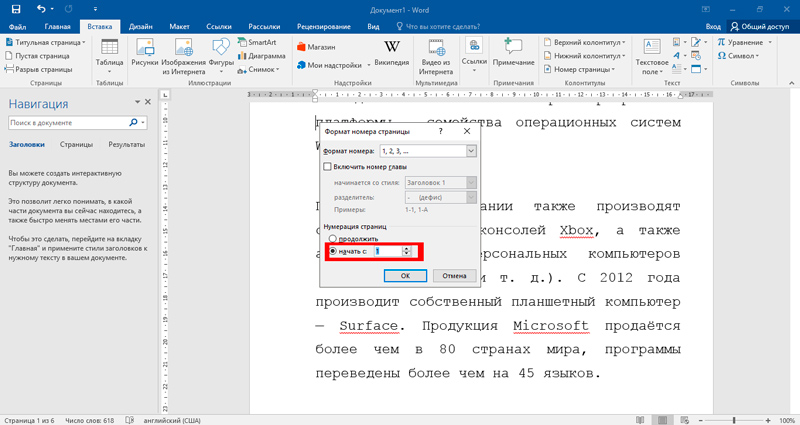
Вы можете начать нумерацию с 3, 10 или любой другой страницы, но достоинство этого метода состоит в том, что, указав в качестве номера для титульного листа 0, вы затем можете удалить его, а сам документ будет начинаться с единицы.
Изменение нумерации страниц в Word
Существуют и более сложные способы проставления номеров страниц, которые могут пригодиться, если структура документа нестандартная.
Один из способов описан в разделе помощи программы, но поскольку качество перевода здесь явно хромает, попробуем изложить его более доступным для понимания языком:
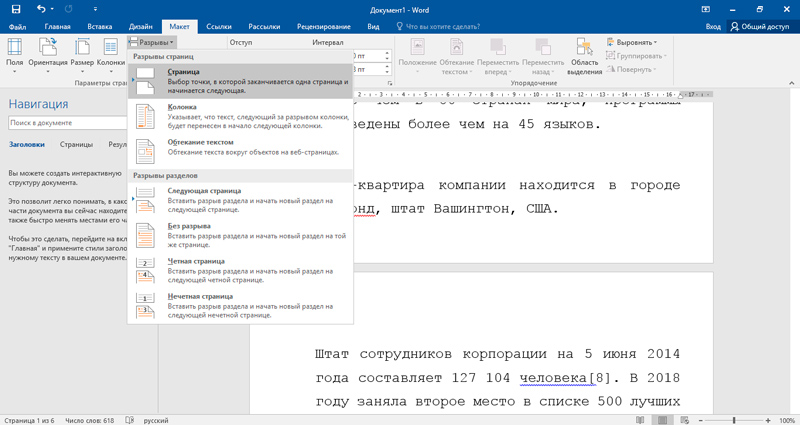
- суть его заключается в разбиении текста на разделы. Для этого устанавливаем курсор в начало первого раздела, переходим во вкладку «Макет», выбираем из меню пункт «Разрывы», а в блоке «Разрывы разделов» выбираем опцию «Вставить разрыв раздела».
В обычном режиме разметка страницы невидима. Чтобы убедиться, что вы всё сделали правильно, включите в главном меню опцию показа нечитаемых символов (значок параграфа). Отобразится структура документа вместе с разделами – после выполнения всех манипуляций показ разметки можно выключить – она немного искажает истинное размещение текста, но в принципе это дело привычки, многие работают с постоянно включённой опцией.
Теперь перед страницей, где стоял курсор, появится разрыв в виде пунктирной линии на всю ширину страницы. Точно так же можно поступать с другими фрагментами текста, то есть разделов у нас может быть много.
Страницы каждого раздела в Word, начиная с 2007, могут быть пронумерованы, начиная с единицы. Делается это стандартным способом, главное – находиться в том разделе, который вы хотите упорядочить посредством присвоения страницам номеров.
После простановки страниц курсор установится в конец текущего раздела, на его колонтитул. Нам нужно отключить функцию «Как в предыдущем разделе», а затем зайти в верхний колонтитул и удалить его, после чего закрыть окно редактирования колонтитулов.
Чего мы добьёмся, выполнив подобные манипуляции:
- в начале документа номера страницы не будет;
- нумерация будет сплошной, но с выбранного нами фрагмента;
- в настройках каждого раздела можно указать, с какого номера он должен стартовать, указывая начальную цифру вручную. Скажем, между первым и вторым разделом имеется титульный лист, или картинка, и эту страницу мы не хотим нумеровать. Тогда указываем для второго раздела нумерацию с числа, на единицу больше, чем по умолчанию.
Способ заставит немного потрудиться, но результаты вас наверняка удовлетворят.
Разумеется, есть и альтернативный способ, как добавить нумерацию страниц в Word, если имеется много промежуточных титульных страниц.
Он заключается в создании отдельного файла для титульных страниц и основного документа – в этом случае можно обойтись без разбиения на разделы. Но если вам необходимо отослать документ для рецензии или проверки, такой метод неприменим. Вы можете использовать его для себя, если требуется распечатка в бумажном виде. В этом случае придётся просто вставлять титульные страницы в соответствующие места, при этом нумеровать страницы вручную в Word, если потребуется доработка текста, не нужно, в отличие от предыдущего способа – там придётся в каждом разделе менять номер стартовой страницы.
ВНИМАНИЕ. Мы неоднократно упоминали о вкладке «Конструктор» в отношении колонтитулов. Не ищите её в меню, она появится, как только вы дважды щёлкнете левой кнопкой мыши по колонтитулу, подлежащему редактировании. Напоминаем, колонтитул – это область документа, в которой проставляются номера страниц и некоторая другая информация, присутствие которой требуется на каждой странице (например, логотип фирмы или наименование документа).
Как удалить нумерацию страниц в Word
Удаление ранее выставленных номеров страниц требуется не часто, но знать, как это делается, нужно. Тем более, что в этом нет ничего сложного, через меню «Вставка» и вкладку «Колонтитулы». Здесь кликаем на кнопке «Номер страницы» и в открывшемся меню останавливаем выбор на пункте «Удалить номера страниц», после чего окно можно закрыть.
Тот же результат можно получить и по-другому, намного проще: достаточно дважды кликнуть правой кнопкой мыши на колонтитуле любой страницы и удалить номер страницы. Сфера действия операции – весь документ, а не только текущая страница, то есть теперь любой колонтитул будет без номера.
Отметим, что если мы использовали разбиение на разделы и проставление номеров в каждом разделе, оба способа, как убрать номера страниц в Word, сработают только в отношении того раздела, в котором вы сейчас находитесь. Такую же операцию придётся выполнять и для остальных разделов.



