

Как сделать абзацы в Word знает каждый, кто пользуется этой программой достаточно долго, но тот, кто впервые сел за компьютер, чтобы набрать текст может испытывать при этом некоторые трудности. Здесь мы расскажем и покажем, как устанавливать и убирать абзацные отступы.
Что такое абзац?
Абзац в рукописных и машинописных тестах используется для разделения повествования на логические части. Текст в абзаце объединен определенной идеей, мыслью. В то же время слишком большие абзацы затрудняют восприятие текста и понимание основной мысли его содержимого.
Отделение одного абзаца от следующего делается по-разному. Встречаются тексты, где абзацы выделяются не традиционным отступом первой строки, а увеличением междустрочного интервала межу ними. Такой способ чаще можно увидеть в зарубежных изданиях и интернете.

Если же оформленный таким образом текст мы попытаемся сдать на проверку преподавателю, то, скорее всего, эту работу нам вернут из-за неправильного оформления. Это потому, что наш отечественный ГОСТ требует выделять абзацы отступом первой строки в четыре-пять пунктов.
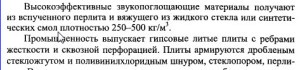
При печати на пишущей машинке абзацный отступ делают простым пятикратным нажатием на клавишу пробела. При компьютерном же наборе не все так просто. Если делать абзацные отступы при помощи клавиши «пробел», то при распечатке документа эти отступы, скорее всего, будут неодинаковыми (вразнобой).
Как сделать абзац?
В текстовом редакторе есть специальная функция, при помощи которой настраиваются абзацы. Во вкладке «Главная» меню Word есть раздел «Абзац», войдя в который, настраивают все абзацные параметры. В этом окне настраиваются отступы первой строки или всего текста, междустрочные интервалы. Настроив параметры абзаца в начале работы дальше можно о них забыть.
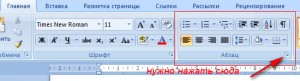
В случае если мы только собрались набирать текст нужно войти в это окно и нажать на «отступ», «первая строка» и указать значение отступа в сантиметрах (обычно 1,25-1,27 см). При этом важно проследить за тем, чтобы интервалы «до» и «после» равнялись нулю. Теперь, каждый раз нажимая на клавишу «Enter» мы начинаем новый абзац с точно установленными параметрами.
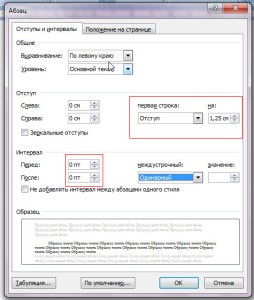
Если текст документа уже набран и требуется только изменить параметры абзаца, то предварительно выделяем нужный текст и выполняем те же, вышеописанные действия.
Как убрать абзацы?
И это не проблема, нужно лишь выделить текст или требуемый фрагмент и произвести настройки в окне «Абзац»: в блоке «отступ» этого окна нужно выставить все нули, а напротив «первой строки» указать «нет».
Таким образом, разделить текст на абзацы в приложении Ворд очень просто, даже проще чем на печатной машинке. Достаточно перед началом работы установить необходимые параметры в окне «Абзац».
Короткое видео об этом
Абзацы в Word, как настроить абзацы в Ворде? Простые советы
Как настроить абзацы в Ворде? Об этом будет рассказываться в этой статье. С помощью инструкции мы настроим абзац в текстовом редакторе, чтобы написанный в нем текст был легко читаемым.
Абзацы в Ворде (Word), зачем они нужны

Здравствуйте, друзья! Трудно представить себе написанный текст в текстовом редакторе Word без абзацев. Без них он представляет собой сплошную «простыню текста», которую не захочется читать.
Ведь абзацы в Ворде – это отступ или разделение текста на логические структуры. Именно для этого они нужны, чтобы текст разделялся и имел смысл во время его чтения.
Поэтому важно, чтобы любой текст – будь то книга, статья, школьные работы и другие документы были разделены на абзацы. Если этого не сделать, ваш текст потеряет свою актуальность не только в глазах людей, но поисковых систем в Интернете (Скрин 1).

Далее мы поговорим о том, как настроить абзацы в Ворде правильно. Рассмотрим весь процесс этой настройки в текстовом редакторе Word 2007. Если у вас на компьютере установлена другая версия данной программы – ничего страшного. Эта инструкция работает по аналогии со всеми ее версиями.
Как настроить абзацы в Ворде
Итак, как настроить абзацы в Ворде? Обычно люди используют стандартную настройку абзацев с помощью одной клавиши «Enter» во время написания или редактирования текстов.
Разберем этот процесс подробнее. Например, в документе Word у нас есть произвольный текст взятый с Интернета, который нужно отредактировать – а именно разделить его на абзацы. Как это сделать?
Наводите курсор компьютерной мыши перед словом, где надо разделить текст (Скрин 2).

После чего нажимаете кнопку «Enter» и получается абзац (Скрин 3).

Но это еще не все настройки данного абзаца. Далее мы воспользуемся другими его параметрами:
- будем форматировать абзац;
- устанавливать между ним различные интервалы;
- научимся удалять абзацы.
Форматирование абзаца тоже необходимо, когда требуется написать читаемую статью для сайта или на фрилансе.
Как открыть окно абзац в Ворде
Чтобы открыть окно абзац в Ворде, выделяете отдельный текст в абзаце документа левой кнопкой мыши (или горячими клавишами «CTRL+A»). (Скрин 4).

Далее в выпадающем меню нажмите на раздел «Абзац» (Скрин 5).

После чего будет открыто окно абзаца, в котором вы можете его настроить. Например, изменить такие значения:
- Общие настройки. Выравнивание абзаца по ширине, по центру, по правому или левому краю.
- Раздел отступ. В этом разделе вы сможете устанавливать отступы абзаца справа или слева.
- Настройка интервала. С помощью этой настройки можно уменьшить или увеличить отступы абзаца сверху или снизу.
- Положение на странице. Здесь вы сможете настроить исключения для абзаца. Например, разбить его на страницы и исключить его форматирование.
В этом окне не совсем удобно форматировать абзац в Ворде. Поэтому мы используем более простой вариант.
Форматирование абзаца в Word
В каждой версии программы Word есть верхняя панель управления, в которой доступны инструменты для форматирования абзацев. Она так и называется «Абзац» (Скрин 6).

Чтобы его использовать, снова выделяем абзац в тексте и нажимаем вверху этой панели управления например, на междустрочный интервал (Скрин 7).

Если вы выберите интервал 1,5 то увидите, что абзац заметно изменился и стал больше. Так как предложения в нем отступились друг от друга.
Следующая панель форматирования – это выравнивание абзаца (Скрин 8).

Например, нам нужно выровнять абзац по центру. Выделяем текст левой кнопкой мыши и нажимаем вверху кнопку «По центру». После чего абзац выровняется в центре документа Word. Также работают и остальные функции выравнивания абзаца.
В этих параметрах абзаца вы можете установить:
- нумерованный, маркированный и многоуровневый список;
- уменьшить и увеличить его отступ;
- сортировать абзац;
- отобразить все скрытые знаки абзаца, например пробелы;
- добавить или удалить интервал между абзацами.
После всех изменений с текстом, нажмите вверху слева панели управления кнопку «Сохранить».
Как удалить абзацы в Ворде
Иногда в тексте встречаются лишние абзацы, которые вовсе не нужны. Как их удалить в Ворде? Сделать это просто. Жмите три раза левой кнопкой мыши по выбранному вами абзацу (Скрин 9).

Далее нажимаете правую кнопку мыши, из меню выбираете функцию «Вырезать», после чего абзац удалиться из документа. Вы можете нажать на клавиатуре компьютера горячую клавишу – Delete, либо стандартную кнопку удаления, которая расположена внизу Delete. После нажатия которой, абзац должен удалиться из Ворда.

Вопросы и ответы в сфере it технологий и настройке ПК
Основные методы: как сделать абзац в Ворде
Каждый документ должен быть оформлен с соблюдением всех правил. Это требование необходимо соблюдать и потому, что отпечатанные слова в таком виде легче воспринимается при чтении. Абзац в Ворде можно выделить несколькими способами, о которых и пойдет дальше речь. Для этого нужно хотя бы немного разбираться в данной программе.
Основные способы форматирования

Абзац представляет собой графически выделенную структурную составляющую всего объема написанного, условно называемую отступом. При наборе словосочетаний в программе Word можно воспользоваться кнопкой «Enter», нажимая на которую он создается. По виду форматирования можно выделить настройку расстояния его с двух сторон, междустрочный интервал, выступ или отступ первой строчки, интервал перед отступом и после него, а также разбивку на страницы.
Как в Ворде сделать необходимые настройки?
Создавать или изменять отступ можно при помощи линейки, находящейся в Word. Обычно данная функция подключена, но если все-таки нет, тогда нужно сделать следующее: на вкладке «Вид» надо перейти в приложение «Показать». Вы увидите кнопку под названием «Линейка», где необходимо поставить галочку. Вот и все, линейка настроена.
Во всей части линейки расположены рычажки, при помощи которых производится форматирование. С левой стороны внизу рычажок нужен для того, чтобы сделать форматирование по нижнему краю страницы, верхний слева (по вертикали) — настройку макушки. По горизонтальной линии есть тоже два рычажка. Тот, что находится справа, позволяет сделать пункт страницы с данной стороны, а вот рычажок, находящийся слева, создает линию абзаца в Word.
Чтобы произвести эти действия необходимо курсор подвести к треугольнику вверху с обозначением «Отступ первой строки», нажать левой кнопкой мышки и, не отпуская, перетянуть его на нужное расстояние. На самом пересечении горизонтальной и вертикальной линий существует небольшой квадратик, то есть индикатор табуляции, щелкнув по которому, можно найти ту же функцию.
Как сделать абзацы в Ворде другим способом? Очень легко. Для этого необходимо выделить или весь отпечатанный клер или его часть, нажать с правой стороны кнопкой мышки и выбрать пункт «Абзац». В этом меню есть соответствующие параметры форматирования в см, из которых необходимо выбрать подходящий. Можно найти такую вкладку в пункте «Разметка страницы».
Как убрать абзацы в Ворд? При определенных настройках программа Word может воспринимать обрывки строк как совершенно новый отступ, поэтому иногда есть необходимость устранить знаки из него. Для этого можно открыть функцию «Найти и заменить». В первом пункте надо вставить символ отступа невидимый, а во втором — символ пробела.
Если объем написанного большой, можно прописать макрос и довести этот процесс до автоматизации. Убрать ненужные части можно клавишами «delete» или «backspace». Если надо убрать, тогда выделяются строчки и программа самостоятельно стирает ненужное. Кнопкой «shift» возможно выделение стрелками вниз и вверх. Чтобы лишнее убрать в буфер, отлично подходит сочетание клавиш Ctrl+X, при помощи которых форматируется абзац.
Отблагодари меня, поделись ссылкой с друзьями в социальных сетях:



