
Как сделать одну страницу альбомной в MS Word 2003, 2007,2010?
Наверняка многие пользователи текстового процессора MS Word не важно какой версии умеют менять ориентацию с книжной на альбомную во всем документе. Но вот что делать, если нужна всего одна альбомная страница на весь документ уже знает далеко не каждый.
В данной статье вы узнаете как всего за несколько кликов мышкой в MS Word 2003, 2007 и 2010 можно сделать одну или несколько альбомных страниц на весь вордовский документ.
Как сделать одну альбомную страницу в MS Word 2003?
Смена книжной ориентации на альбомную в текстовом процессоре MS Word 2003 осуществляется через меню “Файл” -> “Параметры страницы”.
Но чтобы во всем документа сделать всего одну или несколько страниц альбомной ориентации нужно сделать следующее.
Установить курсор мыши на страницу, которую нужно сделать альбомной. Далее перейти в меню “Файл” -> “Параметры страницы”.
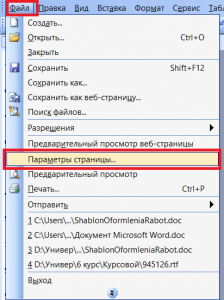
Переход в параметры страницы для создания альбомного листа в word 2003
На открывшейся странице в разделе “Ориентация” выбрать “Альбомная“, а в разделе “Применить:” выбрать “до конца документа” и нажать “Ок”.
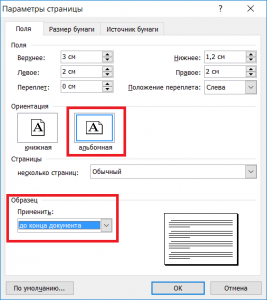
Добавление альбомного листа в MS Word 2003
После этого все страницы документа, начиная с той, на которую вы ставили курсор, станут альбомными.
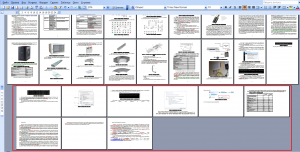
Результат – все страницы, после указанной стали альбомными
Теперь, чтобы оставить альбомной только одну, выбранную вами страницу, снова на нее же ставите курсор мыши и переходите в знакомый пункт меню “Файл” -> “Параметры страницы”.
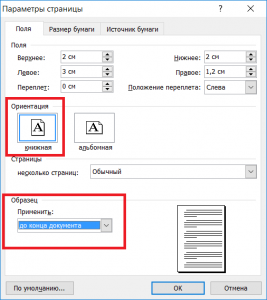
Установка параметров для создания одной альбомной страницы
Там выбираете ориентацию уже “книжную”, и в разделе “Применить:” – “до конца документа” и нажимаете “Ок”.
Результатом будет одна альбомная страница во всем вордовском документе. И это та страница, на которую вы дважды ставили курсор мыши.
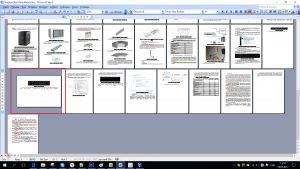
Результат – одна альбомная страница в ворде
Чтобы сделать две подряд идущие страницы альбомной ориентации, то вначале вы ставите курсор на первую страницу и выбираете альбомный вид, а потом нужно поставить курсор на вторую страницу, которую хотите сделать альбомной, и выбрать книжную ориентацию с областью действия до конца документа.
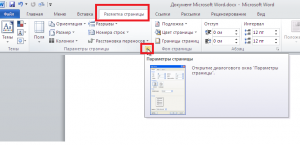
Параметры страницы в Word 2007-2010
Лучшая благодарность автору — рассказать о статье у себя в соц.сетях:
Как сделать альбомной одну или все страницы в Word

В ходе составлений презентаций, отчетов, заполнения документов может потребоваться в Word повернуть страницу в альбомное положение. Особенно это важно, если при обычной книжной ориентации не удается удобно расположить графики, диаграммы и другие элементы оформления документа. В нашей статье подробно о том, как сделать альбомной одну страницу в документе Word или сразу весь документ.
Оглавление: 1. Книжная и альбомная ориентация страницы - в чем разница 2. Как сделать альбомными все страницы в Word 3. Как сделать альбомной одну страницу в Word 4. Как сделать альбомные страницы в конце документа Word
Книжная и альбомная ориентация страницы — в чем разница
Многие пользователи не знают, какая ориентация страницы называется книжной, а какая альбомной.
На самом деле, запомнить просто. Вспомните, как выглядит книга. Обычно, в классической книге страниц расположены так, как на картинке снизу. Это и есть книжная ориентация страницы.
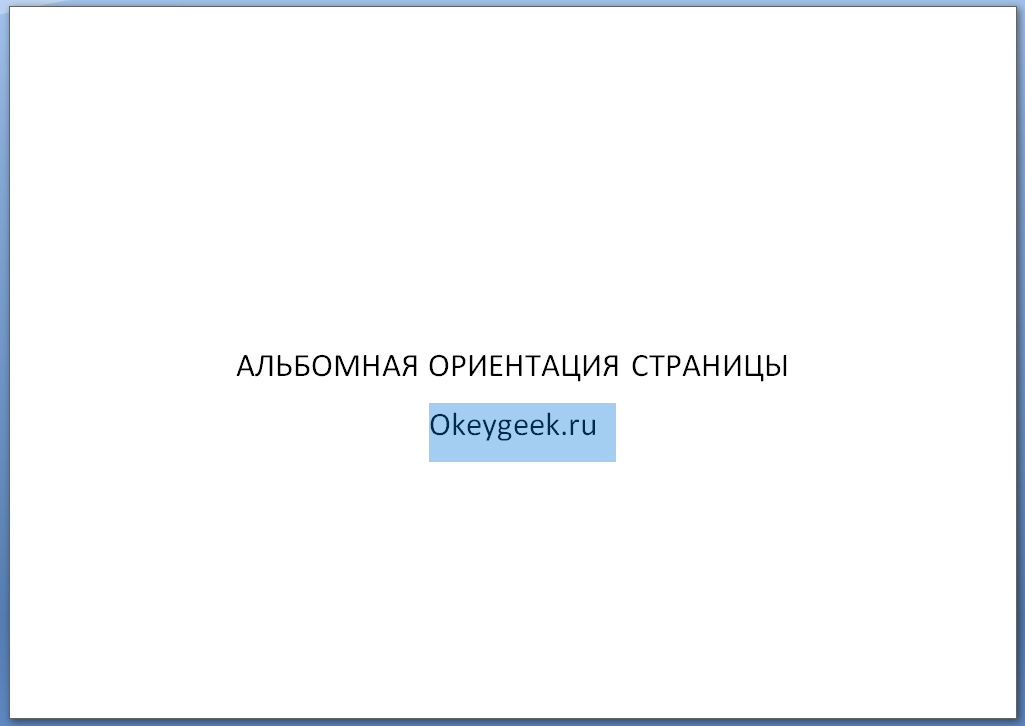
Альбомная ориентация — это то, что вы можете видеть ниже. Свое название она получила из классического представления об альбомах для рисования.

Как можно понять из изображений, на странице в альбомной ориентации можно расположить более продолжительные по оси X графики. Это зачастую бывает необходимо.
Как сделать альбомными все страницы в Word
На самом деле, нет ничего сложного в том, чтобы все страницы в Word сделать альбомными. Для этого достаточно запустить программу Word, перейти в раздел меню “Разметка страниц”, нажать на пункт “Ориентация” и выбрать в выпадающем меню вариант “Альбомная”.
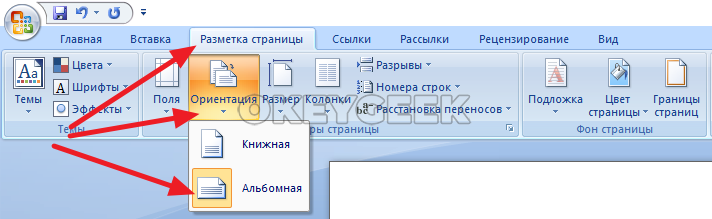
Все, после этого все страницы в документе будут в альбомной ориентации.
Обратите внимание: Проделать указанные выше действия можно как для пустого документа, так и для документа, который уже содержит текст, графики, картинки и прочее. Однако, во втором случае элементы оформления могут “съехать”.
Как сделать альбомной одну страницу в Word

Более сложный вариант, когда нужно повернуть одну (или несколько) страниц из документа, но не все. В этом случае на помощь приходит инструмент Word под названием “Разрывы”.
Установите курсор на той странице, после которой вы хотите сделать страницу в альбомном положении. Далее перейдите в верхнем меню в раздел “Разметка страницы”, выберите пункт “Разрывы” и нажмите “Следующая страница” в группе опций по разрыву раздела.
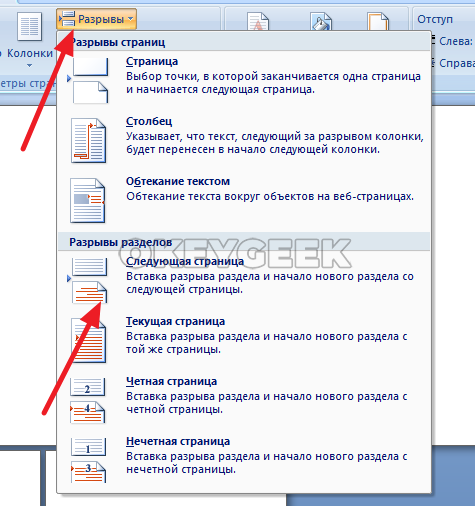
После этого курсор переместится на следующую страницу. Она и все страницы за ней будут сгруппированы в отдельный раздел. Для раздела можно применить опцию ориентации страницы, как это было описано выше — перейти в раздел “Разметка страниц”, нажать “Ориентация” и далее выбрать “Альбомная”.
Обратите внимание и на другие опции, которые представлены в группе “Разрывы разделов”.
Как сделать альбомные страницы в конце документа Word
Если необходимо сделать альбомные страницы в конце документа, например, чтобы вставить в качестве приложения графики и диаграммы, для этого в Word предусмотрена отдельная опция.
Поставьте курсор Word на той странице, от которой вы хотите сделать альбомные листы. Перейдите в верхнем меню в раздел “Разметка страницы” и нажмите на кнопку, чтобы открыть все свойства параметров страницы.
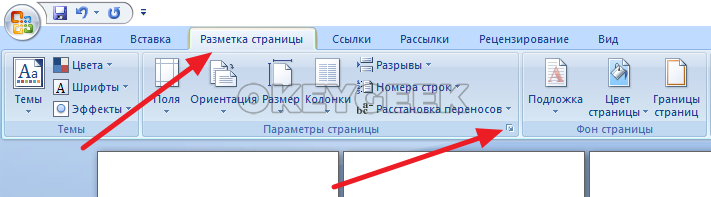
Далее выберите альбомную ориентацию, установите в параметре “Применить” вариант “До конца документа” и нажмите “Ок”.
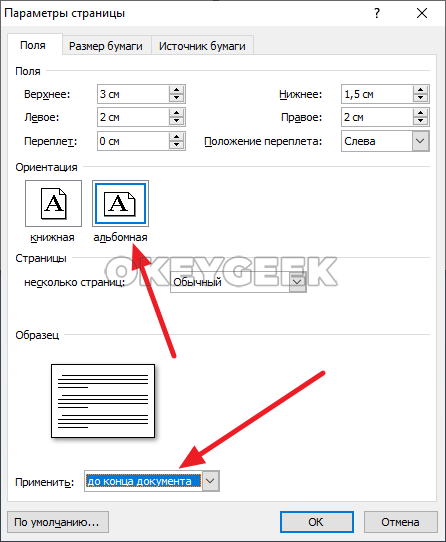
После этого страницы в конце документа станут альбомными.
Все про работу с excel, word, access, powerpoint

Находка для тех, чьи девушки и супруги работают в сфере услуг: маникюр, брови, ресницы и так далее. Вы же наверняка задумывались, как помочь своей половинке зарабатывать больше? Но что делать, если во всех этих маркетингах и процедурах не разбираешься от слова «совсем»? Мы нашли выход — это сервис VisitTime Чат-бот для мастеров и специалистов, который упрощает ведение записей: — Сам записывает клиентов и напоминает им о визите — Персонализирует скидки, чаевые, кешбек и предоплаты — Увеличивает доходимость и помогает больше зарабатывать А еще там первый месяц бесплатно, поэтому лучшее, что вы можете сделать сейчас — установить или показать его своей принцессе Всё интуитивно понятно и просто, достаточно нажать на этот текст и запустить чат-бота
Как сделать одну страницу в документе word альбомной?
При создании многостраничных документов в текстовом редакторе Ворд ряд пользователей может столкнуться с необходимостью представить ряд страниц документа в книжной ориентации, а другой ряд – в альбомной (особенно, если это касается материалов, включающих различные диаграммы, графики и так далее). При этом попытка смены ориентации нужной страницы тотально меняет ориентацию всех страниц в документе, что пользователю совсем не нужно. В этой статье я поведаю, как сделать в Ворде одну страницу книжную другую альбомную, и какие способы для этого существуют.

Создаём страницы альбомной и книжной ориентации в Microsoft Word
Как сделать в Word одну страницу книжную другую альбомную — способы
Если вам нужно создать в Ворде одну страничку книжную, а другую альбомную, тогда рекомендую воспользоваться рядом способов, которые я изложу чуть ниже. При этом замечу, что эти способы работают с версиями MS Word 2007 и выше, а если у кого-то стоят более старые версии текстового редактора, то рекомендую отказаться от программ-мастодонтов и установить более современный вариант MS Word. Итак, перейдём к перечислению нужных инструментов.

Чистая страница в Ворд
Способ 1. Выделяем нужный текст
Так как сделать альбомную ориентацию на одну страницу в Ворд? Если у вас имеется несколько страниц документа в книжной ориентации, но вы хотите представить какой-либо текст из данного документа в альбомной форме, тогда выполните следующий ряд действий:

- Пометьте нужный вам текст для перевода в альбомную ориентацию;
- Затем кликните на «Разметка страницы» сверху;
- Нажмите на стрелочку справа от надписи «Параметры страницы»; Выбираем альбомную ориентацию в Параметрах страницы
- Выберите альбомную ориентацию страницы;
- В опции «Применить» снизу нажмите на «к выделенному тексту», а потом кликните на кнопку «Ок».

Выбор альбомной ориентации
Нужный текст будет перенесён на отдельную страницу в альбомном формате, и вы получите наглядный образец того, как сделать в Ворде одну страницу книжную другую альбомную. Если вам нужно уменьшить шрифт на компьютере, инструкция была описана мной здесь.
Способ 2. Постраничная разметка
Альтернативой к первому способу является постраничная разметка нужного вам документа. Итак, если у вас не вышло сделать в ворде одну страницу альбомную, а другую книжную первым способом, то выполните следующее.
Допустим, у вас есть текст пяти страниц в книжной разметке, и вам нужно сделать сделать второй и четвёртый лист альбомной формы. Действуйте следующим образом:

- Кликните мышкой на левый верхний край второй страницы, дабы курсор занял самое крайнее левое верхнее положение;
- Выберите верхнюю вкладку «Разметка страницы»;
- В ней вновь нажмите на стрелочку справа от «Параметры страницы»;
- Кликните на «альбомная», а в опции «Применить» выбираем вариант «До конца документа» и жмём на «Ок». Изменяем разметку страницы
Начиная со второй страницы все страницы стали альбомные.

Скриншот страниц книжной и альбомной ориентации в Word
- Теперь нам необходимо сделать третью страницу книжной в Ворд. Установите курсор на верхний левый край третьей страницы, вновь выполните вход в параметры страницы, но там выберите «Альбомная», и «До конца документа».
- Третья и последующие страницы станут альбомные. Теперь вновь идём на четвёртую страницу и по такому же алгоритму делаем её книжной.
- Потом переходим на пятую и делаем её альбомной. Думаю, суть действий читателю ясна.
- В итоге получим вот такой результат.

Чередующаяся ориентация страниц
Как в документе Ворд сделать одну страницу альбомной другую книжной
Как визуально выглядят эти способы можно посмотреть в ролике ниже.
Перечисленные мной способы помогут читателю с ответом на вопрос «Как сделать в Ворде одну страницу книжную другую альбомную». В большинстве случаев хватает и первого способа, который эффективно размещает нужный вам текст на странице нужной вам ориентации. Если же вы хотите разметить ваш документ заранее, тогда заранее создайте нужное количество страниц (вкладка «Вставка» — «Пустая страница»), а потом воспользуйтесь способом №2, и ваша задумка будет эффективно осуществлена.
В текстовом редакторе Word можно менять ориентацию страниц с книжной на альбомную и наоборот. Но, кнопка, которая отвечает за смену ориентации меняет ориентацию сразу для всего документа. Поэтому если возникает необходимость изменить ориентацию только для одной страницы, то приходится прибегать к разным хитростям. В этом материале мы рассмотрим сразу два способа, как в Word сделать одну страницу альбомной, а другую книжной.
Инструкция написана на примере Word 2010, но она будет актуальна и для Word 2007, 2013 и 2016. А при должном умении, информацию из статьи можно применить и в Word 2003.
Как сделать одну страницу альбомной с помощью разрывов разделов
Пожалуй, самый простой способ, сделать одну страницу альбомной, а другую книжной, это воспользоваться разрывами разделов. Для этого нужно отделить страницу, которую вы хотите сделать альбомной, двумя разрывами разделов. Один разрыв раздела должен быть перед этой страницей (в конце предыдущей) и один разрыв после этой страницы (в конце страницы, которая должна быть альбомной).
Итак, предположим у вас есть текстовый документ. И вам нужно сделать одну из его страниц альбомной, при этом остальные страницы документа должны остаться книжными. Для этого установите курсор в конце предыдущей страницы, перейдите на вкладку «Разметка страницы», нажмите на кнопку «Разрывы» и выберите вариант «Следующая страницы». После этого установите курсор в конце той страницы, которую вы хотите сделать альбомной и еще раз нажмите «Разрывы – Следующая страница». Если у вас Word 2003, то для вставки разрыва воспользуйтесь меню «Вставка — Разрыв».

Таким образом вы отделите нужную страницу от остального документа с помощью двух разрывов. Для того чтобы убедиться, что разрывы разделов стоят на нужных местах, перейдите на вкладку «Главная» и включите функцию «Отобразить все знаки».

После этого вы сможете увидеть, где установлены разрывы разделов. Они должны находится сразу над альбомной страницей и в ее конце. Если разрывы размещены неправильно, то вы можете отредактировать страницы таким образом, чтобы разрывы встали как нужно. На скриншоте внизу можно увидеть, как должен выглядеть разрыв в конце страницы.

После того как разрывы разделов установлены в нужные позиции, нужно установить курсор на страницу, которая должна быть альбомной, перейти на вкладку «Разметка страницы», нажать на кнопку «Ориентация» и выбрать вариант «Альбомная».

Если все было сделано правильно, то у вас получится одна страница альбомная, а остальные книжные. Если что-то не получается, то, скорее всего, проблема в размещении разрывов.
Как сделать одну страницу альбомной через параметры страницы
Также есть и другой способ сделать одну страницу альбомной, а другую книжной. Он чуть более запутанный, чем вышеописанный, но его также можно использовать.
Для того чтобы воспользоваться данным способом вам нужно установить курсор на страницу, которая идет перед той, которая должна быть альбомной. После этого вам нужно перейти на вкладку «Разметка страницы» и с помощью небольшой кнопки открыть окно «Параметры страницы». Если у вас Word 2003, то для того чтобы открыть окно «Параметры страницы» воспользуйтесь меню «Файл — Параметры страницы».

После этого вам нужно выбрать ориентацию «Альбомная» и применить эту настройку «До конца документа».

После сохранения настроек с помощью кнопки «Ok» все страницы, которые будут ниже выбранной, перейдут в альбомную ориентацию. Теперь вам нужно установить курсор на ту страницу, которую вы хотите сделать альбомной, и снова открыть окно «Параметры страницы». В этот раз вам нужно выбрать книжную ориентацию и применить ее до конца документа.

После сохранения настроек с помощью кнопки «Ok» вы получите одну страницу, а альбомной ориентации, а остальные в книжной.
Также статьи о смене ориентации страниц в Ворде:
- Как в Ворде перевернуть лист?
- Как сделать альбомный лист в Word среди книжных ?
Иногда ориентацию страницы приходится настраивать уже после набора всего текста и размещения всех остальных объектов, таких как таблицы, картинки. Далее мы рассмотрим, как сделать одну страницу в Ворде альбомной и создадим для этих целей документ, состоящий из двух листов.
Сделать разную ориентацию страниц в Ворде с помощью меню «Ориентация» на в кладке «Разметка страницы» не получится, так как данная настройка применяется ко всему документу. Нам необходимо зайти непосредственно в настройки «Параметры страницы», что можно сделать на вкладке «Разметка страницы».
В Word последнюю страницу сделать альбомной значительно проще, так как для этого необходимо будет проделать меньше действий. Разместим для примера курсор на первом листе и зайдем в «Параметры страницы». В настройках выберем альбомную ориентацию и в графе «Применить:» установим «до конца документа», хотя в данном случае это не важно, так как начинаем мы с первого листа.
После применения данной настройки оба наших листа стали альбомной ориентации. Теперь расположим курсор в начале второй страницы и опять зайдем в «Параметры страницы».
Теперь уже выбираем книжную ориентацию страницы и в графе «Применить:» устанавливаем «до конца документа», что позволит нам сделать в Ворде первую страницу альбомной ориентации, а вторую книжной ориентации.


Чтобы сделать в Word последнюю страницу альбомной, необходимо сразу устанавливать курсор в начале последней страницы и выбрав в настройках альбомную ориентацию в графе «Применить:» установить «до конца документа».
Полный курс обучение Word 2013



