
Использование альбомной и книжной ориентации в одном документе
Примечание: Мы стараемся как можно оперативнее обеспечивать вас актуальными справочными материалами на вашем языке. Эта страница переведена автоматически, поэтому ее текст может содержать неточности и грамматические ошибки. Для нас важно, чтобы эта статья была вам полезна. Просим вас уделить пару секунд и сообщить, помогла ли она вам, с помощью кнопок внизу страницы. Для удобства также приводим ссылку на оригинал (на английском языке).
Узнайте, как использовать страницы в альбомной и книжной ориентации в одном документе.
Использование разной ориентации страниц в одном документе
В некоторых случаях нужно, чтобы ориентация отдельных страниц или целых разделов документа отличалась от ориентации остальных страниц. Обратите внимание, что в Word выделенный текст помещается на отдельной странице, а окружающий текст — на других.
- Выделите страницы, ориентацию которых нужно изменить, или абзацы для помещения на страницы с измененной ориентацией.
- Откройте вкладку РАЗМЕТКА страницы > диалогового окна Параметры страницы.
- В диалоговом окне Параметры страницы в группе Ориентация нажмите Книжная или Альбомная.
- Щелкните поле Применить и выберите выделенный текст.
Примечание: Word автоматически вставляет разрывы раздела до и после текста с новой ориентации страницы. Если документ уже разбит на разделы, вы можете щелкните раздел (или выделите несколько разделов) и нажмите Изменить ориентацию для разделов, которые можно выбрать. Узнайте о том, как узнать, где находятся разрывы разделов в документах.
Как определить, где находятся разрывы разделов в документе
При добавлении разрывов разделов в документе, проще увидеть, где они начинаются и end является отобразить знаки форматирования.
- Выберите ГЛАВНАЯ >Показать или скрыть.
- Разрывы разделов, которые были добавлены начала и окончания с Разрыв раздела (непрерывная). Есть другие типы разрывов разделов и будет называться таким образом.
Как сделать альбомный лист в MS Word (в т.ч. чтобы такой лист был только на одной странице документа)

По умолчанию в MS Word все листы располагаются вертикально ( книжная страница). Однако, в ряде случаев лист нужно расположить горизонтально (например, чтобы показать на нем какие-нибудь схемы, таблицы и прочий материал, который не всегда вписывается по ширине).
Кстати, горизонтальные страницы называют альбомными .
Ниже покажу пару примеров, которые помогут вам решить сию задачу. Отмечу, что в моих примерах используется MS Word 2019 (в более младших версиях — большинство действий делается аналогично).
В помощь!
Если у вас установленная на диск версия Word «глючит» и выдает различные ошибки, попробуйте поработать с онлайн-офисом. Подробнее об этом здесь: https://ocomp.info/servisyi-word-online.html
Альбомный лист в Word
Весь документ
Чтобы сделать альбомную ориентацию всех листов в документе: просто откройте раздел «Макет» , затем нажмите по меню «Ориентация/альбомная» (см. скрин ниже).
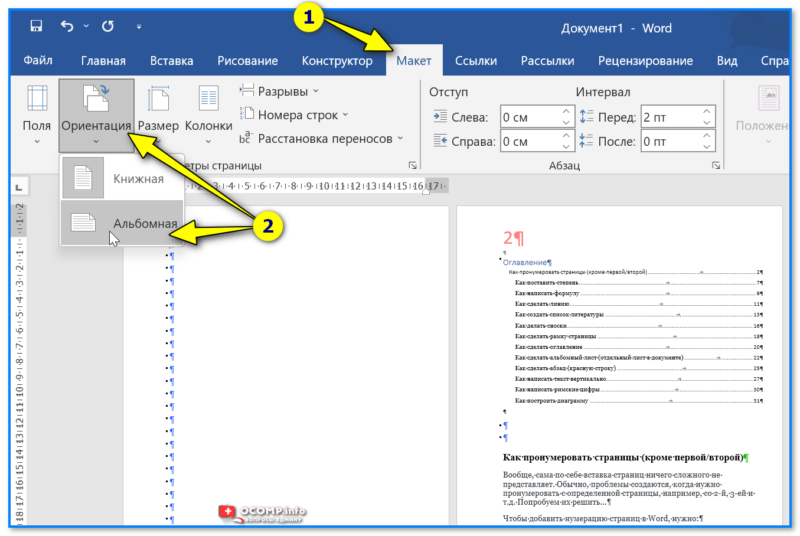
Макет — Альбомная ориентация — Word 2019
Далее все листы станут расположены горизонтально (пример ниже ). Задача выполнена!
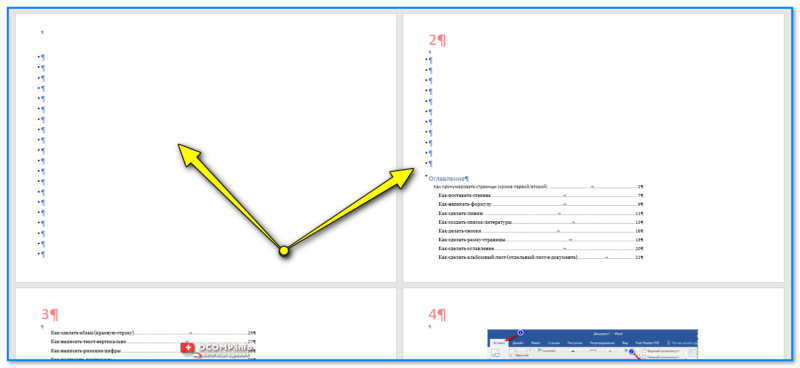
Вcе листы стали с альбомной ориентацией
Только на одной странице
Способ 1
Теперь попробуем сделать так, чтобы альбомными стали только нужные нам страницы. В своем примере я таковым сделаю первый лист (если вам нужен другой(-ие) — принцип будет тот же!).
Итак.
Сначала нужно поставить курсор на последнее слово (знак) в тексте на том листе, который должен быть альбомным. Затем в меню «Макет» установить разрыв «Следующая страница» . См. скрин ниже.
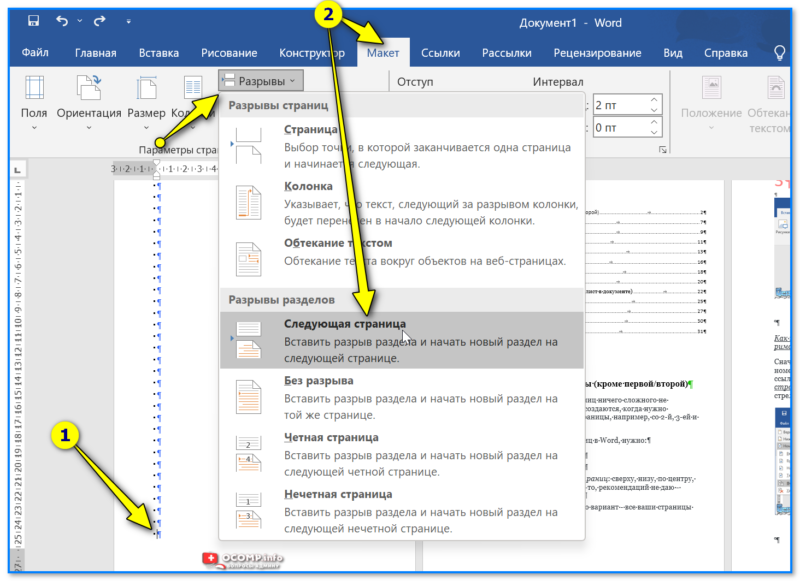
Макет — разрывы — следующая страница — Word 2019
Далее в этом же разделе («Макет») меняем ориентацию этого листа на альбомную .
Прим. : разрывы в Word по умолчанию не отображаются. Чтобы их было видно — в разделе «Главная» нажмите по значку «¶» (непечатаемые символы).
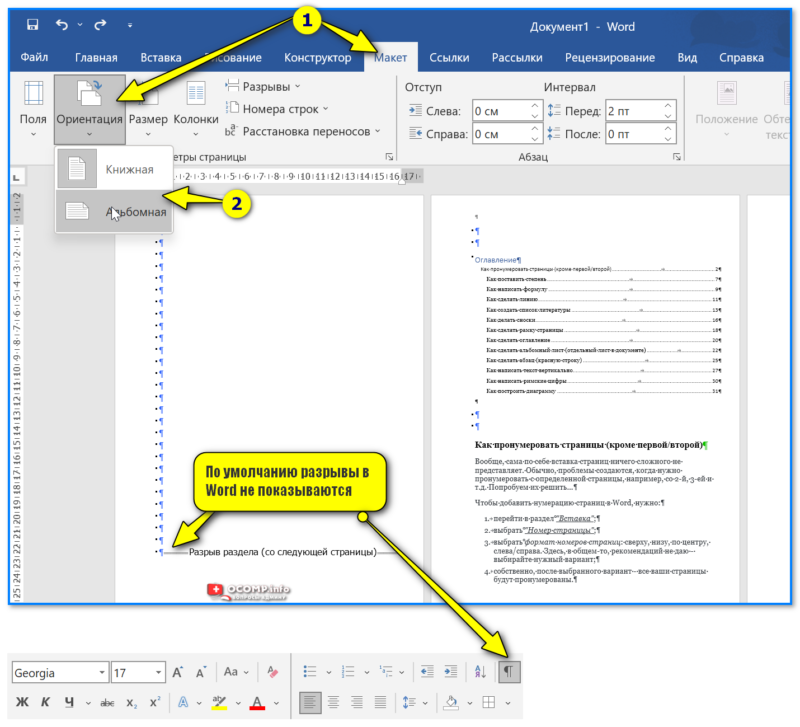
Выделили разрывом страницу — выбрали альбомную ориентацию — подтвердили — Word 2019
Всё!
Задача выполнена : выделенный разрывами лист станет горизонтальным (альбомной ориентации), а остальные останутся обычными — вертикальными.
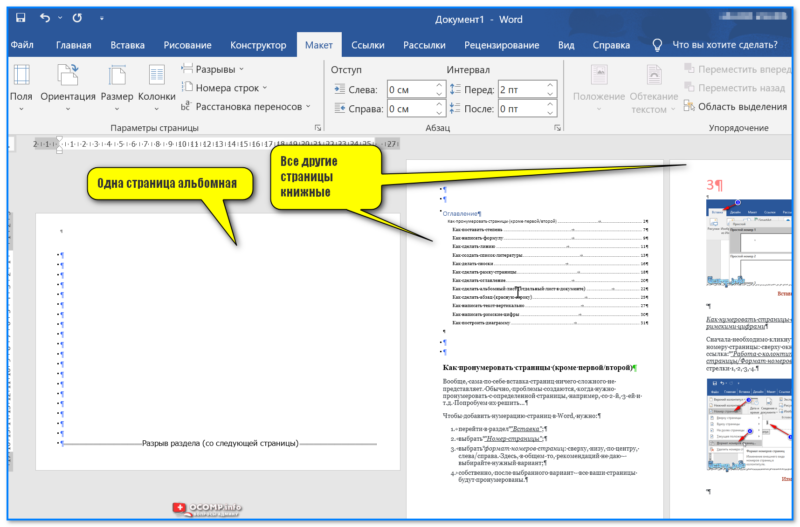
Одна страница альбомная, а другие — книжные!
Способ 2 (более простой, но менее универсальный)
1) Сначала выделяем текст (таблицу, рисунок и пр. элементы), которые нужно расположить на альбомном (горизонтальном) листе).
2) Затем открываем раздел «Макет» и кликаем по инструменту «Поля / Настраиваемые поля» .
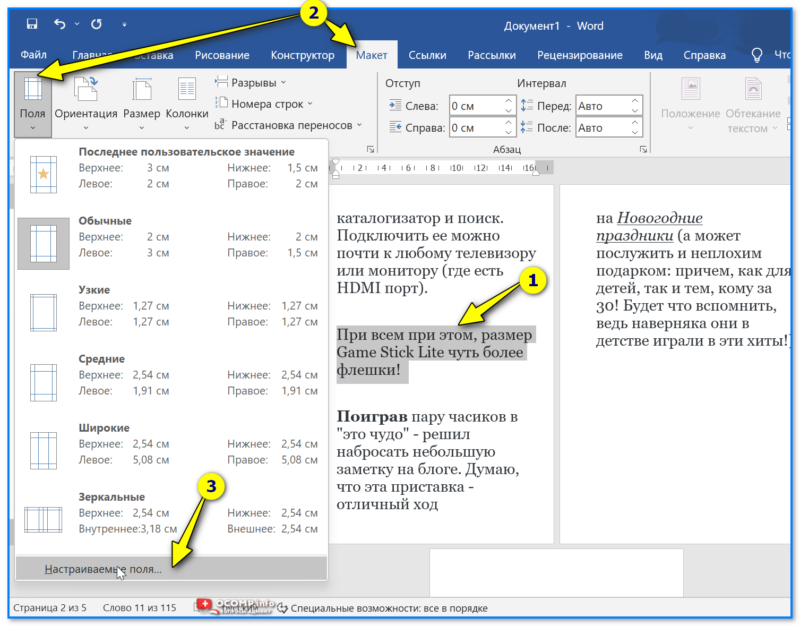
Настраиваемые поля — Word
3) После задаем нужную ориентацию листа и указываем, что изменение нужно применить только к выделенному участку текста! См. пример ниже.
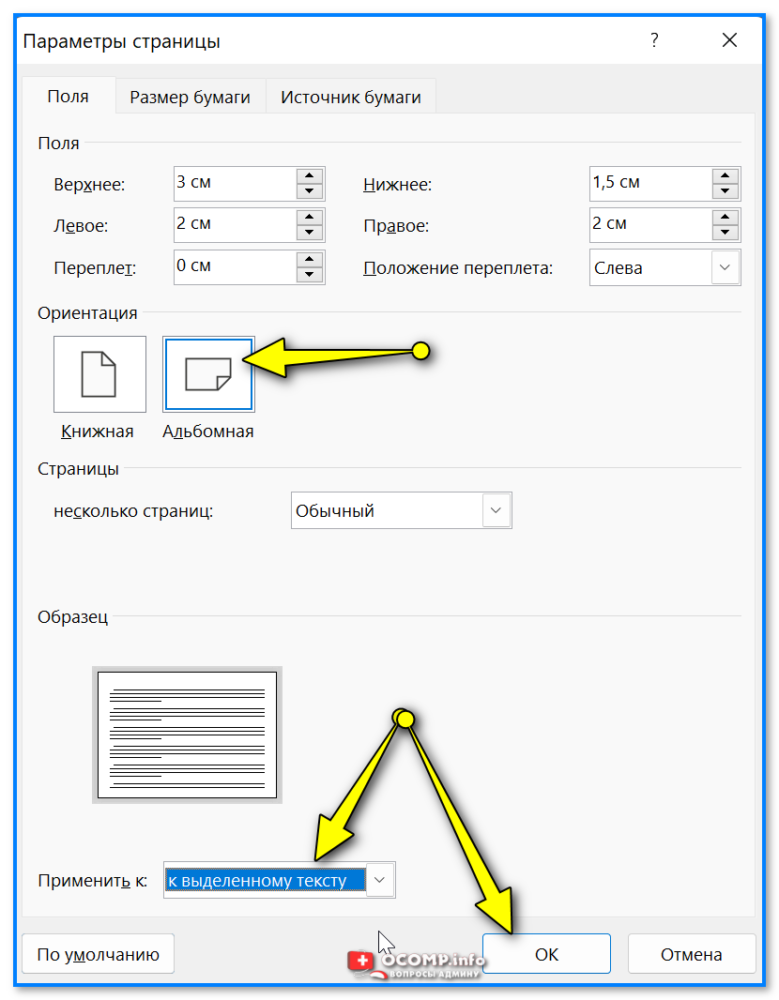
Альбомный лист — к выделенному тексту — параметры Word
4) Задача выполнена! Наш выделенный текст теперь расположен на альбомном листе (причем, все остальные листы остались книжными. ).
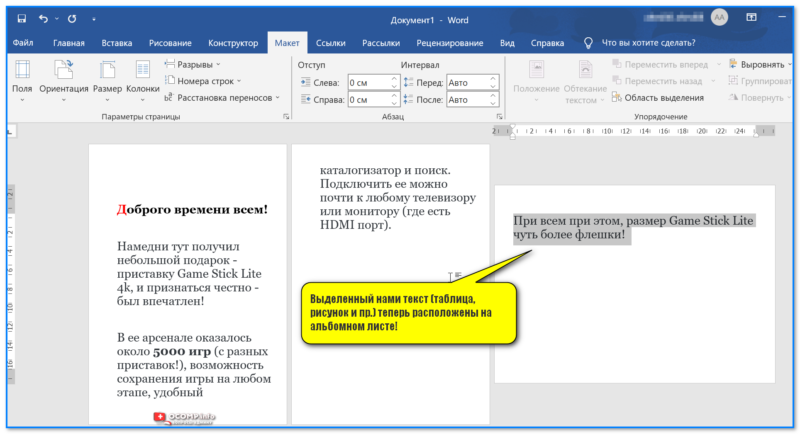
Выделенный нами текст (таблица, рисунок и пр.) теперь расположены на альбомном листе!
За сим пока все, успехов!
Как в Word сделать альбомную страницу: одну, несколько или все
Всем привет! Сегодня я расскажу вам, как в ворде сделать альбомный лист (или страницу). Способа всего три, и они сильно отличаются друг от друга. Я вам настоятельно рекомендую ознакомиться со всеми тремя. Каждый из способов имеет свои плюсы и минусы в конкретных задачах, но знать их нужно все.
На всякий случай сохраните эту инструкцию у себя в закладках, чтобы периодически к ней обращаться, как к шпаргалке.
ПРИМЕЧАНИЕ! Инструкция подходит для всех существующих версий Microsoft Word: 2007, 2010, 2013, 2016, 2019, 2021, 365 и более новых. Если у вас в процессе возникнут вопросы, пишите в комментариях, и я вам помогу.
Способ 1: Все страницы
Если вас нужно изменить положение всех страниц в документе, тогда вам нужно в верхней части выбрать раздел «Макет». Далее нажимаем левой кнопкой мыши по значку и надписи «Ориентация» и выбираем «Альбомная».
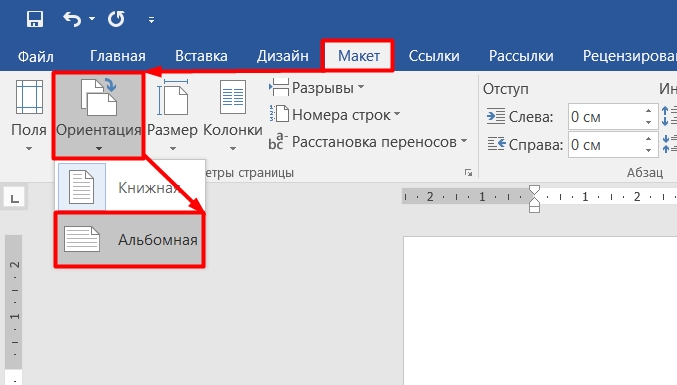
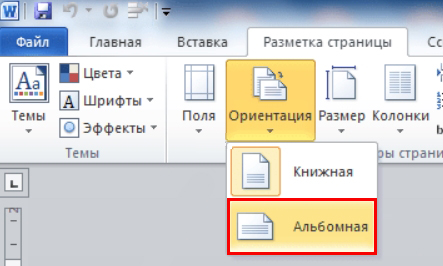
На более старых версиях Word данный пункт можно найти во вкладке «Разметка страницы».
Пролистайте по всем вашим листам и убедитесь в результате. Как видите, все странички перевернулись, но это не всегда удобно, да и документы, которые предполагают наличие всех страниц в альбомном виде не так много. Если вы хотите откатить результат на один шаг назад, нажмите одновременно на клавиши:
Ctrl + Z
Чаще всего требуется перевернуть только одну страничку, об этом я расскажу в следующем способе.
Способ 2: Одну страницу
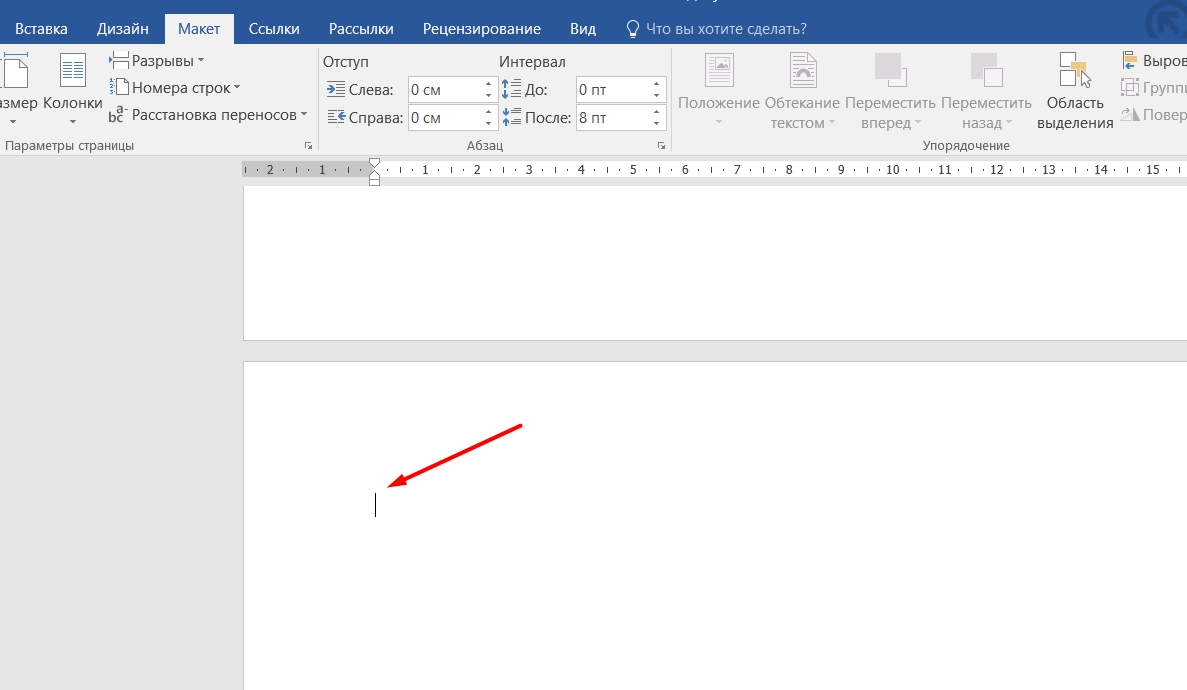
- Выберите тот лист, который вы хотите развернуть – для этого кликните левой кнопкой мыши по любой области, чтобы на нем начала мигать каретка (да, она именно так и называется).
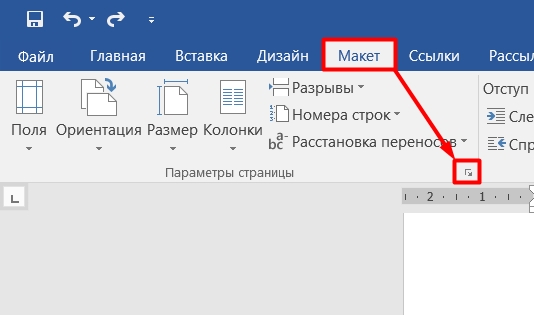
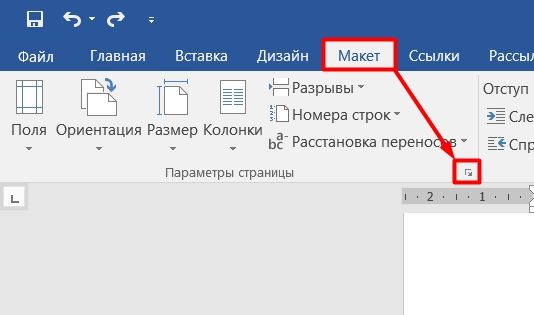
- Переходим в ту же вкладку «Макет» («Разметка страницы» на более старых версиях). В том разделе, где находится кнопка «Ориентация», нужно найти маленький квадратик со стрелочкой, указывающей в нижний правый угол – нажмите по этому значку, чтобы открывать «Параметры страницы».
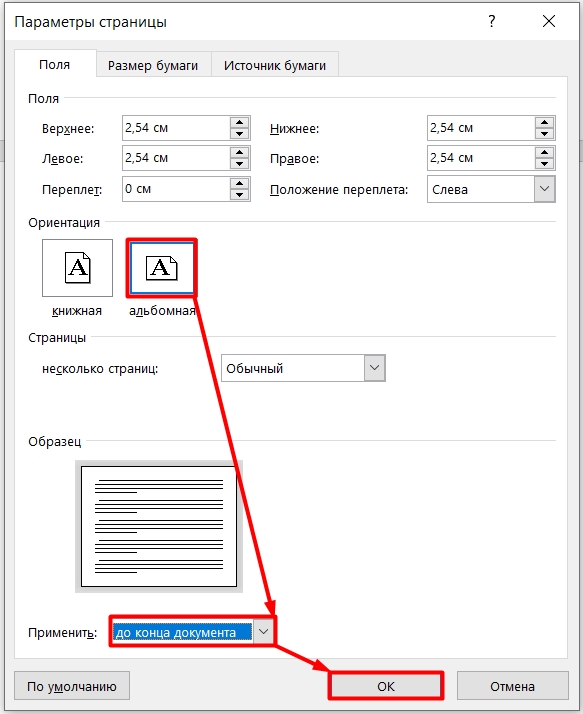
- Откроется настройка, где в поле «Ориентация» выставляем альбомный вариант. Далее установите в строке «Применить» параметр «До конца документа». Как видите, там есть только два параметра, и второй «Ко всему документу» – нам не очень подходит. Жмем по кнопке «ОК», чтобы применить изменения.
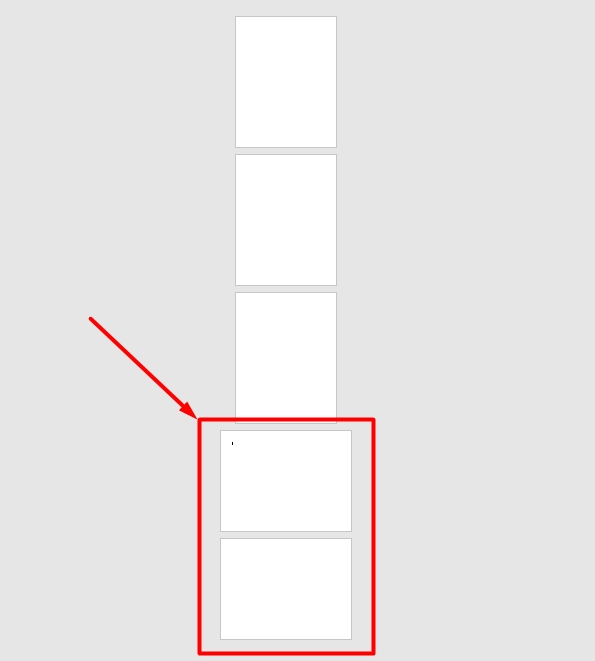
- Итак, если вы посмотрите, то сейчас все странички до нужной идут в обычной ориентации, а дальше до самого конца (как мы и указали в настройках) все листы перевернутые. Но нам же нужно сделать альбомный лист только один. Для этого проделываем примерно те же самые манипуляции, но только с другой конфигурацией.
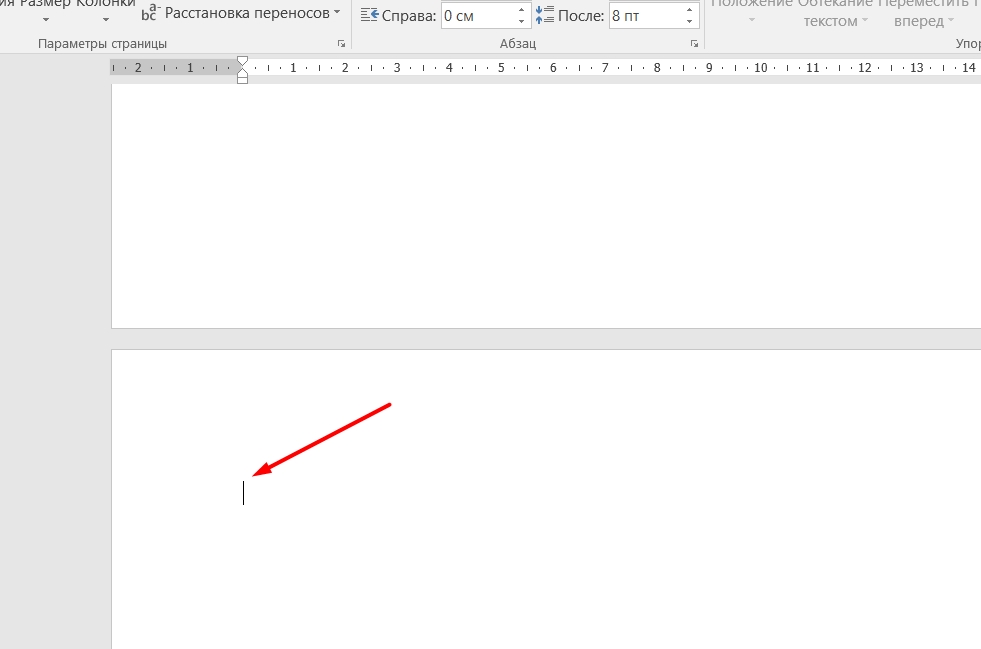
- Кликните левой кнопкой мыши в любое место, на следующей (после альбомной) странице.
- Аналогичным образом открываем «Параметры страницы».
- Устанавливаем книжную ориентацию и применяем её до конца документа. Применяем настройку.
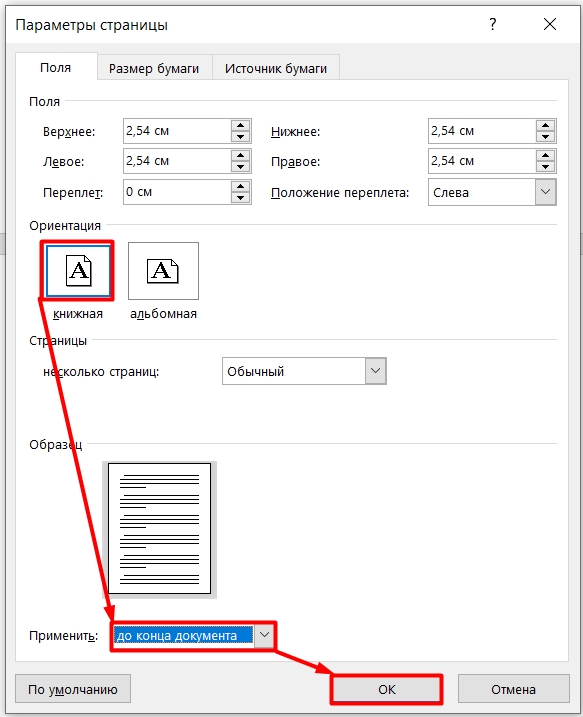
- Ура, теперь у нас только одна страница перевернута.

Теперь вы должны понять эту немного странную логику Word. Таким образом можно делать и 2, и 3, и сколько угодно, альбомных страницы в середине или в любом месте документа.
Способ 3: Настройка альбомного раздела
Есть еще один способ сделать альбомную ориентацию в середине документа. Он заключается в том, что мы будем переворачивать страницы только в определенном разделе.
В чем преимущества данного способа? Давайте расскажу на примере. Например, у вас есть документ, состоящий из пяти разделов. Во втором и пятом разделе у вас хранятся бланки, которые должны отображаться в альбомном виде. Проблема в том, что периодически вы добавляете новые бланки.
А теперь представьте себе картину, что вам нужно добавить 3 бланка во второй раздел. Как вы будете это делать, если после добавления 3 листов они будут ориентированы в книжном виде? И проблема в том, что воспользоваться прошлым способом вы не можете, так как после применения настройка «До конца документа» наш пятый раздел станет книжным, и все нужно будет делать повторно.
Вот в таком случае нам и нужно разделить документы на разделы, чтобы к каждому из них применялась своя ориентация. Способ достаточно сложный, но, настроив его единожды, документ будет работать постоянно, и на нём не нужно будет постоянно вертеть, крутить листы.
Давайте покажу на конкретном примере, чтобы вам было понятно. Представим себе, что у нас есть начальный вид документа из 5 страниц. Нам нужно, чтобы первые два листа были первым разделом (книжным). 3 и 4 лист будут 2-ым разделом, где будут храниться наши бланки, которые должны быть перевернутые. Остальные листы будут третьим разделом – в них понятно все будет по стандарту, как и в 1-ом разделе.
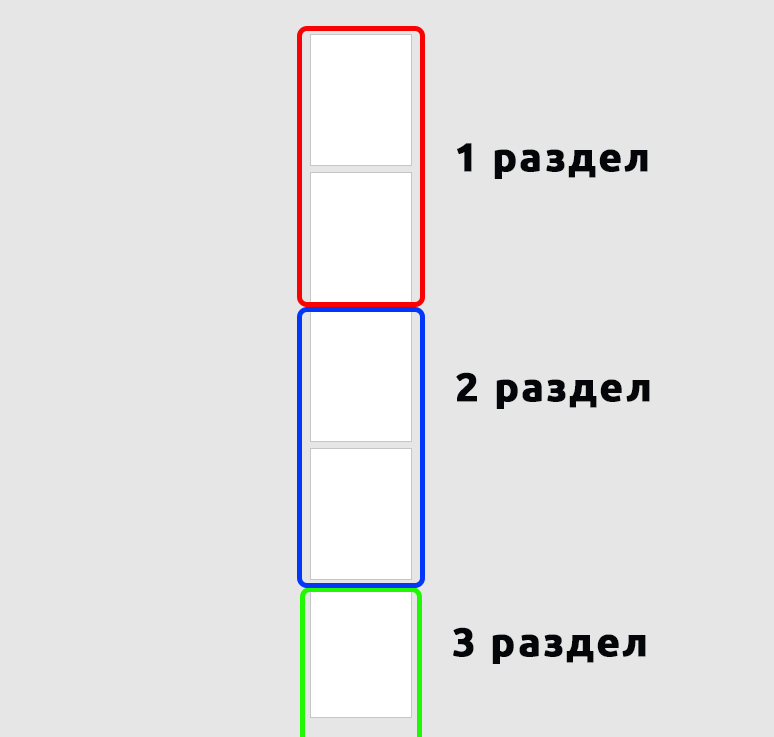
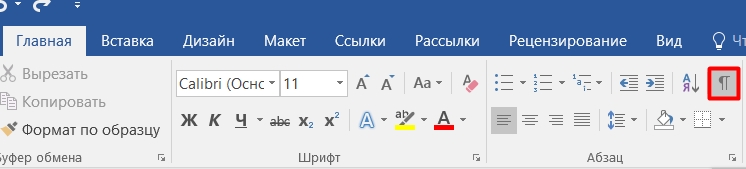
- Для удобства нам нужно включить отображение знаков, для этого найдите значок, который показан на картинке ниже. Или нажмите одновременно на клавиши:
Ctrl + *
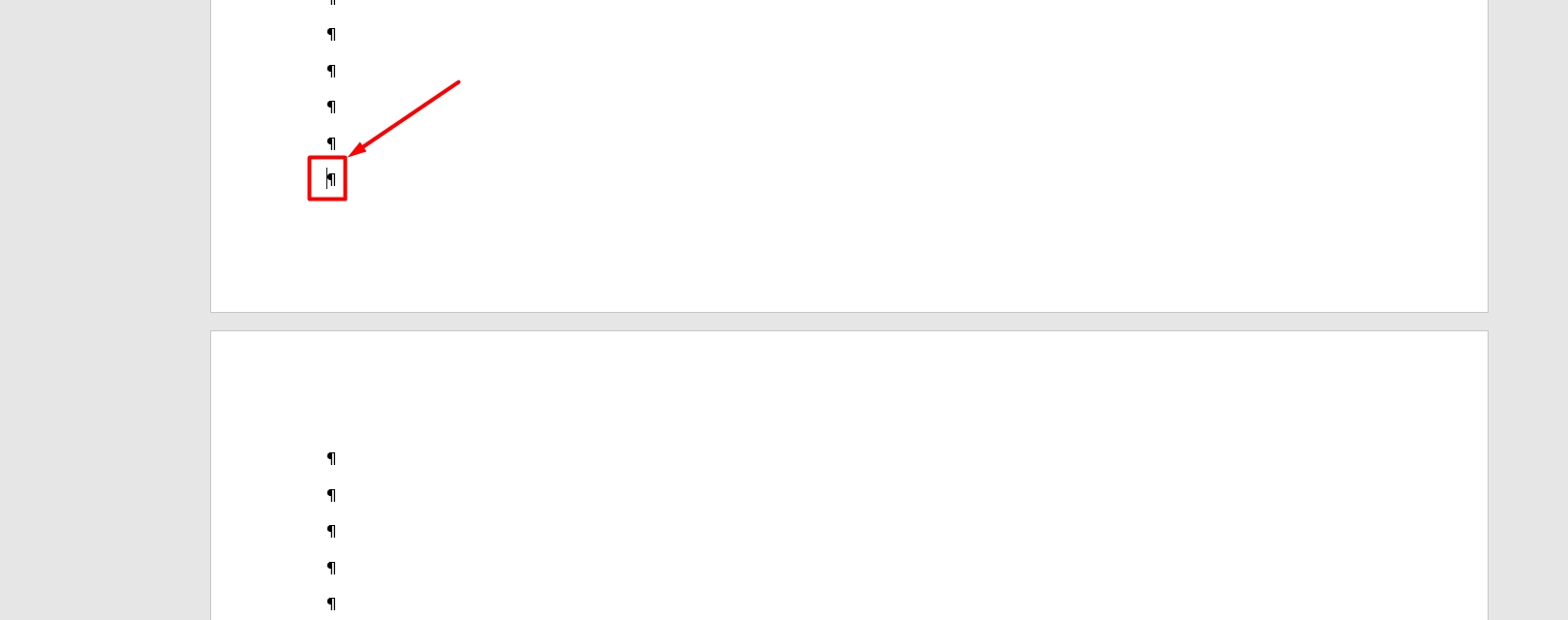
- Отлично, теперь вы видите все невидимые знаки. Наша задача создать 2-ой раздел, после первого. Для этого нужно кликнуть левой кнопкой мыши по самой последней строке той страницы, которая является последней в 1-ом разделе. В нашем примере, у нас есть первые две странички первого раздела, значит нам нужно установить каретку на последнюю строчку второго листа.
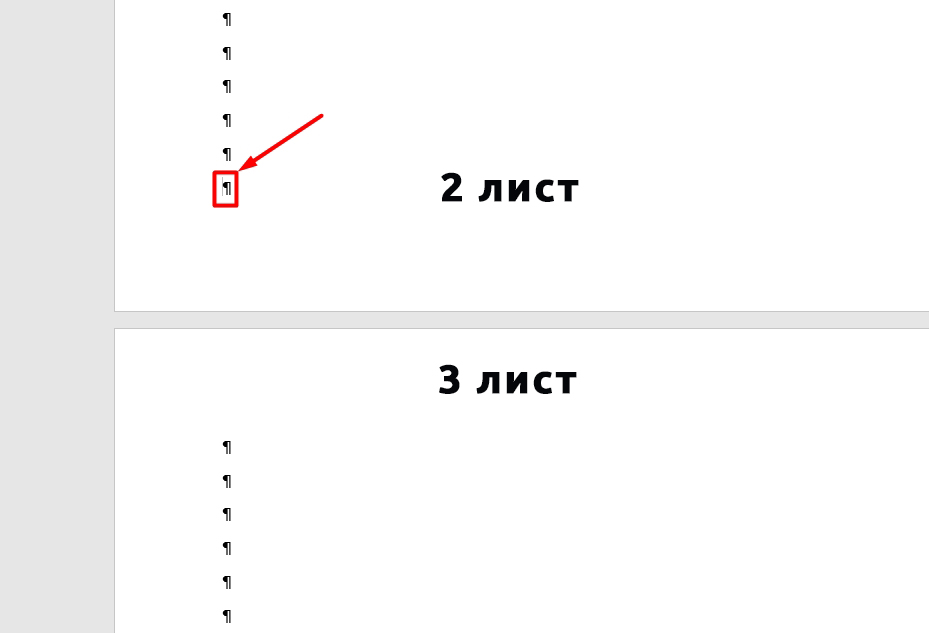
- Отлично! Жмем «Макет» – «Разрывы» – «Следующая страница».
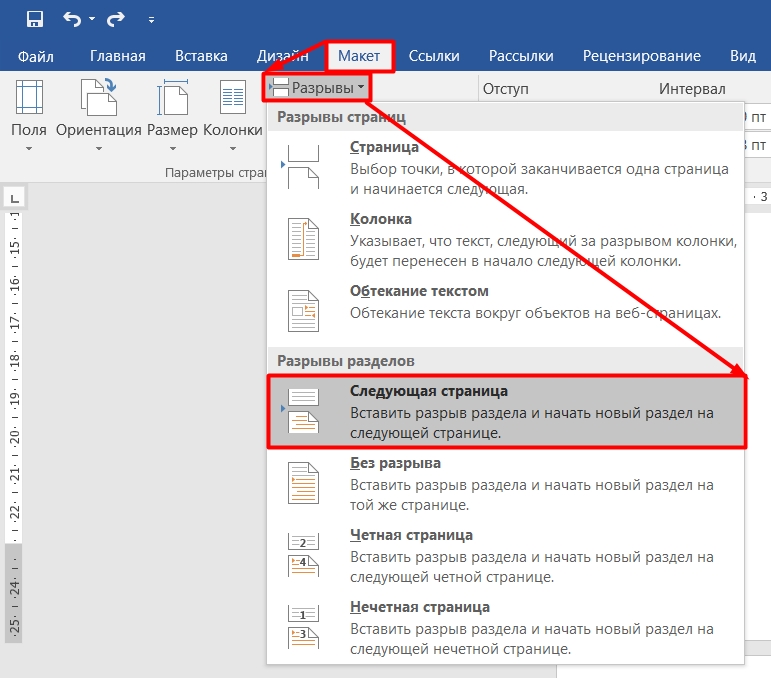
- В таком случае в этом месте создастся разрыв раздела, то есть весь документ поделится на первый раздел (1, 2 стр.) и второй раздел (3, 4, 5 стр.).
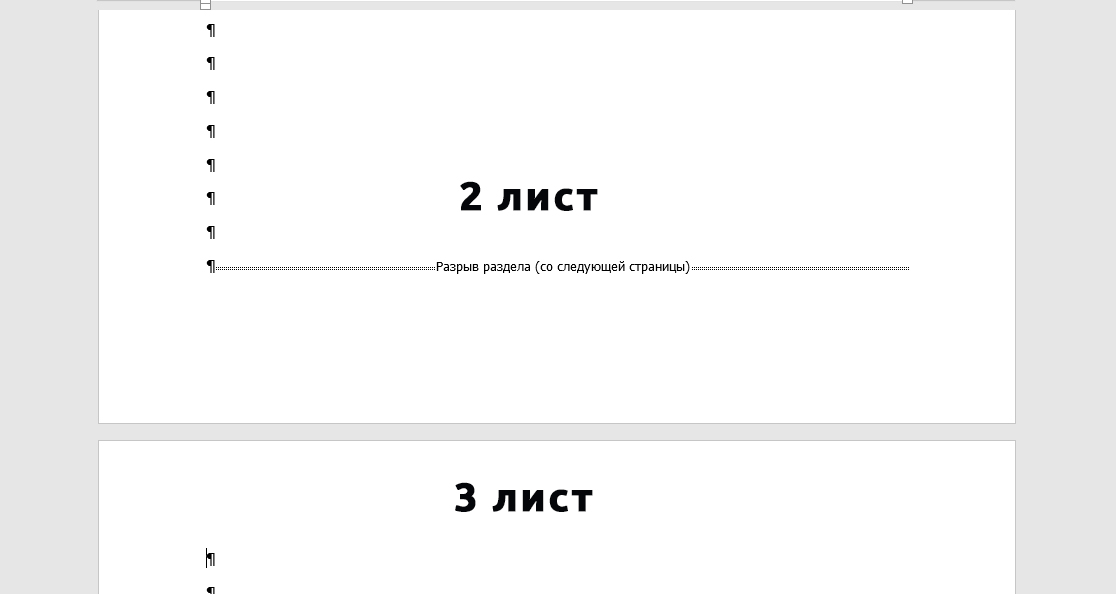
- Теперь устанавливаем каретку на последнюю строчку того листа, который будет последним альбомным. То есть мы как бы закрываем раздел.
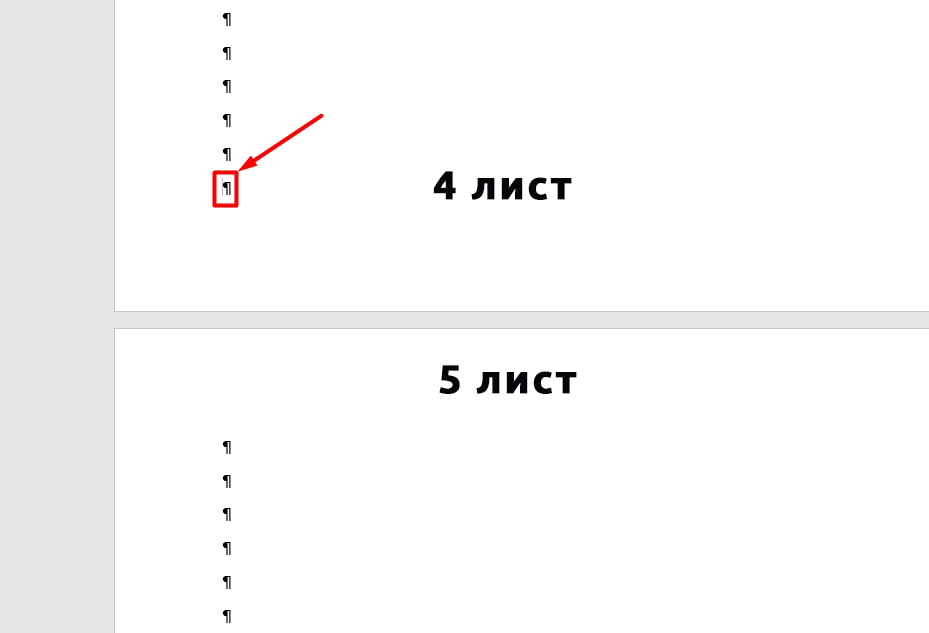
- Проделываем те же самые манипуляции, чтобы создать разрыв.
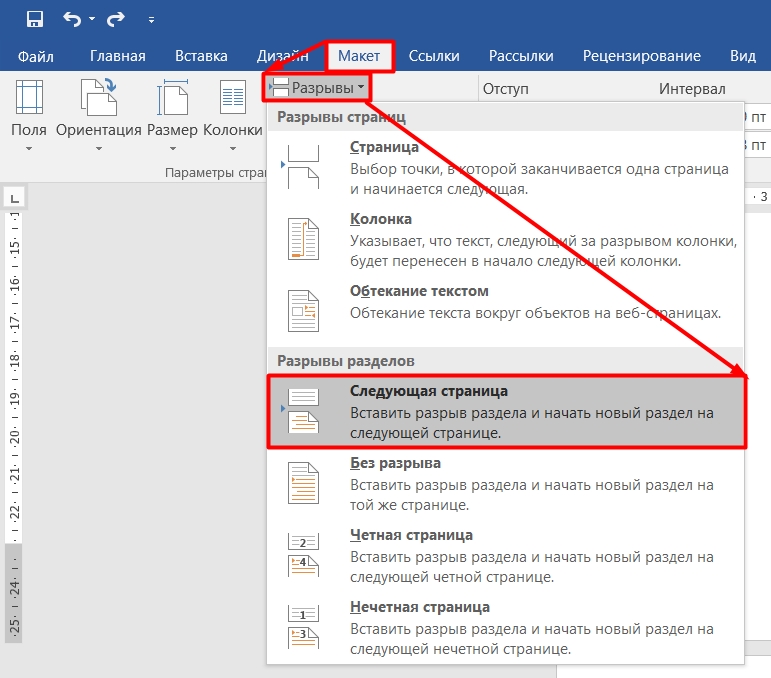
- Ура! Нам удалось создать целых три раздела. Напомню, что во втором мы хотим хранить наши альбомные документы.
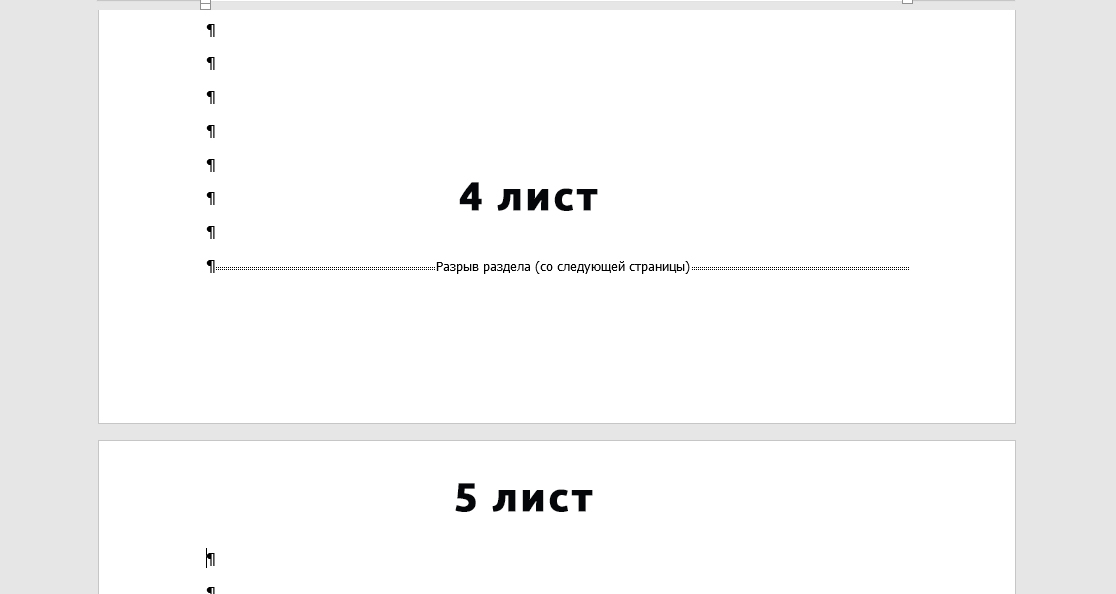
- Кликаем левой кнопкой мыши по первой строчке начала второго раздела. В нашем примере – это 3 лист.
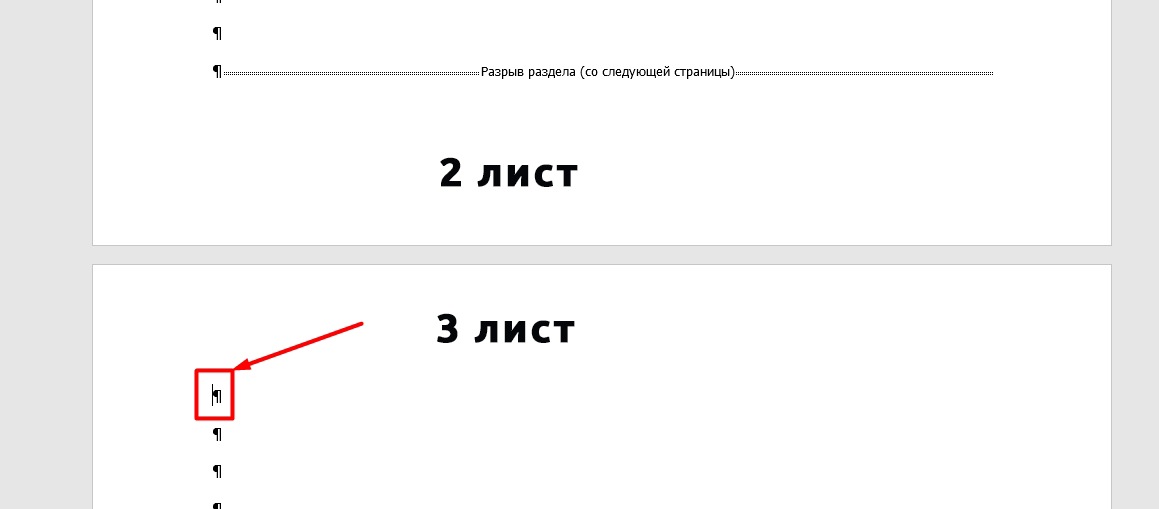
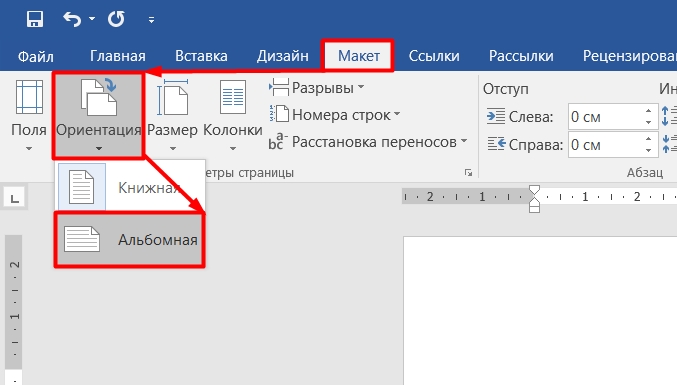
- Жмем «Макет» (Разметка страницы) – «Ориентация» – «Альбомная».
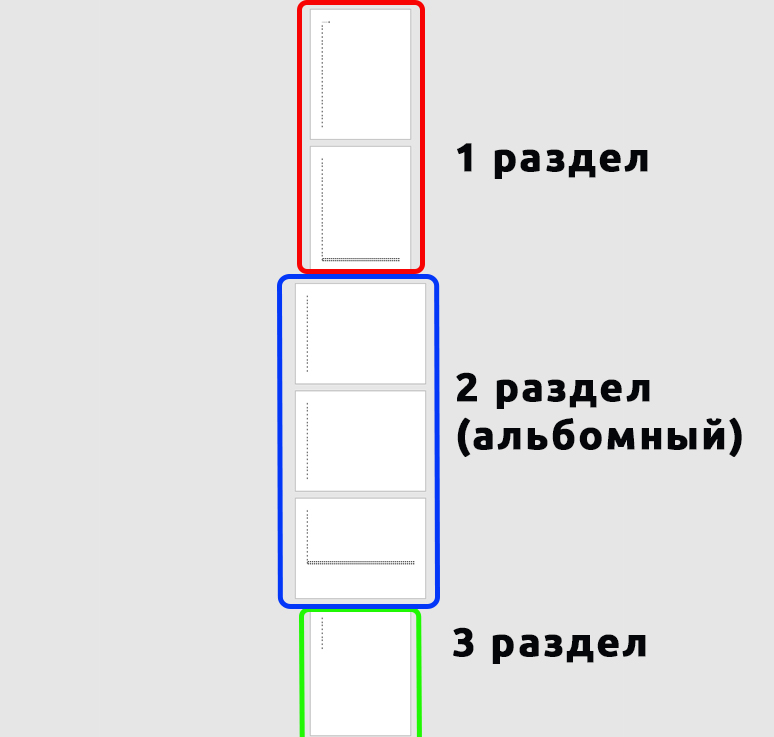
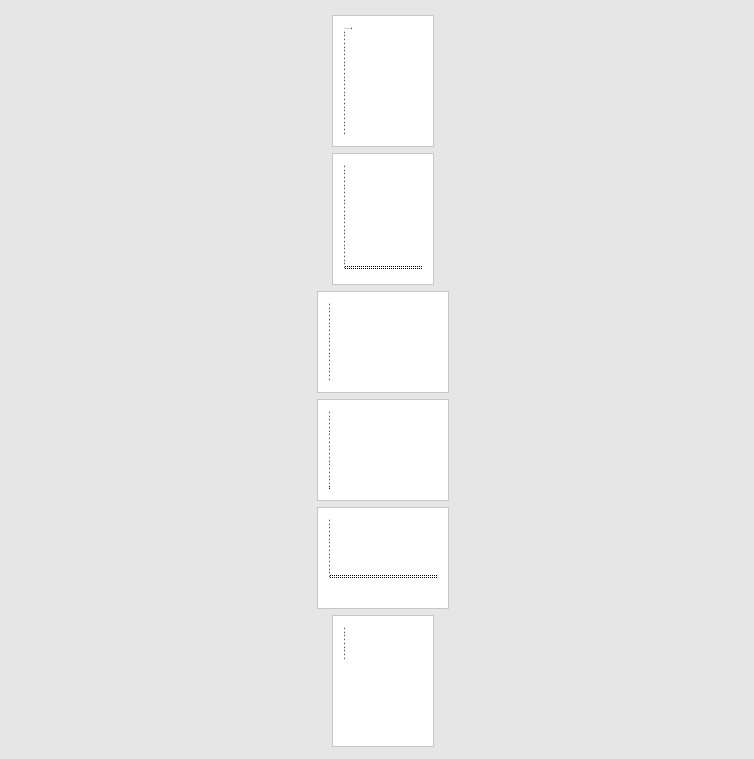
- Смотрим, что же у нас получилось. Второй раздел у нас имеет альбомную ориентацию, и в него мы можем спокойно добавлять новые листы, которые будут постоянно ориентированы по горизонтали.
- Давайте я покажу, как вставлять пустой лист. Для этого установите каретку в конец любого листа нашего альбомного раздела.
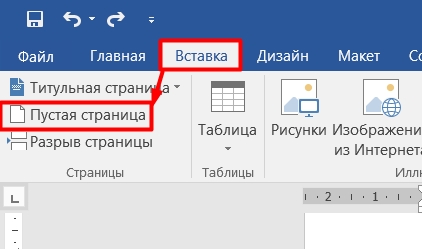
- Теперь выбираем «Вставка» – «Пустая страница».
Как видите, листов стало на один больше, а последний раздел при этом не пострадал. Конечно, способ не самый легкий, но настроив документ таким образом один раз, он будет работать как часы.
Если у вас еще остались какие-то вопросы, предложения, или вы заметили ошибку, то вы можете смело обращаться ко мне в комментариях. Также советую сохранить эту статью в закладках, чтобы не потерять. К сожалению, Word достаточно сложная программа, имеющая в своих закромах огромное количество «костылей», с которыми мы и пытаемся познакомиться. Упрощать эти «костыли» в ближайшее время точно никто не будет.
Как сделать альбомный лист в ворде на одну или несколько страниц

Доброго всем времени! Сегодня, продолжая изучать текстовой редактор ворд, мы рассмотрим, как сделать в нем альбомный лист. По умолчанию, все страницы в редакторе располагаются в книжном формате.
Таким образом, они ориентированы так, как будто мы пишем на обычном листе бумаги, только не ручкой или карандашом, а с помощью компьютерной клавиатуры.Иногда возникают ситуации, когда объем и размер текста не позволяют разместить его на листе книжной ориентации. Для этого случая предусмотрен вариант переворачивания страниц в альбомный вид.
О том, как сделать из книжного формата альбомный или для всего документа ворд, или только для отдельных страниц, мы и поговорим в этой статье. Как обычно рассмотрим несколько примеров создания альбомного листа. А в конце будет небольшое видео.
Делаем альбомный лист среди книжных в ворде 2003 для одной страницы
Создать альбомный вид в ворде 2003 совсем несложно, особенно, если вы придаете этот вид всему документу. Для этого открываете в главном меню вкладку «Файл» и находите там строку «Параметры страницы».

В открывшемся окне выбираем в разделе «Ориентация» – “Альбомная”. Показано еще и иконкой в виде альбомного листа. И нажимаем «ОК».

В результате этой операции все страницы в документе стали альбомными. Но это если необходимо перевернуть все листы. А если нам нужен только один альбомный лист? Для этой цели воспользуемся операцией “Разрыв страницы”. Устанавливаем курсор в конце той страницы, после которой пойдет альбомный лист.
Далее в меню «Вставка» находим строку «Разрыв».

В открывшемся окне выбираем «Со следующей страницы» и жмем «ОК».

Теперь переходим на нужную нам страницу и переводим ее в альбомный вид уже знакомой операцией: «Файл — Параметры страницы — Альбомный вид». В результате получаем следующее:

Как сделать альбомные листы в ворде 2007 только на одну страницу?
Изменение книжной ориентации на альбомную в ворде версии 2007 проделывается аналогичным образом, только расположение вкладок и меню несколько иное, чем в 2003. Здесь нам нужна будет только лишь главная панель и вкладка на ней «Разметка страницы».
Открыв эту вкладку, нам необходимо найти иконку с названием «Ориентация», нажав на которую откроется меню с вариантами “Книжная” и “Альбомная”.

Нажав на кнопку «Альбомная», все страницы примут эту ориентацию. Но, нам опять-таки необходим только один лист альбомного вида. Здесь, для осуществления данной операции, снова воспользуемся функцией разрыва страниц.
В новых версиях ворд, в отличие от старых, при работе с разрывами, можно отображать непечатные знаки, чтобы удобнее было работать. Включаем эту функцию в ленте:

Теперь переходим к разрывам. Во вкладке «Разметка страницы» находим «Разрывы» и выбираем строку «Разрывы разделов» – «Следующая страница».

Теперь ставим курсор на ту страницу, которую необходимо ориентировать как альбомную и делаем, как описано выше. В результате получим всего лишь одну альбомную страницу.
Делаем альбомный лист в в 2010 ворде для нескольких страниц
Сделать альбомный лист для нескольких страниц в ворде версии 2010 несложно. Как уже говорилось, общий алгоритм решения этой задачи состоит в следующем: Включаем режим “Разметка страницы” – “Ориентация” – “Альбомная”.

Однако, это действие приводит к тому, что формируются альбомные страницы для всего документа. Если нам нужно сделать только одну страницу, то делаем это через формирование разрывов.
Ставим курсор на конец листа, открываем снова “Разметка страницы” – “Разрывы” и там выбираем “Разрывы разделов” – “Следующая страница”. После этого ставим курсор на страницу, которую надо сделать альбомной и применяем алгоритм, описанный выше. Страница стала альбомной.
Однако, если после нее идут еще страницы, они тоже стали альбомными. Вернуть их обратно в книжный вариант можно по той же схеме, только вместо альбомного, выбираем “Книжный”.
А как расставить альбомные листы между книжными? Да все по той же схеме. Только потрудиться придется немного больше.
Устанавливаем как обычно альбомную страницу. Возвращаем все идущие за ней страницы обратно в книжный формат.
Далее вновь делаем альбомной следующую страницу, вновь возвращаем следующие за ней и ставшие альбомными страницами в книжный и т.д., пока не создадим нужное число альбомных и книжных страниц. В результате получим такой вот документ из чередующихся альбомно-книжных листов.

- Ставим курсор на конец листа, открываем “Разметка страницы” – “Разрывы “и там выбираем разрывы разделов – “Следующая страница”.
- Ставим курсор на форматируемую страницу. “Разметка страницы” – “Ориентация” – “Альбомная”.
- Убираем все последующие альбомные страницы. Ставим курсор на конец листа, открываем “Разметка страницы” – “Разрывы” и там выбираем разрывы разделов – “Следующая страница”. И – “Разметка страницы” – “Ориентация” – “Книжная”.
Для быстрого переключения в режим разметки страниц в версиях ворд с 2007-2016 можно воспользоваться пиктограммами в правом нижнем углу экрана:

Для следующей альбомной страницы делаем все так же. И проделываем до тех пор, пока не установим нужное количество альбомных и книжных страниц.
Устанавливаем один лист альбомным а остальные книжными в ворд 2013-2016
Установка станиц в более новых версиях ворда аналогична предыдущим, лишь пользовательский интерфейс будет выглядеть несколько иначе. Здесь нам понадобится вкладка под названием «Макет». Здесь находим «Параметры страницы», далее «Ориентация» и здесь уже выбираем кнопку «альбомная».

Кликнув по ней, получаем готовые альбомные листы по всему документу. Если вам нужно сделать альбомными лишь несколько отдельных страниц (или всего одну), то здесь все делается гораздо проще. Первым делом выделяем текст на тех страницах, которые необходимо будет развернуть.
Далее вновь посещаем вкладку «Макет» и раздел «Параметры страницы». Перед нами откроется окно, где необходимо выбрать вкладку «Поля»:

Здесь вначале выбираем ориентацию – “Альбомная”. Затем переходим в самый низ, к строке «применить». В выпадающем меню ставим «к выделенному тексту». Нажимаем «ОК», готово. Программа автоматически расставит сама разрывы и повернет нужные страницы.
Успехов вам в освоении редактора Ворд, а в конце небольшое видео о том как разметить альбомные листы.
Видео как изменить ориентацию страницы в word
На этом все. Удачи вам, если будут вопросы – пишите в комментариях! Пока!
Как сделать одну страницу альбомной в ворде

Работая педагогом, приходится часто работать с текстами, набирать в ворде. Когда только начинала осваивать навыки работы с текстовыми документами, мой компьютер не был подключён к интернету, а специальной литературы не было.
Поэтому приходилось подолгу сидеть за компьютером осваивать навыки работы с текстовыми документами, использовать приём «тыка» (это когда нажимаешь на кнопочки в меню панели быстрого доступа) и смотреть, чего из этого выходит.
Научилась легко использовать необходимые, для написания текста, инструменты панели быстрого доступа. Такая задачка, как сделать одну страницу альбомной в ворде для меня не составляет труда.
Три приёма сделать одну страничку альбомной в ворде
Часто при работе с текстовым документом приходится менять ориентирование странички с книжной в альбомную, меняя ориентирование, тогда страницы меняются во всем документе. Делается это не сложно. Наверняка многие используют офис 2007-2010, поэтому объясню, как я делаю в 2007-м офисе.
- I способ. Набрав текст, определяемся, где заканчивается книжная и начинается альбомная страница, поставили курсор нажимаем на Enter. На панели меню во вкладке «Разметка страниц» (рис.1), нашли кнопку «Разрывы» (рис.2) нажимаем, смотрим на пункт «Разрывы разделов» нашли кнопку «Следующая страница» (рис.3) нажимаем. Снова во вкладке «Разметка страницы» нашли кнопку «Ориентация» нажимаем, выбираем кнопку «Альбомная» (рис.4) нажимаем.
Теперь по окончанию текста на альбомной странице, ставим курсор, нажимаем Enter, выполняем все действия выше описаны. Теперь мы сколько угодно можем делить документ на книжные и альбомные страницы.

- II способ. Уже в напечатанном тексте, определяем начало альбомной страницы, устанавливаем мышкой курсор. Заходим во вкладку «Разметка страниц», нашли «Параметры страниц» нажимаем на стрелочку в правом нижнем углу, откроется окошко «Параметры страниц» (рис.1). Нажимаем кнопку «ориентация» выбираем кнопку «альбомная» (рис.2), переходим в пункт «Применить» нажимаем на V, выделяем строчку «до конца документа» (рис.3).

Снова определяем, где заканчивается альбомная и начинается книжная страница, поставили курсор, опять нажимаем вкладку «Разметка страниц», нашли строчку «Параметры страниц» нажимаем на стрелочку в правом нижнем углу, откроется окошко «Параметры страниц» нашли «ориентация» выбрали «книжная». В пункте «Применить» нажимаем на V и выделяем строчку «до конца документа» (рис.4).

- III способ. В набранном тексте переходим на начало альбомной страницы, выделяем текст который будет на альбомной странице. Заходим во вкладку меню «Разметка страниц», в пункте «Параметры страниц» нажали на стрелочку в нижнем правом углу, откроется окно «Параметры страниц», в пункте «ориентация» выбрали кнопку «альбомная», в пункте «Применить» нажимаем на v и выбираем строчку «к выделенному тексту».

Получился такой результат, разобрали три способа как сделать одну страницу альбомной в ворде.



