
Хотите придать своим документам Word особый шарм? Что ж, вам повезло, потому что в этой статье мы научим вас как вставить аудио в ворд простым и быстрым способом. Неважно, хотите ли вы интегрировать записанное интервью, запись голоса или фоновую музыку, с помощью этих шагов вы можете включить аудиофайлы в свои документы, чтобы сделать их более динамичными и привлекательными. Продолжайте читать, чтобы узнать, как этого достичь!
– Шаг за шагом ➡️ Как вставить аудио в Word?
- Paso 1: Откройте документ Word, в который вы хотите вставить аудио.
- Paso 2: Нажмите на вкладке «Вставка» в верхней части экрана.
- Paso 3: Выберите опцию «Аудио» в группе «Медиа».
- Paso 4: Найдите аудиофайл, который хотите вставить, и нажмите «Вставить».
- Шаг 5: Отрегулируйте размер и расположение значка аудио в документе.
- Шаг 6: Сохраните документ, чтобы убедиться, что звук вставлен правильно.
Эксклюзивный контент – нажмите здесь Создание форм в Word
Вопросы и ответы
1. Что такое аудиофайл в Word?
- Аудиофайл в Word — это ресурс, позволяющий добавить в документ звук, чтобы сделать его более интерактивным и привлекательным.
2. Какие аудиоформаты поддерживает Word?
- Word поддерживает аудиофайлы в форматах .wav, .mp3, .wma, .aif и .cda.
3. Как вставить аудиофайл в Word?
- Откройте документ Word и поместите курсор туда, куда вы хотите вставить аудио.
- Нажмите на вкладке «Вставка» на панели инструментов.
- Выберите «Аудио», а затем «Аудио на моем компьютере», если файл сохранен на вашем компьютере, или «Онлайн-аудио», если он размещен в облаке.
- Найдите «аудиофайл» на своем компьютере или в Интернете и нажмите «Вставить».
4. Как воспроизвести «аудиофайл» в Word?
- Нажмите значок динамика, который появится в документе, чтобы воспроизвести звук.
Эксклюзивный контент – нажмите здесь Как изменить стиль абзаца в Word?
5. Как настроить воспроизведение звука в Word?
- Щелкните правой кнопкой мыши значок динамика и выберите «Воспроизвести», чтобы прослушать звук.
- Чтобы настроить воспроизведение, нажмите «Настройки звука» и выберите параметры автоматического или ручного воспроизведения.
6. Могу ли я редактировать вставленный аудиофайл в Word?
- Нет, Word не предлагает инструментов для «редактирования аудиофайлов» непосредственно в программе. Чтобы внести какие-либо изменения в файл, вам потребуется использовать внешнее программное обеспечение для редактирования аудио.
7. Как удалить аудиофайл из документа Word?
- Установите курсор в начало аудиофайла, который вы хотите удалить.
- Нажмите клавишу «Удалить» или «Удалить» на клавиатуре, чтобы удалить аудиофайл из документа.
8. Можно ли изменить формат вставленного аудиофайла в Word?
- Нет, Word не предоставляет возможности изменить формат аудиофайла. Вам нужно будет отформатировать файл с помощью внешнего программного обеспечения для редактирования звука, прежде чем вставлять его в документ Word.
Эксклюзивный контент – нажмите здесь Как скачать видео с YouTube?
9. Могу ли я вставить несколько аудиофайлов в один документ Word?
- Да, Word позволяет вставлять несколько аудиофайлов в один документ. Просто следуйте инструкциям, чтобы вставить аудиофайл столько раз, сколько захотите.
10. Как поделиться документом Word со вставленным аудиофайлом?
- При совместном использовании документа Word обязательно включите аудиофайл как часть документа, чтобы получатель мог без проблем его прослушать.
Как вставить аудио или музыкальный файл в документ Word?
Если вы думали, что в Word нельзя разместить музыку, ну да, можно, вставить аудио или музыкальный файл в Word к документу, который вы хотите написать. Поэтому здесь мы объясним вам шаг за шагом.
Кроме того, перед тем, как мы начнем, мы дадим вам несколько рекомендаций. Наряду с некоторыми преимуществами, которые вы можете учесть при вставке аудио- или музыкального файла в документ Word. Это простой и быстрый процесс, вам просто нужно выполнить шаги, чтобы ваш аудиофайл был готов. Просто имейте в виду, что вы можете обновить Word, чтобы сделать его намного проще и быстрее.

Как сделать прямые, наклонные и изогнутые стрелки в Word с клавиатуры
Узнайте, как создавать прямые, наклонные или изогнутые стрелки в Word с помощью клавиатуры.
И, прежде всего, это не процесс, при котором вам не нужно платить за размещение музыки. Напротив, это способ совершенно бесплатно Это можно сделать с любого устройства без каких-либо сложностей.
Что нужно иметь в виду перед началом
Прежде чем начать, убедитесь, что ваш рабочий лист Word работает правильно, так как иногда возникают проблемы из-за самого программного обеспечения ПК. Затем он пытается, чтобы вся операционная система tu ноутбук или ПК в хорошем состоянии. Таким образом, у вас не возникнет никаких проблем, и программа не остановится во время выполнения.
Еще одна вещь, о которой вы можете помнить, прежде чем начинать вставку аудио, — это то, что вы можете убедиться, что ваш документ или аудио находится в папке. Постарайтесь послушать его, прежде чем вставлять его, чтобы знать, что в нем нет ошибок и звук слышен правильно. Таким образом, вы не начнете заново, если процесс каким-либо образом не удастся.
Кроме того, еще одна рекомендация после этого: сохранить уже созданный файл со вставленным аудио. Правильно, сохраните файл со вставленным звуком, а затем снова откройте его, дважды щелкнув по нему, чтобы убедиться, что он воспроизводится. Итак, вы проверяете, что это правильный звук, и вам не придется повторять этот процесс снова.
Как я могу вставить аудио в документ Word?
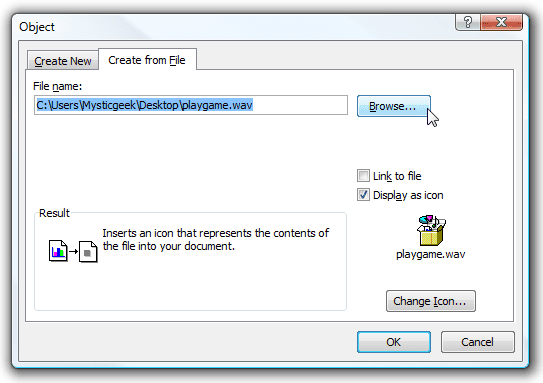
Первое, что мы собираемся сделать, это открыть окно Word, затем вы перейдете к опции «Вставить», которая находится в верхней части окна. Если быть более конкретным, рядом с параметром «Пуск». После этого откройте вкладку, вы перейдете в Параметр раздела "Текст" на иконке с надписью «Вставить объект». Там вы щелкните, и появится поле, в котором вы поместите параметр для создания из файла.
После этого вы даете «Обзор», и они найдут, где находится музыкальный файл, который вы хотите разместить. После выбора вы даете ему «Вставить», вы выбираете если вы хотите вставить его как значок или ссылку, и таким образом файл будет выведен. Точно так же, чтобы человек мог ввести звук или музыку, он щелкнет по нему, примет сообщение с подтверждением, а затем щелкните "Открыть".
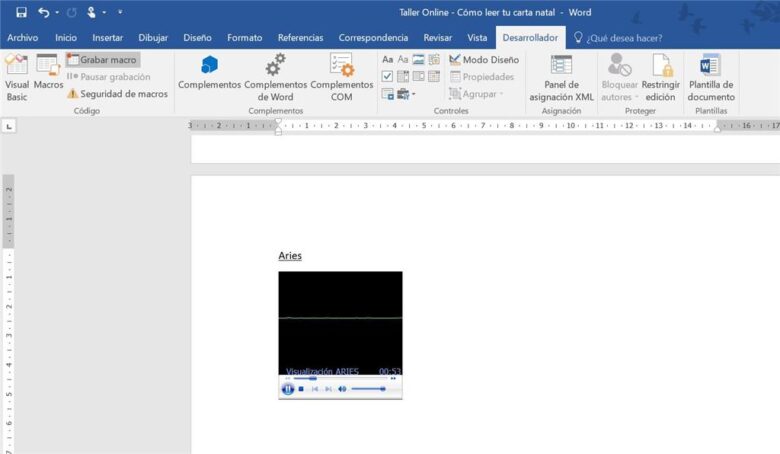
Таким образом, вы можете разместить в Word столько аудиофайлов, сколько захотите, — это совершенно простой, быстрый и простой процесс. Принимая во внимание, что до сих пор вы можете продолжить писать под этим аудио. Таким образом, вы можете дать полное, практичное и забавное описание того, что вам нужно объяснить при написании текста.
Каковы преимущества добавления аудио в мои документы?
Одним из преимуществ размещения аудиозаписей в документах Word является то, что это очень практичный инструмент в использовании. Так как таким образом пользователь может получить доступ к понимать текст намного лучше вы читаете, и вы также можете получить быстрый и увлекательный доступ к руководству и, таким образом, сделать наш документ более организованным.
Кроме того, если у вас были ошибки, их можно изменить, легко и быстро, без каких-либо неудобств, чтобы вы могли заново его перепроектировать. Просто убедитесь, что все в порядке, прежде чем сохранять, чтобы у вас больше не было той же ошибки, поэтому просто следуйте назначенным шагам, чтобы вы понимали намного лучше.
SO Word, как продублировать страницу в этом инструменте Office?
Узнайте, как скопировать страницу в документе Word
Еще одно из его преимуществ заключается в том, что нет импортировать вашу версию Word, и этот файл будет размещен. Поскольку этот инструмент есть на листе, вам просто нужно знать, как им пользоваться, это очень простая процедура, быстрая и, прежде всего, практичная. Очень эффективен для всех, кто хочет практиковать этот метод вставки аудиофайла в Word.
Кроме того, это не просто звук, можно вставить, если не несколько; Это одно из преимуществ в случае, если для написания текста нужно больше аудио. Вы можете проделывать одну и ту же процедуру столько раз, сколько захотите, но следует отметить, что звук будет воспроизводиться один за другим, то есть индивидуально; не одновременно.



