
При работе с документами в программе Office вам часто требуется просмотреть текущую дату и время в Word. Вводить их вручную не очень удобно, так как эти параметры, возможно, потребуется изменить позже.
Как написать время в ворде? Текстовый редактор Microsoft Office Word предоставляет инструменты для вставки текущих значений в документ или автоматического обновления ранее введенных дат и времени до текущих значений.
Вы можете вставить дату и время в Word как обычный текст. Если вы используете этот метод для добавления даты и времени в Word, пользователю придется вручную внести все необходимые иборьбы в документ, если это необходимо.
При работе с документом Microsoft Word рекомендуется вставить поле даты и времени. В этом случае значение будет обновляться автоматически после каждого открытия документа.
В инструкциях в этой статье для вставки времени и даты в Word используется текстовый редактор Word 2019. В версиях Word 2016, Word 2013, Word 2010, Word 2007 применяется аналогичная процедура.
Как вставить текущую дату и время в Ворде
Сначала давайте посмотрим, как Word вводит дату и время.
- Откройте документ Word.
- Щелкните соответствующее место в документе, чтобы установить значения даты и времени.
- Перейдите на вкладку «Вставка».
- В группе «Текст» нажмите кнопку «Дата и время».
- Откроется новое окно, в котором нужно выбрать соответствующие параметры для отображения формата даты или времени.
Поле «Форматы» содержит различные типы записей, подходящие для русского языка: разные форматы даты, даты и времени, только время. Доступны всевозможные варианты даты с использованием дня, месяца, года, дня недели и времени в часах, минутах и секундах. Очень часто используется самый распространенный формат: «ДД.ММ.ГГ» (число, месяц, год).
В поле «Язык» по умолчанию выбран язык интерфейса текстового редактора. В нашем случае — русский.
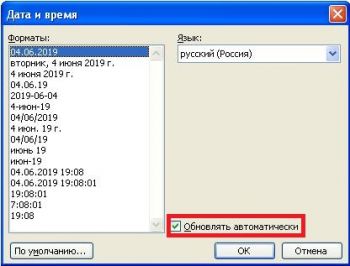
Чтобы значения времени обновлялись каждый раз при открытии документа, установите флажок «Обновлять автоматически». Программа самостоятельно обновит дату, соответствующую текущему значению, ориентируясь на календарь операционной системы Windows на компьютере.
Если флажок в поле «Обновлять автоматически» отсутствует, значения, введенные в документ, не изменятся, поскольку они вставляются в виде обычного текста, а не в специальном поле.
- Чтобы сохранить изменения, нажмите кнопку «ОК».
- В окне документа Word отображаются текущие значения времени в выбранном формате.
Как в Ворде вставить дату и время по умолчанию
очень часто одни и те же значения даты и времени в едином формате вставляются во все документы Word, используемые на определенном компьютере. В этом случае вам необходимо установить этот формат по умолчанию.
Следуй этим шагам:
- В открытом документе перейдите на вкладку «Вставка».
- Щелкните место в документе, где вы хотите просмотреть текущие значения времени.
- Нажмите кнопку «Дата и время», расположенную в группе «Текст».
- В окне «Дата и время» установите соответствующие параметры даты и времени.
- Щелкните кнопку «По умолчанию».
В окне предупреждения нажмите кнопку «Да».
Чтобы подтвердить выбор параметров, в окне «Дата и время» нажмите кнопку «ОК».
Вставка даты и времени для создания, сохранения и печати документа
Теперь давайте посмотрим, как вставлять поля формата даты с помощью функции быстрых блоков.
Следуйте последовательным шагам:
- В открытом документе MS Word перейдите на вкладку «Вставка».
- В группе «Текст» нажмите кнопку «Быстрые блоки».
- В раскрывающемся меню нажмите «Поле…».
- В окне «Поле» в разделе «Выберите поле» в разделе «Категории: выберите Дата и время».
- В поле «Поля:» необходимо указать одну из опций: «CreateData» (дата создания), «PrintDate» (дата печати), «SaveData» (дата сохранения).
- В разделе «Свойства поля» в поле «Форматы даты:» установите соответствующее значение.
- Щелкните кнопку «ОК».
Вставка даты или времени с помощью горячих клавиш
Существует быстрый метод вставки даты или времени в Word без использования интерфейса параметров приложения.
- Щелкните место в документе, где вы хотите вставить дату или время.
- Нажмите на сочетания клавиш:
- Alt + Shift + T — введите время в формате по умолчанию.
- Alt + Shift + D — введите дату в формате по умолчанию.
Если вы используете этот метод, введенные значения времени будут автоматически обновляться каждый раз, когда вы открываете документ.
Изменение значений поля даты
При использовании автоматического обновления значения даты пользователю может потребоваться внести изменения. Чтобы установить новую дату, сделайте следующее:
- В открытом документе наведите указатель мыши на дату; поле даты станет серым.
- Щелкните дату курсором мыши, вокруг поля даты появится прямоугольник.
- Над этим полем откроется команда контекстного меню «Обновить».
Введите новую дату и щелкните за пределами прямоугольника.
В этом документе Word появится новая дата.
Удаление даты и времени из документа Word
Если вы больше не хотите видеть значения даты и времени, вы можете удалить их из документа. Сделать это очень просто:
- Выделите поле или текст с датой в документе Word.
- Затем нажмите клавишу Delete).
- Сохраните изменения перед закрытием документа Word.
Как сделать автоматическую дату в ворде
Допустим, вы хотите вставить средство выбора даты в шаблон Word и по умолчанию показывать текущую дату в средстве выбора даты, прежде чем пользователи выберут дату. Выбрать дату легко, но как по умолчанию показать текущую дату? В этой статье будет подробно описано решение.
Вставить средство выбора даты, показывающее текущую дату по умолчанию в Word
Чтобы вставить средство выбора даты, которое всегда показывает текущую дату по умолчанию, прежде чем вы выберете дату, сделайте следующее:
1. Нажмите Файл > Опции.

2. В диалоговом окне "Параметры Word" (1) нажмите на Настроить ленту в левом баре, (2) проверка Застройщик в правом поле и (3) нажмите OK кнопка. Смотрите скриншот: И теперь Застройщик вкладка добавлена в ленту Word.

3. Нажмите Застройщик > Элемент управления содержимым средства выбора даты . Смотрите скриншот:

4. Затем в документ вставляется средство выбора даты. Продолжайте нажимать Застройщик > Режим проектирования для перехода в режим дизайна. Смотрите скриншот:
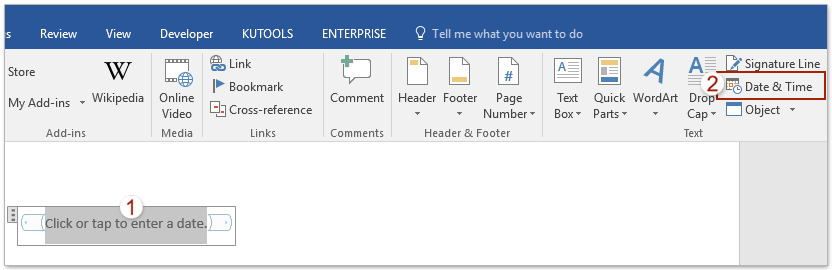
5. Сохраните текст щелкните или коснитесь, чтобы ввести дату выбрано в средстве выбора даты и щелкните Вставить > Дата и время. Смотрите скриншот:

6. В диалоговом окне "Дата и время" (1) укажите формат даты, в котором будет отображаться текущая дата, (2) проверить Обновление автоматически вариант, и (3) нажмите OK кнопка. Смотрите скриншот:

7. Нажмите Застройщик > Режим проектирования , чтобы выключить режим разработки, а затем щелкните Застройщик > Объекты для настройки выбора даты.

8. В диалоговом окне "Свойства элемента управления содержимым" (1) введите имя в Название коробка, (2) выберите формат даты в Свойства средства выбора даты раздел или введите код формата даты в поле Отобразите дату вот так коробка напрямую, и (3) нажмите OK кнопка. Смотрите скриншот:

Пока вы вставили средство выбора даты в документ Word, и по умолчанию текущая дата будет отображаться в средстве выбора даты, пока вы не выберете дату.
Один щелчок, чтобы вставить символ флажка или флажок (элемент управления содержимым) в Word
В общем, вы можете вставить символ флажка, найдя его в библиотеке символов, или вставить флажок с флажком, включив вкладку «Разработчик» и добавив такой элемент управления содержимым. Оба кажутся непростыми! Не волнуйтесь! Kutools for Word предоставляет Флажок Эта функция не только поддерживает различные виды символов флажков, но также может помочь вам легко вставить проверяемый элемент управления флажком одним щелчком мыши!
Блог IT для Windows
Как вставить в MS Word автоматически изменяющуюся дату
04.06.2019 20:19 Администратор


(5 голоса, среднее 5.00 из 5)
Рассмотрим, как вставить в документ MS Word дату, которая будет автоматически изменяться.
Для правильности отображения даты, необходимо установить на самом компьютере корректную дату.
Для пользователей, работающих со старыми версиями MS Word 2000, ХР и 2003:
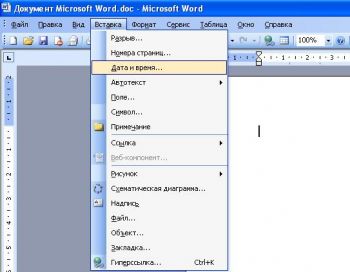
Выберите пункт меню "Вставка", далее подпункт "Дата и время".
На следующем шаге выберите необходимый формат и установите галочку напротив пункта Обновлять автоматически.
Для пользователей, работающих с версиями MS Word 2007 и выше:
Перейдите на вкладку "Вставка", далее выберите пункт "Дата и время".
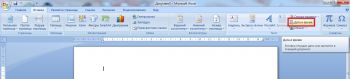
Далее установите подходящий формат и активируйте галочку напротив пункта Обновлять автоматически.
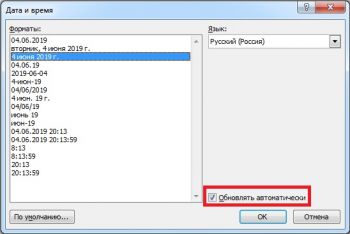
В итоге, в документ будет установлена дата, которая будет автоматически обновляться.



