


Сколько бы функциональных и несложных инструментов ни предлагали разработчики, большинство до сих пор использует MicrosoftWord и сталкивается с огромным количеством иногда неразрешимых трудностей. Ребекка Крегер представляет нам решение одной из подобных проблем.
Хотите научиться разнообразным фишкам MS Word и других программ, изучить теорию по разработке технических текстов и приобрести практические навыки? Всё это Вы получите, освоив курс «Разработка технических текстов и документации».
В конце проекта с оригинальным дизайном довольно часто приходится слышать от клиентов: «Я хочу получить редактируемый шаблон этого бланка в Microsoft Word». Они, как правило, не устанавливают и не знают, как использовать передовые программы графического редактирования, такие как Adobe Illustrator, InDesign или Photoshop, и им просто нет смысла приобретать эти дорогостоящие программы.
Microsoft Word включает довольно примитивные технологии по сравнению с Illustrator или InDesign; однако, именно его используют клиенты, и ваш фирменный бланк бесполезен, если они не смогут редактировать и добавлять в него контент, поэтому умение создавать шаблоны бланков Microsoft Word является ключевым. Давайте начнем.
1. Создайте дизайн бланка
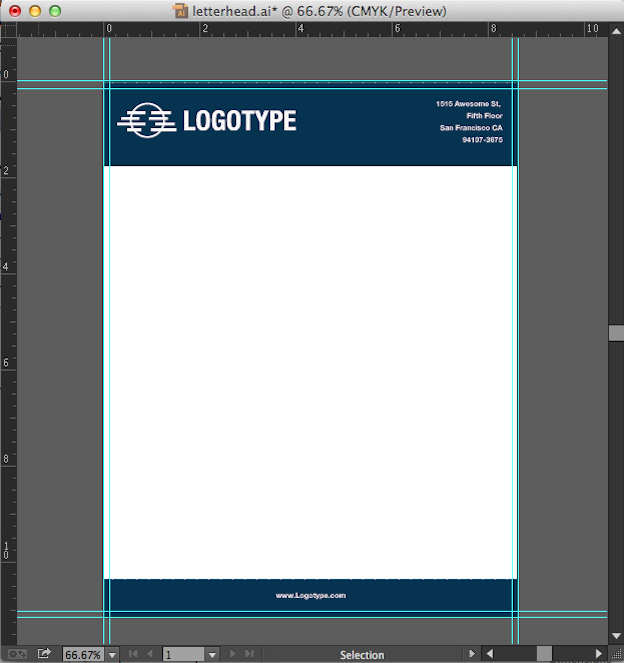
Мы создали данный пример в Illustrator, но для создания бланков можно использовать и Photoshop, и InDesign. Мы используем полноразмерный формат с полями 1/8 дюйма, что в итоге даст нам документ 8.63 x 11.13 дюймов.
Создайте дизайн в модели CMYK, и если вы используете фото или сложную графику, убедитесь, что разрешение не менее 300 пикселей, так как Microsoft Word сжимает все изображения, которые вы туда вставляете.
2. Экспортируйте дизайн бланка как файл PNG с высоким разрешением
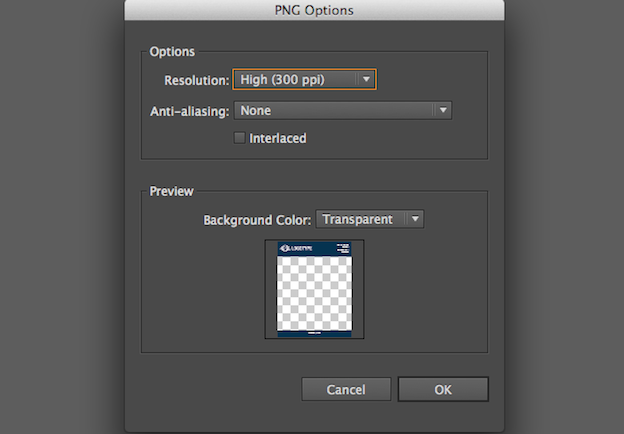
Для этого выберите Файл > Экспорт > PNG. Убедитесь, что выбрали разрешение не менее 300 пикселей. Также можно сохранить дизайн как JPG и даже TIFF; хотя TIFF во много раз увеличит вашему клиенту размер файла и время загрузки в MicrosoftWord.
3. Настройте документ Microsoft Word
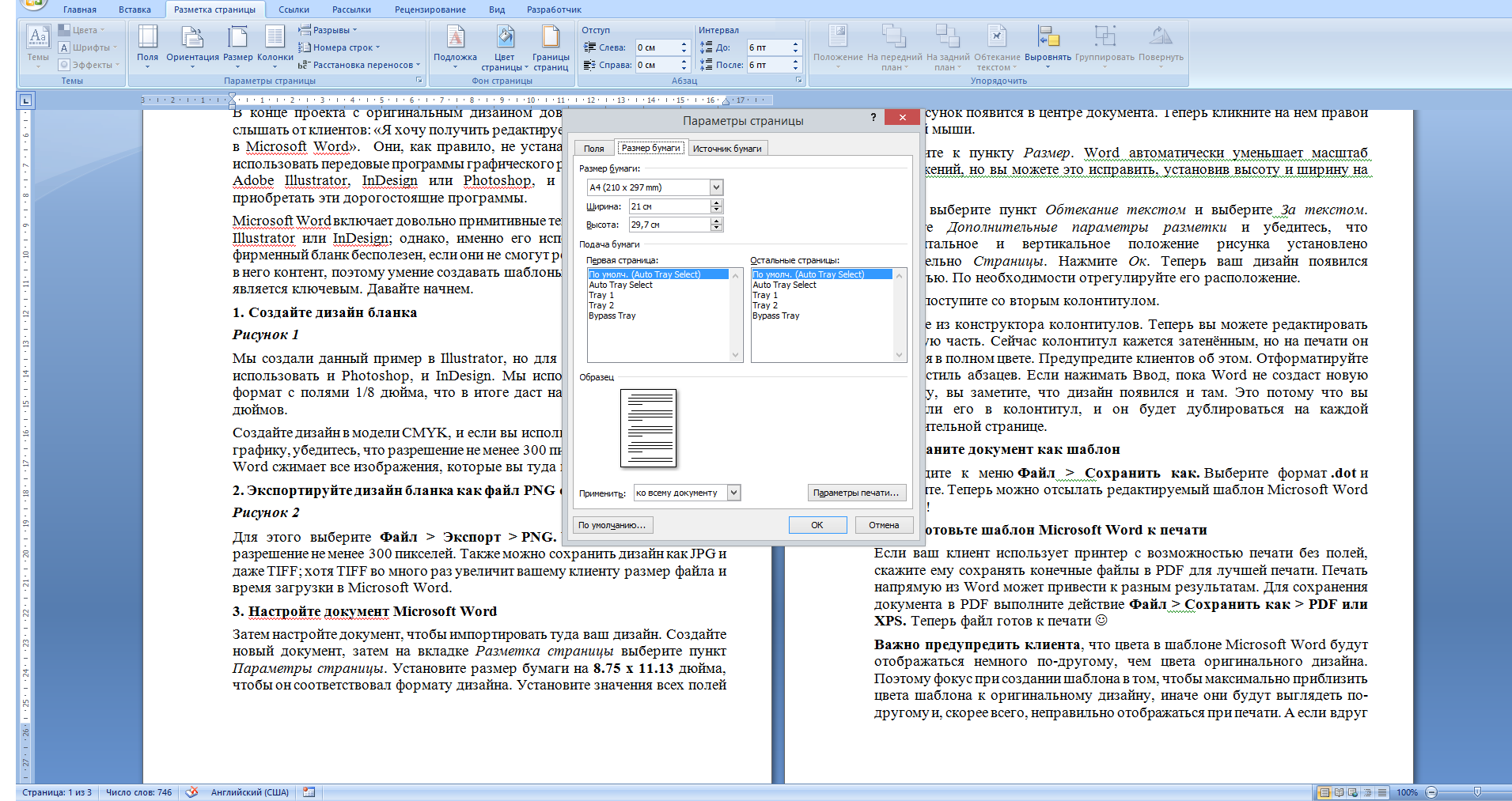
Затем настройте документ, чтобы импортировать туда ваш дизайн. Создайте новый документ, затем на вкладке Разметка страницы выберите пункт Параметры страницы. Установите размер бумаги на 8.75 x 11.13 дюйма,чтобы он соответствовал формату дизайна. Установите значения всех полей на 0. Это позволит установить шаблон без полей, вместо того, чтобы подстраивать его под стандартные поля Word.
4. Разместите дизайн бланка в документе Microsoft Word
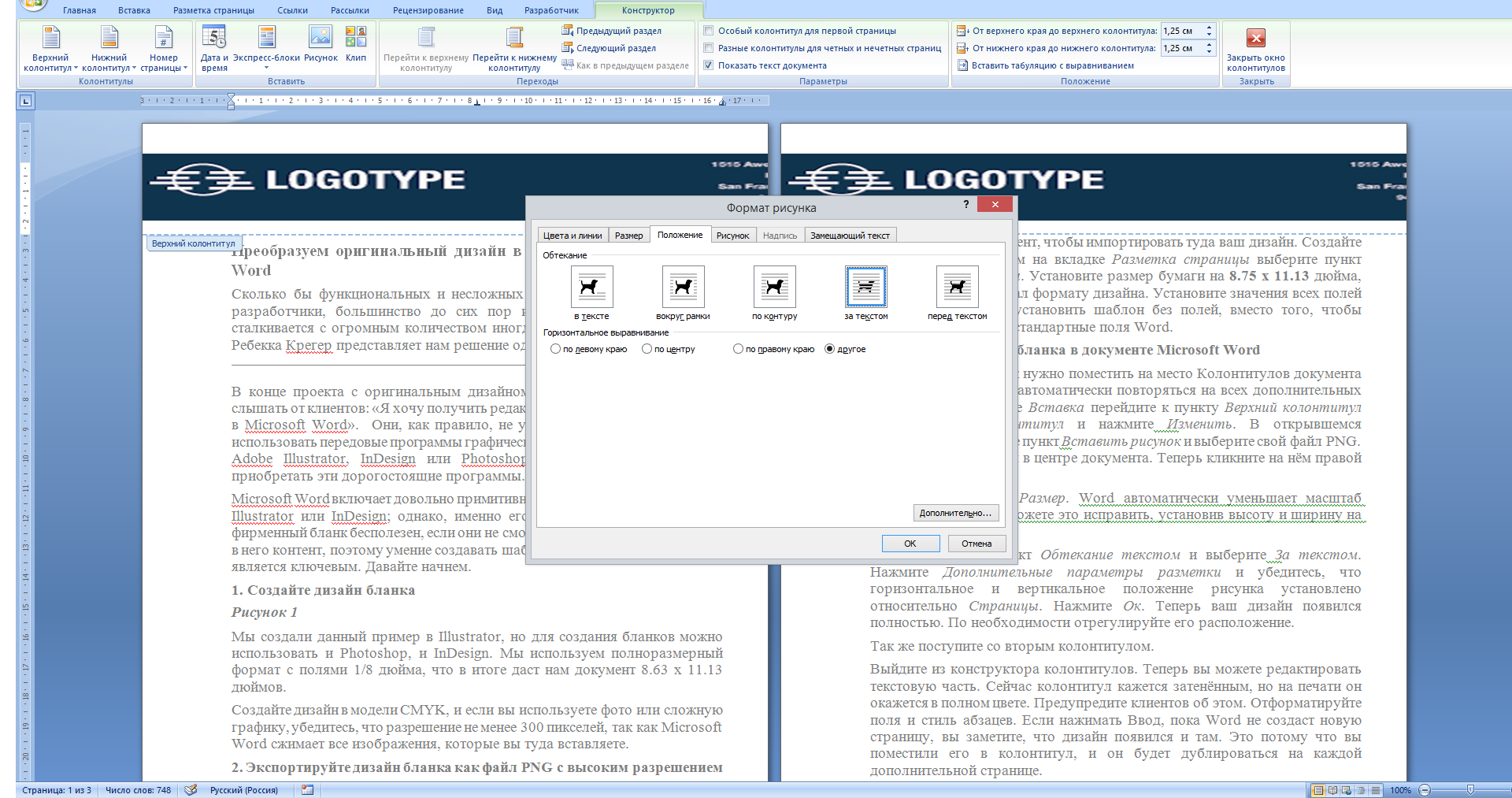
Ваш фирменный бланк нужно поместить на место Колонтитулов документа Word, которые будут автоматически повторяться на всех дополнительных страницах. На вкладке Вставка перейдите к пункту Верхний колонтитул либо Нижний колонтитул и нажмите Изменить. В открывшемся конструкторе выберите пункт Вставить рисунок и выберите свой файл PNG. Ваш рисунок появится в центре документа. Теперь кликните на нём правой кнопкой мыши.
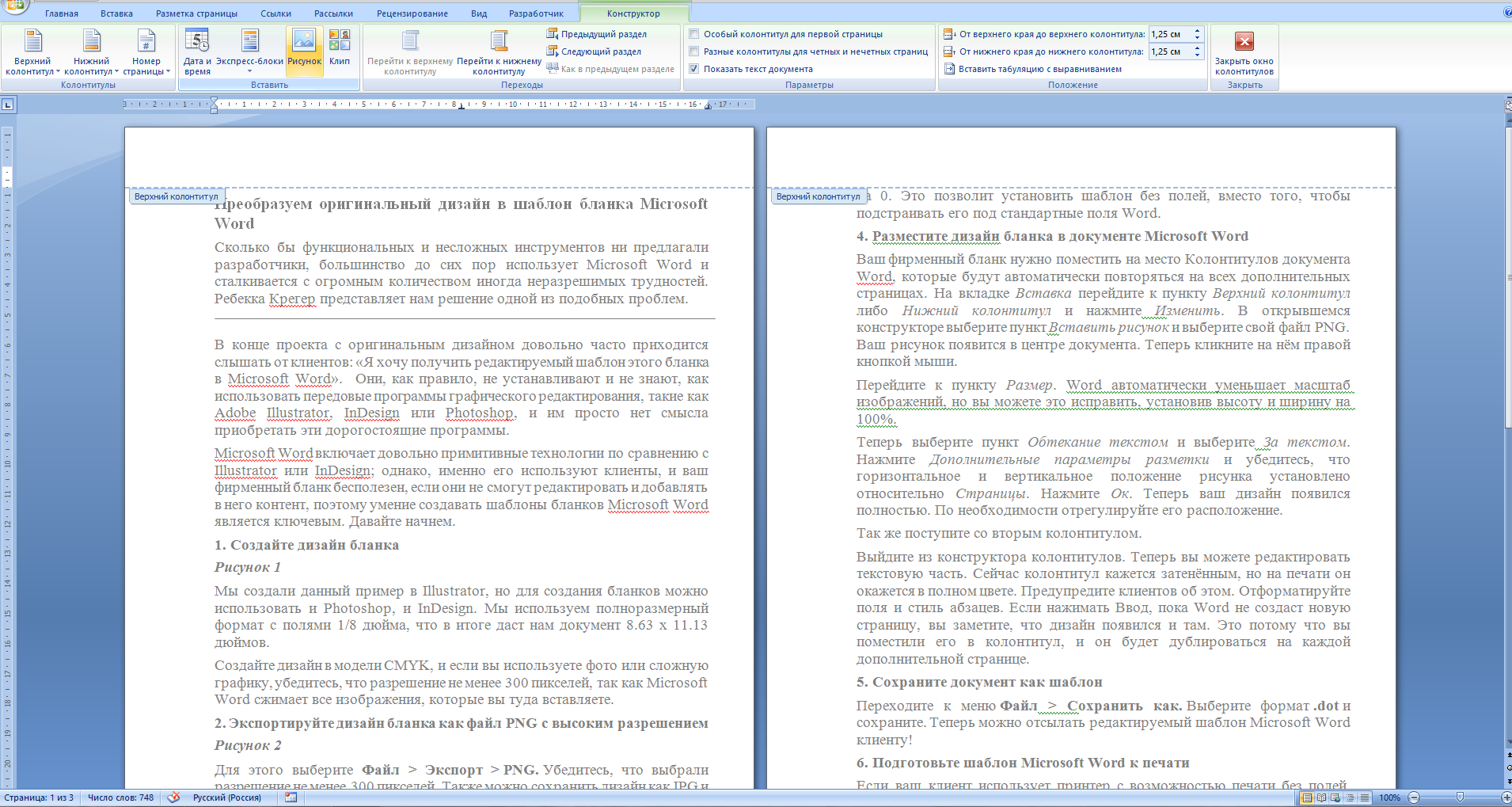
Перейдите к пункту Размер. Word автоматически уменьшает масштаб изображений, но вы можете это исправить, установив высоту и ширину на 100%.
Теперь выберите пункт Обтекание текстом и выберите За текстом. Нажмите Дополнительные параметры разметки и убедитесь, что горизонтальное и вертикальное положение рисунка установлено относительно Страницы. Нажмите Ок. Теперь ваш дизайн появился полностью. По необходимости отрегулируйте его расположение.
Так же поступите со вторым колонтитулом.
Выйдите из конструктора колонтитулов. Теперь вы можете редактировать текстовую часть. Сейчас колонтитул кажется затенённым, но на печати он окажется в полном цвете. Предупредите клиентов об этом. Отформатируйте поля и стиль абзацев.
Если нажимать Ввод, пока Word не создаст новую страницу, вы заметите, что дизайн появился и там. Это потому что вы поместили его в колонтитул, и он будет дублироваться на каждой дополнительной странице.
5. Сохраните документ как шаблон
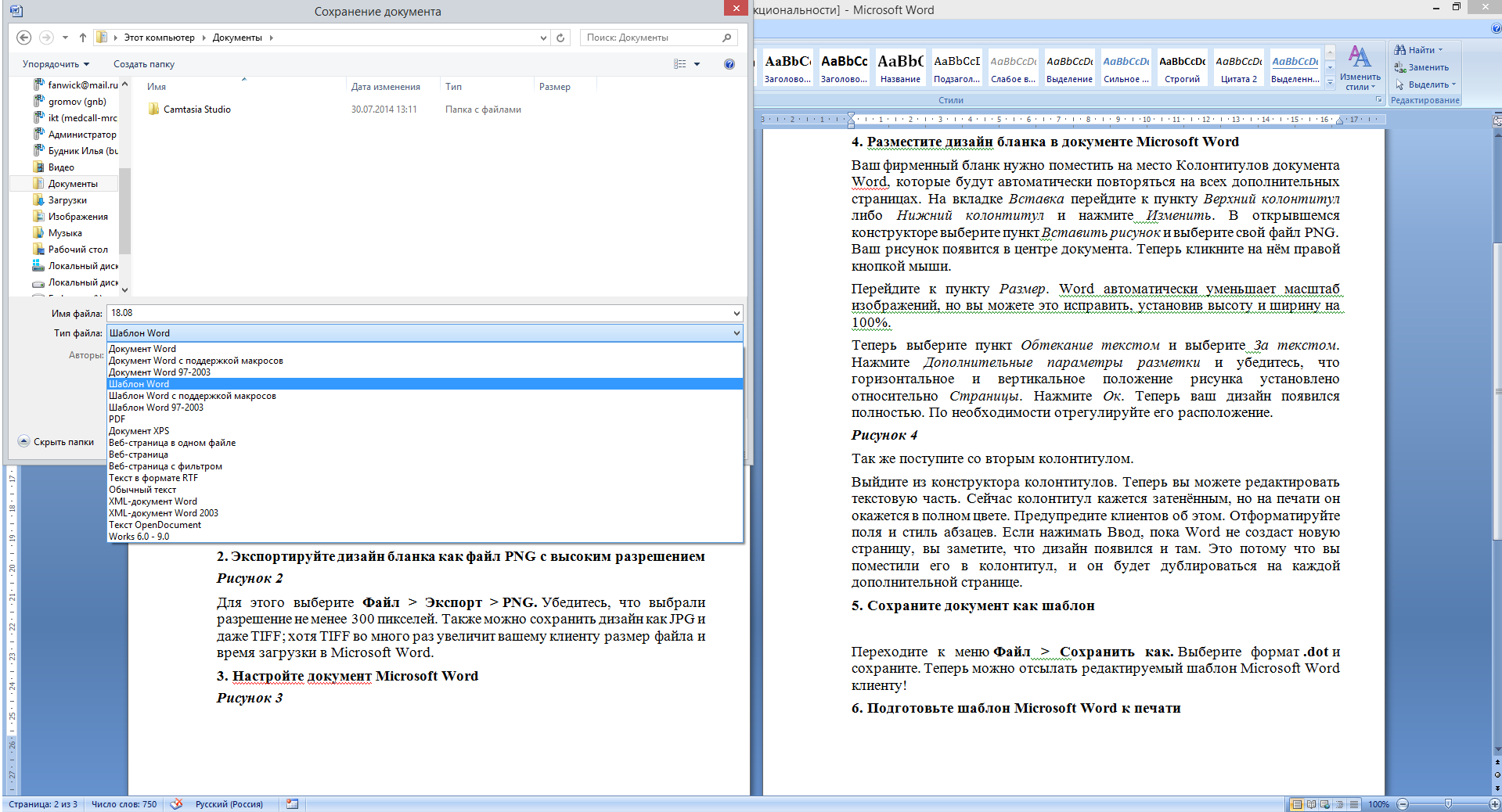
Переходите к меню Файл > Сохранить как. Выберите формат .dot и сохраните. Теперь можно отсылать редактируемый шаблон MicrosoftWord клиенту!
6. Подготовьте шаблон Microsoft Word к печати
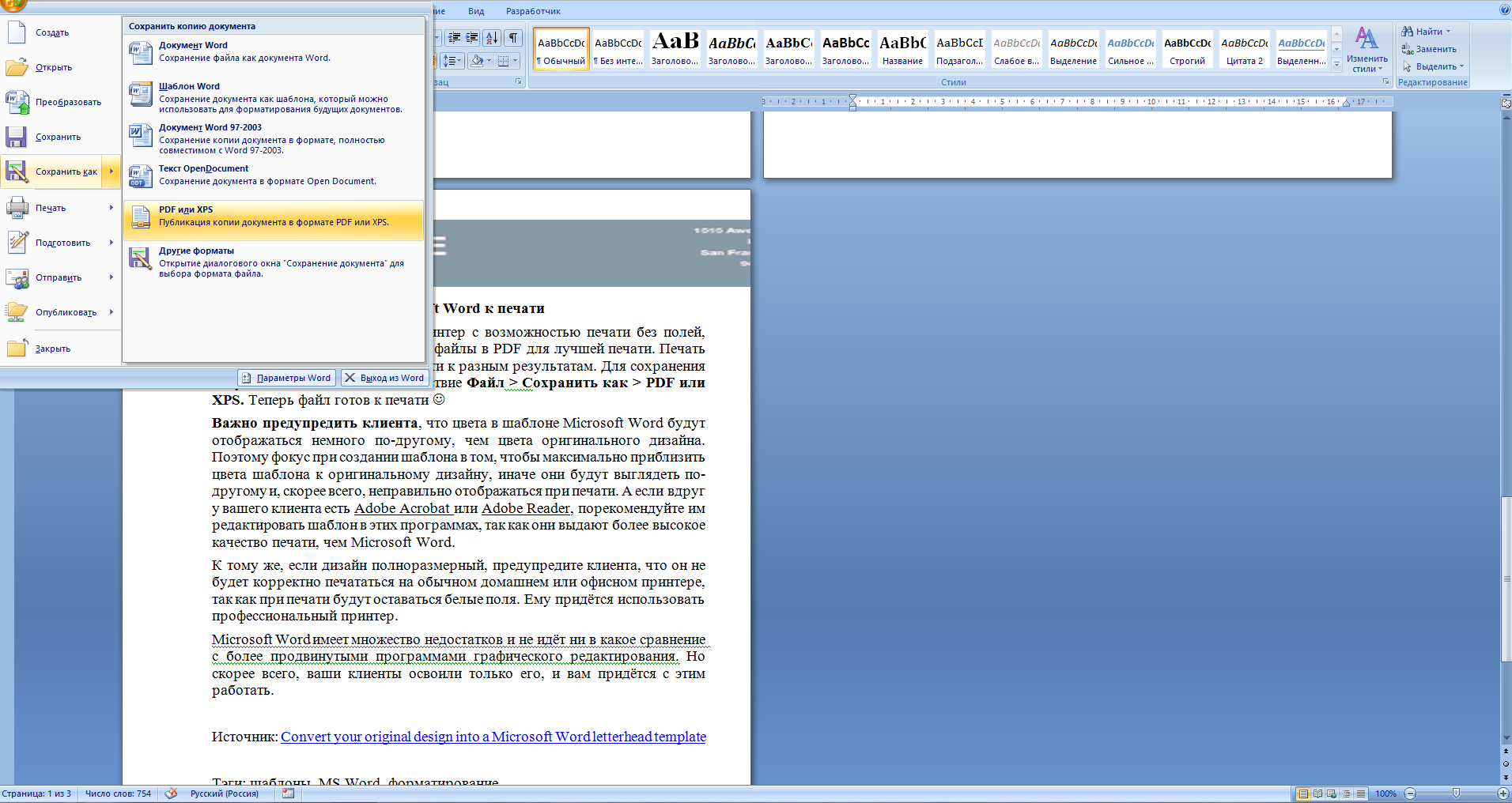
Если ваш клиент использует принтер с возможностью печати без полей, скажите ему сохранять конечные файлы в PDF для лучшей печати. Печать напрямую из Word может привести к разным результатам. Для сохранения документа в PDF выполните действие Файл > Сохранить как > PDF или XPS. Теперь файл готов к печати
Важно предупредить клиента, что цвета в шаблоне Microsoft Word будут отображаться немного по-другому, чем цвета оригинального дизайна. Поэтому фокус при создании шаблона в том, чтобы максимально приблизить цвета шаблона к оригинальному дизайну, иначе они будут выглядеть по-другому и, скорее всего, неправильно отображаться при печати. А если вдруг у вашего клиента есть AdobeAcrobat или AdobeReader, порекомендуйте им редактировать шаблон в этих программах, так как они выдают более высокое качество печати, чем Microsoft Word.
К тому же, если дизайн полноразмерный, предупредите клиента, что он не будет корректно печататься на обычном домашнем или офисном принтере, так как при печати будут оставаться белые поля. Ему придётся использовать профессиональный принтер.
Microsoft Word имеет множество недостатков и не идёт ни в какое сравнение с более продвинутыми программами графического редактирования. Но скорее всего, ваши клиенты освоили только его, и вам придётся с этим работать.
Как правильно сохранить шаблон бланка для клиента: Word / PDF?
Эта информация будет полезна, как практикующим дизайнерам, так и нашим заказчикам – для понимания, что есть различные варианты!
Лично я сталкивалась с 3 видами сохранения бланка:
файл для печати в типографии
файл для печати на офисном принтере
файл для электронной рассылки.
Поэтому, в первую очередь, уточните, как заказчик планирует использовать бланк.
Разберем каждый из 3-х пунктов отдельно.
БЛАНК ДЛЯ ПЕЧАТИ В ТИПОГРАФИИ. Если заказчику нужны его бланки максимально презентабельными: на хорошей плотной бумаге с яркой и качественной печатью, то их ему следует заказать в типографии. Тогда моя задача правильно сохранить макет для печати в ней. Я готовлю такой файл в Иллюстраторе, естественно, соблюдая необходимые требования типографии: выпуски за обрез, цветовая модель CMYK, шрифты в кривых. Сохраняю его и передаю заказчику в формате pdf.
БЛАНК ДЛЯ ПЕЧАТИ НА ОФИСНОМ ПРИНТЕРЕ. Бывает, что у заказчика в офисе имеется цветной принтер. Тогда текст своего письма или коммерческого предложения он вставляет сразу в бланк на компьютере. На выходе из принтера он получает свой красиво оформленный текст.
Для такой цели я сохраняю «шапку» бланка (со всеми необходимыми элементами: лого, плашки, линии, контакты) одним файлом в формате png, на прозрачном фоне. Это изображение вставляю в документ Word в верхний и/или нижний колонтитулы. Таким образом, заказчик получает свой исходник бланка готовый к использованию: в формате Word.
БЛАНК ДЛЯ ЭЛЕКТРОННОЙ РАССЫЛКИ. Если заказчик использует бланк для электронных целей, например, рассылки коммерческого предложения, то, вариант сохранения в колонтитулах уже не подойдет. Просто потому, что в электронной версии информация, заключенная в колонтитулы, отображается бледно (из-за особенностей программы Word). Тогда, самое простое, это передать заказчику файл «шапки» из предыдущего пункта на этапе сохранения на прозрачном фоне. Таким образом, заказчик получает свой исходник в формате png (на прозрачном фоне). И уже самостоятельно решает, где и как использовать эту «шапку»: вставить в Word или прямо в теле письма эл.почты.Пример бланка – в карусели
Если есть вопросы, пишите в комментариях или в директ! Я очень словоохотлива!



