
Фигурная скобка в Ворде элементарно устанавливается по тексту с помощью клавиатуры на английской раскладке, но если необходимо установить фигурную скобку больших размеров, охватывающую несколько строк, необходимо прибегать к дополнительным возможностям. Далее мы как раз и рассмотрим, как поставить фигурную скобку в Ворде через меню.
В зависимости от того, где необходимо сделать фигурные скобки, в формуле или по тексту, используется соответствующее меню. Для установки фигурной скобки в формуле необходимо использовать меню «Уравнение», но сейчас мы остановимся на установке фигурной скобки по тексту, для чего необходимо использовать пункт меню «Фигуры» на вкладке «Вставка».
После выбора пункта меню «Фигуры» открывается список всех возможных устанавливаемых фигур, среди которых можно найти необходимые нам фигурные скобки.

Для установки любой такой фигурной скобки в Ворде, необходимо выбрать ее, а затем в необходимом месте по тексту кликнуть левой кнопкой мыши и не отпуская растянуть до необходимого размера.

После установки скобки появляется закладка «Средства рисования», где расположено меню для дополнительной настройки фигур. Установленную фигурную скобку можно перемещать в любое место по тексту, а также свободно менять ее размер с помощью меню «Размер», либо просто растягивая мышкой.
Как сделать фигурную скобку в ворде на несколько строк

Прежде определяемся с местом размещения такой скобки, и с её ориентацией — левая или права.
На панели задач, на верху, находим вкладку Вставка, далее следуем по ней до третьей секции, в ней находим кнопку Фигуры, нажимаем под этой надписью стрелочку и выйдет подменю. Спускаемся по списку ниже и видим скобки левые и правые разных фасонов (см. рисунок) Нажимаем на нужную из них, скобка вставляется в документ и ее можно редактировать (растянуть или сжать)


Создать объединяющую скобку в Ворде можно, как минимум, 2 способами.
Самое удобное — это использование специальной структуры в конструкторе формул.
1) На панели инструментов "Вставка" нажмите кнопку "Формула" (только не на слово "Формула", а на символ "Пи").

2) Откроется вкладка "Конструктор", на ней расположены различные структуры.

Далее щёлкаем на "Скобка" и "Отдельные скобки" и выбираем подходящую скобку.
3) Она появится в документе:

Пишем в пунктирном квадратике первую строчку, затем нажимаем на Enter, чтобы перейти на следующую строчку.

Теперь пишем 2 строчку.

Для 3, 4 и последующих строчек всё то же самое.

Скобку на несколько строк можно сделать и так:
1) Сначала написать то, что в скобке.

2) А затем на панели инструментов "Вставка" нажать на "Фигуры".

В разделе "Основные фигуры" можно выбрать либо круглые, либо фигурные скобки.
3) Щёлкаем по нужной скобке и рисуем её (курсор примет форму креста).

Изначально цвет скобки голубой, его можно поменять в "Формат фигуры" -> "Цвет линии".

И в Экселе можно сделать по-разному.
Также как и в Ворде воспользоваться автофигурами (то есть просто нарисовать скобку).

Написать символ скобки в отдельную ячейку и уменьшить ширину этой ячейки до минимума, а шрифт сделать большим.

В Экселе тоже есть редактор формул, то есть можно использовать упомянутые мною структуры.

Только размещать структуру придётся в отдельной ячейке, увеличив её высоту.
И в Ворде, и в Экселе сделать объединяющую скобку можно за несколько секунд аналогичным способом.
1) Заходим в закладки: Главная/Вставка.
2) Иллюстрации/Фигуры (не символы. ).
Появляется такое окно:

3) Выбираем нужный нам значок "скобка", правый или левый, на рисунке он находится на второй строчке.
4) Щелкаем мышкой в любом месте на листе. Появляется скобка.
В обеих программах она выглядит одинаково:

5) Просто подтащите ее к ячейкам и либо уменьшите, либо растяните ее — по ситуации:

На все у меня ушло буквально несколько секунд. Нужно просто понять технологию. Расписывала я гораздо дольше, чем делала.
Чтобы создать в программе Ворд объединяющую (фигурную) скобку, есть несколько способов.
1 способ – предпочтительный. Удобен в редактировании.
Переходим во вкладку Вставка. Меню Уравнение.

В открывшейся вкладке Конструктор формул активируем кнопку Скобка. В открывшемся списке выбираем Наборы условий и стопки.

Нажав на пустой квадрат, заполняем ячейки.
Не хватает ячеек? Нажимаем на последнюю. Возвращаемся в меню Скобки. Выбираем команду стопки. Теперь в скобке 4 ячейки.


Во вкладке Вставка выбираем команду Фигуры. В подгруппе Основные фигуры есть несколько видов скобок. Выбираем ее и рисуем скобку.


Создать фигурную скобку очень просто. Проще всего это сделать, если в разделе вставка выбрать фигуры, далее выбрать нужную скобку и просто растянуть ее настолько, насколько нам нужно. Там можно сделать и в программе ворд и в программе ексель.
Но если нам нужно скобку как знак системы уравнений , то в ворде есть специальный мастер формул. Нужно просто его выбрать. Вставка и он находится вверху справа. Далее просто следуем указаниям. Но тут нужен небольшой навык. На появившейся панели все значки интуитивно понятны, поэтому разобраться с ними несложно.
Выбираем значок с системой — фигурной скобкой. У нас появляются места для ввода наших уравнений. Это чуть сложнее , но более профессионально получится.

В этой небольшой статье мы расскажем, как сделать любые скобки в Ворде. Забегая вперед отметим, что в этом нет ничего сложного, в отличии от вставки специальных символов и знаков, которых в этой программе содержится довольно много.
Вариант 1: Обычные скобки
- Нажмите левой кнопкой мыши там, где должна находиться открывающаяся скобка.


Вариант 2: Фигурные скобки

Вариант 3: Квадратные скобки

Фигурные скобки на клавиатуре: как поставить на компьютере или ноутбуке?
Фигурные скобки используются довольно часто, например, в программировании, языках разметки веб-шаблонов, математических текстах и т.д. Если вы не знаете, как поставить фигурную скобку на клавиатуре, значит, попали точно по адресу. Мы покажем сразу несколько способов решения вопроса, которые подходят в том числе для Ворда.
Первый способ
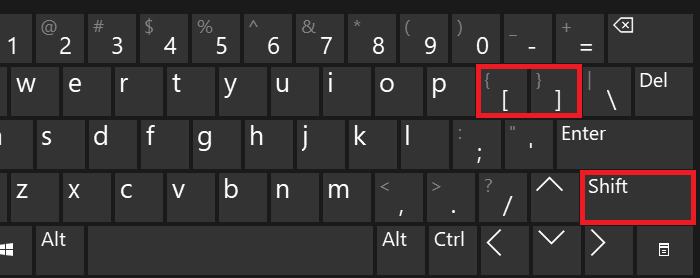
На клавиатуре ПК или ноутбука фигурные скобки располагаются точно там же, где и квадратные скобки (в русскоязычной раскладке на этих клавишах располагаются буквы Х и Ъ).
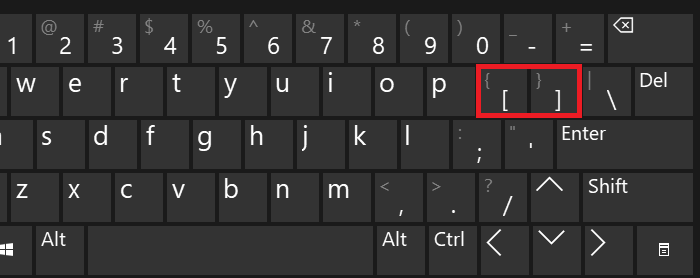
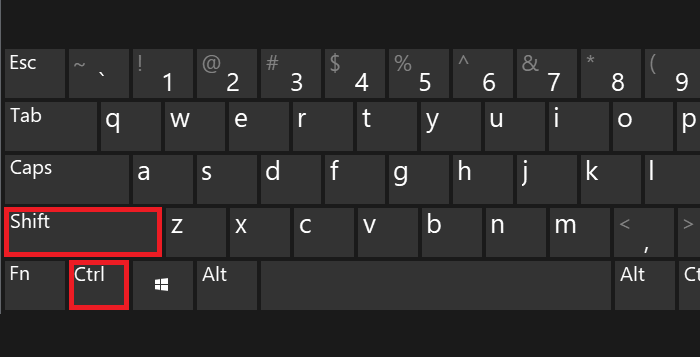
Сначала нужно включить англоязычную раскладку, для чего нажмите на клавиши Shift+Ctrl:
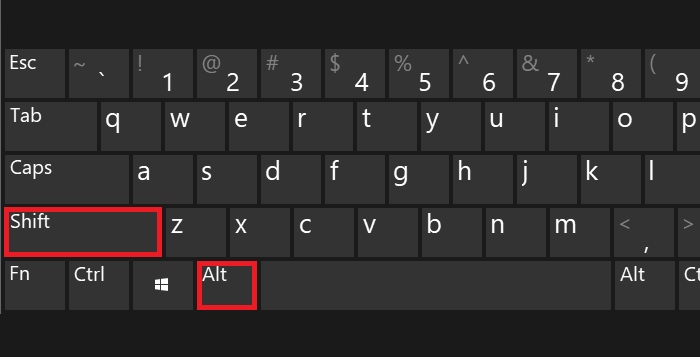
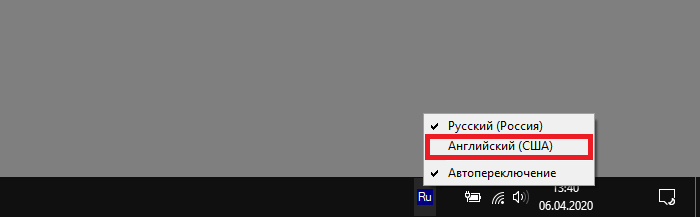
Либо используйте переключатель на панели задач:
Теперь нажимаете Shift и, удерживая, выбираете нужную вам скобку — открывающую или закрывающую. Нажали на скобку, затем убрали палец с Shift:
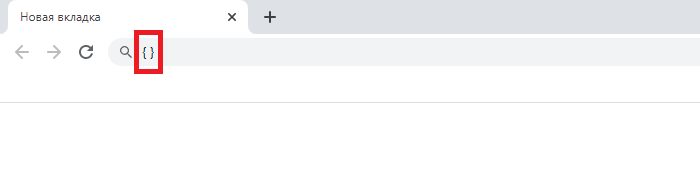
Получилось (в примере мы поставили обе скобки):
Второй способ
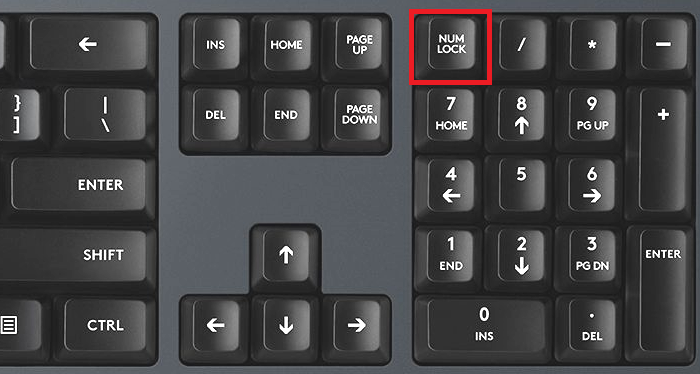
Включите при необходимости цифровую клавиатуру кнопкой Num Lock.
Далее зажмите Alt (левый или правый) и наберите цифры 123 для открывающей фигурной скобки или 125 для закрывающей.
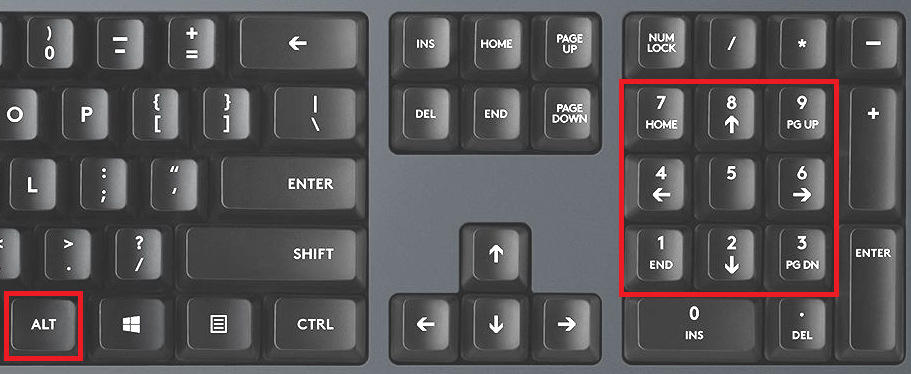
Если все сделано верно, вы увидите примерно следующее:
Третий способ
Способ рабочий, но однозначно самый неудобный в этом списке.
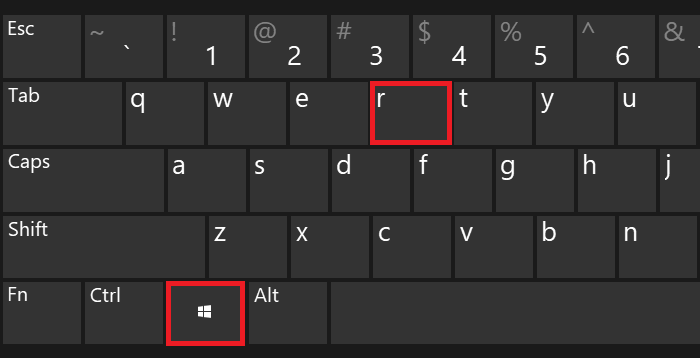
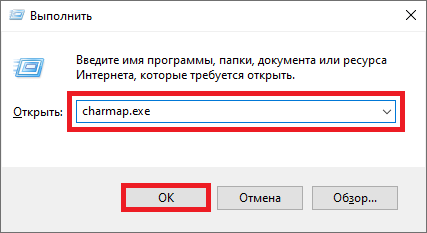
Загрузится окно «Выполнить». Добавьте команду charmap.exe, нажмите ОК или Enter на клавиатуре.
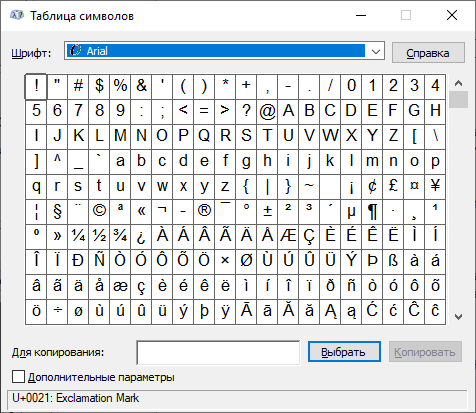
Запущена таблица символов.
Находите скобки (в примере — шрифт Arial), нажимаете на нужную, затем — на кнопки «Выбрать» и «Копировать».
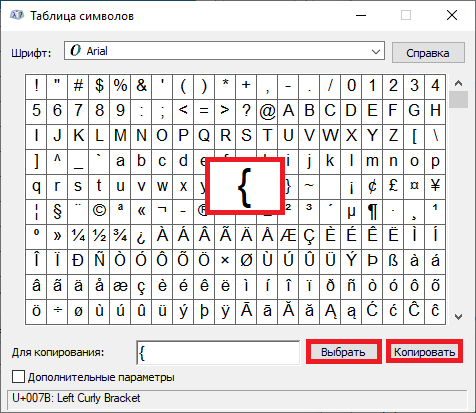
Скобка скопирована. Осталось вставить (если нужны обе скобки, копируйте их поочередно).
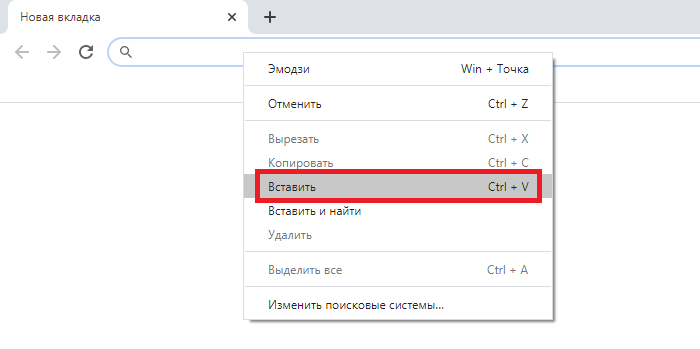
Вот что получилось:
На наш взгляд, первый способ — самый удобный.



