

Как ставить индекс в Ворде? Частенько, набирая текст в Microsoft Word, мы сталкиваемся с ситуацией, когда нужно вставить маленькие символы ниже опорной линии текста или выше, то есть подстрочные индексы или надстрочные, например, H2SO4, m 3 и т.д. На самом деле ставить индексы совсем не сложно, давайте рассмотрим два способа.
1 Открываем наш документ в редакторе Word, в меню верхней ленты заходим в "Главная". В разделе "Шрифт" видим два значка: "X2" и" X 2 ". Их мы и будем использовать.
Выделяем требуемый символ или текст, к которому нужно прикрепить индекс и нажимаем левой кнопкой мышки на " X2" (получить подстрочный индекс), на " X 2 " (надстрочный индекс). После этого вводим значение самого индекса.
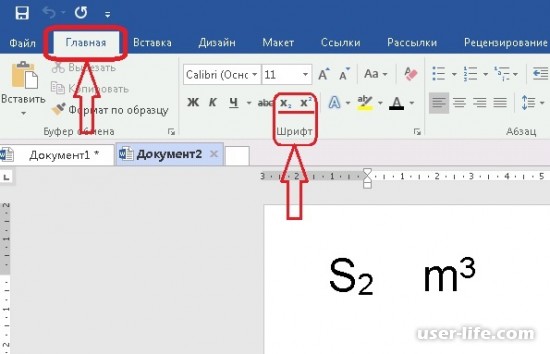
Для удобства и быстроты набора индексов, можно использовать сочетания клавиш:"Ctrl" + " Ctrl" + "Shift" + "+" — надстрочный индекс.
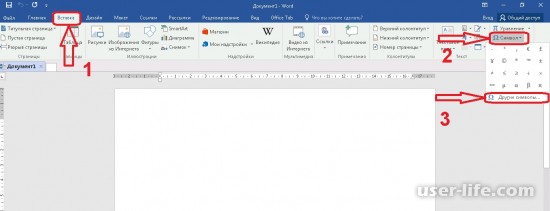
2 В тех случаях, когда нужно скопировать набранный материал с редактора Word и вставить в другой, нас может ожидать неприятность. В других редакторах, после вставки текста, индексов, набранных в MS Word, мы можем не увидеть, они сольются с основным текстом. Чтобы этого не произошло, подстрочные и надстрочные индексы в Word можно вставлять с помощью специальных символов.В верхней ленте заходим в меню "Вставка", в самом правом верхнем углу нажимаем "Символ", "Другие символы…"
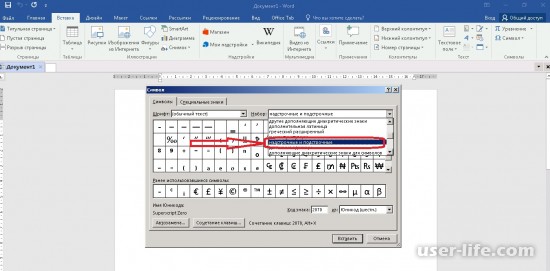
Перед нами откроется окошко с символами, где в меню "Набор" выберем "Надстрочные и подстрочные".
После этого щелкаем на нужный нам символ и нажимаем кнопку "Вставить".
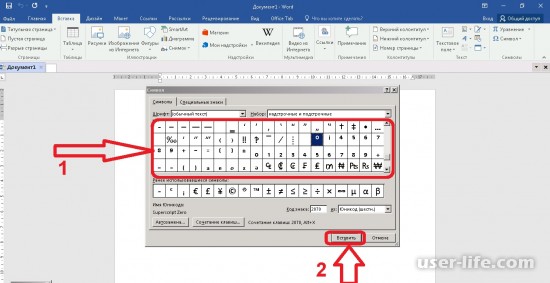
Соответствующий символ появится у нас в тексте Word.
Как поставить индекс в Word: верхний и нижний
Всем привет! В сегодняшнем уроке мы посмотрим, как сделать верхний или нижний индекс в Ворде. По сути, индекс – это более мелкое написание дополнительного текста, который отображается сверху или снизу основного слова. Как правило, индекс имеет более мелкий шрифт. В статье мы рассмотрим несколько вариантов.
Способ 1: Панель инструментов

Давайте посмотрим, как поставить индекс в документе Ворда. Для этого у нас есть два варианта. Первый – мы можем преобразовать кусок текста или слово в верхний или нижний индекс. Второй вариант – напечатать индекс со специально включенным режимом. Рассмотрим сначала первый способ.
- Выделите текст, который вы хотите преобразовать в индекс.
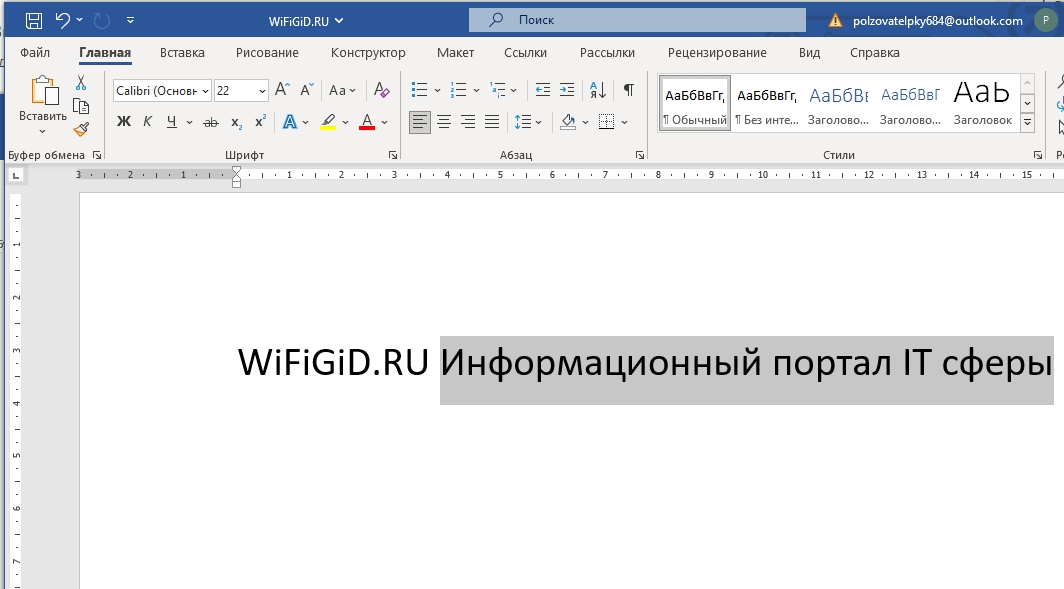
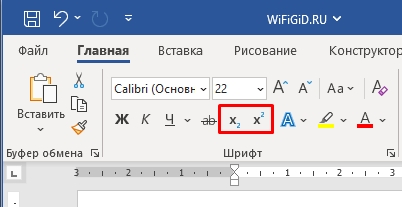
- Находясь на вкладке «Главная» в разделе «Шрифт», там где мы меняем размер буква, найдите два значка «X». Один включает написание индекса сверху, а второй снизу.
- Выбираем нужный нам вариант. Я для примера включил, как верхний, так и нижний индекс.
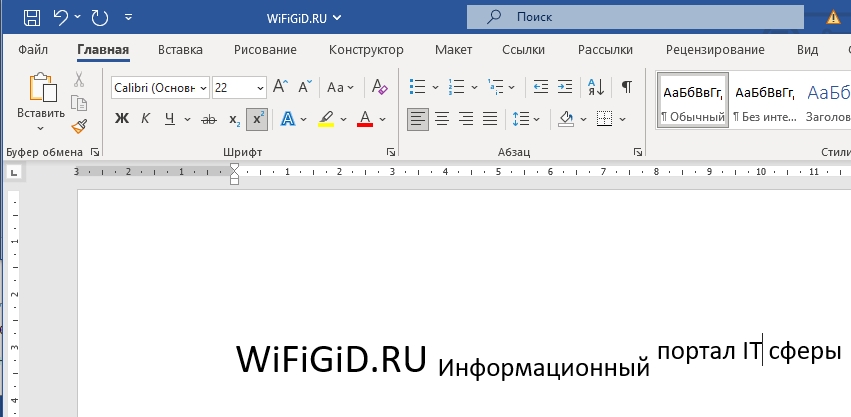
Второй вариант предполагает, что мы будем вводить индекс с клавиатуры. И все делается очень просто:
- Нажимаем на одну из кнопок «X» с верхним и нижним написанием.
- Далее вводим нужное слово, текст, букву или даже символ.
- Чтобы отключить ввод в индексе, еще раз нажмите на ту же самую кнопку на панели инструментов.
Представим себе ситуацию, что вам нужно наоборот выключить индекс, чтобы текст отображался обычным образом. Для этого выделяем его с помощью зажатой левой кнопки мыши, а потом кликаем по тем самым кнопкам «X». Нужная кнопка будет обведена черным. Вы также можете использовать быстрые кнопки отмены – просто одновременно зажимаем:
Ctrl + Z
После этого документ вернется на один шаг назад. Очень удобное сочетание, которое используется почти во всех приложениях, работающих в Windows.
Способ 2: Горячие клавиши
Написать верхний или нижний индекс в Ворде можно с помощью сочетания быстрых, горячих клавиш. Сама процедура будет в точности, как и в первом способе, кроме одной детали – мы не будем использовать панель инструментов. Выделите текст, который вы хотите превратить в индекс. После этого на клавиатуре одновременно зажмите клавиши:
Ctrl + Shift + +
Ctrl + =
Первое сочетание включаем надстрочный регистр, а второе – подстрочный. Таким же образом можно печатать индексы – сначала используем клавиши, печатаем, а потом опять зажимаем их, чтобы выключить режим ввода индекса.
Чтобы преобразовать индекс в обычный текст, аналогично можете использовать горячие клавиши. Работают они так же, как и в первом способе. Попробуйте поэкспериментировать, чтобы понять, как работает этот режим.
Вот и все, дорогие друзья. Мы с вами рассмотрели все варианты использования индекса. Статья вышла достаточно короткая. Если у вас еще остались вопросы – пишите в комментариях, и специалисты портала WiFiGiD вам помогут.
Видео
как в ворде написать индекс внизу буквы
Ввод надстрочного и подстрочного индекса в Microsoft Word

Написание индекса в Ворде
Возможности программы Microsoft Word позволяют легко переключаться между надстрочным и подстрочным индексами, используя для этого инструменты группы «Шрифт» или горячие клавиши. В этой статье мы рассмотрим оба варианта, а также то, как отменить подобное написание.
Способ 1: Инструменты группы «Шрифт»
Изменение индекса, в котором написан или только будет писаться текст, осуществляется в той же группе инструментов, где изменяется шрифт в целом, его размер, начертание, цвет и некоторые другие параметры. Для этого в данном блоке вкладки «Главная» предусмотрены отдельные кнопки.
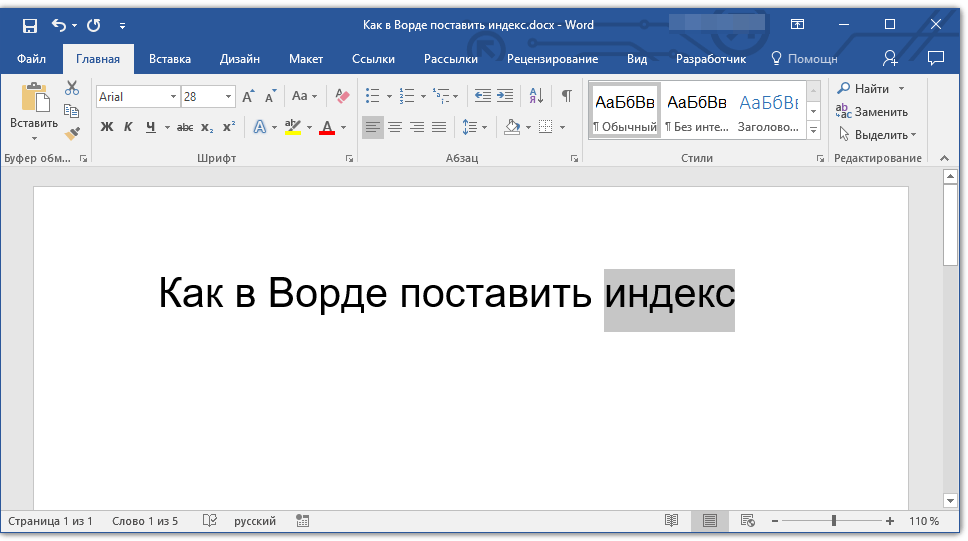
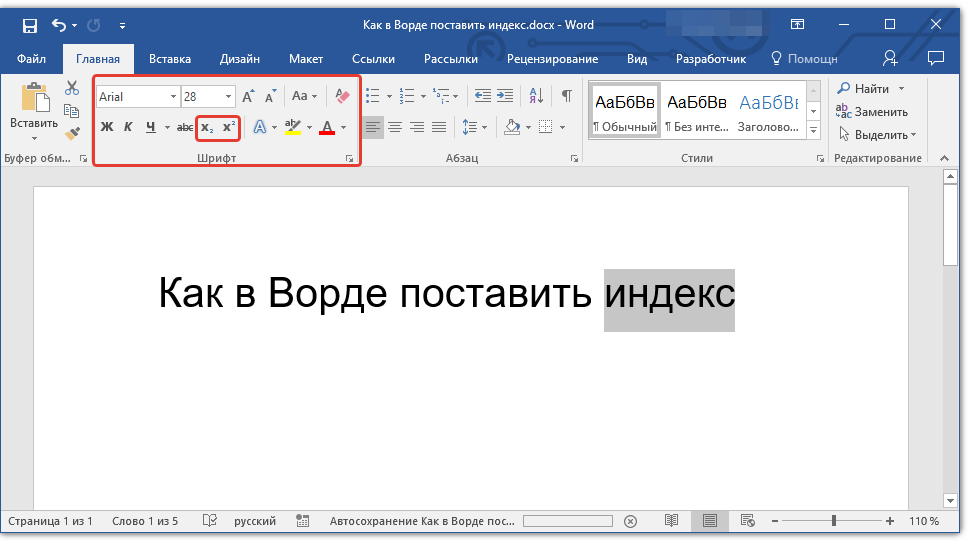

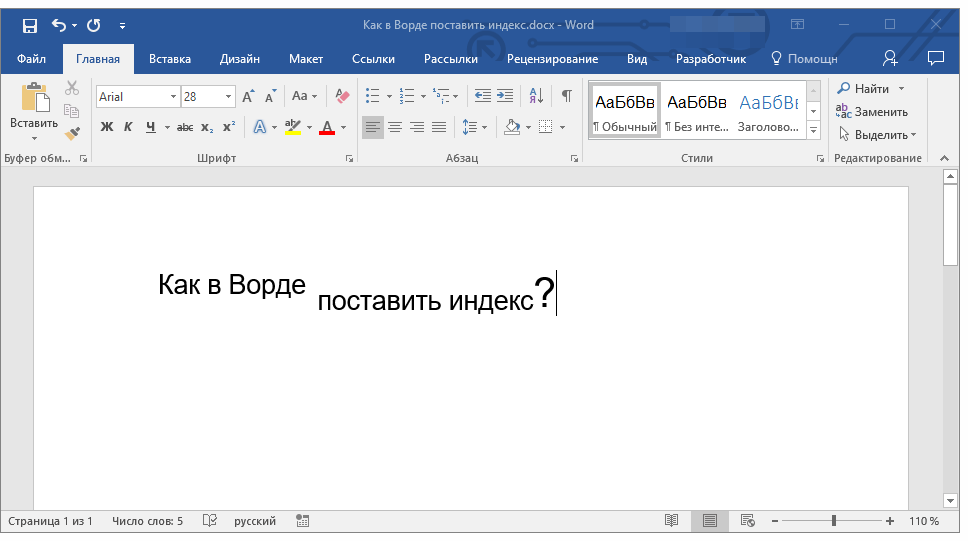
Для возвращения к нормальному написанию кликните левой кнопкой мышки в месте за текстом, преобразованным в верхний или нижний индекс. Отключите кнопку «Подстрочный знак» или «Надстрочный знак», чтобы вернуться к «классическому» набору.
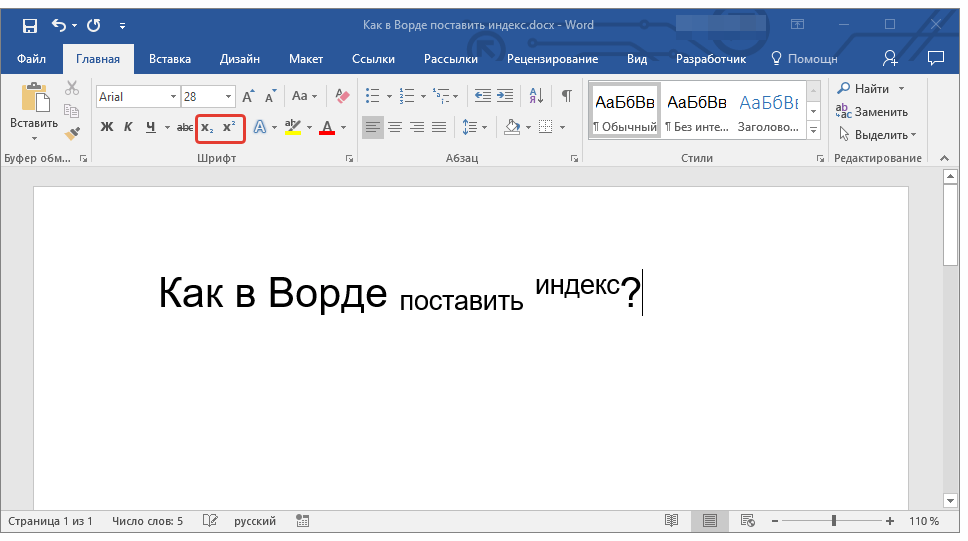
Вот так просто с помощью инструментов на ленте текстового редактора от Майкрософт можно записать текст в надстрочном или подстрочном индексе либо преобразовать в него уже имеющуюся запись. Но есть и еще более простое и удобное в своей реализации решение.
Способ 2: Горячие клавиши
Вполне возможно, что при выполнении предыдущего способа вы заметили, что при наведении указателя курсора на кнопки, отвечающие за изменение индекса, отображается не только их назначение, но и комбинация клавиш, отвечающих за быстрый вызов этих функций. Если выполнять те или иные действия и использовать инструментарий Microsoft Word вам проще посредством горячих клавиш, просто запомните следующие комбинации:
Как и в случае с кнопками на панели управления, выделите текст, который необходимо преобразовать в верхний или нижний индекс, и нажмите соответствующую комбинацию клавиш либо же просто воспользуйтесь ею, если только собираетесь записать текст в таком виде.
Удаление индекса
Бывает и так, что требуется выполнить действие, обратное тому, что озвучено в заголовке данной статьи, либо же просто продолжить писать текст в обычном режиме. О последнем мы рассказали в конце первого способа, но кроме этого вы всегда можете отменить преобразование в надстрочный или подстрочный текст. Нюанс заключается в том, что использовать для этого нужно не стандартную функцию отмены последнего действия (круговая стрелка в верхнем левом углу ленты Майкрософт Ворд или клавиши «CTRL+Z»), а другую комбинацию.

Так, для отмены преобразования в индекс необходимо воспользоваться клавишами «CTRL» + «SPACE» (Пробел) — после их нажатия текст примет привычный вид.



