

Рады видеть вас на новом уроке нашего бесплатного курса по использованию Word от WiFiGid! В этот раз мы разберём, как пронумеровать строки в таблице Word. Все мы знаем, что в Excel это делается легко, но, как оказалось, сделать то же самое можно и в Word. Приступим
Если вам что-то неясно, оставляйте комментарий под этой статьей, и мы вскоре постараемся ответить на ваш вопрос! Также можете писать там свои положительные отзывы и советы для новичков, которые только начинают осваивать Word!
Способ 1 (для ленивых) – Вручную

Этот метод может показаться шутливым. Вероятно, вы оказались в этой статье с целью узнать, как правильно пронумеровать строки в таблице, особенно если их количество велико. Однако, если строк не так уж много, иногда проще вручную вставить номера, не углубляясь в изучение сложных технологий. Это особенно верно, когда требуется разместить нумерацию не только в одном столбце, а поразмышлять над ней более детально.
Способ 2 (правильный) – Нумерация
Теперь рассмотрим корректный подход к нумерации строк в таблицах Word. Просто следуйте за мной по шагам:
- Выделяем столбец, в котором мы хотим сделать нумерацию. Для этого щелкаем мышью по его верхней границе (курсор должен измениться на черную стрелочку).

Если есть желание, достаточно выделить необходимые ячейки.
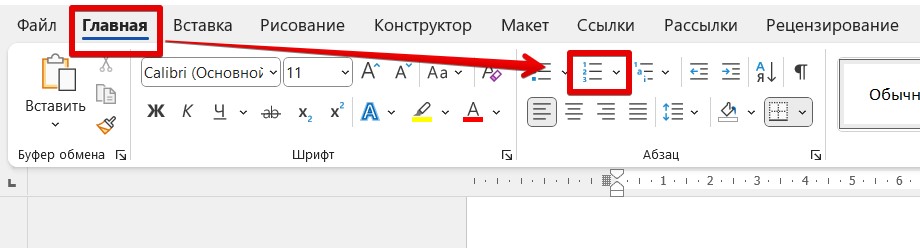
- На панели инструментов жмем по кнопке нумерованного списка. Да, так просто, как будто мы делаем простой список с цифрами, но мало кто знает, что это применимо и к таблицам в Word.
- Строчки автоматически пронумеруются.
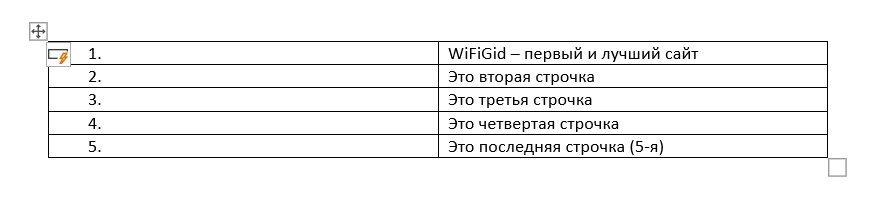
Если вы уже ранее работали с нумерацией в Word, знаете, что можно изменять и ее формат – для этого на кнопке создания нумерованного списка просто жмем по раскрывающей стрелочке и в выпадающем меню выбираем пункт «Определить новый формат номера». А там можно обозначить и стиль, и шрифты, и тип нумерации (например, удалить из формата точку на конце).
Также, если нумерация начала отображаться не с первого элемента (например, если до этого уже была нумерация), при добавлении в таблице над значениями появляется меню, позволяющее начать нумерацию заново.
Таким же образом можно выделять не только строки, но и столбцы. Это тоже функционирует прекрасно.
Способ 3 (для продвинутых) – С помощью Excel
Для меня зачастую удобнее выполнять эту задачу через Excel, поскольку с помощью известных формул я способен настроить любой требуемый формат нумерации. Более опытные пользователи уже поняли, что можно реализовать:
- Создаем новый лист в Excel и полностью копируем в него таблицу из Word. Таблицы из Word переносятся в Excel без каких-то проблем. Но если что-то пошло не так, читаем нашу статью по переносу таблицы из Word в Excel.
- Используя нашу статью по автозаполнению в Excel, формирует любую нумерацию на свой вкус.
- И переносим готовую таблицу уже из Excel в Word.
Этот метод Весьма эффективен и с достаточной тренировкой может стать настоящим ускорителем.
Видео по теме

Информация Опубликована 19.01.2012 23:31 Просмотров: 127244
Снова наступило время курсовых работ, вновь рисунки и таблицы. У некоторых на повестке дня диссертации, что создает потребность перенабирать формулы из учебных пособий, где номера формул стоят справа, а сами формулы размещены в центре страницы. На первый взгляд, это кажется простым, но стоит лишь попытаться воспроизвести это в Word!
Введение
Мне нужно было заново ввести текст и формулы из одной книги. С текстом проблем не возникло, можно воспользоваться программами для распознавания, а вот с формулами ситуация оказалась крайне сложной. Программы не могут их распознать, а вставлять их в виде изображения — как-то неуместно. Пришлось перепечатывать и столкнуться с задачей, как организовать нумерацию формул и расположить их справа на странице, но так, чтобы сами формулы были выровнены по центру. Изучив интернет, я нашел следующие подходы:
- Создаем табличку из двух ячеек. В левой печатаем формулу и выравнивание по центру, в правой — номер формулы в скобках и выравнивание по правому краю.
- Используем макрос
- Работаем клавишами пробела или TAB, выравнивание по правому краю
- Используем комбинацию клавиш Ctrl+Alt+Enter
По поводу автонумерации проблем не возникло и про неё позже.
Создание с помощью таблиц
Выглядит просто и заманчиво. Можно один раз создать табличку, вставить формулу, нумерацию, потом копировать и изменять. Но минус в том, что расположить формулу по центру страницы не удастся никогда. Она будет по центру ячейки.
Использование макроса
Думал, что это выход, но как им пользоваться? Если в Excel это еще как то понятно, там формулы, то с Word’ом я решил не мучаться. К тому же, никто не гарантирует правильность работы этого макроса.
Пробел или TAB
Ну это считается самым простым (кто-то до сих пор абзацы делает пробелами, а не клавишей TAB). Формула, номер, выравнивание по правому краю и с помощью TAB до примерной середины двигаем формулу. При всей простоте, минус аналогичен способы с таблицами — по центру не будет.
Ctrl+Alt+Enter
Никогда не знал о таком сочетании. Ctrl+Alt+Enter — разделитель стилей в Word’е. Именно с этим способ будем работать, но чтобы в процессе работы не заморачиваться ни над чем, сделаем предварительные настройки документа.
Настройка Word и автонумерация формул
Настройка оформления
В прошлой статье я рассказывал про добавление рамок и штампа на страницы Word’а и приложил итоговый файл. В этой я буду продолжать его настраивать.
Для того, чтобы формула всегда располагалась в один столбец по всему документу, необходимо настроить стили, а именно тот, в котором печатается формула (как правило, основной стиль текста). В моём случае это "Обычный 2".
Главная — Стили — Обычный 2 (правой кнопкой) — Изменить
Вписываем в первую строчку расстояние от левого края в сантиметрах (см. настройки на рисунке ниже) — Установить — ОК
На линейке появился черный участок (Чтобы увидеть линейку, перейдите в: Вид — Линейка)
Настройка автоформул
Преимущество автоформул в том, что куда бы мы не перемещали формулы по документу, номера всегда будут располагаться по порядку. А если в тексте делать перекрестные ссылки, то после перемещения номер формулы автоматически измениться и в тексте.
Ссылки — Вставить название
В открывшимся окне из списка выбираем "Формула". Ставим галочку "Исключить подпись из названия", чтобы в скобках оставались только цифры.
Нажав кнопку "Нумерация. " откроется окно, где можно задать будут ли формулы нумероваться цифрами или буквами. Поставив галочку напротив "Включить номер главы" получим вывод формулы типа (3.2). В выпадающем списке можно выбрать с какой главы начинается отсчет (должны быть настроены соответствующие стили). Если галочку убрать, то формулы будут по-порядку.
Настройка нумерации для таблиц и рисунков аналогична, только галочку напротив "Исключить подпись из названия" следует убрать.
Если не устраивают стандартные названия "Формула", "Таблица" и т.д., то можно сделать своё, нажав на кнопку "Создать".
Вставка номера формулы
1.1 Для начала напишем формулу. Последовательность:
1.2 Теперь последовательность вставки формулы с номером:
Объясню что делаем в каждом пункте. После написания формулы нам нужно выйти из редактора формул, поэтому нажимаем стрелку вправо. Если теперь не нажать Enter, а после формулы уже есть какой-то текст, то он переместится в строчку с формулой. Так что ставим Enter. Теперь нужно вставить номер формулы, полученный и скопированный в пункте 1.1.
Каждый выбирает удобный способ, можно использовать правую кнопку мыши — вставить, но я предпочитаю одновременно нажимать Ctrl+V. Затем устанавливаем курсор после формулы и нажимаем Ctrl+Alt+Enter, наш номер переместится к формуле. Нажимаем Tab, и он окажется на заданной позиции табуляции.
После нескольких повторений процесс происходит довольно быстро.
Рекомендации
Forma D.E. v6.1.0 — Обновление от 21.01.2012. Добавлены стили для названий таблиц, формул. Настроена табуляция для вставки автонумераций для формул.
Как автоматически пронумеровать строки в таблице в Word
Не редко при работе с таблицами в Word возникает необходимость пронумеровать строки. Если строк немного, то это можно сделать вручную, но в случае большой таблицы лучше прибегнуть к автоматической нумерации. Иначе при добавлении новых строк в середину таблицы всю нумерацию придется переделывать.
Сейчас мы расскажем, как автоматически пронумеровать строки в таблице Word. Материал будет полезен всем пользователям современных версий Word, таких как Word 2007, 2010, 2013 и 2016.
Автоматическая нумерация строк в таблице Word
Для того чтобы автоматически пронумеровать строки в таблице необходимо сначала выделить столбец, в котором должны находится номера строк. Для этого кликните по ячейке, в которой должно находиться число 1 и не отпуская левую кнопку мышки протяните до самого конца столбца. Таким образом вы выделите нужный вам столбец.
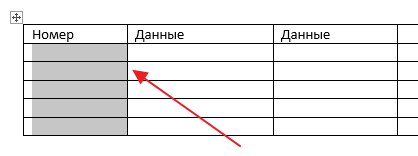
После этого перейдите на вкладку «Главная» и нажмите на кнопку «Нумерация». Это та же кнопка, которая используется для создания обычных нумерованных списков. Вы можете найти ее справа от настроек шрифтов, в блоке «Абзац».

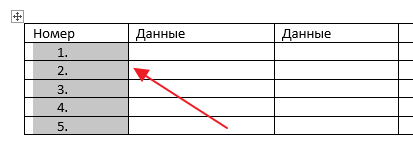
В результате, в выбранном вами столбце появится автоматическая нумерация строк.
В дальнейшем данная нумерация строк больше не потребует от вас никаких дополнительных действий. При добавлении новых строк в конец таблицы нумерация будет продолжаться автоматически. Тоже самое будет происходить при добавлении новых строк в середину таблицы. Новые строки всегда будут автоматически получать соответствующие им номера.
Формат
Нужно отметить, что Word предоставляет дополнительные возможности для автоматической нумерации строк. Например, вы можете пронумеровать строки используя римские цифры или буквы латинского алфавита. Для этого нужно выделить столбец, в котором должна находиться нумерация, и нажать на стрелку рядом с кнопкой «Нумерация».

В итоге появится перечень доступных методов нумерации строк, в котором представлено несколько распространенных вариантов. Если ни один из них не подходит, можно нажать на кнопку «Создать новый формат».

После этого откроется окно, в котором можно будет более тонко настроить автоматическую нумерацию.
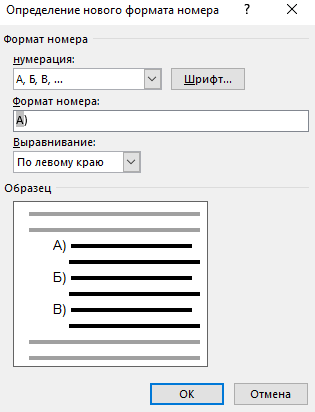
Например, используя эти настройки можно пронумеровать строки с использованием букв кириллического алфавита.
Столбцы
Еще один важный момент, о котором нужно знать, это нумерация столбцов. С помощью редактора Word можно автоматически пронумеровать не только строки таблицы, но и столбцы. Делается это аналогичным образом, выделяете мышкой строку и нажимаете на кнопку «Нумерация».
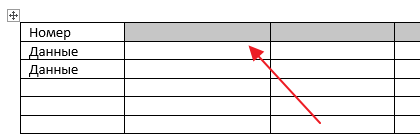
В результате в выбранной вами строке появится автоматическая нумерация столбцов.
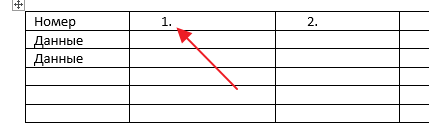
В дальнейшем, при добавлении новых столбцов, их номера будут появляться автоматически.



