
Порой в процессе работы с документом Word требуется акцентировать внимание на конкретных числах или знаках, чтобы сделать его более привлекательным. Это действительно поможет повысить читаемость вашего документа. Наличие разнообразных символов сделает его более увлекательным для читателей.
В связи с этим мы представим вам два простых и действенных метода добавления чисел или символов в круги в документе Word. Просто следуйте этим рекомендациям поэтапно.
Совет 1: обведите число от 1 до 20
Очевидно, аналогичный совет можно применять к обводке любых чисел в диапазоне от 1 до 20. К примеру, если вы введете число «2461» и строго будете следовать изложенным выше шагам, то удачно получите результат «②». Тем не менее, если число составляет «2473», вы сможете получить «⑳», но никакого большего результата не будет.
Совет 2: Обведите число больше 20 или другие символы







Конечно, два совета, описанных выше, помогут вам обвести числа или символы в документе Word. Тем не менее, есть еще одна хитрость для достижения того же эффекта. Но это может работать только в Word, когда включен хотя бы один восточноазиатский язык. Так что пока пропустим.
Обработка повреждений файлов Word
Видимо, Word обладает огромными возможностями. Поэтому можно только предположить, что при неожиданном завершении работы программы ваши файлы могут оказаться под угрозой. Для предотвращения этого мы можем воспользоваться функцией восстановления, встроенной в Word. Также существуют отличные сторонние инструменты для восстановления документов.
Как обвести цифры в круг в Microsoft Word
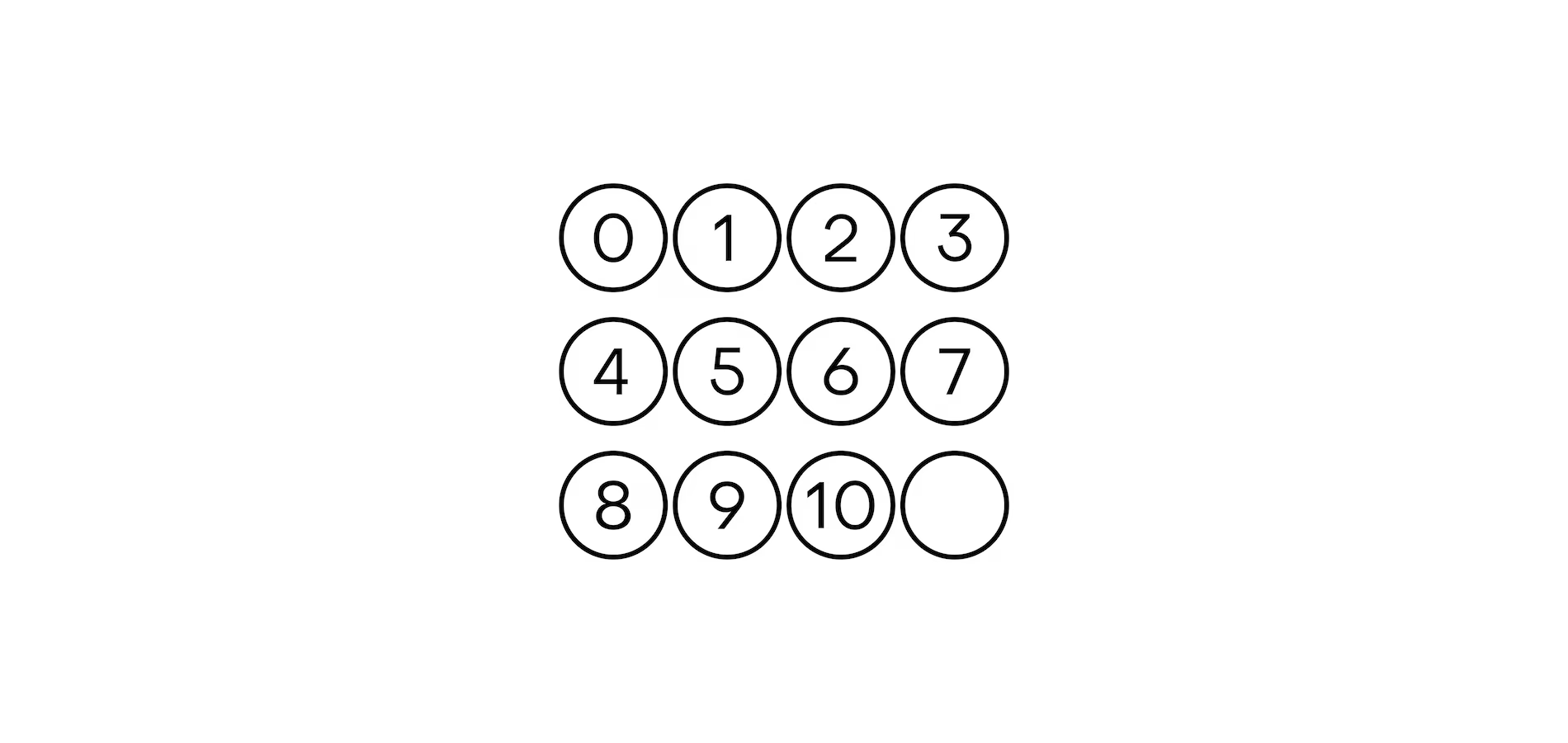
С помощью встроенных возможностей Microsoft Word можно просто обвести цифры или числа в круг, а затем применять такие элементы при редактировании документов. Пользователям предлагаются три метода для выполнения этой задачи, не включая вставку готовых изображений из интернета, что в данный момент обсуждаться не будет. Следуя приведенным ниже указаниям, вы сможете как самостоятельно создать необходимую иллюстрацию, обведя в круг любое значение, так и воспользоваться вставкой специальных символов, что упростит процесс работы с визуальными элементами.
Самостоятельная вставка цифр в геометрическую фигуру
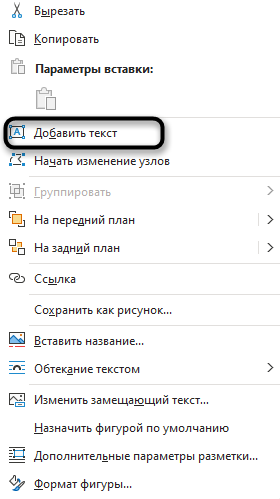
Вы наверняка знаете, что в Ворде есть множество самых разных геометрических фигур, которые можно вставить в документ, настроить и использовать в своих целях. Так вот доступные функции редактирования позволяют накладывать поверх этих фигур любой текст, включая специальные символы и цифры. Это позволяет добиться нужного результата с предельной точностью, поскольку можно будет настроить как размер фигуры, так и ее цвет, заливку и другие параметры, а после – наложить требуемые цифры.
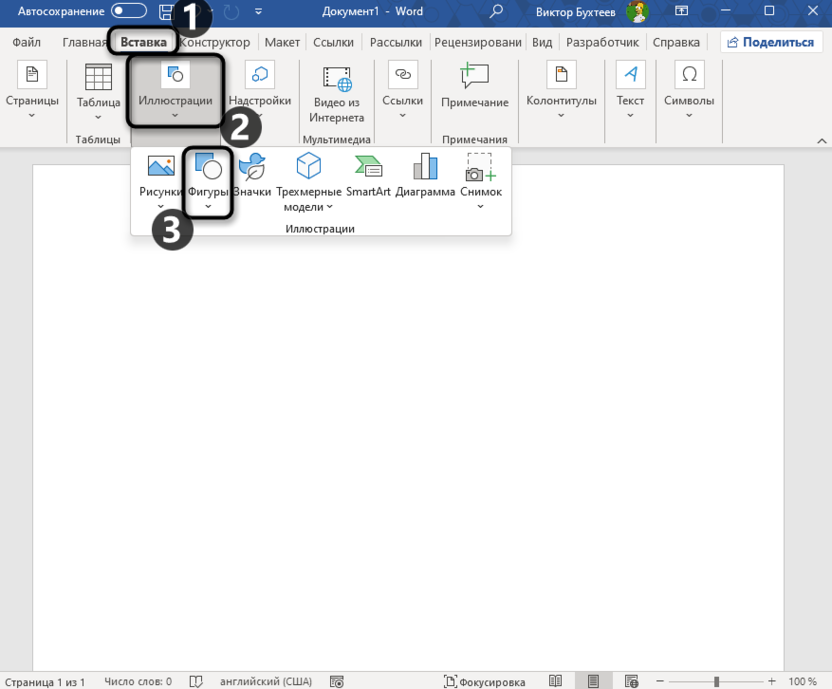
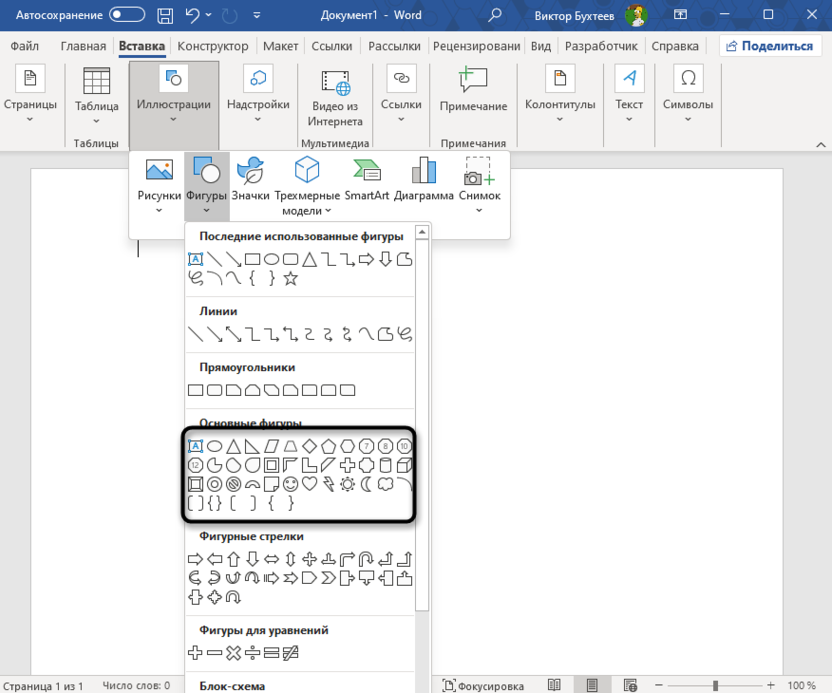
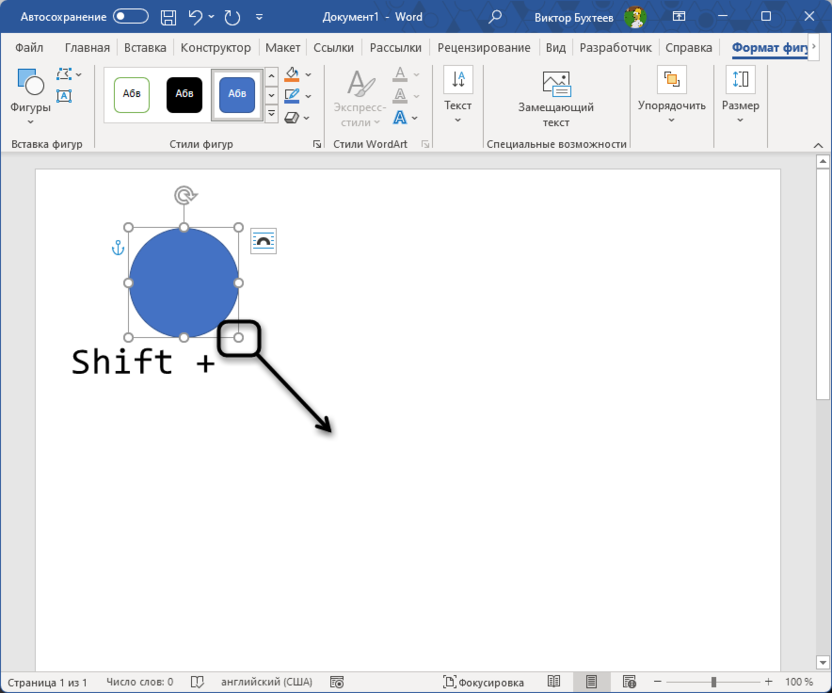
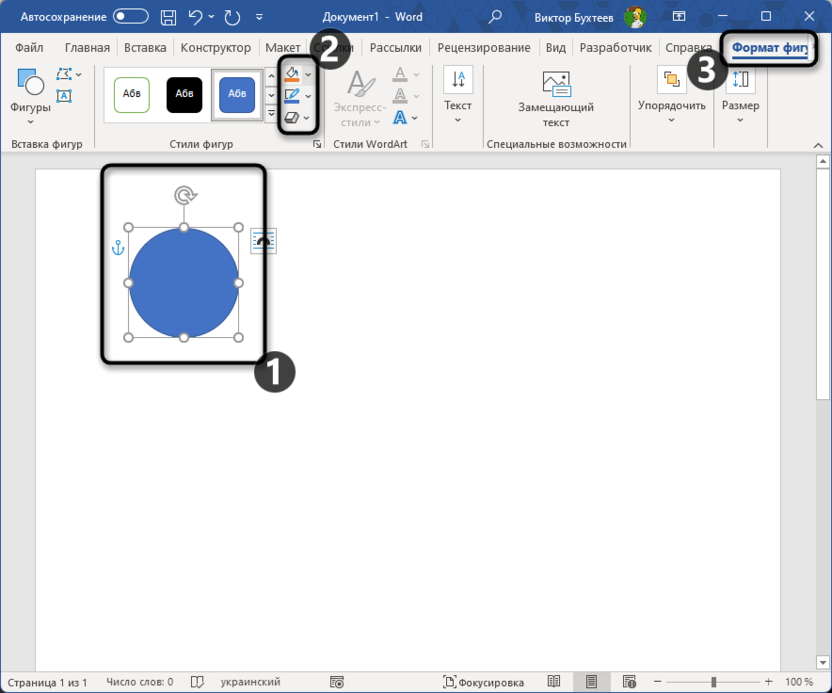
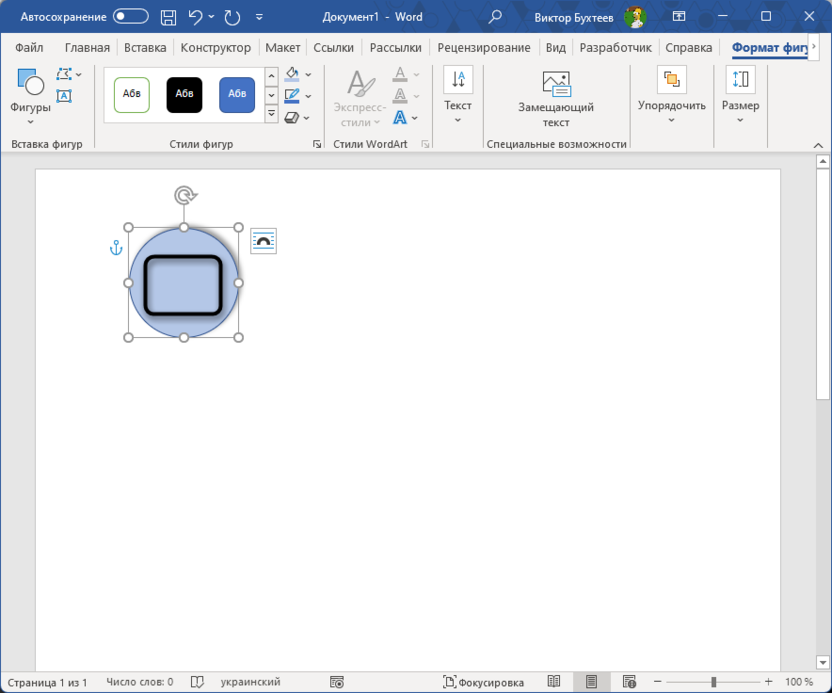
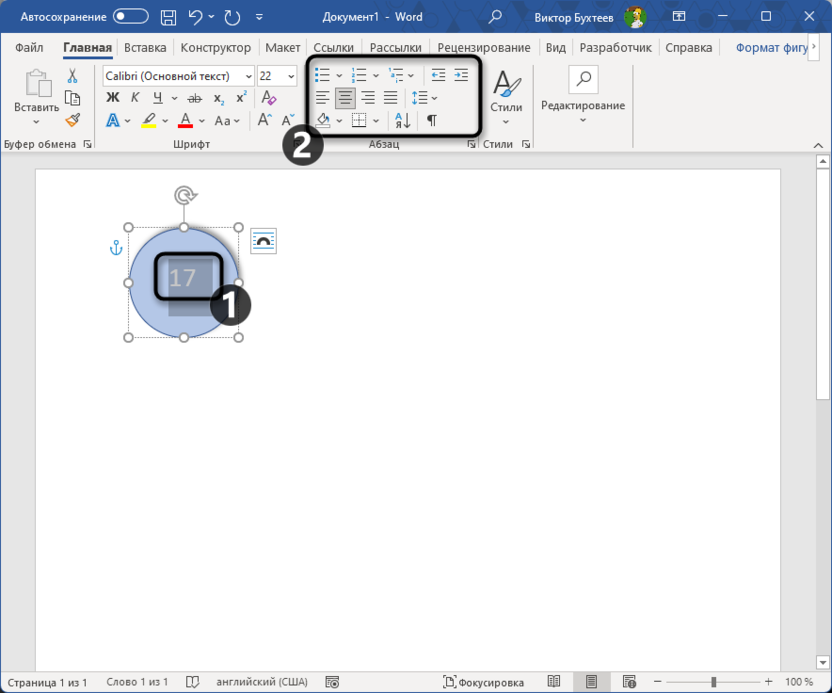
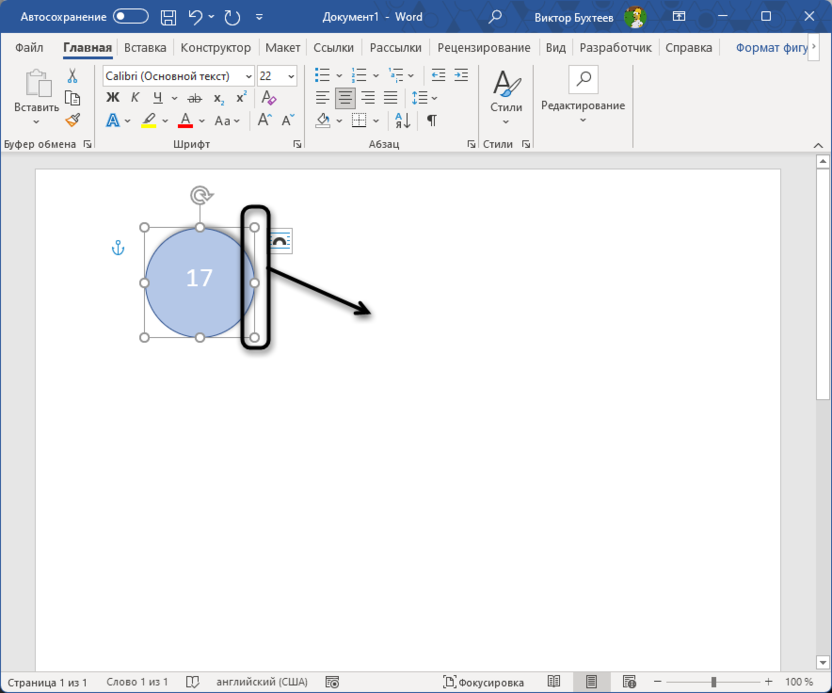
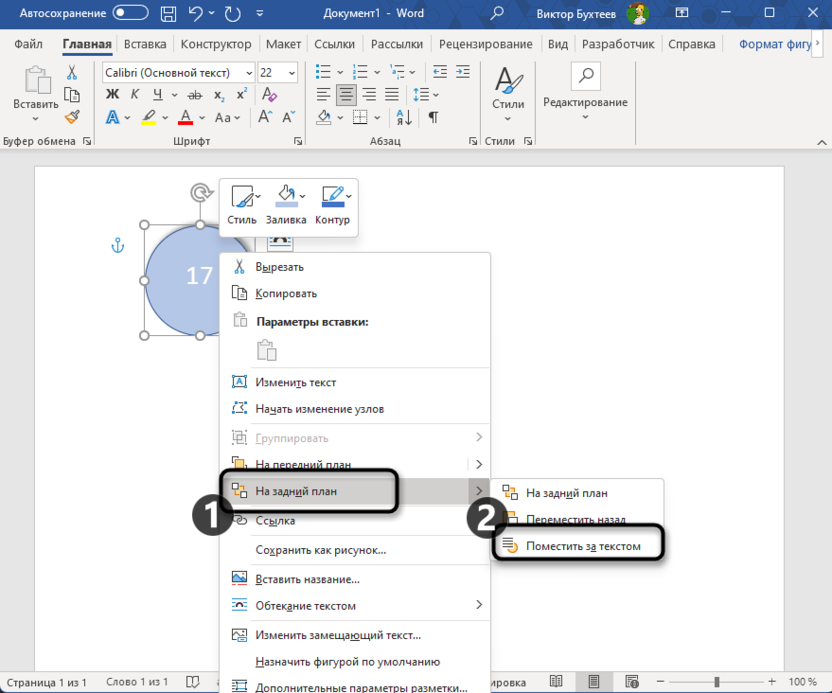
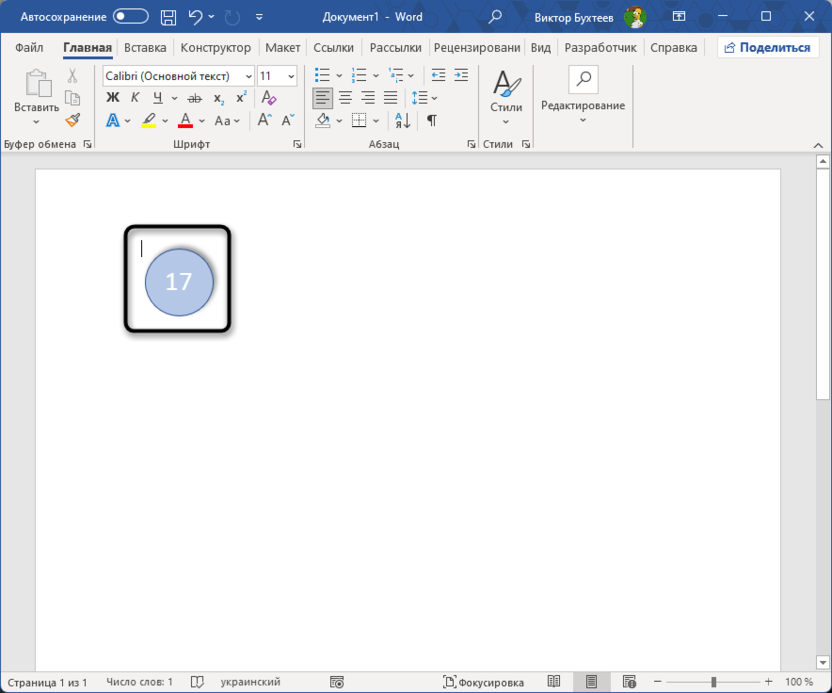
Главное преимущество данного подхода состоит в том, что ограничением для пользователя зачастую является лишь его воображение и доступные инструменты. Вы можете сочетать разнообразные формы, наращивать на них числа различных размеров и оттенков, перемещать все элементы по удобным участкам документа и создавать гармоничную визуальную композицию при оформлении текста.
Наше сообщество теперь в Телеграм
Подписывайтесь и оставайтесь в курсе актуальных IT-новостей
Вставка специальных символов
Когда возникает необходимость в рисовании или добавлении определенных символов, отсутствующих на стандартной клавиатуре, важно помнить, что они все равно могут быть напечатаны, но с использованием других способов. В программе Word имеется специальное окно, где представлены все поддерживаемые символы. В этом списке можно найти обрамленные цифры, которые могут помочь в реализации задуманного дизайна. Однако возможности изменения внешнего вида таких символов довольно ограничены, поэтому данный способ вставки будет актуален, если вам нужны стандартизированные обведенные цифры.
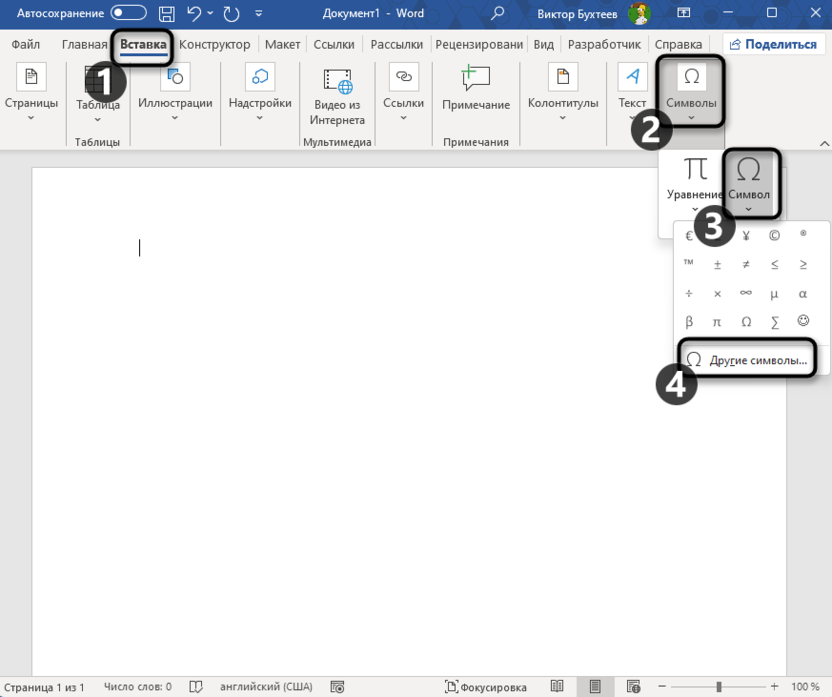
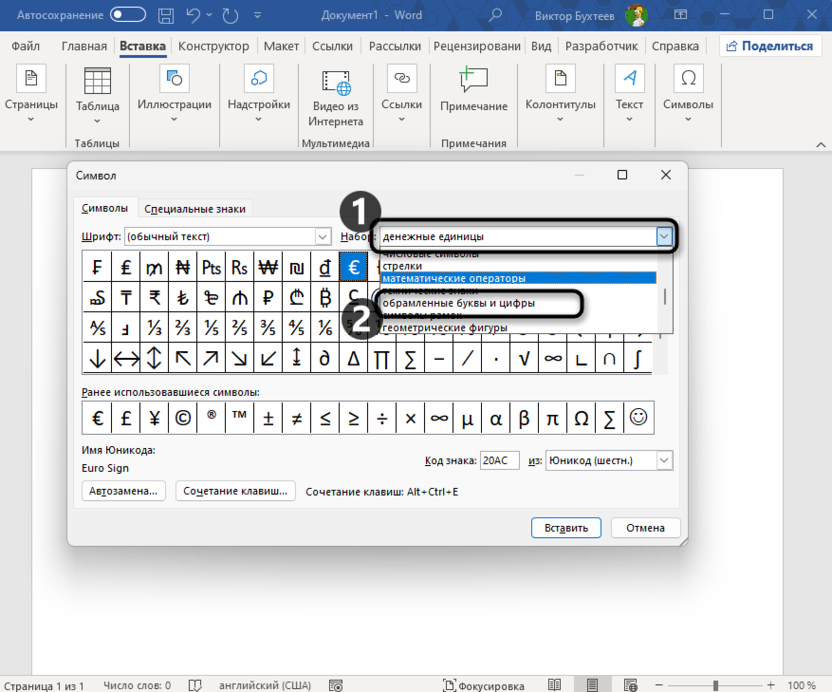
- Снова перейдите на уже знакомую вкладку «Вставка», разверните меню «Символы», затем «Символ» и нажмите по кнопке «Другие символы».
- Для удобства лучше выставить фильтр только по тем символам, которые подходят для текущей задачи. Разверните список «Набор» и выберите «Обрамленные буквы и цифры».
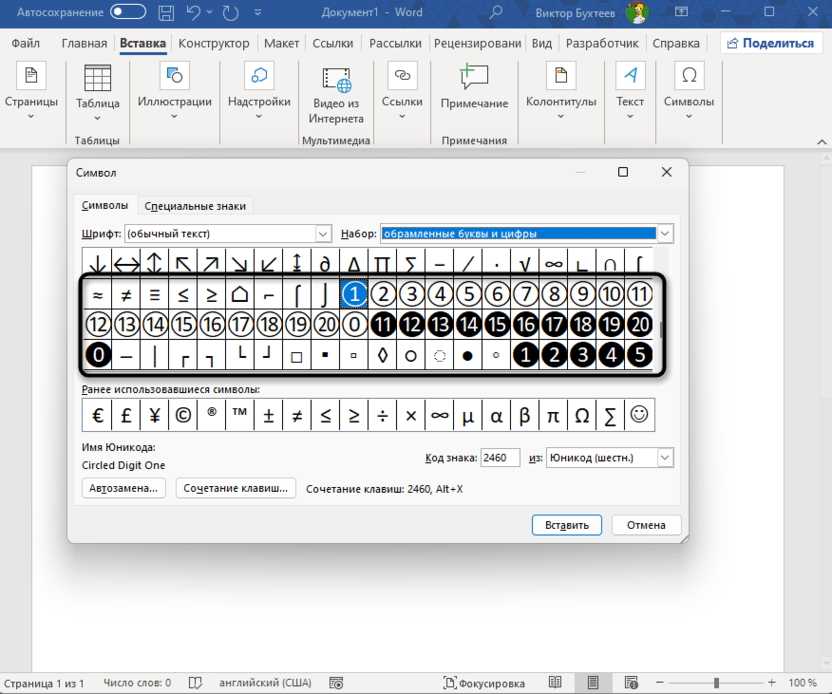
- Теперь вы увидите список подходящих вариантов. Как видите, присутствуют цифры от 0 до 9 и числа до 20 в двух разных исполнениях – темной и светлой теме. Можете выбрать тут подходящий для себя вариант.
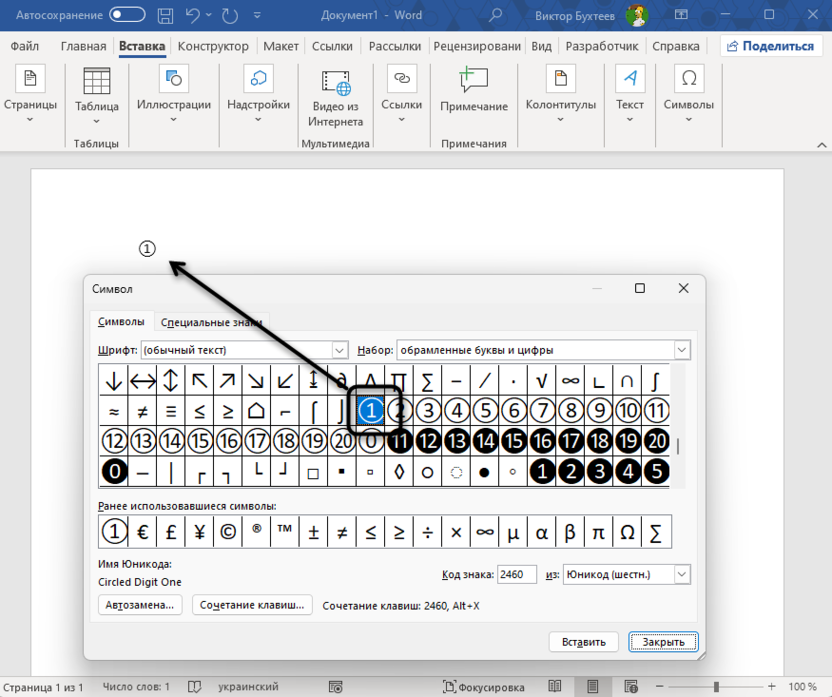
- Двойной клик ЛКМ по символу автоматически добавляет его в документ в то место, где был активен курсор на момент открытия окна.
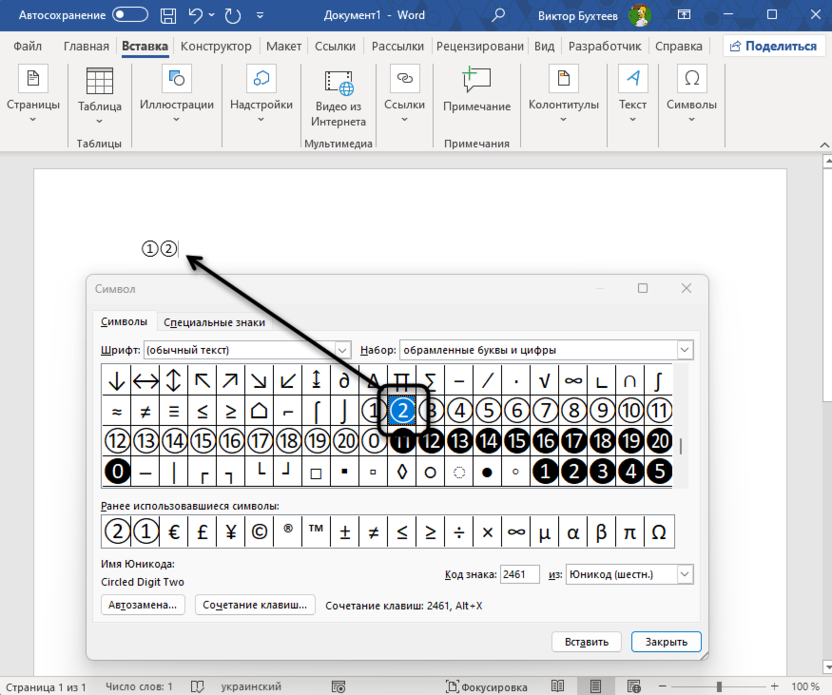
- Нажимайте так несколько раз, чтобы добавлять одну и ту же цифру в круге или делайте то же самое с другими.
- Такие символы доступны для редактирования в плане изменения размера шрифта, добавление подчеркивания или настройки другого цвета. Если изменить сам шрифт, в большинстве случаев специальный символ не поменяется.
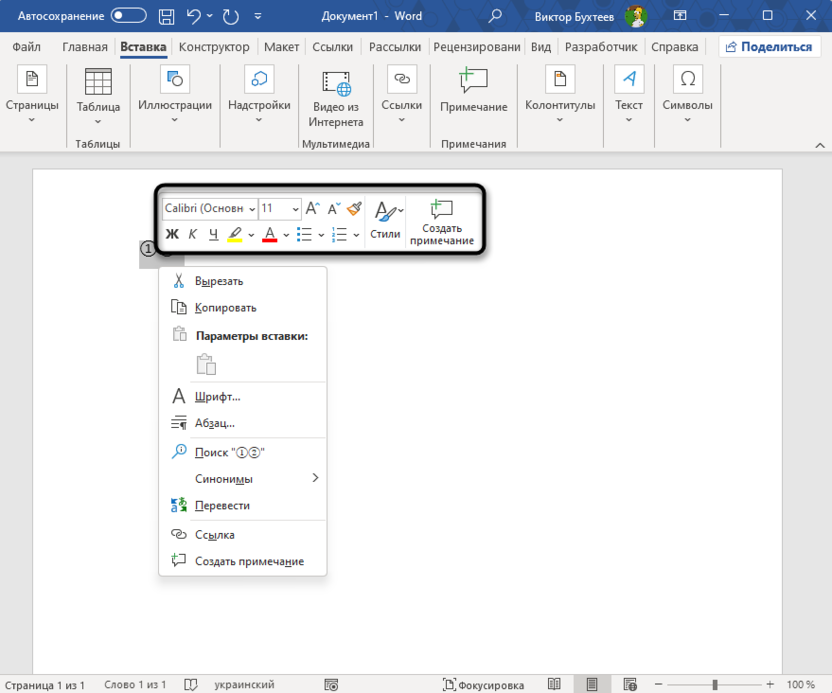
Вообще, упомянутая панель со специальными символами довольно часто применяется в Word, поскольку многие пользователи сталкиваются с задачами добавления нестандартных знаков, букв или других элементов. Поэтому если у вас возникнет задача добавить еще что-то необычное, обязательно загляните в окно вставки и попробуйте найти там интересующие символы.
Использование горячих клавиш
Завершающий метод повторяет предыдущий, поскольку подразумевает добавление тех же самых специальных символов – готовых цифр в обводке. Однако в этот раз можно обойтись без перехода к меню вставки, а использовать только клавиатуру. Понадобится цифровой блок и знание необходимых горячих клавиш.
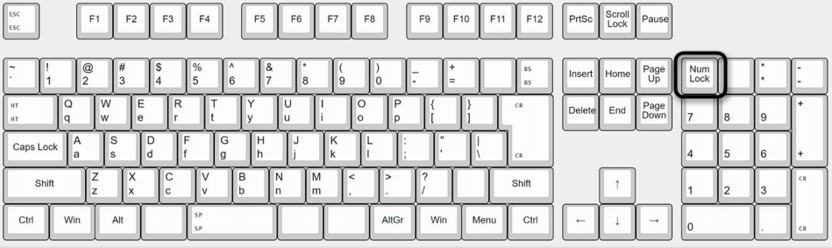
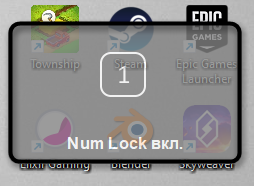
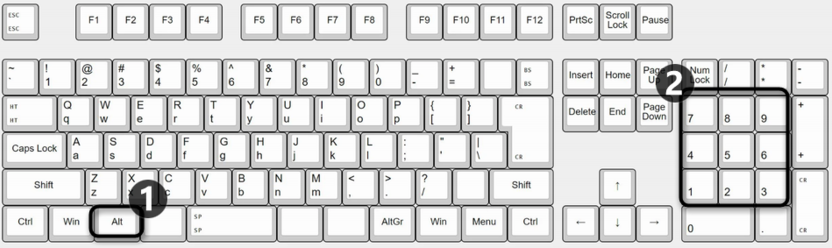
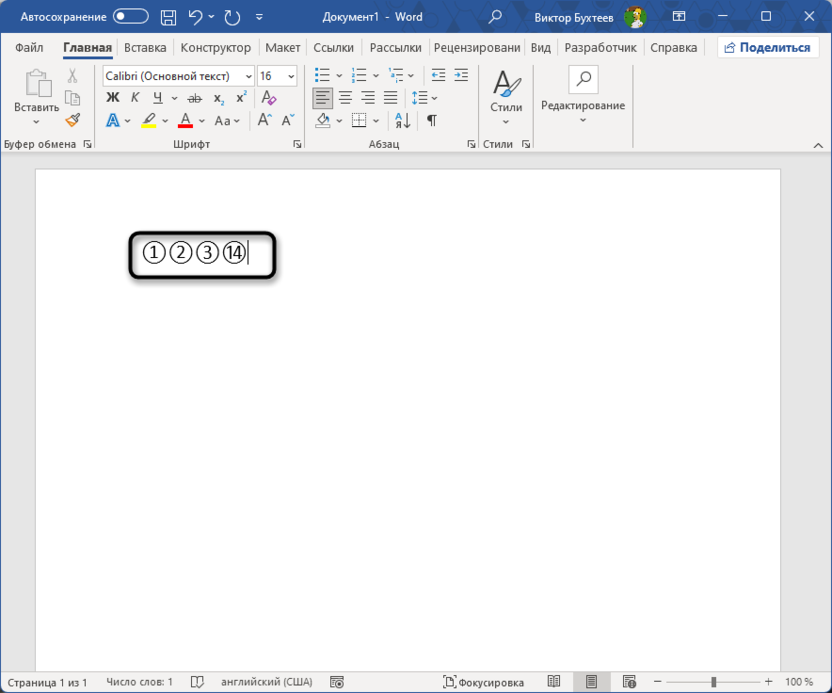
Теперь что касается добавления всех последующих цифр и чисел. Если вы ознакомились с предыдущим методом, то знаете, что такие специальные символы есть только до числа 20. Соответственно, для вставки 2, 3, 4 и других чисел вам нужно использовать комбинации Alt + 9313, Alt + 9314, Alt + 9315 и так до Alt + 9331, что соответствует числу 20. Это довольно просто запомнить, если нужно вставлять подобные числа на регулярной основе.
Ваша задача – ознакомиться со всеми описанными выше способами и решить, какой вариант вставки цифр в круг вам подойдет больше. Первый можно считать творческим, поскольку тут вы сами решаете, какие настройки использовать. Остальные, связанные со вставкой символов, позволяют стандартизировать визуальный стиль документа и использовать полностью одинаковую нумерацию на всех листах без лишних настроек.



