
В некоторых бухгалтерских документах первичной отчетности, а В договорах, доверенностях и других документах можно встретить написание чисел прописью. Расшифровка чисел используется для избежания различного рода проблем, которые могут возникать как по невнимательности, так и по злому умыслу, когда число сознательно искажается путем приписки цифр к сумме, указанной ранее.
Основная масса документов, которую приходится заполнять сотрудникам предприятий — это так называемая "Первичка", или первичные учетные документы (приходные кассовые ордера, квитанции, товарные накладные, счета на оплату и так далее). Правила работы с документами первичной отчетности регламентируются Федеральным законом "О бухгалтерском учете". Многие документы, формы которых утверждены постановлениями Госкомстата РФ содержат не только строки с указанием сумм, но и строки для расшифровки этих сумм прописью, при этом расшифровка является обязательной.
Наряду с бухгалтерскими существуют и другие документы, где присутствует расшифровка суммы, например договор, доверенность или письмо. Порядок расшифровки суммы, указанной в договоре или доверенности Гражданским Кодексом РФ не регламентируется, но правила написания сумм прописью являются общими для всех документов.
Правила написания расшифровки сумм прописью
1. Сначала указывается сумма цифрами, затем эта сумма повторяется прописью;
2. сумма прописью указывается в именительном падеже, при этом прописью указывается только та часть суммы, которая выражена в рублях, копейки обозначаются цифрами;
3. во избежание приписок первое слово в расшифровке прописью необходимо начинать с заглавной буквы.
Надстройка для преобразования числа в текст прописью в Word
Написание расшифровок сумм прописью в бухгалтерских документах, как правило уже автоматизировано в системах учета финансово-хозяйственной деятельности таких как 1-С, SAP ERP и др. Если же какие-то документы формируются в текстовом редакторе Microsoft Word, при этом в документах предусмотрены поля для расшифровки сумм прописью, то автоматизировать их написание можно при помощи надстройки для Word (аналогичная надстройка для Excelаналогичная надстройка для Excel).
Надстройка позволяет быстро преобразовать число в текст прописью, для этого нужно выделить число, запустить макрос, при необходимости выбрать нужную валюту (по умолчанию установлены рубли) и нажать ОК. Сумма прописью формируется в соответствии с вышеперечисленными правилами и вставляется сразу после выделенного числового значения.

На выбор пользователя доступны несколько валют: рубли, доллары, евро, гривны и предусмотрен режим "без валюты", когда вместо названия валют прописываются слова "целые" и "сотые" (например, Сорок четыре тысячи шестьсот двадцать целых, 00 сотых). При выборе опции "Все прописью" та часть числа, которая находится после запятой, также прописывается прописью.
Другие материалы по теме:
- Двоичное (бинарное) и текстовое сравнение строк в VBA
- Видео по преобразованию текста (строк) в число Excel
- Как преобразовать число в текст прописью и наоборот? Сумма прописью в Excel 2007/2010/2013/2016
- Как округлить число в Excel? Быстрое округление чисел
- Как преобразовать текст в число? Текстовый формат в Excel
Как в текстовый документ Microsoft Word быстро вставить число прописью
В текстовых документах в некоторых случаях числа необходимо печатать прописью, например, в договорах, счетах и т.д. Самый простой вариант это вручную напечатать их, но это не совсем удобно, да и можно ошибиться. В Microsoft Word есть возможность сразу вставлять числа прописью, тут есть несколько вариантов. Сегодня хочу рассказать на мой взгляд про самый простой и удобный способ, который позволит это сделать быстро и без ошибок.
Самый удобный способ вставлять числа прописью
Для того чтобы в текстовый документ вставить число прописью необходимо нажать сочетание клавиш «Ctrl+F9», после этого должны появиться фигурные скобки.
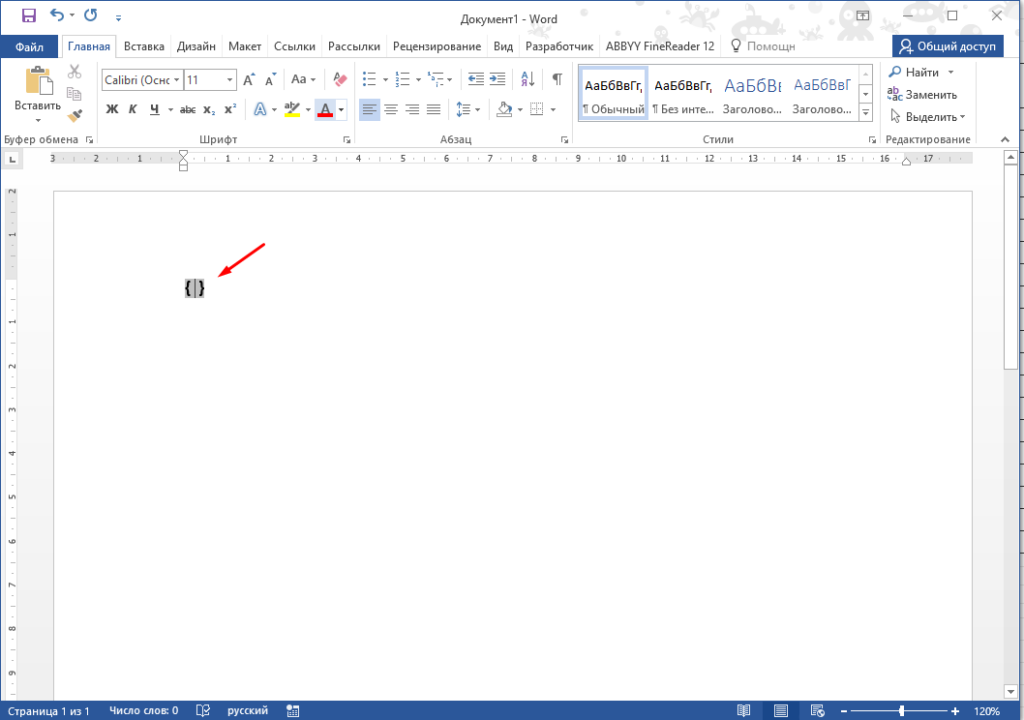
В которых нужно набрать «=Число*CardText» и нажать «F9».
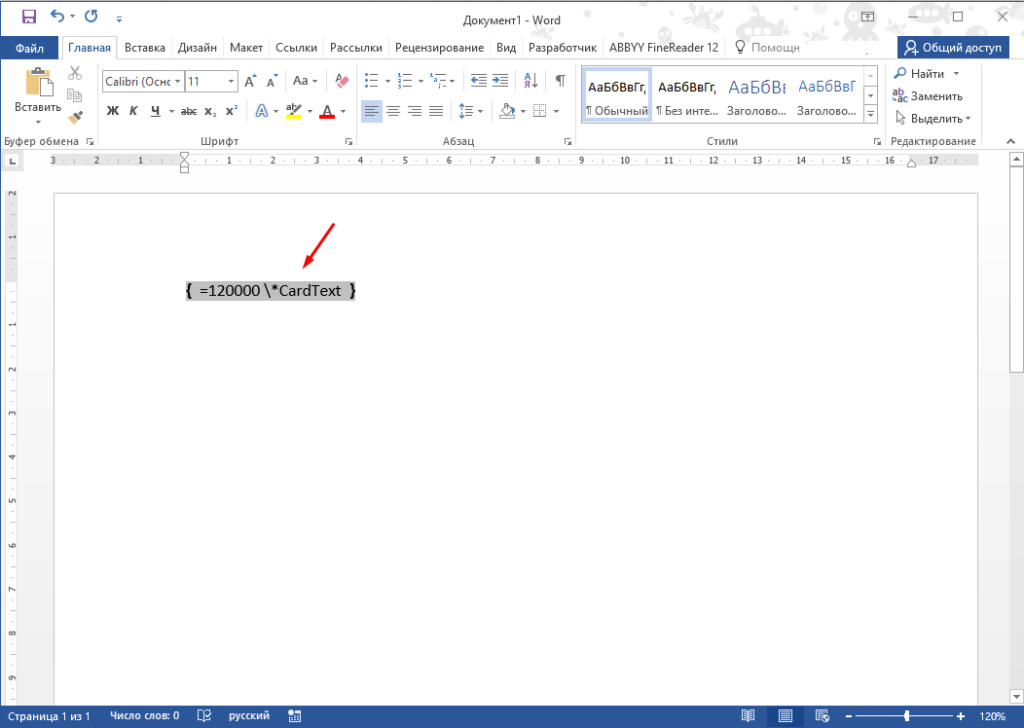
После этого число (сумма) будет напечатано прописными буквами.
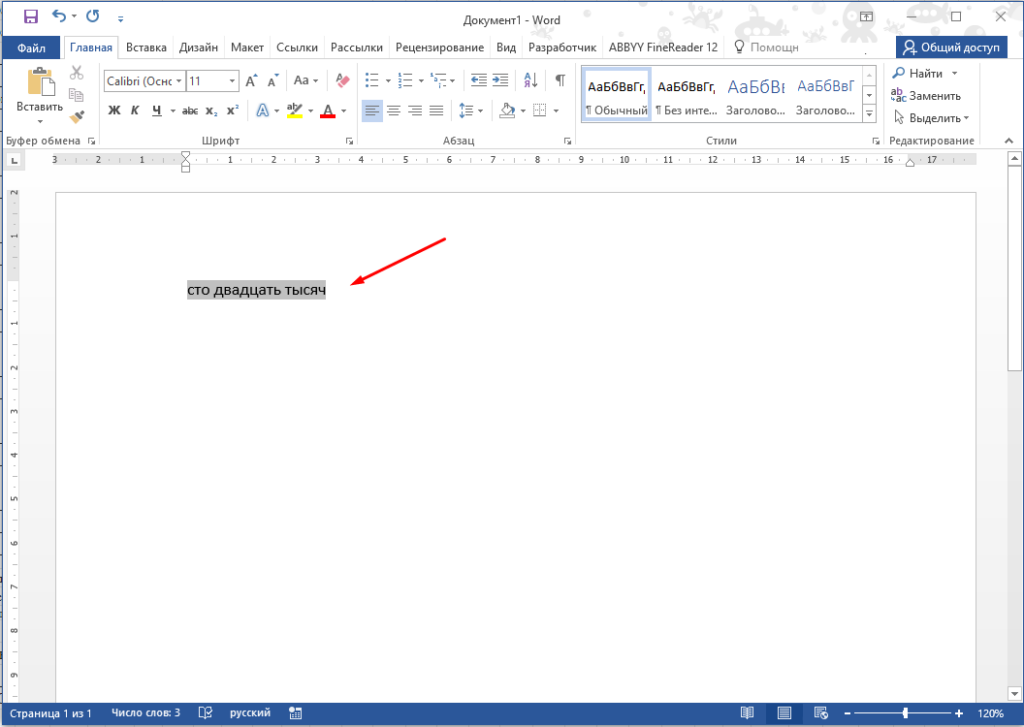
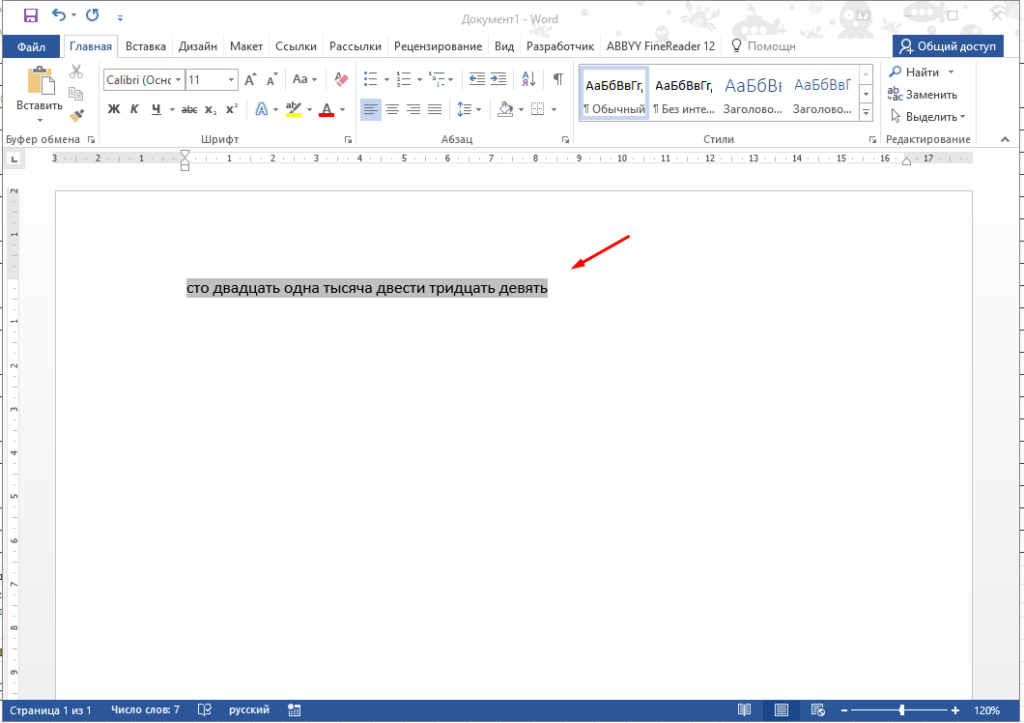
Данная функцию позволят преобразовать любое число состоящие из 6 знаков, к сожалению она не умеет работать с дробными частями, они будут просто округлены.
Таким же образом можно вставлять в документ числа (суммы) римскими буквами, как заглавными так и строчными.
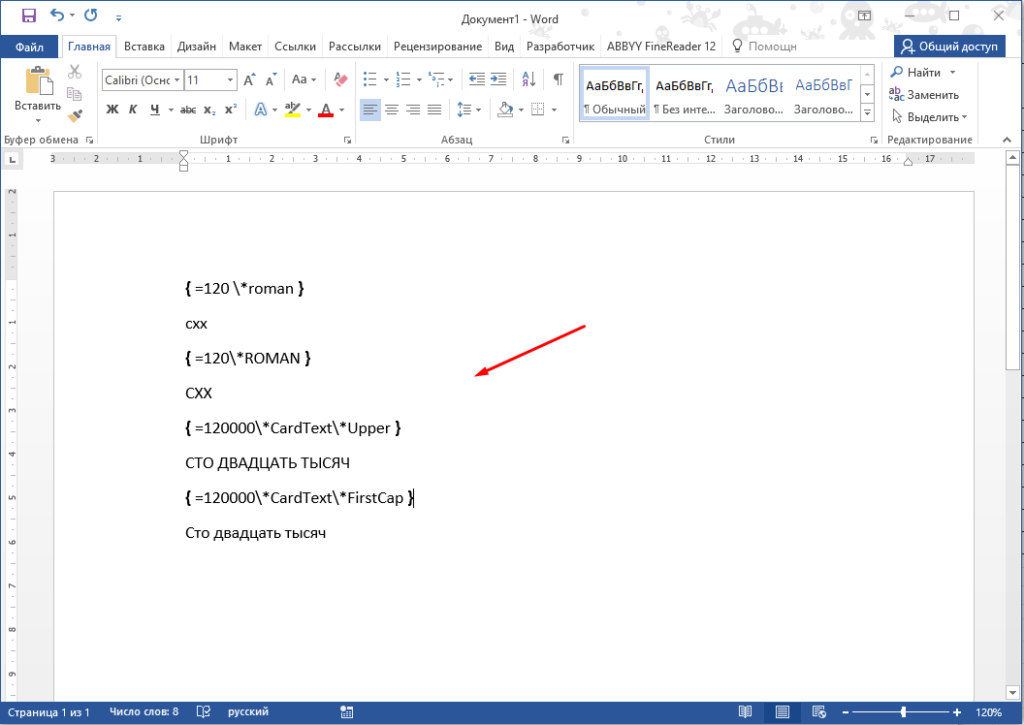
Данная функцию Microsoft Word очень полезна и ей обязательно нужно пользоваться. Вообще функционал у офисного пакета Microsoft очень большой, с его помощью можно значительно упростить и ускорить свою работу.



