
Как обвести цифру в кружок в Word
Здравствуй, друг! Если ты когда-нибудь задумывался о том, как создать стильный кружок вокруг цифры в документе Word, то я готов помочь тебе с этим. Этот прием довольно популярен и может быть использован для оформления различных текстов, презентаций или отчетов. Хочешь выделить особенно важную цифру или сделать текст более привлекательным? Обведи цифру в кружок!
Не стоит заморачиваться с поиском сложных инструментов или формированием сложных структур — все делается легко и быстро прямо в программе Word. Давай попробуем это сделать вместе, и ты увидишь, что это действительно несложно!
Как обвести цифру в кружок в Word с помощью формул
1. Откройте документ в Word, где вы хотите обвести цифру в кружок.
2. Выберите позицию, где будет располагаться ваша цифра.
3. Нажмите на вкладку Вставка в верхней панели меню.
4. В разделе Текст выберите Объект, затем Microsoft Equation.
5. В открывшемся окне формул введите цифру, которую хотите обвести в кружок.
6. Для того, чтобы создать кружок вокруг цифры, вставьте следующую формулу:
(замените x на вашу цифру)
7. Нажмите Вставить для вставки формулы в документ.
8. Цифра теперь будет обведена в кружок.
9. Для изменения размера кружка вокруг цифры, вы можете выделить формулу и изменить размер шрифта.
10. Сохраните документ, чтобы сохранить изменения.
Таким образом, вы успешно обвели цифру в кружок в Word с помощью формул. Этот метод позволяет создавать стильные и аккуратные обводки цифр, делая ваш документ более профессиональным и привлекательным. Попробуйте использовать этот прием для оформления своих документов!
### Как обвести цифру в кружок в Word: подробное руководство
Чтобы обвести цифру в кружок в Word, следуйте этим шагам:
1. **Вставьте круг**: Нарисуйте круг, используя инструмент Овал во вкладке Вставка. Удерживайте клавишу Shift, чтобы нарисовать окружность вместо эллипса.
2. **Вставьте цифру**: Напечатайте нужную цифру внутри круга. Измените размер шрифта, чтобы цифра подходила по размеру круга.
3. **Расположите цифру в центре круга**: Для этого выделите текст и используйте опцию Выравнивание по центру во вкладке Главная.
4. **Сделайте круг прозрачным**: Выделите круг, затем выберите опцию Без заливки в разделе Цвет заливки на панели инструментов.
5. **Сделайте контур круга толстым**: Выделите круг, затем установите нужную толщину обводки в разделе Толщина линии на панели инструментов.
6. **Измените цвет обводки**: Выберите желаемый цвет обводки в разделе Цвет линии на панели инструментов.
7. **Подгоните размер и расположение круга с цифрой**: При необходимости измените размер и масштаб круга с цифрой, чтобы получить желаемый эффект.
Следуя этим шагам, вы сможете легко обвести цифру в кружок в Word и создать эффектный дизайн для вашего документа. Попробуйте и удивите своих читателей креативными элементами!
Как обвести цифру в кружок в Word с использованием функции Вставить формулу
Чтобы создать кружок вокруг цифры в Word, можно воспользоваться функцией Вставить формулу. Следуйте инструкциям:
| 1. | Откройте документ в Word, где нужно обвести цифру в кружок. |
| 2. | Перейдите на вкладку Вставка в верхнем меню. |
| 3. | Выберите Формула в разделе Символы. |
| 4. | В окне формулы введите цифру, которую нужно обвести кружком. |
| 5. | Выберите введенную цифру и нажмите правой кнопкой мыши на нее. |
| 6. | В выпадающем меню выберите Свойства поля. |
| 7. | В окне Свойства поля выберите вкладку Размеры. |
| 8. | Измените размеры поля, чтобы создать кружок вокруг цифры. |
| 9. | Нажмите ОК для применения изменений. |
Теперь цифра будет обведена кружком в вашем документе Word. Этот способ позволяет быстро и легко выделить цифру в тексте. Попробуйте его сейчас!
Как обвести цифру в кружок в Word
Чтобы обвести цифру в кружок в программе Word, можно использовать различные методы форматирования текста и добавления фигур. Этот прием может быть полезен для создания стильных и привлекательных документов.
Один из способов обвести цифру в кружок в Word — это использование функции Вставка формулы. Для этого необходимо выбрать место, где будет располагаться цифра, затем перейти на вкладку Вставка и выбрать Объект в разделе Текст. В открывшемся окне выберите Microsoft Equation и введите нужную цифру. После этого можно добавить круглую фигуру, используя функцию Вставка — Фигуры — Овал.
Другой способ — использовать таблицу. Создайте таблицу с одной ячейкой, введите в нее нужную цифру, затем отформатируйте таблицу, чтобы сделать ее круглой. Для этого выберите таблицу, затем перейдите на вкладку Расположение и измените стиль границы на круглый.
Еще один вариант — использовать функцию Рисование для создания круглой рамки вокруг цифры. Выберите вкладку Вставка, затем Формы и выберите круг. Нарисуйте круг вокруг цифры и отредактируйте его размер и цвет.
Таким образом, обвести цифру в кружок в Word можно несколькими способами, используя различные инструменты форматирования текста и фигур. Этот прием поможет сделать ваш документ более интересным и привлекательным для читателей.
Как обвести цифру в кружок в Word
1. Откройте документ в Microsoft Word.
2. Выберите вкладку Вставка в верхнем меню.
3. Нажмите на кнопку Фигуры и выберите Овал из выпадающего списка.
4. Нарисуйте овал на документе, удерживая кнопку мыши и двигая указатель.
5. Выберите овал, нажав на него мышью.
6. Нажмите правой кнопкой мыши на овале и выберите Формат фигуры.
7. Во вкладке Заполнение выберите цвет заливки кружка.
9. Вставьте в кружок нужную цифру, выбрав шрифт и размер текста.
10. Готово! Теперь у вас цифра обведена в кружок в документе Word.
Плагины и приложения для обведения цифры в кружок в Word
При работе в программе Microsoft Word иногда может потребоваться обвести цифру в кружок для создания стилизованных документов. Помимо стандартных функций программы, можно воспользоваться дополнительными плагинами и приложениями, которые облегчат этот процесс.
1. **Word Art Generator**: Этот плагин позволяет создавать различные стилизованные текстовые элементы, включая цифры в кружках. Просто укажите нужный текст и выберите соответствующий стиль, чтобы быстро создать нужный элемент.
2. **Insert Shapes**: Для обведения цифры в кружок вы можете воспользоваться функцией вставки фигур в Word. Выберите круглую фигуру, нарисуйте ее в нужном месте документа и поместите внутрь нее цифру. Это позволит создать красивый и стилизованный эффект.
3. **Photopea**: Если вам нужно создать цифру в кружке в более сложном дизайне, вы можете воспользоваться онлайн-графическим редактором Photopea. Загрузите цифру, нарисуйте кружок вокруг нее, добавьте дополнительные эффекты и сохраните готовый элемент как изображение для вставки в документ Word.
Использование дополнительных плагинов и приложений позволит вам быстро и креативно обвести цифру в кружок в программе Word, делая ваши документы более привлекательными и оригинальными.
Как обвести цифру в кружок в Word
1. Выберите цифру, которую хотите обвести в кружок.
2. Нажмите на вкладку Вставка в верхнем меню.
3. Нажмите на кнопку Фигуры и выберите круг из списка фигур.
4. Нарисуйте круг вокруг выбранной цифры.
5. Выделите круг и цифру, затем нажмите правой кнопкой мыши и выберите Группировать.
Теперь у вас есть цифра, обведенная в кружок в программе Word.
Используйте онлайн-ресурсы для создания кружков с цифрами
Если вам необходимо быстро и легко создать кружок с цифрой в Word, вы можете воспользоваться онлайн-ресурсами, которые предлагают инструменты для создания различных дизайнов и элементов документов. На таких ресурсах вы сможете быстро создать кружок с цифрой, а затем вставить его в свой документ Word.
Один из таких популярных ресурсов – Canva. Canva предлагает широкий выбор шаблонов и инструментов для создания дизайна. Вы можете легко нарисовать кружок, добавить цифру и стилизовать его подходящим образом.
Преимущества использования онлайн-ресурсов для создания кружков с цифрами:
- Простой и удобный интерфейс.
- Большой выбор шаблонов.
- Возможность настройки дизайна под свои потребности.
- Быстрая и удобная интеграция с документами Word.
Используя онлайн-ресурсы, вы сможете быстро и качественно создать кружок с цифрой, который будет выглядеть профессионально и стильно в вашем документе Word.
Как напечатать цифру в круге в Word: простой способ с подробными инструкциями
Если вам требуется напечатать цифру в круге в Microsoft Word, это можно сделать с помощью простого способа. Сначала выделите цифру, которую вы хотите поместить в круг, затем нажмите на кнопку «Формат», расположенную в верхней панели инструментов. Во всплывающем меню выберите раздел «Текстовые эффекты» и затем «Форматирование символов».
В открывшемся окне выберите вкладку «Эффекты», где вы сможете настроить форму и размер символа. В разделе «Форма» выберите «Круг» и установите нужные параметры размера. После завершения всех настроек нажмите на кнопку «ОК» и ваша цифра появится в круге. Это простой и быстрый способ добавить стильный акцент к вашему тексту в Word.
Как выбрать нужный шрифт?
При выборе шрифта для печати цифры в круге в Word, можно обратить внимание на несколько ключевых моментов:
- Стиль шрифта: Чтобы цифра в круге выглядела ярко и эффектно, стоит выбрать шрифт с жирным стилем. Такой шрифт создаст контрастные линии и сделает цифру более заметной.
- Размер шрифта: Чтобы цифра в круге была четко видна и не выглядела слишком маленькой или слишком большой, стоит подобрать оптимальный размер шрифта. Это можно сделать, экспериментируя с различными размерами и выбирая наиболее подходящий.
- Пропорции: Выбранный шрифт должен иметь хорошие пропорции, чтобы цифра выглядела гармонично и симметрично в круге.
Помимо этих основных критериев, на выбор шрифта также могут влиять индивидуальные предпочтения и стиль оформления документа. Например, если документ имеет более серьезный и официальный характер, можно выбрать более традиционный и классический шрифт. В то же время, для более креативных и неформальных документов можно использовать более необычные и экспрессивные шрифты.
Важно также учесть, что не все шрифты поддерживают встроенные символы, такие как круг с цифрой внутри. Поэтому перед выбором шрифта стоит убедиться, что он содержит необходимый символ. В Word можно проверить наличие такого символа, выбрав его в специальной панели символов.
Интересно: В чем причина появления металлических проволок из земли?
В итоге, выбор шрифта для печати цифры в круге в Word зависит от ваших предпочтений и особенностей документа, в котором вы планируете использовать такой символ. Будьте креативны и экспериментируйте с различными вариантами, чтобы выбрать оптимальный шрифт, который подчеркнет и усилит эффект цифры в круге.
Добавление круга вокруг цифры
Вы когда-нибудь задавались вопросом, как добавить круг вокруг цифры в Word? Если да, то вы пришли по адресу! Я расскажу вам простой способ сделать это, чтобы ваши числа выделялись на странице и привлекали внимание.
Первым шагом является выбор нужного символа-цифры. В Word вы можете использовать стандартные шрифты, такие как Arial или Times New Roman, но я рекомендую использовать более эффектные шрифты, которые содержат специальные символы.
- Выделите цифру или числовой символ, к которому вы хотите добавить круг. Например, давайте сделаем круг вокруг цифры 5.
- Перейдите на вкладку «Вставка» в верхней панели инструментов Word.
- Нажмите на кнопку «Символ» в группе «Символы».
- В открывшемся окне выберите нужный символ-цифру. Это может быть символ круга или другой символ, выглядящий как круг.
- Нажмите на кнопку «Вставка».
Теперь цифра должна быть окружена кругом. Это добавляет визуальный интерес к вашему документу и помогает подчеркнуть важные числа или данные. Читатели будут обратить на него внимание, и ваш документ будет выглядеть более профессионально.
Не стесняйтесь экспериментировать с различными шрифтами и символами. В Word есть огромное количество символов и шрифтов для вашего выбора. Испытайте разные варианты и найдите тот, который лучше всего подходит для вашего документа.
Теперь вы знаете, как добавить круг вокруг цифры в Word. Это простой способ сделать ваш текст более привлекательным и интересным. Надеюсь, эта информация была полезной для вас! Если у вас есть еще вопросы или вы ищете дополнительные советы по работе с Word, не стесняйтесь задавать их. Я всегда рад помочь!
Изменение размера круга и цифры
Когда вы создаете цифру в круге в Word, вполне вероятно, что вам понадобится изменить размер как самого круга, так и цифры внутри него. Возможно, вы хотите увеличить размер цифры для более яркого акцента, или уменьшить, чтобы она вписалась в круг. Рассмотрим несколько способов изменить размер и настроить отображение круга и цифры.
Интересно: Какая сборная выступила на равных с Бразилией в футбольном матче?
Изменение размера круга
1. Выделите круг, щелкнув на нем один раз. Обратите внимание, что круг имеет точку контроля на каждой стороне. Если вы наведете курсор на точку контроля и перетащите ее, размер круга изменится пропорционально.
2. Если хотите изменить размер круга независимо от его пропорций, выделите его, затем передвигайте границы круга, удерживая клавишу «Shift» на клавиатуре. Вы сможете изменять размер только в горизонтальном или вертикальном направлении, не изменяя пропорций.
3. Увеличьте круг (или уменьшите его) с помощью команды «Масштабировать» во вкладке «Формат». Выберите круг и щелкните правой кнопкой мыши, затем выберите «Масштабировать». Значения ширины и высоты могут быть изменены для изменения размера круга.
Изменение размера цифры
1. Выделите цифру внутри круга и выберите шрифт с большим размером в верхней панели инструментов. Может понадобиться некоторое время, чтобы найти подходящий шрифт и размер, который отлично подходит для вашего круга. Играйте с разными вариантами и выберите то, что вам нравится больше всего.
2. Если ваша цифра все еще слишком большая или маленькая, вы можете изменить ее размер, щелкнув правой кнопкой мыши на выделенной цифре и выбрав «Свойства символа». В появившемся окне выберите вкладку «Шрифт» и измените размер в поле «Размер».
3. Если вам нужно изменить размер цифры без изменения размера круга, выделите только цифру и следуйте тем же шагам, что описаны выше.
Вспомните, что важно сохранять баланс между кругом и цифрой, чтобы обеспечить хорошую читаемость и привлекательность вашего дизайна. Будет полезно поэкспериментировать с разными размерами и шрифтами, чтобы найти оптимальное сочетание в вашей работе.
Завершение работы
Мы начали статью с заголовка
, чтобы ясно обозначить тему и привлечь внимание читателя. Затем мы использовали различные теги, чтобы создать удобный и понятный текст
Узнав данный метод, вы сможете эффективно использовать его при создании документов в Word и добавлении интересных и красивых элементов в текст. Не забывайте учитывать ограничения и возможности HTML-разметки в Word, чтобы добиться наилучших результатов. Удачи в вашей работе!
Как обвести цифру в кружок в Microsoft Word
Графический способ очень удобен при рисовании каких-либо схем.
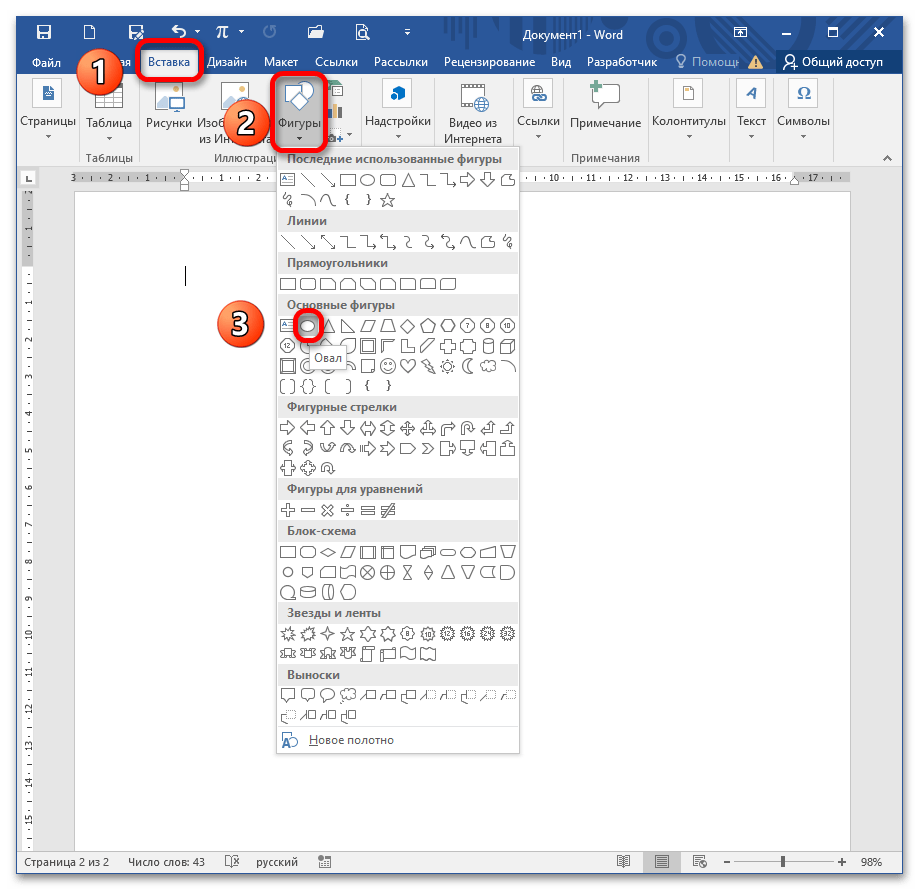
- Для этого запустите MS Word и перейдите в меню «Вставка» – «Фигура», раскройте список и выберите инструмент «Овал». Зажмите SHIFT и потяните левой кнопкой мыши в любую сторону до образования фигуры с нужным радиусом. Клавиша SHIFT помогает создать именно круг, а не овал. Подробнее: Рисуем круг в MS Word
- Отредактируйте границу и заливку инструментами на ленте.
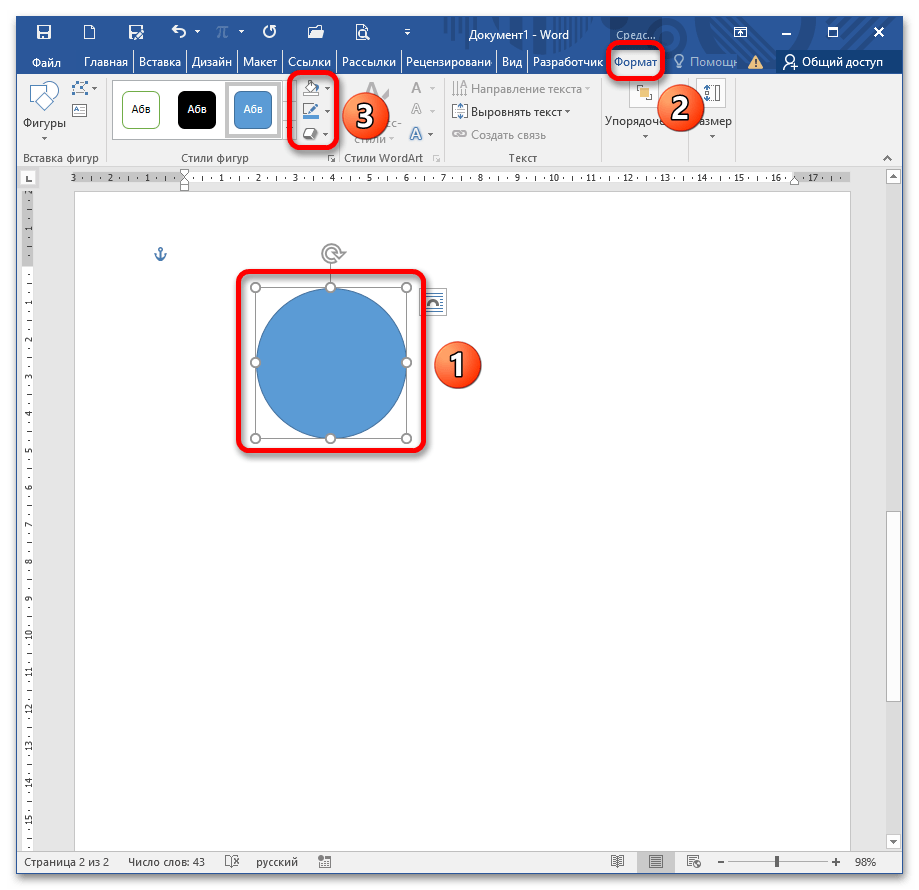
- Кликните правой кнопкой мыши по кругу и выберите пункт «Добавить текст». Подробнее: Добавление текста в фигуру в программе Microsoft Word
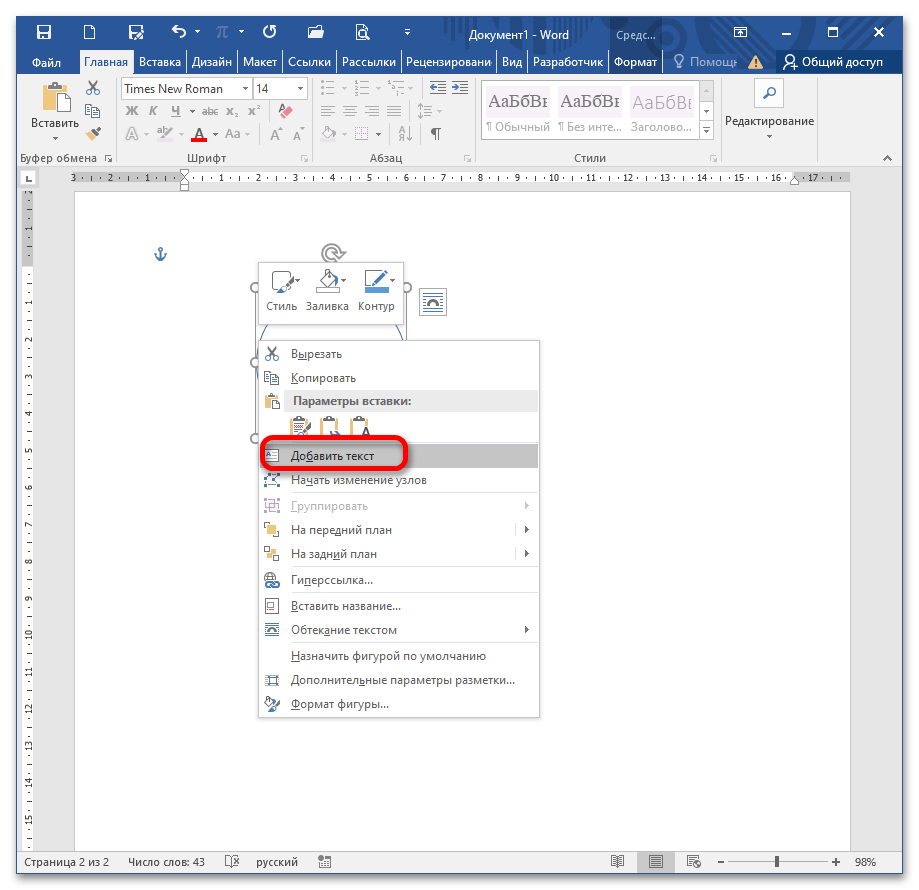 Если при печати ничего не появилось, значит цвет шрифта совпадает с фоном. С помощью блоков «Шрифт» и «Абзац» отредактируйте положение текста в круге и его начертание/размер.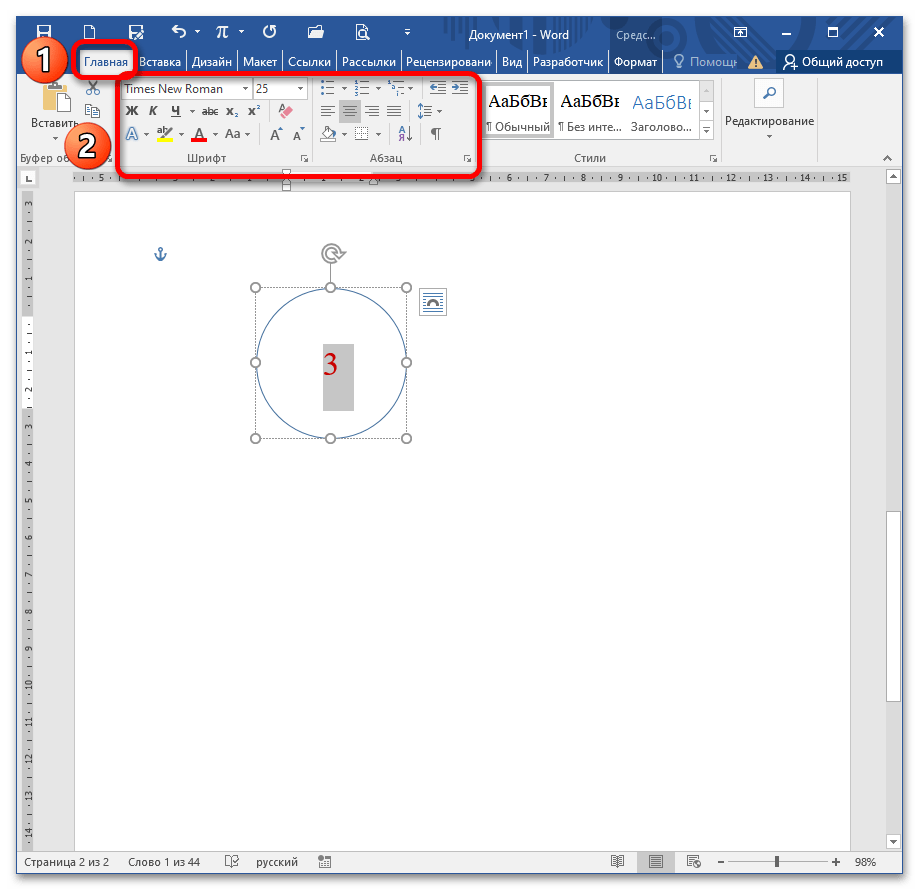
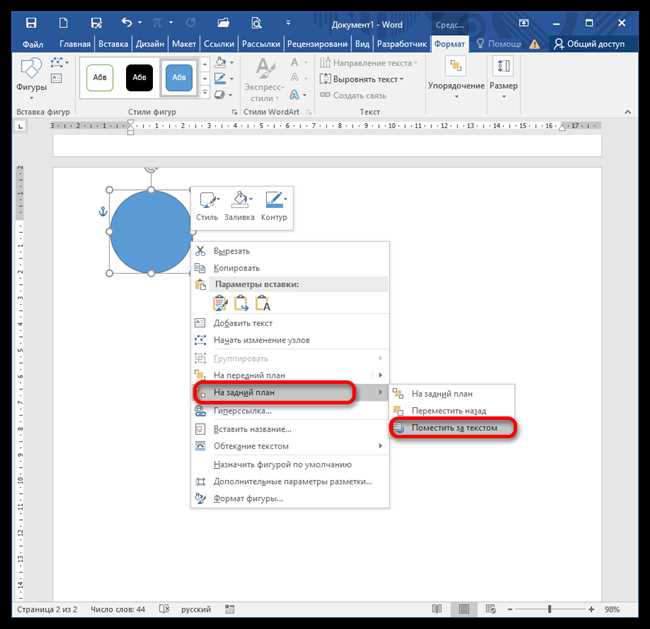
- Если текст уже написан и его необходимо обрамить кругом, тогда повторите пункт 1 этого Способа и нарисуйте фигуру вокруг числа. Отпустите кнопку мыши и SHIFT. На данный момент круг перекрывает написанное число. Чтобы это изменить, кликните ПКМ по фигуре и выберите в контекстном меню опцию «На задний план» – «Поместить за текстом».
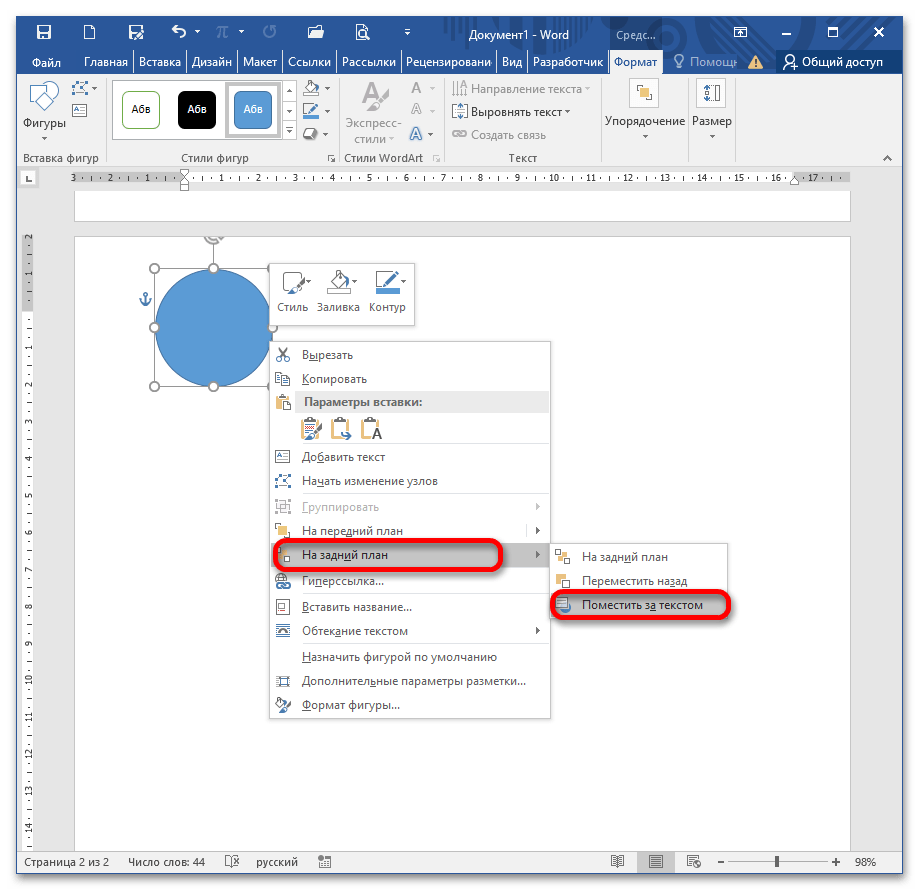 Фигура перемещается на задний план и не перекрывает надпись. Задайте формат для фигуры и числа по своему желанию через меню «Формат» и «Главная» соответственно.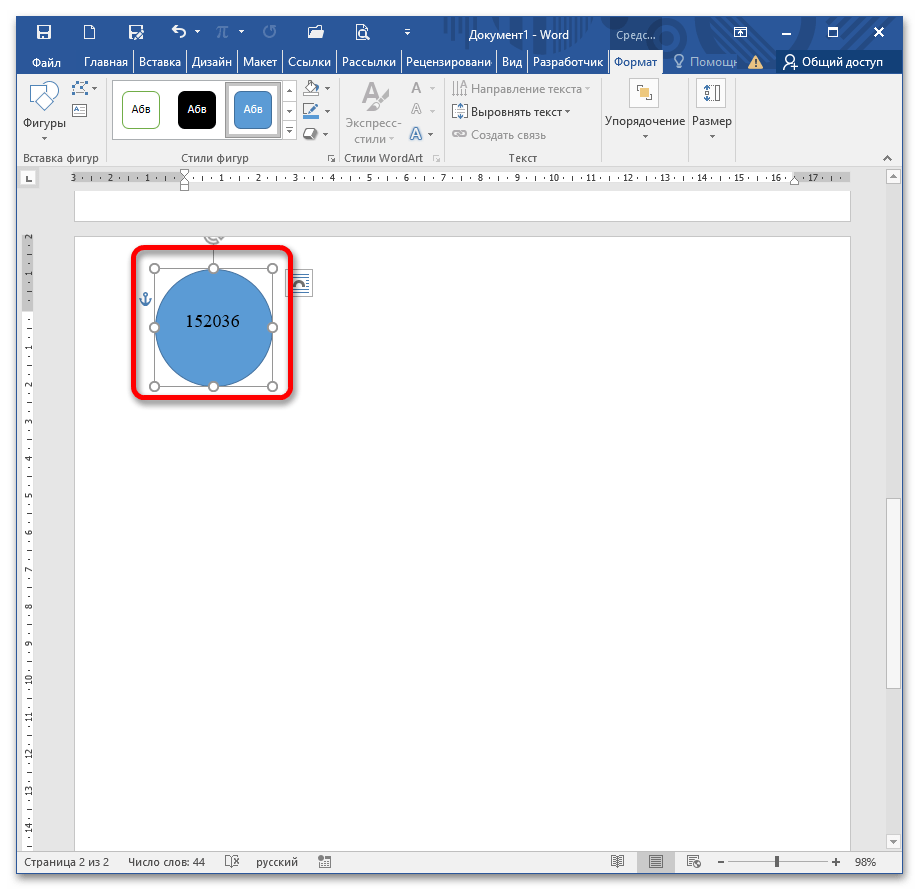
Примечание: Эта опция работает для любого графического объекта, нарисованного поверх текста.
Способ 2: Вставка символа
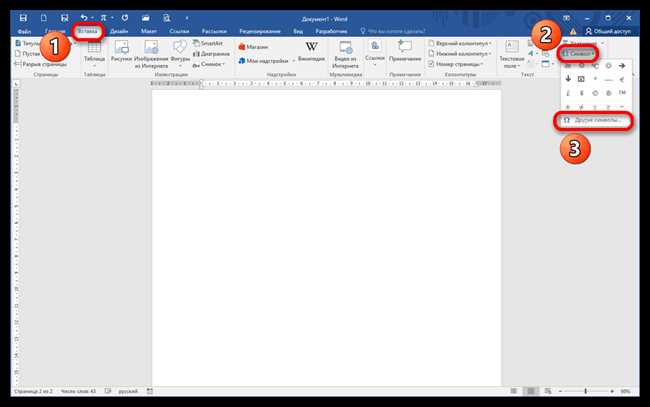
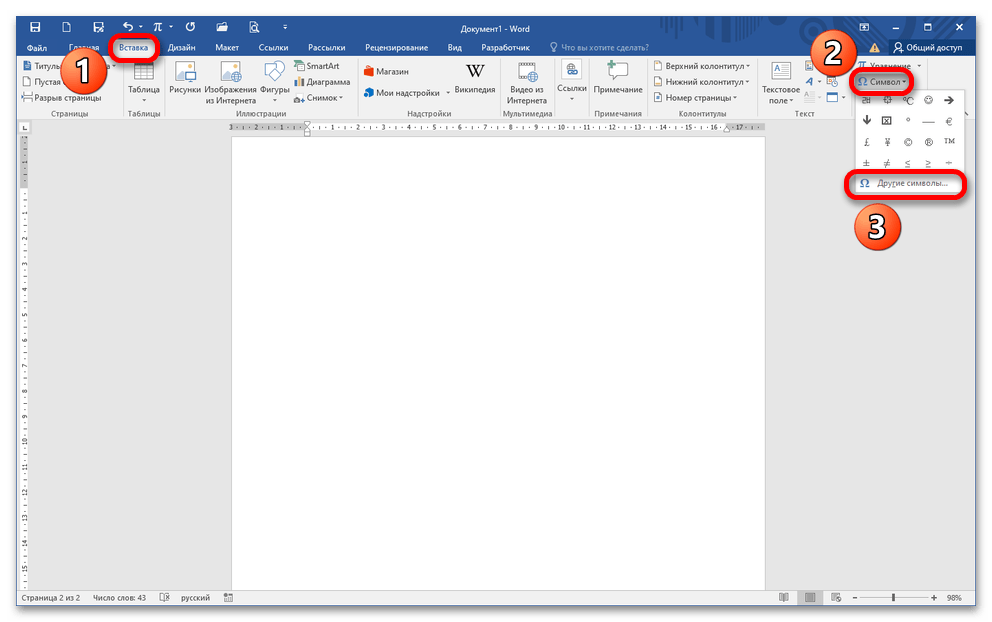
- Откройте документ и вставьте курсор в положенном месте текста. Перейдите в меню «Вставка» – «Символы» – «Другие символы».
- Когда появится диалоговое окно, в поле «Шрифт» укажите Arial Unicode MS, в поле «Набор» – «Обрамленные буквы и цифры» либо «Значки Dingbats».
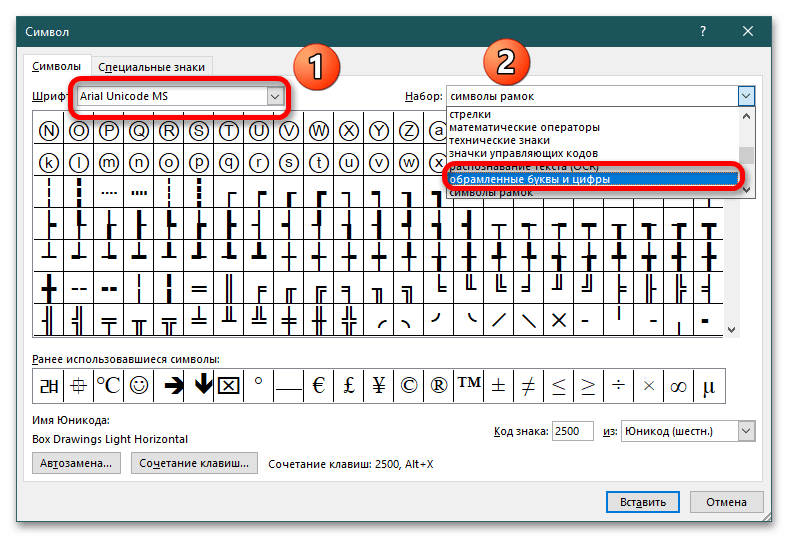 В указанных категориях цифры в кружочке отличаются по внешнему виду.
 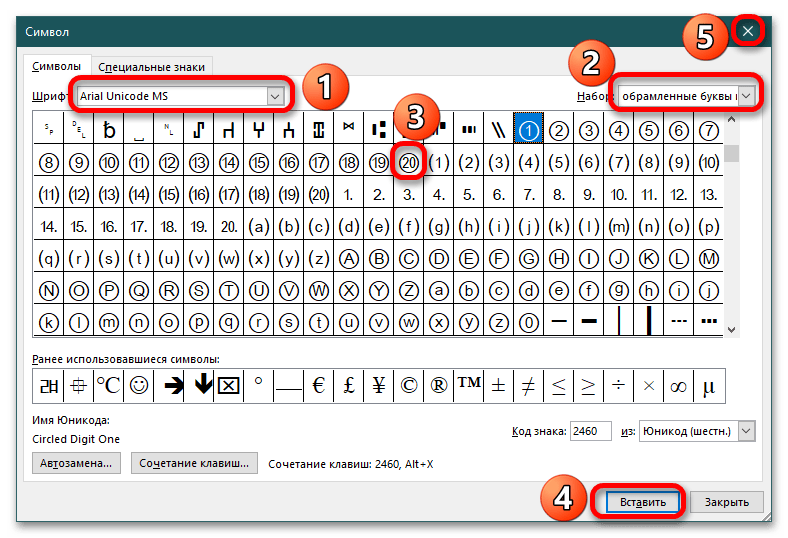 Также, если выбрать шрифт Wingdings 2, можно увидеть два набора цифр от 1 до 10 на белом и черном фоне. Чтобы вставить понравившийся символ, дважды кликните по нему либо нажмите кнопку «Вставить». После этого кликните на крестик либо «Отмена» для закрытия диалогового окна.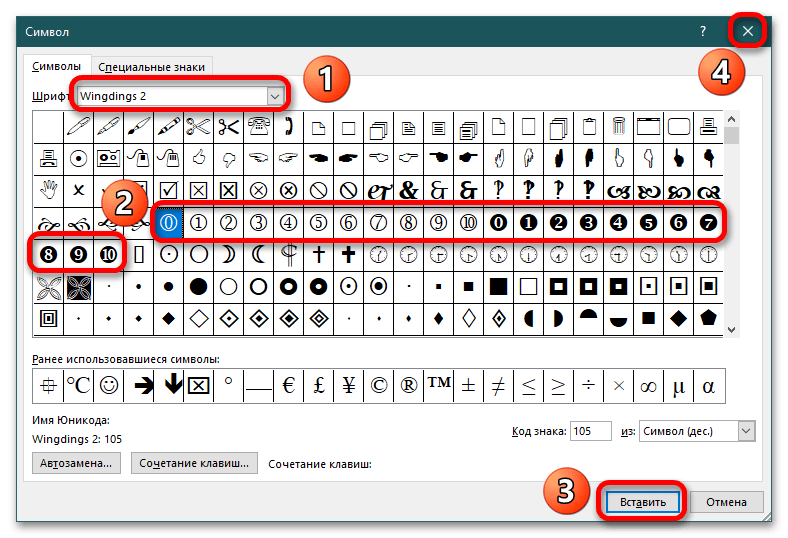
Способ 3: Горячие клавиши
Чтобы воспользоваться данным способом, откройте документ и вставьте курсор в нужном месте. Зажмите ALT и на цифровой панели справа поочерёдно вводите указанные на изображении ниже числовые наборы. После того как вы отпустите ALT, на месте курсора появится число в кружочке. Такой метод предполагает написание чисел од 1 до 20.
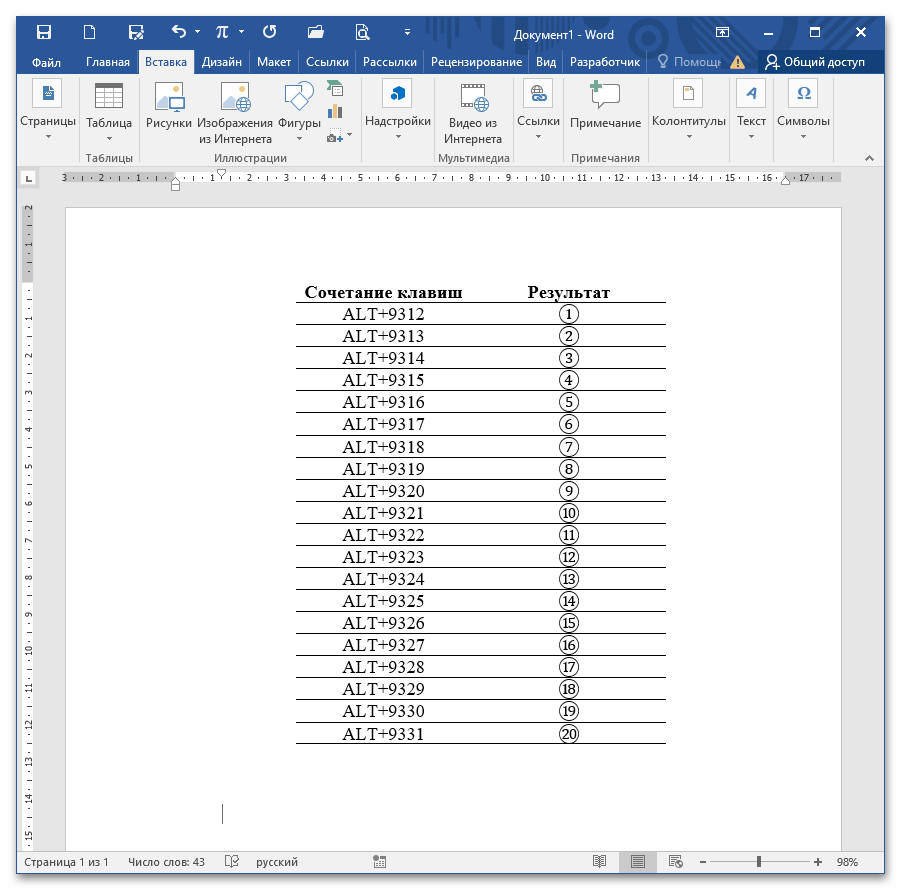
Важно: Метод не сработает, если нажимать цифры на верхней строке основной клавиатуры. Такие сочетания клавиш запускают системные команды.



