
Когда вы копируете данные из Excel в документ Word напрямую, обычно диапазон данных вставляется в Word как формат таблицы. Иногда может потребоваться вставить данные в Word без таблицы, чтобы можно было удобно редактировать содержимое. В этой статье пойдет речь о том, как скопировать данные из Excel в word без таблицы.
Скопируйте данные Excel в слово без таблицы с помощью параметров вставки
Когда вы копируете данные из файла Excel и вставляете их как текст только в Word, таблица будет сразу удалена, пожалуйста, сделайте следующее:
1. Скопируйте данные, которые вы хотите вставить в Word, а затем щелкните правой кнопкой мыши документ Word, в который вы хотите вставить данные, затем выберите Сохранять только текст вариант под Параметры вставки раздел, см. снимок экрана:

2. И теперь вы можете видеть, что данные были вставлены как обычный диапазон без формата таблицы, см. Снимок экрана:

Внимание: При использовании этой функции исходное форматирование данных также будет удалено.
Скопируйте данные Excel в слово без таблицы с помощью функции преобразования в текст
Если вы хотите сохранить форматирование данных из Excel в Word, Преобразование в текст Функция Word также может помочь вам завершить эту работу.
1. Скопируйте данные из Excel и вставьте их в Word, затем выберите таблицу данных и нажмите Планировка > Преобразование в текст, см. снимок экрана:
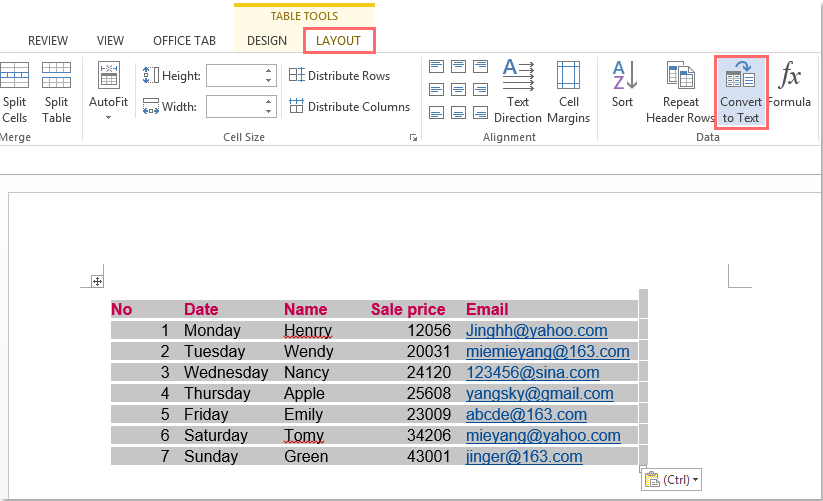
2. В выскочившем Преобразовать таблицу в текст диалоговом окне выберите один разделитель, чтобы отделить текст под Разделите текст вариант, см. снимок экрана:

3. Щелчок OK , и таблица была преобразована в нормальный диапазон данных с сохранением форматирования данных, см. снимок экрана:

Лучшие инструменты для офисной работы
Улучшите свои навыки работы с Excel с помощью Kutools for Excel и почувствуйте эффективность, как никогда раньше. Kutools for Excel предлагает более 300 расширенных функций для повышения производительности и экономии времени. Нажмите здесь, чтобы получить функцию, которая вам нужна больше всего.
Вкладка Office: интерфейс с вкладками в Office и упрощение работы
- Включение редактирования и чтения с вкладками в Word, Excel, PowerPoint , Издатель, доступ, Visio и проект.
- Открывайте и создавайте несколько документов на новых вкладках одного окна, а не в новых окнах.
- Повышает вашу продуктивность на 50% и сокращает количество щелчков мышью на сотни каждый день!
Как вставить таблицу из Excel в документ Word: подробное руководство

При работе с документами часто возникает необходимость вставить таблицу из Excel в текстовый документ Word. Это может быть полезно для представления числовых данных, создания отчетов и документации. В этой статье мы рассмотрим три основных способа интеграции таблицы из Excel в Word, предоставив подробные инструкции для каждого метода.
1. Копирование и вставка
Копирование и вставка являются наиболее простым и быстрым способом интеграции таблицы из Excel в документ Word.
1. Откройте таблицу в Excel.
2. Выделите всю таблицу, зажав левую кнопку мыши от левого верхнего угла до правого нижнего.
3. Нажмите Ctrl + C (или выберите «Копировать» в меню).

4. Откройте документ Word и кликните на место, куда вы хотите вставить таблицу.
5. Нажмите Ctrl + V (или выберите «Вставить» в меню).

Совет Учтите, что этот метод подходит для небольших таблиц без сложных форматирований. В случае широкоформатных таблиц данные могут исказиться.
2. Экспорт в формат таблицы Word
Этот метод позволяет сохранить таблицу в формате Word прямо из Excel, сохраняя все форматирование и стили таблицы.
1. Откройте таблицу в Excel.
2. Выберите вкладку «Файл» в верхнем левом углу.
3. Нажмите на «Сохранить как».
5. Нажмите «Сохранить».
3. Экспорт в качестве изображения
Этот метод полезен, если вам нужно вставить таблицу в качестве изображения, сохраняя ее внешний вид.
1. Откройте таблицу в Excel.
2. Сделайте скриншот экрана.
3. Обрежьте в любом редакторе изображений скриншот так, чтобы на нем была видна только интересующая вас таблица
4. Скопируйте скриншот и вставьте его в документ Word.
Дополнительные методы
Помимо основных способов интеграции таблиц из Excel в документы Word, существуют и другие методы, которые могут быть полезны в различных ситуациях. Рассмотрим некоторые из них.
Связанные объекты
Создание связанных объектов между Excel и Word позволяет создавать динамические связи между таблицами в Excel и их копиями в документах Word. При изменении данных в таблице Excel автоматически обновляется их отображение в соответствующих документах Word, обеспечивая актуальность информации.
Использование инструментов таблиц в Word
Word предоставляет собственные инструменты для создания и редактирования таблиц. Вместо копирования таблиц из Excel вы можете создавать таблицы непосредственно в Word и заполнять их данными из Excel. Это удобно для случаев, когда нужно быстро создать простую таблицу без необходимости переключения между программами.
Экспорт в формат PDF
Для сохранения форматирования и интерактивности таблиц из Excel при вставке в документы Word можно воспользоваться экспортом таблиц в формат PDF. После экспорта таблицы сохраняют свой вид и структуру, что обеспечивает надежное отображение в документе Word.
Эти методы предоставляют дополнительные возможности для интеграции таблиц из Excel в документы Word, позволяя выбрать наиболее подходящий подход в зависимости от конкретных требований и сценариев использования.



