
В некоторых случаях у вас может быть большая таблица, и вы захотите заполнить несколько пустых ячеек одним и тем же текстом. Вместо того, чтобы копировать и вставлять тексты в каждую ячейку по одному, мы предложим для этого два удобных способа.
Способ 1: скопируйте и вставьте одинаковые тексты в несколько ячеек таблицы
На самом деле метод копирования и вставки также будет работать для нескольких ячеек.
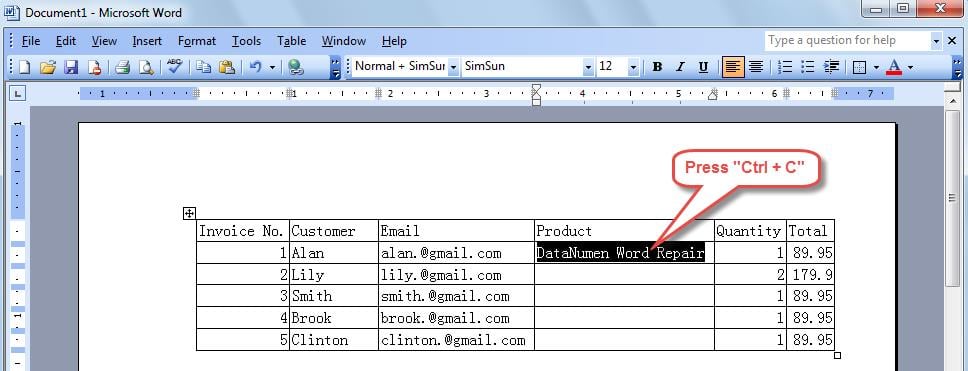
- Скопируйте тексты, которые нужно ввести, в пустые ячейки таблицы, нажав «Ctrl+C».
![Скопируйте тексты]()
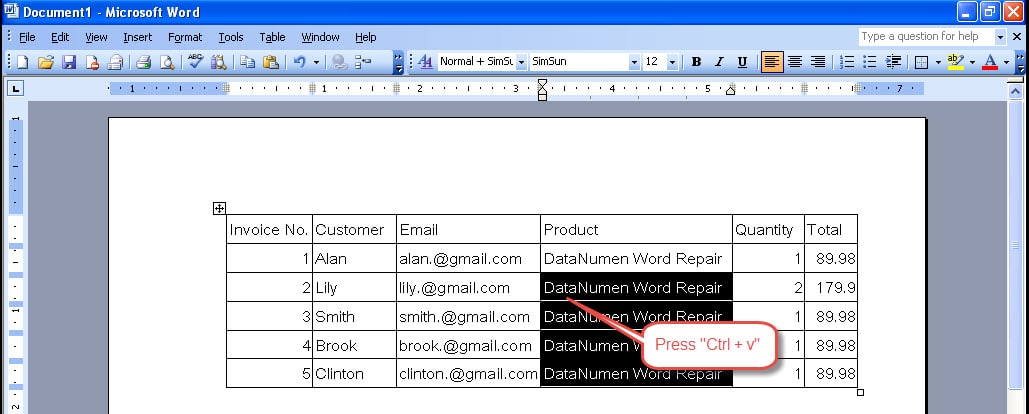
- Выделите все ячейки, куда нужно ввести одинаковые тексты, а затем нажмите «Ctrl+V».
Способ 2: заполнить пустые ячейки таблицы одним и тем же текстом, используя функцию нумерованного списка
В этом разделе мы расскажем вам, как выполнить ту же задачу, используя функцию маркеров и нумерации в Word. Обратите внимание, что этот метод работает только для Word 2003.
- Выберите все пустые ячейки, в которые вы хотите вставить одинаковые тексты.
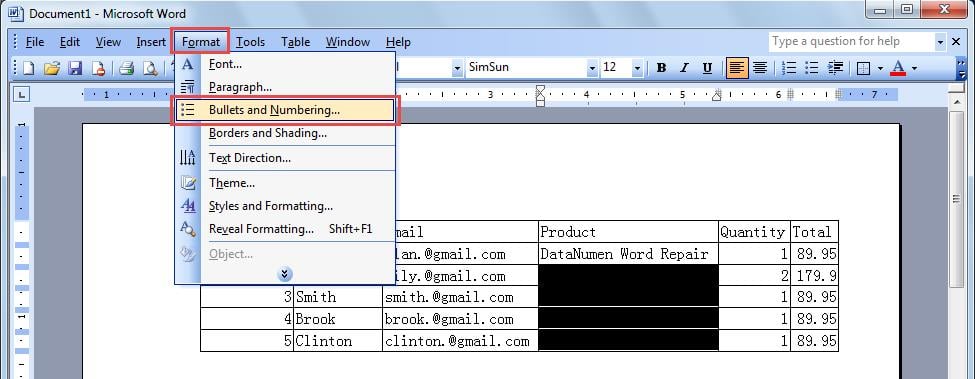
- Щелкните меню «Формат». Затем выберите пункт меню «Пункты и нумерация».
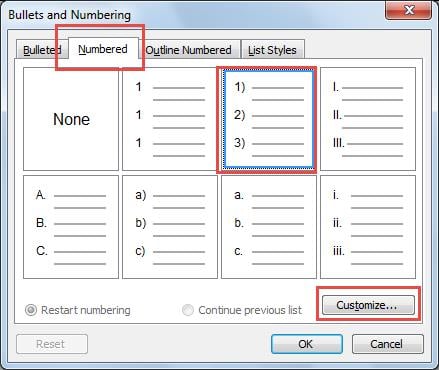
- Появится диалоговое окно «Маркеры и нумерация», как показано ниже. Перейдите на страницу «Пронумерованные», затем нажмите кнопку «Настроить».
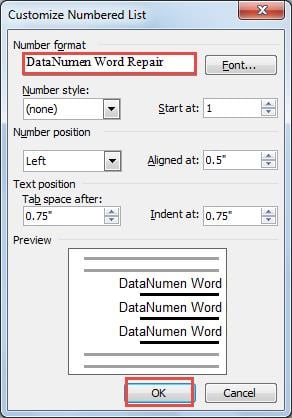
- В следующем окне «Настроить нумерованный список» введите содержимое, которое вы хотите вставить в ячейки таблицы, в разделе «Числовой формат». А затем нажмите «ОК», чтобы сохранить его.
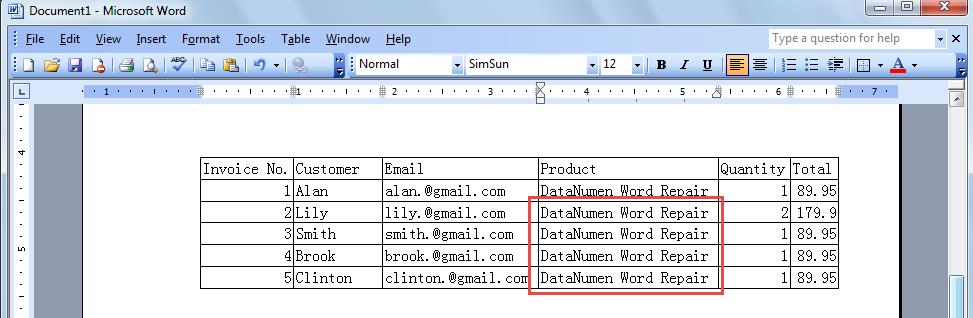
- После этого вы увидите, что текст уже вставлен в пустые ячейки.
Восстановите свои данные в случае повреждения файла
Одним словом, мы можем быстро вставлять одинаковые тексты в несколько ячеек в нашем Word. Кроме того, Word предлагает огромный набор функций, которые вы можете использовать для управления сложными документами. Тем не менее, несмотря на его различные преимущества, многие из нас могли столкнуться с повреждением файлов Word, что затем приведет к потере данных. Поскольку потеря важных данных может оказаться катастрофой для некоторых людей, рекомендуется воспользоваться специализированным восстановление слов инструмент. Благодаря продвинутому алгоритму он сможет восстановить максимальное количество данных, которое возможно для вас.
Добавление ячеек в таблицу Microsoft Word
Самый простой, но не всегда подходящий способ добавления новых ячеек в таблицу Ворд заключается в разбиении уже существующей. Сделать это можно через контекстное меню или с помощью инструментов вкладки «Макет» (группы «Работа с таблицами»). Предварительно потребуется обозначить место добавления новых элементов, а затем указать необходимое число строк и/или столбцов. Более детально обо всех нюансах данной процедуры рассказывается в отдельной статье на нашем сайте.
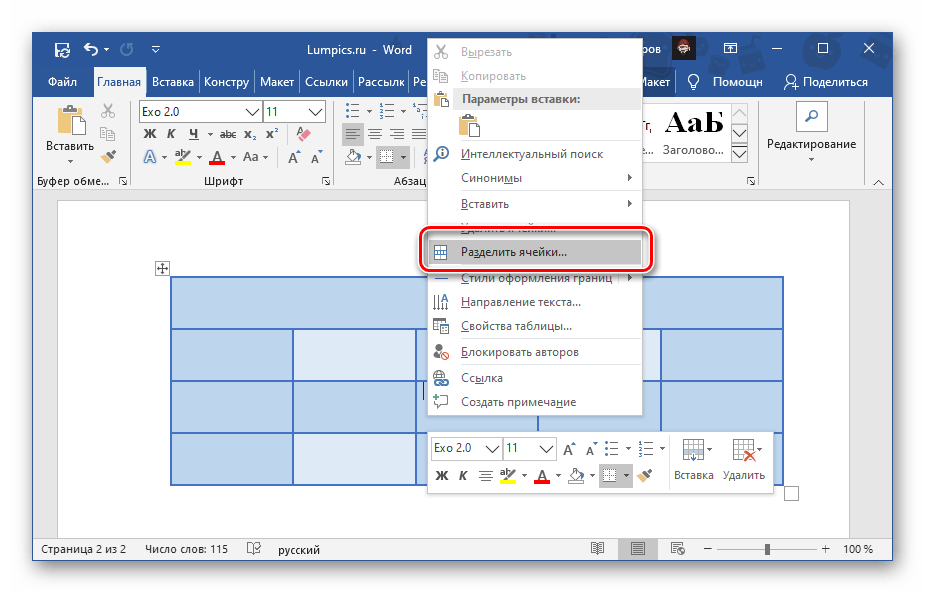
Подробнее: Как разделить ячейки в таблице Microsoft Word
Вариант 2: Добавление строк
Предыдущий метод позволяет увеличить количество ячеек в отдельно взятой части таблицы, сохранив при этом ее изначальный размер или изменив его незначительно. Общее число строк и столбцов при этом останется прежним. Если же задача заключается именно в увеличении таблицы за счет добавления в нее отдельной строки с изначально определенным количеством ячеек, сделать это тоже можно через контекстное меню, во вкладке «Макет» и некоторыми другими способами. В каждом из случаев предоставляется возможность определения того, куда будет добавлена новая часть – вверх или вниз. Для получения более подробных сведений о решении нашей задачи таким образом ознакомьтесь с отдельной инструкцией.

Вариант 3: Добавление столбцов
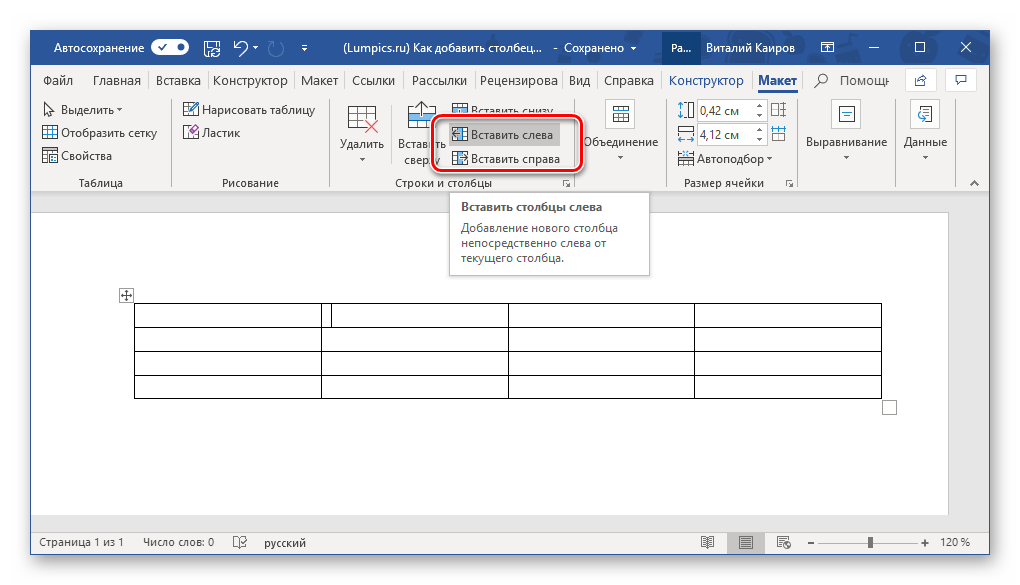
Очевидно, что добавить новые ячейки в таблицу может потребоваться не только сверху или снизу, но и слева или справа. В данном случае алгоритм действий, которые необходимо выполнить, ничем не отличается от рассмотренного в предыдущей части – способы реализации и предоставляемые возможности те же. Ранее все они нами были рассмотрены в отдельном материале.
Вариант 4: Самостоятельное рисование
Представленные выше методы решают озвученную в заголовке статьи задачу, но с некоторыми ограничениями – первый позволяет превратить одну ячейку в две и более, а второй и третий увеличивают таблицу на строку, столбец или сразу на несколько таковых. Однако в некоторых случаях может потребоваться добавить одну и/или более ячеек в произвольное место таблицы, оставив неизменной остальную ее часть. Проще всего это сделать путем самостоятельного рисования.

- Перейдите во вкладку «Вставка», нажмите на кнопку «Таблица» и выберите пункт «Нарисовать таблицу».
Совет: Вызвать этот же инструмент можно путем предварительного выделения всей таблицы или любой ее части и перехода во вкладку «Макет».
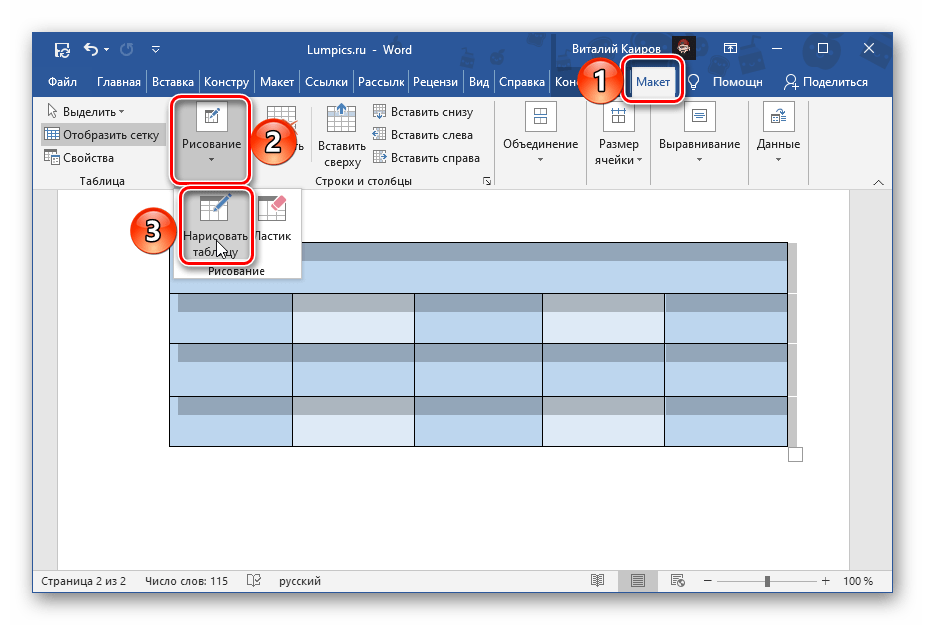
- Привычный указатель курсора сразу же сменится на карандаш, с помощью которого и можно нарисовать в любом месте таблицы нужное количество ячеек.
 Так, если требуется добавить всего одну,
  достаточно нарисовать нужных размеров прямоугольник.
  Если более одной – сделать в нужном месте подходящих размеров прямоугольник,
  а затем разделить его на желаемое число строк и/или столбцов.
  Или, как вариант, поочередно нарисовать нужное количество прямоугольников.
 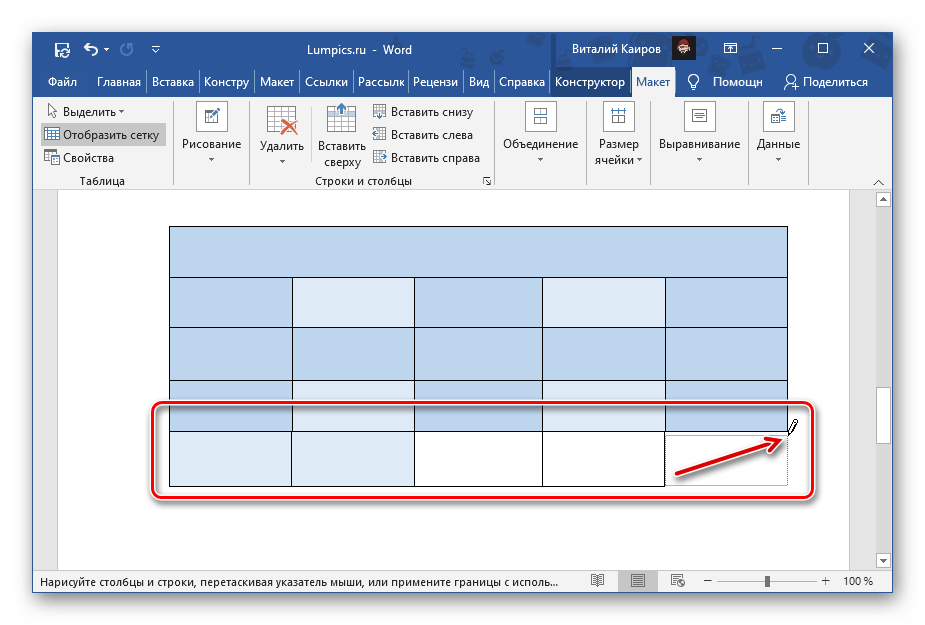 При использовании данного инструмента важно проводить исключительно прямые линии и, если выполняется разбиение ячеек, строго от границы к границе.
  Таким образом вы можете добавить не только одну ячейку, соответствующую размерам таковых во всей таблице, но и одну меньшую или, наоборот, большую (например, размером в целую строку или столбец), либо сразу несколько, занимающих столько же места, сколько и одна.
- Узнать более детально о том, какие еще возможности предоставляет средство ручного рисования таблиц и как им пользоваться, можно из представленной по следующей ссылке инструкции.

Вариант 5: Добавление и объединение
Последний вариант добавления ячеек, по сути, дублирует второй и третий рассмотренный нами выше, но с некоторым дополнением. Подойдет он для тех случаев, когда таблицу Word требуется увеличить на строку или столбец (либо несколько таковых), но с меньшим количеством ячеек, чем в соседствующих с ними частях.
- Добавьте в таблицу строку или столбец, например, обратившись для этого к контекстному меню.

- Выделите те ячейки, которые требуется объединить и, опять же, вызовите контекстное меню и выберите там соответствующий пункт.

- При необходимости повторите это действие с другими ячейками.
 Если выделить всю строку или столбец и объединить в нем ячейки, она останется только одна.
 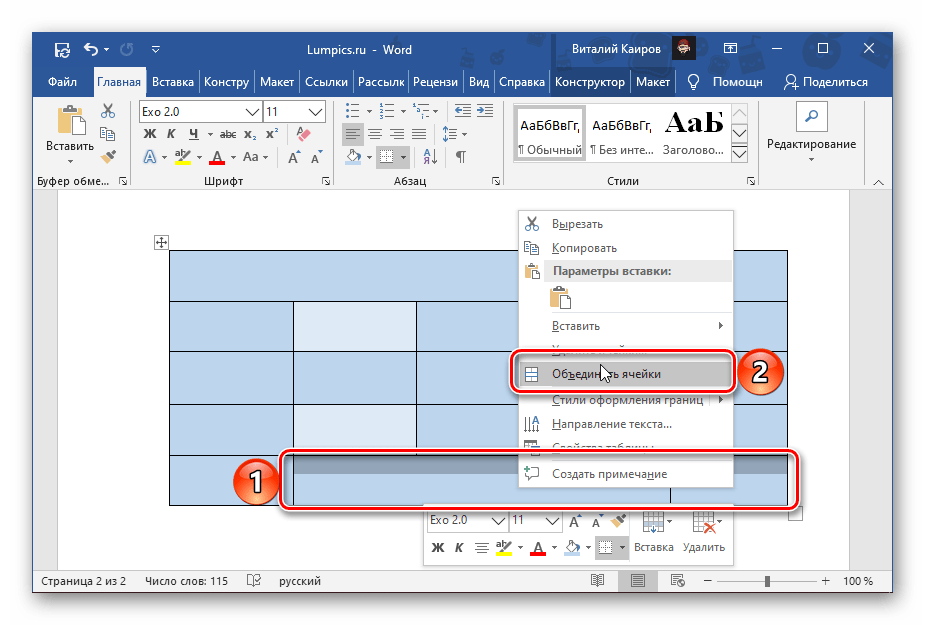 Если в добавленной строке или столбце необходимо оставить количество ячеек не только отличное от того, что есть в остальных частях таблицы, но и не симметричное им, то есть не повторяющее те же границы-разделители, проще всего прибегнуть к уже упомянутому выше средству рисования.
  Как вариант, сначала можно преобразовать новую строку или столбец в одну большую ячейку, а затем с помощью карандаша разделить ее на несколько частей, начертив границы в нужных местах.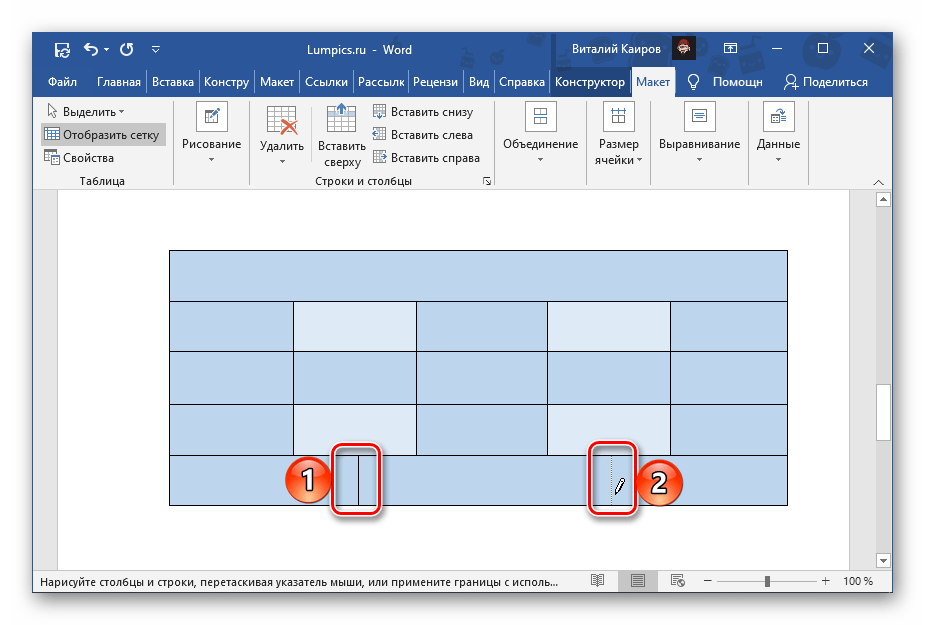
Более детально обо всех особенностях процедуры объединения ячеек таблицы мы ранее рассказывали в отдельном руководстве.
Таблицы в Word, ввод текста в таблицу и обратно

В документах Microsoft Word часто применяются таблицы. Для вставки таблицы в Word 2007 можно использовать несколько вариантов действий:
Вставка таблицы с помощью команды Таблица
Поставьте курсор туда, где должна быть таблица, перейдите во вкладку Вставка , и щелкните по кнопке Таблица . Появится окошко Вставка таблицы, в котором Вы увидите множество клеточек. Проведите по клеточкам, не нажимая клавишу мыши так, чтобы выделилось такое количество рядов и столбцов клеток, какое будет в Вашей таблице. После этого щелкните левой клавишей мыши.
Вставка таблицы с помощью диалогового окна
Поставьте курсор туда, где будет таблица, зайдите во вкладку Вставка , и щелкните по кнопке Таблица . Найдите пункт Вставить таблицу , и нажмите на него. В окошке Вставка таблицы выберите число столбцов и строк, и нажмите ОК.
Рисование таблицы

Поставьте курсор в то место, где должна быть таблица. Перейдите во вкладку Вставка , нажмите на кнопку Таблица , найдите пункт Нарисовать таблицу , и щелкните по нему. Курсор преобразуется в карандаш.
Нажмите левую клавишу мыши, и проведите по месту, где должна быть Ваша таблица, по диагонали, размечая внешнюю рамку таблицы.
Продолжайте рисовать границы столбиков и строк. Для рисования границ подводите курсор к границе рамки, нажимаете левую клавишу мыши, и передвигаете курсор к противоположной границе рамки.
Создание таблицы в две строки
Если Вы не знаете, сколько строк будет содержать Ваша таблица — ничего страшного. Можно создать таблицу хоть в две строки — с шапкой и первой строкой данных, а дальше добавлять новые строки.
Когда заполняете данные в ячейках, удобно переходить из одной ячейки в другую с помощью клавиши Tab . После заполнения последней ячейки в таблице нажатие клавиши Tab создает новую строку, и курсор переходит на первую ячейку в ней.
Вставка готовой экспресс-таблицы
Ставите курсор туда, где должна быть таблица, и выбираете Вставка — Таблица — Экспресс-таблицы . Выбираете варианты, возможно, что-то Вам подойдет.
Вставка таблицы Excel
Ставите курсор туда, где должна быть таблица, и выбираете Вставка — Таблица — Таблица Excel . В документах будет вставлена таблица такого же вида, что и в программе Excel. При этом лента команд изменится — она станет такой же, как в программе Excel. Можно вставлять данные, формулы, и даже диаграммы, изменять размеры диаграмм, форматировать данные и изменять внешний вид границ ячеек.
После работы щелкните по странице в любом месте за пределами окошка таблицы Excel, и команды Word вернутся на место, а таблица Excel органично пропишется в Word. Двойной клик по таблице опять вернет ее в режим редактирования.
Ввод текста в таблицу
В таблицу можно перевести обычный текст. Для этого фрагменты текста, которые попадут в ячейки, должны быть прописаны каждый с нового абзаца, при помощи нажатия клавиши Enter, или разделены точкой с запятой.
Выделяете текст, и заходите во вкладку Вставка . Нажимаете кнопку Таблица , и выбираете пункт Преобразовать в таблицу . По умолчанию то, что было разделено клавишей Enter , каждый раз будет начинаться в таблице с новой строки, а то, что было разделено точкой с запятой — будет идти в разных ячейках в одной строке. Но в диалоговом окне все можно переиначить, изменив число столбцов. В диалоговом окне можно выбрать нужный Вам разделитель.
К примеру, попробуйте сделать таблицу из следующего фрагмента:
первый, второй, третий, четвертый красный, зеленый, синий, желтый апельсин, яблоко, орех, виноград
Не забывайте только, что строки должны быть разделены с помощью Enter .
Выделяете текст, и выбираете Вставка — Таблица — Преобразовать в таблицу . В пункте Разделитель ставите галочку в Другой , и прописываете в окошке запятую. Проверяете пункт Размер таблицы . Должно быть число столбцов — 4, а число строк — 3. Нажимаете ОК.
Перевод таблицы в текст
Таблицу в Word 2007 можно преобразовать в текст. Для этого выделяете таблицу, заходите в появившуюся вкладку Макет , и выбираете крайнюю правую команду Данные . Затем выбираете Преобразовать в текст , подбираете подходящий разделитель, и нажимаете ОК.
Видео о том, как работать с таблицами в Word
Более подробные сведения Вы можете получить в разделах "Все курсы" и "Полезности", в которые можно перейти через верхнее меню сайта. В этих разделах статьи сгруппированы по тематикам в блоки, содержащие максимально развернутую (насколько это было возможно) информацию по различным темам.
Вы можете подписаться на блог, и узнавать о всех новых статьях. Это не займет много времени. Просто нажмите на ссылку ниже: Подписаться на блог: Дорога к Бизнесу за Компьютером
Вам понравилась статья? Поделитесь, буду весьма признателен:
Также приглашаю добавиться в друзья в социальных сетях:


Проголосуйте и поделитесь с друзьями анонсом статьи на Facebook:
Еще по теме
- Язык JavaScript. Часть первая
- Элементы html-кода одностраничного сайта
- Электронный блокнот GSNotes
- Школа Антар, курс Уверенный пользователь ПК
- Что такое торрент, и как открыть торрент-файл



