
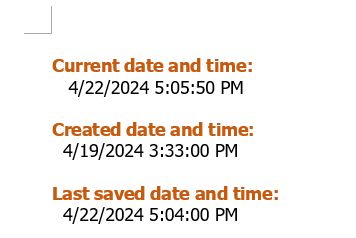
При создании документов в Microsoft Word и управлении ими особенно важна возможность вставки текущей даты и времени. Эта функция не только обеспечивает точность записей и подлинность документов, но также, благодаря автоматически обновляемой временной метке, отражает самую актуальную информацию каждый раз, когда документ открывается или распечатывается. В следующем руководстве подробно описано, как вставить текущую дату и время, дату создания и дату последнего сохранения… в документы Word.
- С помощью сочетаний клавиш
- Используя опцию «Дата и время»
- С помощью поля формулы
Видео: быстрая вставка текущей даты и времени в Word
Вставить текущую дату и время в документ Word
Работаете ли вы с деловыми документами, личными письмами или научными статьями, понимание того, как автоматически вставлять и обновлять дату и время, может повысить вашу производительность и обеспечить актуальность ваших документов. В этом разделе вы познакомитесь с несколькими способами вставки текущей даты и времени в Word, включая сочетания клавиш, использование ленты и поля формулы.
Вставьте текущую дату и время с помощью сочетаний клавиш
Для тех, кто предпочитает сочетания клавиш для скорости и удобства, Microsoft Word предоставляет быстрые комбинации клавиш. Следующие сочетания клавиш для вставки даты и времени создают динамические поля, которые автоматически обновляются при повторном открытии документа.
● Чтобы вставить текущую дату:

Press Альт + шифт + Д ключи. (Нажмите другой ключ и Shift одновременно, а затем нажмите кнопку D ключ.)Чтобы обновить дату вручную, нажмите Обновление ПО или нажмите F9 .
● Чтобы вставить текущее время:
Press Альт + шифт + Т ключи. (Нажмите другой ключ и Shift одновременно, а затем нажмите кнопку T )Чтобы обновить время, выберите поле и нажмите F9 .
Вставьте текущую дату и время, используя опцию «Дата и время»
Если вы предпочитаете использовать графический интерфейс, лента в Word предлагает простой способ вставки даты и времени.
- Поместите курсор туда, где вы хотите вставить дату или время.
- Перейдите в Вставить вкладка на ленте. И тогда в Текст группа, нажмите на Дата и время, см. снимок экрана:

- В Дата и время диалоговое окно:
- Выберите желаемый формат даты и времени из Доступный формат список. (Вы можете выбирать из множества форматов, в том числе тех, которые отображают дату, время или и то, и другое.)
- Проверить Обновление автоматически установите флажок, как вам нужно. (Если этот флажок не выбран, дата вставляется как статический текст и не изменяется. Если этот флажок установлен, дата или время становятся динамическим полем, которое автоматически обновляется до текущей даты или времени при каждом открытии документа.)
- Затем нажмите OK .


Теперь дата и время будут вставлены в указанное вами место.
Советы : Вы можете обновить динамическую дату и время вручную, щелкнув вставленную дату и время и выбрав Обновление ПО или нажав F9 .
Вставьте текущую дату и время, используя поле формулы
Для опытных пользователей, которым требуется динамическая дата или время в зависимости от конкретных условий или необходимость выполнения вычислений, идеально подходит использование полей формул.
- Метод поля формулы обеспечивает повышенную гибкость. В формуле, описанной ранее, «МММ» обозначает полное название месяца, «дд» обозначает день месяца, а «гггг» обозначает год в четырехзначном формате. Вы можете изменить формат даты в соответствии с вашими потребностями.
- Дата или время, генерируемые с использованием полей формулы, являются динамическими. Чтобы обновить его, просто выберите отображаемую дату или время и нажмите кнопку F9 ключ, чтобы обновить его.
Вставьте текущую дату и время в верхний или нижний колонтитул.
Другой способ — добавить текущую дату в верхний или нижний колонтитул документа Word. Это гарантирует, что дата отображается на каждой странице, будь то вверху или внизу. Вот шаги для успешной вставки текущей даты в верхний или нижний колонтитул вашего документа:
Вставьте поле даты определенного типа (Дата создания, Дата сохранения, Дата печати)
Включение определенных полей даты, таких как дата создания, дата сохранения и дата печати, в ваши документы Word может значительно улучшить управление документами, обеспечивая четкие автоматические обновления истории документов. В этом разделе представлен подробный обзор того, как вставить эти конкретные поля даты в документы Word.
- Поместите курсор туда, где вы хотите вставить дату. Перейти к Вставить вкладку на ленте, затем нажмите Быстрые детали >Поиск. Смотрите скриншот:

- В Поиск диалоговом окне выполните следующие действия:
- В Категории раскрывающийся список, выберите Дата и время опцию.
- В Поиск В списке имен выберите тип даты, которую вы хотите вставить.
- Затем выберите желаемый формат даты из Форматы даты настройки.
- Наконец, нажмите OK Кнопка.

Внимание: Если документ никогда не сохранялся и не печатался, вставленная дата и время обычно отображаются в виде заполнителя (например, 0000/0/0 0:00:00).
В этом руководстве были рассмотрены различные методы вставки динамических и статических меток даты и времени: от быстрых сочетаний клавиш и ленточного интерфейса до более сложных полей формул и специализированных полей даты, таких как даты создания, сохранения и печати. Каждый метод удовлетворяет различные потребности: от простых отметок даты в личных письмах до сложных требований к отметкам времени в деловых документах и научных статьях. Чтобы узнать больше советов и рекомендаций по работе с Microsoft Word, пожалуйста, нажмите здесь, чтобы просмотреть дополнительные опции.
Превратите свои документы в цифровые порталы с помощью Kutools for Word

Оптимизация создания документов и добавление уровня цифрового взаимодействия никогда не были проще с Kutools for Word, QR код Функция Kutools позволяет пользователям легко вставлять настраиваемые QR-коды в любую часть документа Word. Этот инструмент идеально подходит для прямого подключения ваших читателей к веб-сайтам, специальным предложениям и многому другому. Он повышает полезность и интерактивность вашего документа. Не просто делитесь информацией; сделайте его порталом в более широкий мир. Оцените простоту Kutools for Word и улучшите свои профессиональные документы уже сегодня..
Внимание : Kutools for Word предоставляет более 100 функций, предназначенных для оптимизации как сложных, так и пакетных задач в документе Word. Это новая мощная функция — Kutools AI Помощник функция, которая улучшает ваше письмо с помощью информации, основанной на искусственном интеллекте: создавайте интересный контент, совершенствуйте свой стиль и грамматику, а также легко подводите итоги. Загрузите сейчас и начните пользоваться бесплатной пробной версией сегодня!
Статьи по теме:
- Вставить строку между столбцами в Word
- В документе Word мы можем быстро разместить текстовое содержимое в несколько столбцов, но иногда вам может потребоваться вставить вертикальную линию между столбцами, чтобы содержимое выглядело более аккуратно, как показано на следующем снимке экрана. Как вы могли закончить эту работу в документе Word?
- Вставьте несколько изображений одинакового размера в Word
- Обычно в документ Word можно вставить сразу несколько изображений с их исходным размером. Иногда при вставке необходимо расположить эти изображения одинакового размера. В этой статье я расскажу о том, как вставить несколько изображений одинакового размера в документ Word.
- Вставьте или поместите линию поверх текста в Word
- В документе Word мы можем быстро и легко вставить подчеркивание в слово или предложение, но пробовали ли вы когда-нибудь вставить строку поверх текста или над ним? В этой статье я расскажу о том, как поставить черту или линию поверх текста в документе Word.
- Вставить раскрывающийся список с цветовой кодировкой в таблицу Word
- Предположим, у меня есть таблица в моем документе Word, и теперь я хочу вставить раскрывающийся список с цветовой кодировкой в столбец таблицы. Это означает, что когда я выбираю один вариант из раскрывающегося списка, цвет ячейки становится красным, а когда я выбираю другой вариант в раскрывающемся списке, цвет ячейки становится зеленым, как показано на следующем снимке экрана. Как бы вы могли решить эту задачу в документе Word?
Лучшие инструменты для офисной работы
Kutools for Word — Повысьте свой опыт работы со словом
Легкая очистка: Убрать Дополнительные места / Разрывы разделов / Текстовые поля / Гиперссылки / Дополнительные инструменты для снятия см. Удалить группа.
➕ Креативные вставки: Вставлять Разделители тысяч / Флажки / радио кнопки / QR код / Штрих-код / Несколько изображений / Узнайте больше в Вставить группа.

Хотите попробовать эти функции?
Бесплатная загрузка Купить Узнайте больше о Kutools для Word
Лучшие инструменты для офисной работы
Как вставить дату в Ворде автоматически, как вставить время
В данной статье рассмотрим, как вставить дату в Ворде автоматически и время. На примере покажем несколько способов их вставки в документ. Эта информация будет нужна многим копирайтерам, блогерам, студентам, писателям, другим людям, работающим с документами в Ворде.
Зачем нужно вставлять дату и время в документе Word

Здравствуйте, друзья! Вопрос, о вставке даты и времени в Word, возникает у людей при оформлении документов. Когда это нужно? Допустим вы заполняете таблицу в Ворде и в ячейках пишете дату, время. Либо оформляете важный документ, который отправите работодателю или своему руководителю, а в документе нужны даты.
Установленные в документе Ворда дата и время позволяют понять, когда был создан документ, какого числа его подписали, можно ли его использовать дальше.
Далее разберем вопрос, как вставить дату в Ворде автоматически, чтобы вам не пришлось ее прописывать вручную.
Как вставить дату в Ворде автоматически, как вставить время
Рассматривать вставку даты мы будем в Ворде 2007. Для этого откройте программу на компьютере и документ. В панели управления Ворда нажмите раздел «Вставка» далее «Дата и время» (Скрин 1).

Выбираете формат даты, например, вторник 4 августа 2020 г. Устанавливаете галочку перед «Обновлять автоматически» и кликните по кнопке «OK». Теперь, дата вставится автоматически в поле документа.
Далее вставим в документ время. В разделе «Дата и время» находите формат времени, например, 14.41 и нажимаете «OK», чтобы время установилось в документ (Скрин 2).

Если вам понадобиться обновить дату и время, нажмите по вставленной дате правой кнопкой мыши далее, «Обновить поле».
Как вставить дату и время в Ворде горячими клавишами
Существуют горячие клавиши, которые позволяет вставлять дату и время. В этом нам помогут горячие клавиши Ворда. Наведите курсор мыши на документ Ворда и пару раз щелкните по нему. Далее зажмите и удерживаете клавиши «Alt+Shift+D». После того, как их отпустите, появится дата в документе.
При необходимости вы можете вставлять в Ворде время. Используем такие сочетания горячих клавиш, чтобы его вставить «ALT + SHIFT + T».
Работа с датами и временем в разных версиях Word
Пользователи могут работать с разными версиями Ворда, например, в 2003,2007,2010,2013,2016 и так далее. Работа с датами и временем в этих версиях серьезно не отличается от старых.
Разве что будет разный дизайн, кнопки в панели управления программы могут поменять. Также заходите в раздел «Вставка» находите там «Дата и время». Выбираете нужные форматы дат и времени, чтобы их вставить в документ.



