
Вставить дату в Word: руководство по добавлению дат в документы

В сегодняшнем быстро меняющемся мире важно оставаться организованным и быть в курсе событий. Независимо от того, являетесь ли вы студентом, профессионалом или любителем вести личные записи, Microsoft Word — незаменимый инструмент. Часто упускаемая из виду, но важная функция — возможность добавлять дату в документы Word. Знание того, как эффективно и точно добавлять даты в документы, может сэкономить вам время и гарантировать точность и профессионализм ваших файлов. Это руководство охватит все, что вам нужно для вставки дат в Word.
Переключать
Почему важно указывать дату?
Вставка даты в документы Word может показаться незначительной, но она служит нескольким важным целям. Даты помогают отслеживать создание и изменение документов, что необходимо для поддержания организованных записей. Точные отметки даты могут быть жизненно важны для соответствия и документирования юридических и профессиональных документов. Кроме того, добавление дат может придать вашим документам отполированный и профессиональный вид.
Различные методы вставки даты в Word
В зависимости от того, что вам нужно, есть несколько способов вставить дату в Word. Вы можете вручную ввести дату, использовать встроенные функции для автоматической вставки и обновления дат или создать собственные форматы дат. Давайте рассмотрим эти методы подробно.
Метод 1: Ввод даты вручную
Ручной ввод даты — самый простой метод, и он полезен, когда вам нужна статическая дата, которая не изменится. Вот как это можно сделать:
- Откройте документ Word : Начните с открытия документа, в который вы хотите вставить дату.
- Поместите курсор : Щелкните, чтобы поместить курсор туда, где вы хотите видеть дату.
- Введите дату : Введите дату, используя предпочитаемый вами формат (например, 10 октября 2023 г. или 10/10/2023).
Этот метод прост, но не позволяет автоматически обновлять дату. Другие методы могут быть более подходящими для динамических документов.
Метод 2: Использование функции вставки даты и времени
Word включает встроенную функцию для вставки дат, которая эффективна и универсальна. Выполните следующие действия:
- Откройте документ Word : Убедитесь, что ваш документ готов и расположен там, где вы хотите разместить дату.
- Перейдите на вкладку «Вставка». : Нажмите на вкладку «Вставка» на ленте в верхней части экрана.
- Нажмите «Дата и время». : В группе «Текст» нажмите «Дата и время». Появится диалоговое окно с различными форматами даты и времени.
- Выберите формат : Выберите предпочитаемый вами формат из списка.
- Установите флажок «Обновлять автоматически» : Если вы хотите, чтобы дата обновлялась каждый раз при открытии документа, установите этот флажок.
- Нажмите «ОК» : Дата будет вставлена в ваш документ.
Возможность автоматического обновления даты удобна для часто используемых или изменяемых документов.
Способ 3: использование сочетаний клавиш
Для тех, кто ценит скорость и эффективность, сочетания клавиш — отличный способ вставить дату в Word. Вот шаги:
- Откройте документ Word : Подготовьте документ.
- Press Alt + Shift + D : Удерживая кнопку Alt нажатие клавиши Shift и D одновременно.
Этот метод позволяет вам вставить текущую дату в ее стандартном формате. Имейте в виду, что эта дата не будет обновляться автоматически.
Метод 4: Добавление даты в верхние или нижние колонтитулы
Наличие даты в верхнем или нижнем колонтитуле документа полезно, так как она отображается на каждой странице. Вот как это сделать:
- Откройте документ Word : Подготовьте свой документ.
- Перейдите на вкладку «Вставка» : Перейдите к «Вставить» ‘ на ленте.
- Выберите «Верхний колонтитул» или «Нижний колонтитул» : Выберите параметр «Верхний колонтитул» или «Нижний колонтитул» в зависимости от того, где вы предпочитаете отображать дату.
- Нажмите «Дата и время». : В инструментах верхнего или нижнего колонтитула выберите «Дата и время».
- Выберите формат и параметры : Выберите предпочитаемый формат даты и при желании установите флажок «Обновлять автоматически».
- Нажмите «ОК» : Дата будет вставлена в верхний или нижний колонтитул.
Этот метод полезен для создания профессиональных отчетов, писем и других документов, где желательно наличие даты на каждой странице.
Настройка форматов дат в Word
Word предлагает гибкость в том, как отображаются даты. Вы можете персонализировать формат, чтобы он соответствовал вашему предпочтения или особые указания вашего документа. Вот как:
- Чтобы открыть диалоговое окно «Дата и время» , Перейдите на вкладку «Вставка» и нажмите «Дата и время».
- Нажмите «Установить по умолчанию». : Выберите предпочитаемый формат даты и нажмите кнопку «Установить по умолчанию». Это применит выбранный вами формат ко всем будущим датам, которые вы вставите.
Кроме того, вы можете использовать коды полей для создания собственных форматов даты:
Используя коды полей, вы можете настроить формат даты в соответствии с конкретными потребностями или предпочтениями.
Вставка дат в таблицы и формы
Вам может понадобиться вставить даты в ячейки или поля форм для документов с таблицами или формами. Вот как:
- Откройте документ : Подготовьте документ с таблицей или формой.
- Поместите курсор : Щелкните внутри ячейки таблицы или поля формы, куда вы хотите вставить дату.
- Используйте «Дата и время» или «Alt+Shift+D» : Следуйте предыдущим инструкциям, чтобы вставить дату с помощью функции «Дата и время» или сочетания клавиш.
Использование дат в таблицах и формах может помочь вам отслеживать записи, сроки и другую информацию, требующую срочности.
Автоматизация дат с помощью макросов
Создание макроса для пользователей, которым часто нужно вставлять даты в Word, может ускорить процесс. Вот как:
- Откройте документ Word : Убедитесь, что документ готов.
- Включить вкладку «Разработчик» : Перейдите в «Файл»> «Параметры»> «Настроить ленту» и установите флажок «Разработчик».
- Записать макрос : Нажмите «Запись макроса» на вкладке «Разработчик» и дайте макросу имя (например, InsertDate).
- Вставьте дату : Следуйте инструкциям, чтобы вставить дату.
- Остановить запись : Нажмите «Остановить запись».
Теперь вы можете запустить этот макрос в любое время, чтобы быстро вставить дату.
Часто задаваемые вопросы, связанные с вставкой даты в Word
В. Как вставить текущую дату в Word? A. Чтобы вставить текущую дату, перейдите на вкладку «Вставка», нажмите «Дата и время», выберите нужный формат, а затем нажмите «ОК».
В. Можно ли настроить Word так, чтобы он всегда отображал текущую дату? A. Да, вы можете вставить дату, которая обновляется автоматически. Перейдите в «Вставить», нажмите «Дата и время», выберите формат и отметьте «Обновлять автоматически», прежде чем нажать «ОК».
В. Как удалить дату, вставленную в Word? A. Выберите дату, которую вы хотите удалить, и нажмите клавишу «Delete» или «Backspace».
В. Что делать, если я хочу вставить конкретную дату вместо текущей? A. Вы можете вставить конкретную дату, выбрав «Дата и время» на вкладке «Вставка», а затем введите нужную дату непосредственно в документ.
В. Есть ли способ быстро вставить дату? A. Чтобы быстро вставить сегодняшнюю дату в документ Word, используйте сочетание клавиш «Alt + Shift + D».
В. Могу ли я отформатировать дату после ее вставки? A. Да! После того, как дата вставлена, вы можете изменить формат, выбрав ее и используя вкладку «Главная», чтобы выбрать различные стили шрифта, размеры и цвета.
В. Как добавить дату в верхний или нижний колонтитул документа? A. Перейдите на вкладку «Вставка», выберите «Верхний колонтитул» или «Нижний колонтитул», выберите стиль, затем нажмите «Дата и время» в верхнем или нижнем колонтитуле, чтобы вставить туда дату.
В. Обновится ли дата автоматически, если я открою документ позже? A. Если вы вставите дату, отметив опцию «Обновлять автоматически», она будет меняться на текущую дату каждый раз при открытии документа.
В. Могу ли я указать время вместе с датой? A. Да! При вводе даты вы можете выбрать опцию, которая включает время в диалоговом окне «Дата и время».
В. Какие форматы я могу выбрать при вставке даты? A. Вы можете выбрать из различных форматов, включая короткую дату, длинную дату и несколько пользовательских форматов. Это доступно в диалоговом окне «Дата и время».
Вставка даты в word
При создании документов в Microsoft Word и управлении ими особенно важна возможность вставки текущей даты и времени. Эта функция не только обеспечивает точность записей и подлинность документов, но также, благодаря автоматически обновляемой временной метке, отражает самую актуальную информацию каждый раз, когда документ открывается или распечатывается. В следующем руководстве подробно описано, как вставить текущую дату и время, дату создания и дату последнего сохранения… в документы Word.
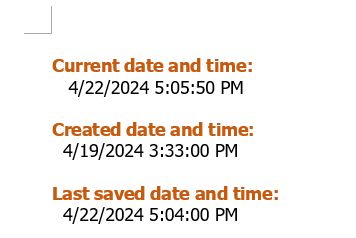
- С помощью сочетаний клавиш
- Используя опцию «Дата и время»
- С помощью поля формулы
Видео: быстрая вставка текущей даты и времени в Word
Вставить текущую дату и время в документ Word
Работаете ли вы с деловыми документами, личными письмами или научными статьями, понимание того, как автоматически вставлять и обновлять дату и время, может повысить вашу производительность и обеспечить актуальность ваших документов. В этом разделе вы познакомитесь с несколькими способами вставки текущей даты и времени в Word, включая сочетания клавиш, использование ленты и поля формулы.
Вставьте текущую дату и время с помощью сочетаний клавиш
Для тех, кто предпочитает сочетания клавиш для скорости и удобства, Microsoft Word предоставляет быстрые комбинации клавиш. Следующие сочетания клавиш для вставки даты и времени создают динамические поля, которые автоматически обновляются при повторном открытии документа.
● Чтобы вставить текущую дату:

Press Альт + шифт + Д ключи. (Нажмите другой ключ и Shift одновременно, а затем нажмите кнопку D ключ.)Чтобы обновить дату вручную, нажмите Обновление ПО или нажмите F9 .
● Чтобы вставить текущее время:
Press Альт + шифт + Т ключи. (Нажмите другой ключ и Shift одновременно, а затем нажмите кнопку T )Чтобы обновить время, выберите поле и нажмите F9 .
Вставьте текущую дату и время, используя опцию «Дата и время»
Если вы предпочитаете использовать графический интерфейс, лента в Word предлагает простой способ вставки даты и времени.
- Поместите курсор туда, где вы хотите вставить дату или время.
- Перейдите в Вставить вкладка на ленте. И тогда в Текст группа, нажмите на Дата и время, см. снимок экрана:

- В Дата и время диалоговое окно:
- Выберите желаемый формат даты и времени из Доступный формат список. (Вы можете выбирать из множества форматов, в том числе тех, которые отображают дату, время или и то, и другое.)
- Проверить Обновление автоматически установите флажок, как вам нужно. (Если этот флажок не выбран, дата вставляется как статический текст и не изменяется. Если этот флажок установлен, дата или время становятся динамическим полем, которое автоматически обновляется до текущей даты или времени при каждом открытии документа.)
- Затем нажмите OK .


Теперь дата и время будут вставлены в указанное вами место.
Советы : Вы можете обновить динамическую дату и время вручную, щелкнув вставленную дату и время и выбрав Обновление ПО или нажав F9 .
Вставьте текущую дату и время, используя поле формулы
Для опытных пользователей, которым требуется динамическая дата или время в зависимости от конкретных условий или необходимость выполнения вычислений, идеально подходит использование полей формул.
- Метод поля формулы обеспечивает повышенную гибкость. В формуле, описанной ранее, «МММ» обозначает полное название месяца, «дд» обозначает день месяца, а «гггг» обозначает год в четырехзначном формате. Вы можете изменить формат даты в соответствии с вашими потребностями.
- Дата или время, генерируемые с использованием полей формулы, являются динамическими. Чтобы обновить его, просто выберите отображаемую дату или время и нажмите кнопку F9 ключ, чтобы обновить его.
Вставьте текущую дату и время в верхний или нижний колонтитул.
Другой способ — добавить текущую дату в верхний или нижний колонтитул документа Word. Это гарантирует, что дата отображается на каждой странице, будь то вверху или внизу. Вот шаги для успешной вставки текущей даты в верхний или нижний колонтитул вашего документа:
Вставьте поле даты определенного типа (Дата создания, Дата сохранения, Дата печати)
Включение определенных полей даты, таких как дата создания, дата сохранения и дата печати, в ваши документы Word может значительно улучшить управление документами, обеспечивая четкие автоматические обновления истории документов. В этом разделе представлен подробный обзор того, как вставить эти конкретные поля даты в документы Word.
- Поместите курсор туда, где вы хотите вставить дату. Перейти к Вставить вкладку на ленте, затем нажмите Быстрые детали >Поиск. Смотрите скриншот:

- В Поиск диалоговом окне выполните следующие действия:
- В Категории раскрывающийся список, выберите Дата и время опцию.
- В Поиск В списке имен выберите тип даты, которую вы хотите вставить.
- Затем выберите желаемый формат даты из Форматы даты настройки.
- Наконец, нажмите OK Кнопка.

Внимание: Если документ никогда не сохранялся и не печатался, вставленная дата и время обычно отображаются в виде заполнителя (например, 0000/0/0 0:00:00).
В этом руководстве были рассмотрены различные методы вставки динамических и статических меток даты и времени: от быстрых сочетаний клавиш и ленточного интерфейса до более сложных полей формул и специализированных полей даты, таких как даты создания, сохранения и печати. Каждый метод удовлетворяет различные потребности: от простых отметок даты в личных письмах до сложных требований к отметкам времени в деловых документах и научных статьях. Чтобы узнать больше советов и рекомендаций по работе с Microsoft Word, пожалуйста, нажмите здесь, чтобы просмотреть дополнительные опции.
Превратите свои документы в цифровые порталы с помощью Kutools for Word

Оптимизация создания документов и добавление уровня цифрового взаимодействия никогда не были проще с Kutools for Word, QR код Функция Kutools позволяет пользователям легко вставлять настраиваемые QR-коды в любую часть документа Word. Этот инструмент идеально подходит для прямого подключения ваших читателей к веб-сайтам, специальным предложениям и многому другому. Он повышает полезность и интерактивность вашего документа. Не просто делитесь информацией; сделайте его порталом в более широкий мир. Оцените простоту Kutools for Word и улучшите свои профессиональные документы уже сегодня..
Внимание : Kutools for Word предоставляет более 100 функций, предназначенных для оптимизации как сложных, так и пакетных задач в документе Word. Это новая мощная функция — Kutools AI Помощник функция, которая улучшает ваше письмо с помощью информации, основанной на искусственном интеллекте: создавайте интересный контент, совершенствуйте свой стиль и грамматику, а также легко подводите итоги. Загрузите сейчас и начните пользоваться бесплатной пробной версией сегодня!
Статьи по теме:
- Вставить строку между столбцами в Word
- В документе Word мы можем быстро разместить текстовое содержимое в несколько столбцов, но иногда вам может потребоваться вставить вертикальную линию между столбцами, чтобы содержимое выглядело более аккуратно, как показано на следующем снимке экрана. Как вы могли закончить эту работу в документе Word?
- Вставьте несколько изображений одинакового размера в Word
- Обычно в документ Word можно вставить сразу несколько изображений с их исходным размером. Иногда при вставке необходимо расположить эти изображения одинакового размера. В этой статье я расскажу о том, как вставить несколько изображений одинакового размера в документ Word.
- Вставьте или поместите линию поверх текста в Word
- В документе Word мы можем быстро и легко вставить подчеркивание в слово или предложение, но пробовали ли вы когда-нибудь вставить строку поверх текста или над ним? В этой статье я расскажу о том, как поставить черту или линию поверх текста в документе Word.
- Вставить раскрывающийся список с цветовой кодировкой в таблицу Word
- Предположим, у меня есть таблица в моем документе Word, и теперь я хочу вставить раскрывающийся список с цветовой кодировкой в столбец таблицы. Это означает, что когда я выбираю один вариант из раскрывающегося списка, цвет ячейки становится красным, а когда я выбираю другой вариант в раскрывающемся списке, цвет ячейки становится зеленым, как показано на следующем снимке экрана. Как бы вы могли решить эту задачу в документе Word?
Лучшие инструменты для офисной работы
Kutools for Word — Повысьте свой опыт работы со словом
Легкая очистка: Убрать Дополнительные места / Разрывы разделов / Текстовые поля / Гиперссылки / Дополнительные инструменты для снятия см. Удалить группа.
➕ Креативные вставки: Вставлять Разделители тысяч / Флажки / радио кнопки / QR код / Штрих-код / Несколько изображений / Узнайте больше в Вставить группа.

Хотите попробовать эти функции?
Бесплатная загрузка Купить Узнайте больше о Kutools для Word
Лучшие инструменты для офисной работы
Kutools for Word — 100+ инструментов для Word
- Kutools AI Особенности: Создать, Перезапись, Суммировать, Переведите Документы / Получите быстрые ответы / Польский документ (сохранить формат)
- Владение документами: Разделить страницы / Объединить документы / Пакетное преобразование в PDF
- ✏ Редактирование содержания: Пакетный поиск и замена / Изменить размер всех изображений
- Легкая очистка: Удалить лишние пробелы / Удалить разрывы разделов
- ➕ Креативные вставки: Вставить разделители тысяч / Вставьте флажки / Создание QR-кодов
Вставить дату
Для того чтобы вставить дату (диапазон дат) в требуемое место документа Word необходимо:
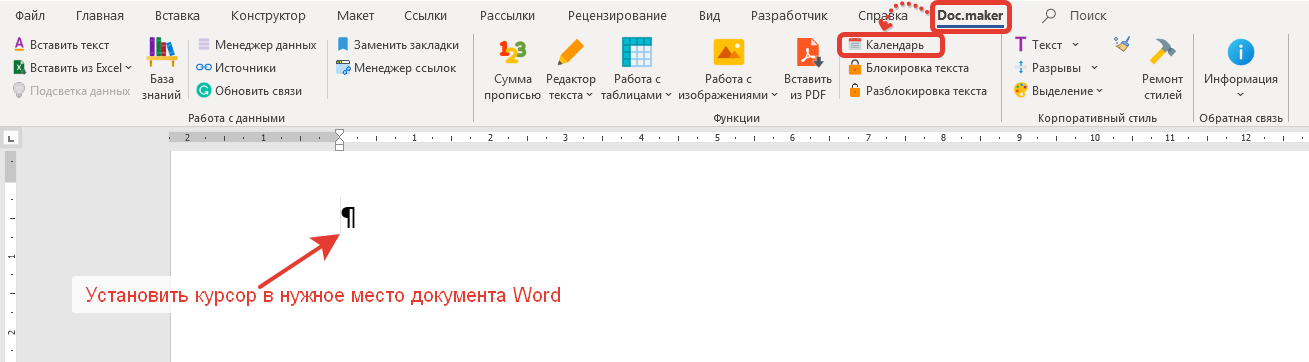
- Поставить курсор в соответствующее место, на листе документа Word, где необходимо указать дату или диапазон дат.
- Перейти на вкладку меню Doc.maker и выбрать команду "Календарь".
- В результате выполнения команды "Календарь" откроется одноименная пользовательская форма Календарь.
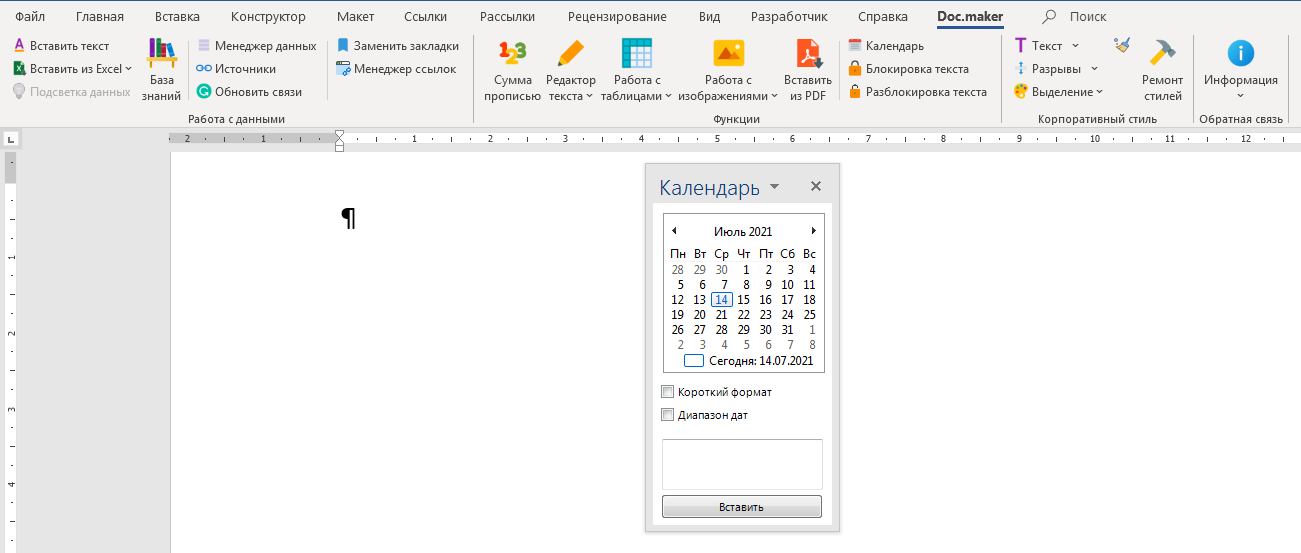
- Если в документе Word существует множество мест, где должна быть указана дата или диапазон дат, то пользовательскую формул Календарь для удобства работы можно установить (переместить) в любую удобную сторону экрана. На рисунке ниже форма календарь перемещена в левую сторону экрана. Для перемещения формы необходимо нажать (захватить) левую кнопку мыши в районе названия формы и перетащить в нужную сторону.
- На форме необходимо выбрать месяц и число, формат даты, а также при необходимости указания диапазона дат в документе Word установить галочку чек-боксе "Диапазон дат". Результат выбора даты и ее формата показывается в текстовом поле формы. Для вставки результата (даты) необходимо нажать кнопку Вставить.

- На рисунках 1 — 3 показаны результаты настройки различных форматов дат и их диапазона. Для выбора конкретной даты необходимо нажать на соответствующие число месяца. Для выбора диапазона чисел необходимо не только выбрать конкретное начальное число диапазона дат, но и выделить все даты до последней в требуемом диапазоне. На рисунках 4 — 6 показан процесс выделения большого диапазона дат включающий 3 месяца. На рисунке 4 выделена начальная дата 01 июня 2021 г. и соответственно все даты месяца. Как только выделение дат переходит на следующий месяц, автоматически календарь перелистывается на следующий месяц (рисунок 5.) Если опять выделить все дни месяца и перейти на следующие дни месяца, то календарь перелистнется далее. На рисунке 6 показан вариант завершения выделения диапазона дат (до 31.08.2021 г.). Только сейчас необходимо нажать на кнопку Вставить, для того чтобы в документ был вставлен следующий диапазон дат: с 1 июня 2021 г. по 31 августа 2021 г.



