
Иллюстрированный самоучитель по Microsoft Word 2003
Если блок уже скопирован или вырезан, его можно вставить в текст. Не имеет значения, был он скопирован или вырезан, вставка блока производится одинаково. Чтобы вставить блок, выполните следующие операции.
- Переместите курсор в ту часть, в которую намерены скопировать блок. Пусть вас не беспокоит, что там маловато места; Word вставит его так, будто вы набирали его вручную.
- Выполните команду Правка › Вставить. Теперь в вашем документе две копии блока. В Word возле вставленного фрагмента появляется пиктограмма Параметры вставки , похожая на ту, которую вы сейчас видите на полях страницы. Пожалуйста, не пугайтесь. Если подвести указатель мыши к этой пиктограмме, на ней появится кнопка, с помощью которой можно установить режим форматирования для вставленного фрагмента. Изначально может оказаться, что вставляемый блок недостаточно грамотно отформатирован. Пользоваться пиктограммой Параметры вставки или нет – решать вам. Можно просто продолжить работу в Word (например, ввести текст), и пиктограмма мгновенно исчезнет. Если же вы решите настроить параметры форматирования вставленного текста, выполните следующее.
- Наведите указатель мыши на пиктограмму Параметры вставки. При этом пиктограмма превратится в "кнопку", с одной стороны которой будет расположена кнопка раскрытия списка.
- Щелкните на кнопке раскрытия списка. В появившемся меню можно выбрать различные параметры форматирования (рис. 6.3).
Далее мы представим перечень некоторых наиболее часто используемых параметров.
Рис. 6.3. Параметры форматирования, которые можно выбрать для вставляемого блока
- Сохранить исходное форматирование. Форматирование полностью удовлетворяет, не требуется ничего изменять
- Использовать форматирование конечного фрагмента. Переформатирует вставляемый блок в соответствии с форматом текста, в который он был вставлен.
- Сохранить только текст. Вставляет только текст. Форматирование снимает.
- Применить стиль или форматирование. Отображает! в области задач различные фрагменты текста, стили и другие атрибуты, определяющие его вид.
Выберите параметр, подходящий для необходимого вам форматирования. Я порекомендовал бы вам пользоваться первым или вторым вариантом из приведенного списка. Если рискнете испытать последний параметр, результат может быть непредсказуемым.
- Для вставки блока в текст вы вправе также пользоваться комбинацией клавиш CTRL + V.
- Ну и, конечно же, можно щелкнуть на кнопке Вставить , если блок уже скопирован или вырезан. Как видите, вариантов предостаточно. Выбирайте!
- Обычно пиктограмма Параметры вставки остается на экране до тех пор, пока вы не начнете вводить текст или какие-либо команды редактирования.
- Если вы не можете более терпеть присутствие на экране пиктограммы Параметры вставки, избавьтесь от нее следующим образом: выберите команду Сервис › Параметры и перейдите на вкладку Правка, сбросьте флажок Показать кнопки возможностей вставки, а затем щелкните на кнопке ОК.
- Вставив один раз блок в текст, вы можете сделать это еще раз. Дело в том, что Word запоминает скопированный или вырезанный блок. Благодаря этому его можно вставлять в текст сколько угодно раз, как будто операция вставки повторяется снова и снова. На самом деле выполняется копирование предыдущего фрагмента в новое место. Для выполнения команды Вставка пользуйтесь комбинацией клавиш CTRL + V.
- Если вы работаете одновременно с несколькими документами, вырезанный блок можно вставить и в другой документ и даже в другое приложение. (Хотя мы работаем в Word, но подобные фокусы выполняет Windows, так что лучше об этом почитать в соответствующих книгах.)
Не просто вставка, а Специальная вставка
Когда Word вставляет скопированный фрагмент в ваш текст, этот фрагмент появляется полностью отформатированным (сохраняя стили, шрифты и тд., присутствующие в оригинале). Но все предыдущее форматирование можно отменить, выбрав любой из параметров, которые вам предлагает пиктограмма Параметры вставки.
Можно даже, не вставив еще фрагмент текста, распорядиться относительно того, в каком виде Word должен будет вставить текст. Для этого применяется команда Правка › Специальная вставка. Может случиться так, что, открыв меню Правка, вы не увидите в ней команды Специальная вставка. Не расстраивайтесь, а щелкните на стрелке "вниз", которая находится в нижней части меню Правка.
На экране появится полное меню, с такими командами, о которых вы, возможно, никогда и не слышали. Не обращайте на них внимания, а ищите команду Специальная вставка.
После щелчка на команде Специальная вставка появится одноименное диалоговое окно. В нем содержится несколько параметров, которыми можно пользоваться при вставке текста: Microsoft Word Document (объект>, Текст в формате RTF, Неформатированный текст. Рисунок и т.д. Эти параметры помогут программе определить, в каком виде должен быть вставлен текст.
Если вам интересно, для чего служат остальные параметры, щелкните на каждом из них и прочтите описание в поле Результат диалогового окна. Например, если вы решите вставить в текст какой-либо фрагмент Web-страницы, но без всея этих HTML-"излишеств", которыми она напичкана, следует воспользоваться командой Специальная вставкам выбрать параметр Неформатированный текст. После щелчка на кнопке OK фрагмент будет вставлен в ваш текст, но не как объект Web-страницы, а как обычный текст.
Между прочим, именно это диалоговое окно используется для добавления связей с другими приложениями Office, например с электронными таблицами Excel или базами данных Access. Чтобы связать вставленные объекты, следует выбрать из списка параметр Microsoft Word Document (объект).
5 способов сделать текст в рамке в MS Word – инструкции для всех версий
Иногда хочется как-то по-особенному выделить некоторые части текста и тогда мы начинаем искать в интернете инфо о том, как, к примеру, выделить отрывок каким-то цветом, как изменить шрифт или добавить рамку.
Сегодня мы будем говорить о последнем.
Существует довольно много способов для того, чтобы это сделать. Большинство из них актуальны для всех версий Microsoft Word и они все выполняются максимально просто.
В данном случае не нужно очень много знать об устройстве данной программы или даже быть более-менее продвинутым пользователем, достаточно просто следовать инструкциям, приведённым ниже.
- Способ №1. Стандартный
- Способ №2. С помощью таблиц
- Способ №3. При помощи фигур
- Способ №4. Инструмент «Надпись»
- Способ №5. Использование линий
Способ №1. Стандартный
Если коротко, данный способ заключается в том, чтобы просто выделить текст, найти в одной из вкладок программы на верхней панели пункт «Границы и заливка» и с его помощью уже сделать рамку вокруг выделенного фрагмента.
Если подробнее, то всё это выглядит следующим образом:
- Выделяем определённый фрагмент текста путём нажатия левой кнопкой мыши в его начале и, не отпуская, в конце.
- После этого переходим на вкладку «Разметка страницы» в Word 2010 и 2007, на вкладку «Дизайн» в Word 2013 и в меню «Формат» в Word 2003.
- Нажимаем на пункт «Границы страниц» в Word 2007, 2010 и 2013 и на пункт «Границы и заливка» в Word 2003.
Откроется одинаковое для всех версий окно «Границы и заливка» (отличаться будет только оформление самого окна).
Важно: при открытии данного окна автоматически открывается вкладка «Страница». Интерфейс у них одинаковый, но первая будет выполнять определённые действия для выделенного фрагмента текста, а вторая – для всей страницы целиком.
В открытой вкладке «Граница» выбираем на тип « рамка ».
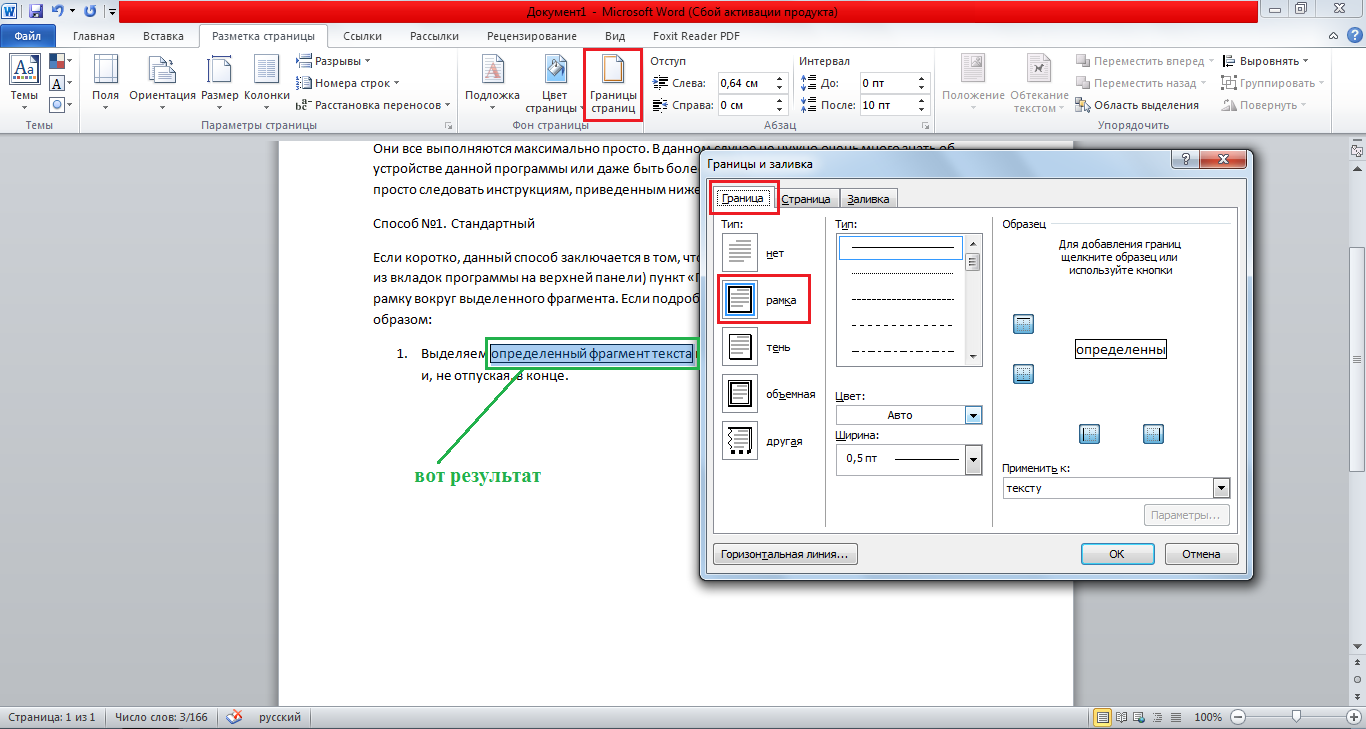
Процесс добавления рамки к фрагменту текста через меню «Границы и заливка»
Жмём « ОК » внизу окна – и всё готово.
Это интересно: попробуйте поэкспериментировать с типом границ рамки. Для этого есть специальный раздел, который так и называется – «Тип».
Как видим, там можно выбрать рамку с границами в виде точки-тире, штрихпунктира и так далее. В этом окне можно выбрать цвет линий, их ширину и много других параметров.
А саму рамку можно сделать объёмной, с тенью, бесцветной или сделать её особенной другими способами.
Данное окно точно пригодится людям, которые часто работают с Вордом.
Способ №2. С помощью таблиц
Этот способ тоже работает в абсолютно всех версиях Microsoft Word и не вызывает особых сложностей.
Заключается он в том, чтобы сначала создать таблицу на одну ячейку и один столбец, написать в нём какой-то текст, а потом просто «подогнать» размер таблицы под размер текста.
Если более детально, то в Microsoft Word 2007, 2010 и 2013 все это выполняется следующим образом:
- Переходим на вкладку «Вставка» на верхней панели программы;
- Нажимаем кнопку «Таблица»;
- Наводим на сетку таким образом, чтобы был выделен всего один квадратик. Жмём на него.
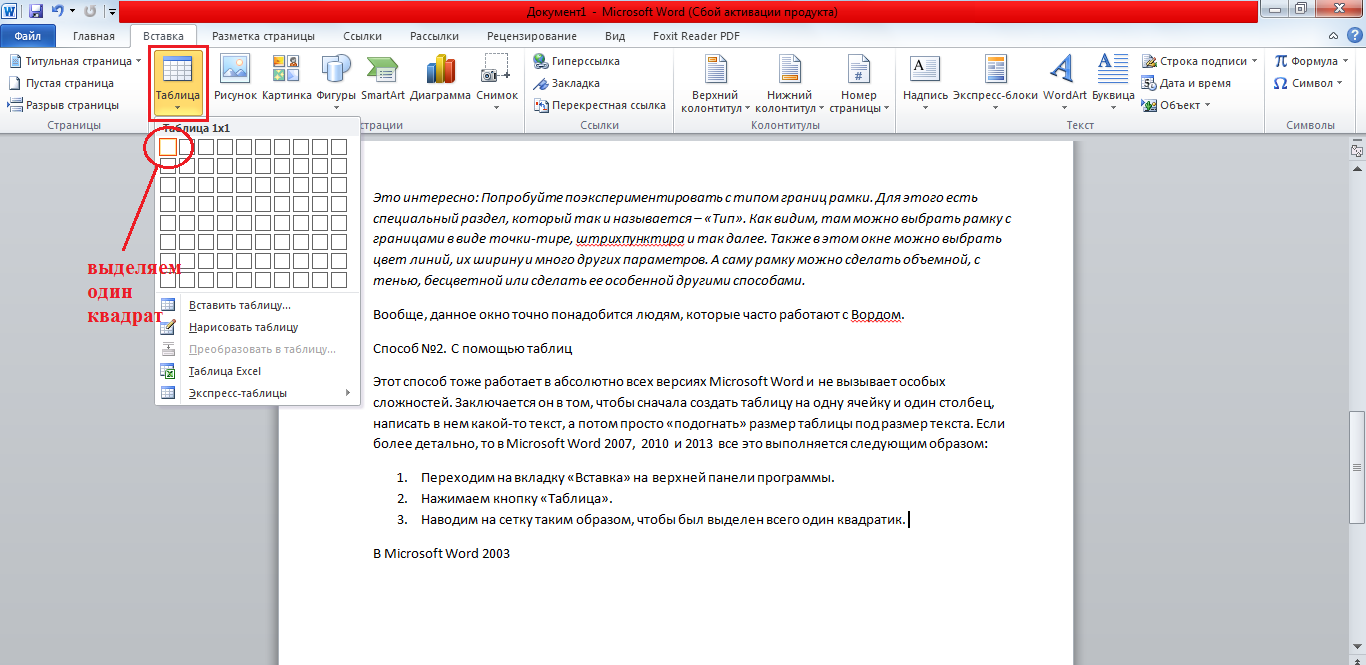
Процесс вставки таблицы на один столбец и одну строку
- На экране появится нужная нам таблица 1×1.
- Наводим на неё курсор мыши, жмём левой кнопкой и вводим нужный текст.
- Наводим курсор мыши на границы данной таблицы, видим, что он приобретает вид линии со стрелками с двух сторон. Перемещаем их таким образом, чтобы уменьшить размеры таблицы.
В Microsoft Word 2003 то же самое происходит вот так:
- На верхней панели выбираем меню «Таблица»;
- В выпадающем списке наводим курсор на пункт «Вставить», затем снова «Таблица»
- Откроется окно, где возле надписей «Число столбцов» и «Число строк» нужно указать «1»;
- Дальнейшие действия точно такие же – нажимаем на таблицу, вставляем туда нужный текст и изменяем её размеры при помощи курсора мыши.
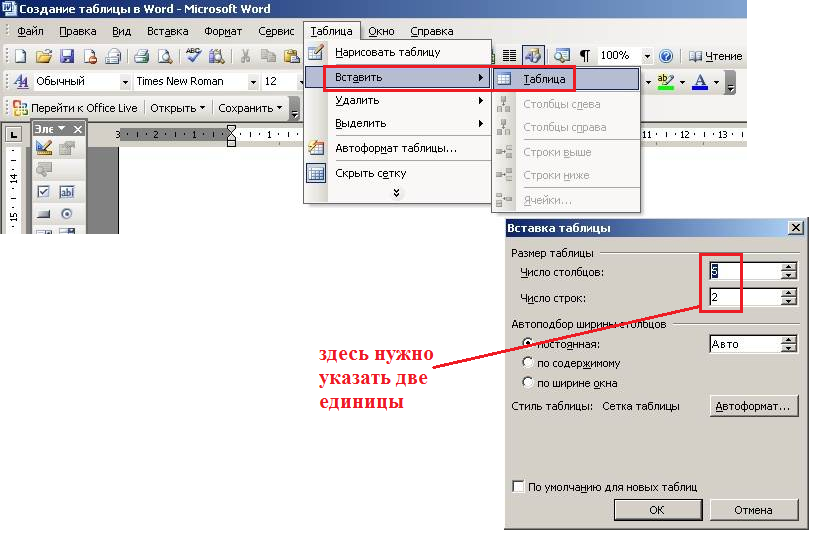
Процесс создания таблицы размером 1×1 в Word 2003
В принципе, таким путём можно создавать таблицы и в более поздних версиях Microsoft Word, но там уже есть более удобный способ, который и был описан выше.
Способ №3. При помощи фигур
Как известно, в Microsoft Word есть возможность вставлять в документ всевозможные прямоугольники, круги, конусы и тому подобное. Во всех версиях наборы фигур идентичны.
Суть способа – создать обычный квадрат и в него добавить текст.
Фактически мы создаем ту же таблицу 1×1, только уже в виде рисунка. В Microsoft Word 2007, 2010 и 2013 данный способ подразумевает следующие действия:
- Заходим во вкладку «Вставка»;
- Выбираем пункт «Фигуры»;
- Выбираем обычный прямоугольник. Во время нанесения прямоугольника пользователь сразу может редактировать его размеры;
- Когда прямоугольник нанесён на страницу, нажимаем на прямоугольнике правой кнопкой мыши и выбираем пункт «Вставить текст»;
- Пишем нужный текст.
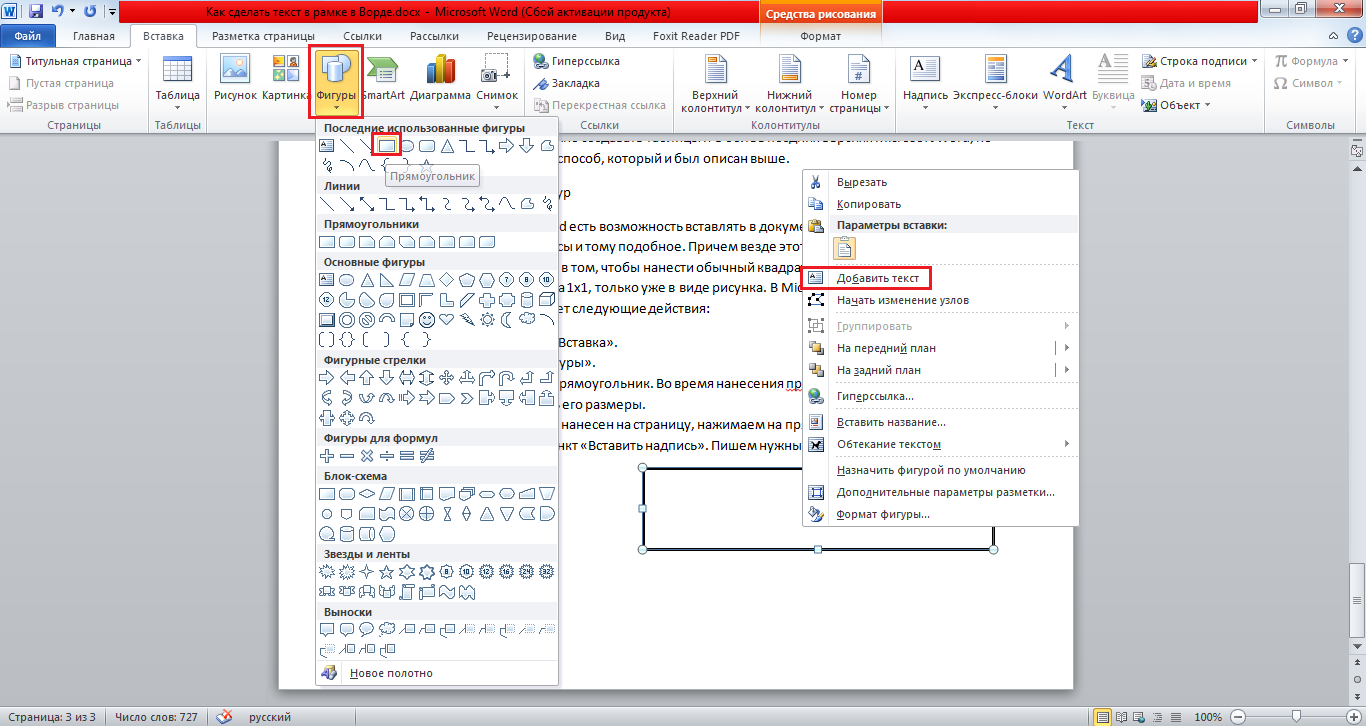
Процесс добавления прямоугольника в Word 2007, 2010 и 2013
В Microsoft Word 2003 весь этот процесс выглядит несколько иначе. В этой программе список фигур просто находится в другом месте.
Но сами фигуры, как говорилось выше, точно те же самые, что и в более поздних версиях. Там чтобы добавить прямоугольник, нужно сделать следующее:
- На нижней панели навести курсор мыши на пункт «Автофигуры».
- В выпадающем меню выбираем пункт «Основные фигуры».
- В списке стоит просто нажать на прямоугольник (цифра 1 на рисунке ниже).
- Дальше работа с фигурой происходит точно таким же образом, как и в более поздних версиях Word – расширяем или сужаем, нажимаем правой кнопкой мыши, выбираем «Добавить текст» и вставляем нужную надпись.
Есть другой способ, который состоит в том, чтобы просто нажать на прямоугольник на нижней панели и дальше работать с ним таким же образом.
Этот вариант на рисунке ниже обозначен цифрой 2.
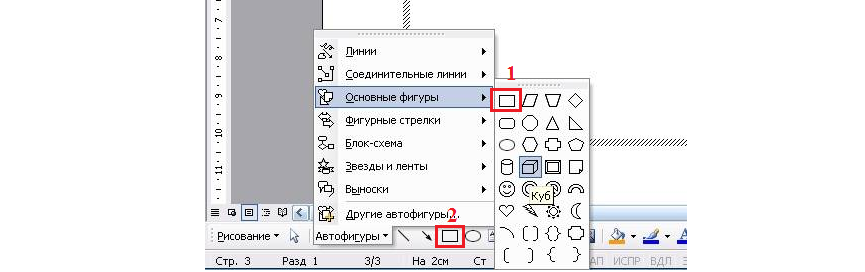
Процесс добавления прямоугольника в Word 2003
Как видим, все эти способы крайне простые и не должны вызывать особых сложностей. Чтобы найти нужные пункты меню, не нужно долго ходить по вкладкам Ворда и искать нужное.
Зато результат будет очень эффектным.
Способ №4. Инструмент «Надпись»
В Microsoft Word 2007, 2010 и 2013 есть инструмент «Надпись». Он находится во вкладке «Вставка».
Чтобы сделать текст в рамке с помощью такого инструмента, необходимо выполнить такие действия:
- Открыть вкладку «Вставка»;
- Нажать на кнопку «Надпись».
- Выбрать один из стилей надписи.
Как видим, самый первый стиль представляет собой обычную рамку. Жмём на неё, вставляем текст и нажимаем на пустое место страницы.
После этого рамку можно редактировать традиционным способом – менять размеры, перемещать и так далее.
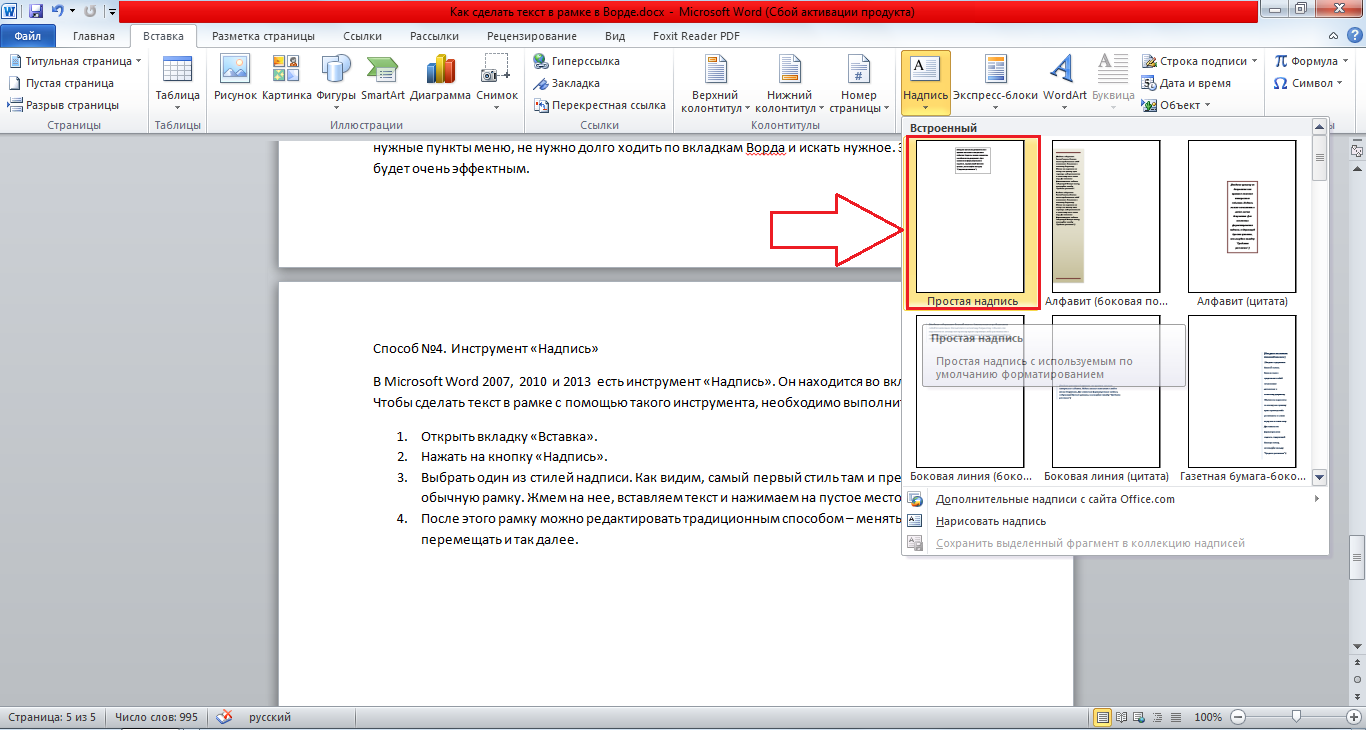
Процесс добавления текста в рамке через инструмент «Надпись» в Word 2007, 2010 и 2013
Как видим, в этом меню имеются и другие варианты вставки текста – к примеру, есть очень эффектная надпись в виде панели сбоку. В Word 2003 такой инструмент тоже имеется. яндекс
Там весь процесс его использования выглядит вот так:
- Нажимаем на меню «Вставка»;
- В нём выбираем пункт «Надпись».
Дальше все выглядит практически так же, как и в более поздних версиях Microsoft Word, только варианты вставки надписи показываются в одном окне, а не в виде выпадающего списка в той же панели.
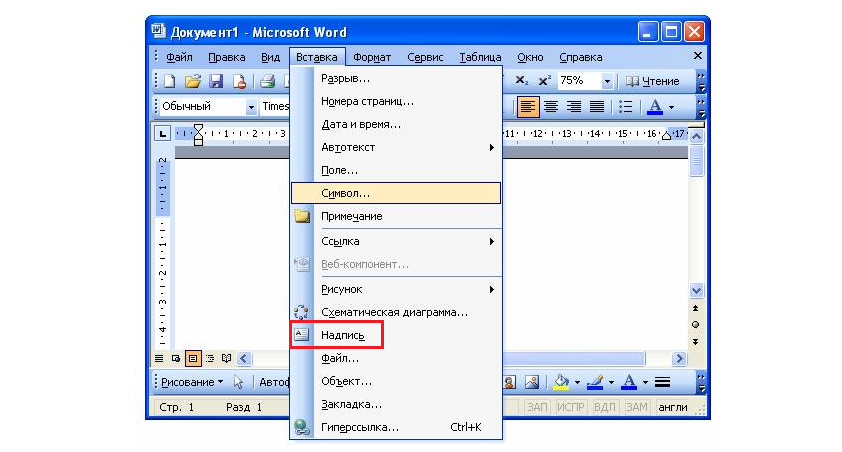
Процесс добавления текста в рамке через инструмент «Надпись» в Word 2003
В любом случае использовать данный инструмент очень удобно.
Способ №5. Использование линий
В одном из способов выше мы рассматривали процесс использования меню «Фигуры» для нанесения прямоугольника на страницу с текстом.
Но в том же меню есть и другой элемент, который поможет нам сделать рамку вокруг определённого фрагмента текста. Этот элемент – самые обычные линии.
В Microsoft Word 2007, 2010 и 2013 этот способа состоит в следующем:
- Выбираем меню «Фигуры» во вкладке «Вставка»;
- Выбираем обычную линию;
- Наносим линию 4 раза со всех сторон текста таким образом, чтобы их края совпадали, то есть получилась единая фигура.
Важно: следует быть внимательным, чтобы не сделать линии синего или красного цвета. Обычно Ворд выбирает эти цвета по умолчанию.
Чтобы изменить цвет, нужно выбрать его среди вариантов на верхней панели (на рисунке ниже выделено красным овалом).
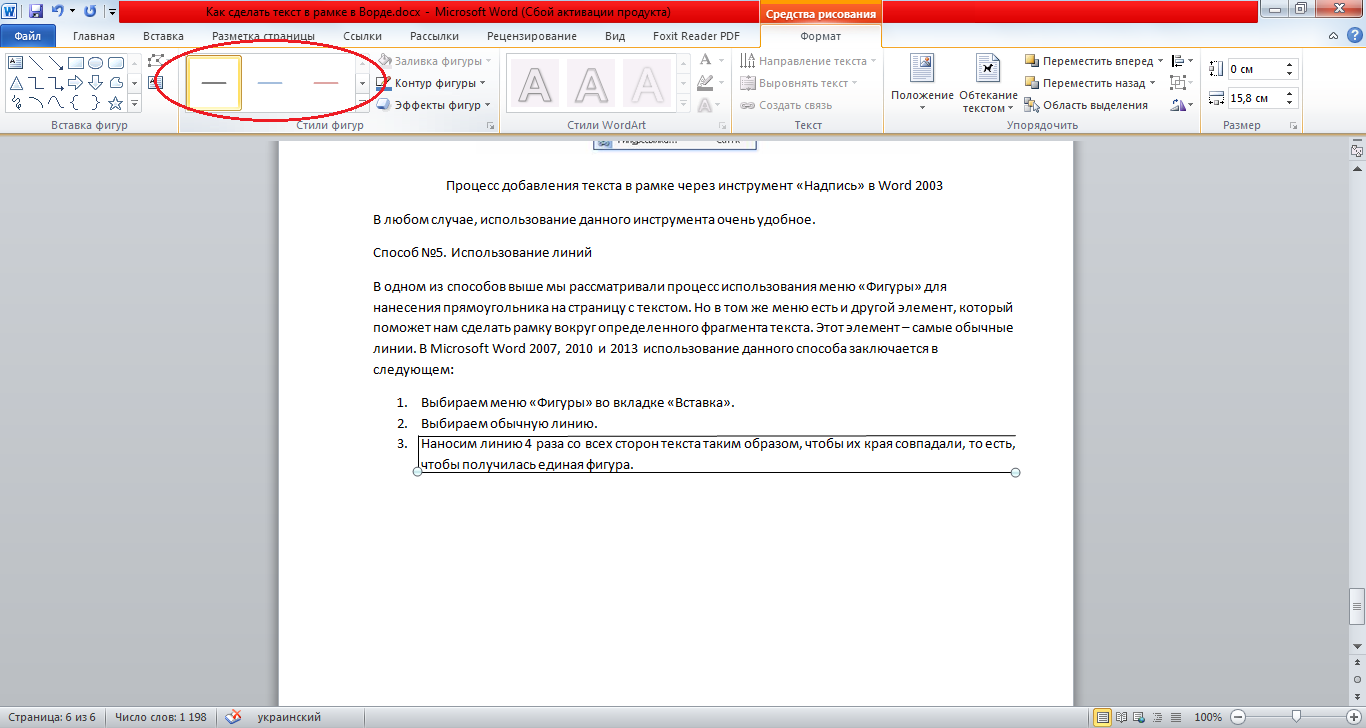
Нанесение рамки с помощью линий в Word 2007, 2010 и 2013
В Word 2003, соответственно, процесс будет точно таким же, только там линию нужно выбирать на панели снизу в меню «Автофигуры». В остальном процесс нанесения тот же и правила те же.
Наверняка один из этих способов поможет вам сделать рамку вокруг текста в вашей версии Word.
Возможно, вам также будет интересно почитать наш материал про изготовление визитки в Word, автоматическое создание оглавления в Word, или пошаговое руководство по созданию формул в Word.
В видеоролике ниже вы увидите наглядную инструкцию по созданию рамки вокруг текста



