
Диаграмма – это информация, которая подается графическим методом. Давно известно, что такая информация проще воспринимается, нежели какие-либо математические исчисления.
Любой специалист заявит, что лучшей программой для создания диаграмм, является Excel. Да, действительно эта программа справится с такой задачей как никто другой, но не стоит забывать о Word.
Именно эта программа позволит быстро и без лишних заморочек создать качественную диаграмму, полностью отражающую суть необходимой информации.
Строение диаграммы в разных версиях Microsoft Word
Производители почти каждый год улучшают дизайн своего продукта и добавляют новые функции. И если говорить о строении диаграммы в разных версиях Word, то этот процесс примерно одинаковый начиная с Word 2007, и заканчивая Word 2016. Вот здесь описано подробной про различия.
Строение диаграммы
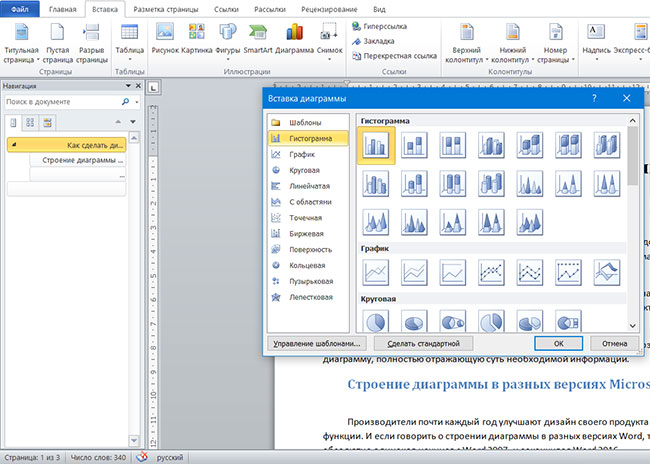
- В верхней панели есть раздел «Вставка». Именно с этим разделом и нужно работать. Выбрав «Вставка» необходимо щелкнуть по кнопке «Диаграмма».
- Если все было выполнено правильно, то откроется окно, в котором будет наличие множества диаграмм. Это гистограмма, график, круговая диаграмма и множество других. Word действительно позволяет пользователю подобрать такой тип диаграммы, какой ему больше всего по душе. К тому же, каждая из них имеет свои виды. Например, круглая может быть в разных плоскостях (объемная, линейная и т.д.). Это касается и остальных диаграмм.
- После этого появится окно, в котором будет расположена таблица. Она нужна для введения информации, необходимой для отображения на графике. Если нет желания вбивать данные, и они есть в готовой таблице Excel, то их можно просто скопировать.
- менять цвет графика (в конструкторе);
- менять стиль диаграммы и добавлять на нее надписи (в макете);
- менять цвет надписи, стиль (в формате).
Copyright © 2006-2022 Winblog.ru All rights reserved. Права на статьи принадлежат их авторам. Копирование и использование материалов разрешается только в случае указания явной гиперссылки на веб-сайт winblog.ru, как на источник получения информации. Сайт для посетителей возрастом 18+
Как вставить диаграмму в Word Online
Графические изображения воспринимаются пользователями гораздо проще. Их выполняют в разных видах – графики, таблицы, и диаграммы. Кстати, если график накладывается на систему координат, то он также относится к диаграмме. Такие дополнения в документах придают ему наглядность и легкое восприятие. Рассказываем, как вставить диаграмму в Ворд Онлайн, можно ли перенести готовую из Excel, и что происходит с ней при внесении изменений или обновлений.

Как вставить диаграмму в Ворд Онлайн
Word изначально совмещен с Excel, поэтому работа с этим онлайн-инструментом не составит особых сложностей. Взаимодействие с табличным редактором все значительно упрощает. Чтобы вставить диаграмму в Ворд Онлайн, воспользуйтесь уже готовой инструкцией:
- Откройте Word Online, чтобы начать работу, и авторизуйтесь в нем.
- Если у вас уже есть документ, с которым предстоит работа, откройте его.
- Либо просто создайте новый. Для этого на главной странице редактора нажмите на прямоугольник «Пустой файл».
- Задайте имя документу в левом углу сверху.
- Установите курсор на участок документа, где будет находиться диаграмма.
- В основной панели управления нажмите «Вставка» и выберите закладку «Диаграмма».
- Откроется блок с готовыми макетами.
- Выберите из этих вариантов шаблон, который подходит в вашем случае, и кликните на него.
- В файле отобразится базовый макет диаграммы.
- Кликните на стрелочку рядом с символом «Скрепка», в выпавшем меню выберите строку «Открыть исходный документ».
- Вас перекинет в Excel Online, где находится такая же диаграмма. Здесь внесите все данные в нее.
После того, как вы вернетесь в Word, на странице документа отобразится активная кнопка «Обновить». Тапните по ней и диаграмма будет полностью идентична той, с которой вы только что работали в табличном редакторе.
Обратите внимание! При работе в диаграммой в Ворд Онлайн, все данные в нее вносятся через табличный редактор Эксель Онлайн.
Как вставить готовую диаграмму Excel в документ Word
Пожалуй, самый простой способ добавить нужные данные из электронной таблицы Эксель – это скопировать и вставить их. Пи этом все можно выполнять одновременно, не входя из Ворда. Для добавления диаграммы выполните следующее:
- Откройте таблицу в Excel, и выберите нужную диаграмму.
- Используйте сочетание горячих клавиш «CTRL+C».
- На главном меню нажмите кнопку «Копировать».
- Теперь в документе Word установите курсов на место установки диаграммы.
- Примените другую комбинацию горячих клавиш «CTRL+V».
Добавленная таким способом диаграмма будет связана с исходной таблицей Excel. Если в ней вносятся какие-либо данные, то в Ворде все обновится автоматически. Диаграмму в Word можно менять, используя основные кнопки, которые позволяют работать с макетом:
- Параметры. Здесь доступен функционал по взаимодействию макета и текста.
- Элементы. Можно изменить название, добавить легенду, или метку, удалить сетку или метки данных.
- Стили. Диаграмму вы сможете выполнить в определенном цветовом и стилистическом решении.
- Фильтры. Позволяют применять вариацию по изменению имен и точек данных, отображаемых на диаграмме.
Частые вопросы:
- Как сделать диаграмму в Word Online?
- Как сделать неразрывный пробел в Word Online
- Как удалить страницу в Word Online
- Как сделать шпоры к экзамену в Word Online



