
В процессе повседневной работы за компьютером вместо тире можно использовать знак минус, дефис или даже какую-либо символику — главное, чтобы ваш собеседник вас правильно понял. Однако при подготовке различных документов требуется соблюдать точность: в одном случае нужно ставить дефис, в другом — длинное тире.
В то же время, проблема в том, что на клавиатуре отсутствует длинное тире, и как его ввести — для многих пользователей это остается загадкой (именно по этой причине и возникла данная тема ✌, так как я постоянно получаю подобные запросы).
Кстати, в начале статьи я решил перечислить несколько способов, которые подходят не только для MS Word (так как не все документы создаются в этом текстовом редакторе).
Итак, теперь ближе к решению вопроса.
Способы поставить тире
Способ 1 (универсальный): через авто-замену
Мне действительно нравится метод автоматической замены двух дефисов на одно длинное тире (именно так я и поступаю). Эта функция функционирует во всех приложениях, а не только в Word.
Для того, чтобы это реализовать — вам необходимо установить одну небольшую утилиту, которая служит для авто-определения раскладки клавиатуры — Punto Switcher (незаменимая вещь для тех, кто много работает с текстом) .
По завершении установки — в системном трее вашего компьютера появится маленькая иконка, показывающая текущий язык. Щелкните на ней правой кнопкой мыши и активируйте функцию "авто-переключение", затем зайдите в ее настройки (см. скриншот ниже).
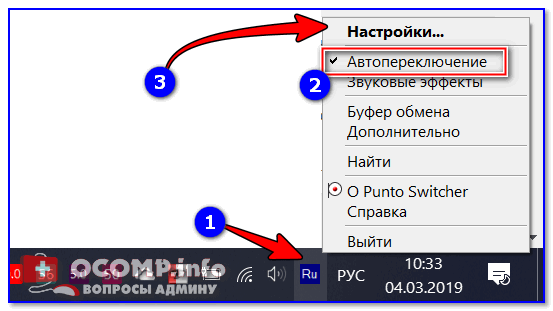
Конфигурация Punto Switcher
Затем перейдите в раздел "Авто-замена" и добавьте новое правило (кнопка "Добавить"), чтобы двойные минусы или дефисы "—" преобразовывались в одно длинное тире "—". Также советую установить галочку рядом с следующими пунктами:
- заменять по клавише Enter или TAB;
- заменять по клавише "Пробел".
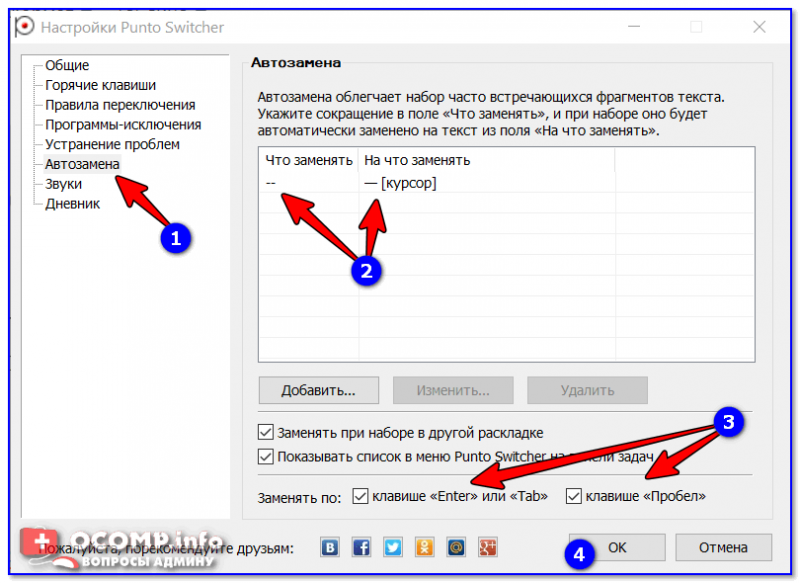
Авто-замена — настройка программы
В результате, благодаря этому правилу, как только вы напишите два дефиса и нажмите пробел — у вас тут же появится длинное тире. Экономия времени на лицо!
Добавлю также и то, что можно создать правила и для более интересных вариантов замены.
Способ 2
Этот способ работает во многих текстовых редакторах (в т.ч. и в Word), но подойдет далеко не каждому — например, на ноутбуках не всегда есть цифровой блок клавиатуры.
Чтобы поставить длинное тире: зажмите левый Alt и наберите 0151 на цифровом блоке! См. стрелки на фото ниже.
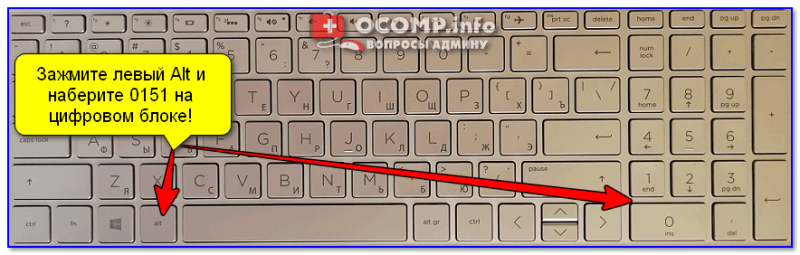
Зажмите левый Alt и наберите 0151 на цифровом блоке!
Способ 3
Напишите число 2014 в Word, а затем нажмите сочетание Alt+X — в результате это число автоматически будет заменено на тире. Работает данная "штука" во всех современных версиях Word.
Обратите внимание: чтобы вставить более короткое тире, наберите 2013 и затем нажмите Alt+X.
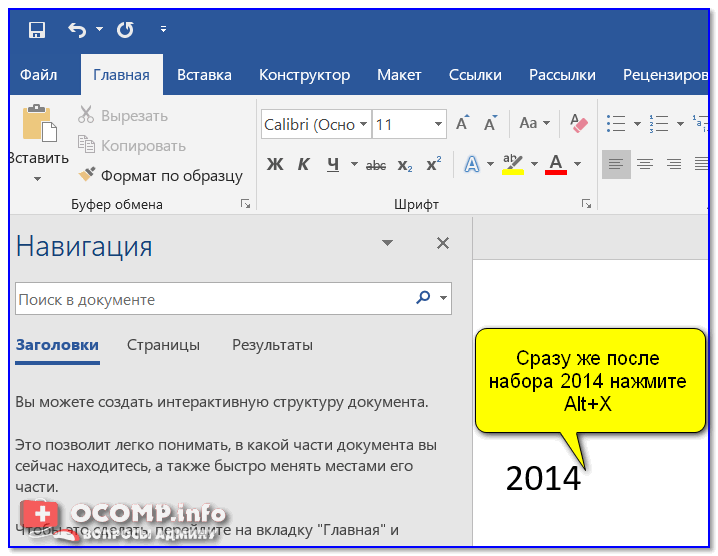
Сразу же после набора 2014 нажмите Alt+X — работает только в Word
Способ 4
Нужно зажать правый Alt , а затем нажать минус на цифровом блоке ( примечание : этот способ работает только в Word).
Альтернативный вариант: зажать Ctrl+Alt (хоть левый, хоть правый) и нажать на минус (на цифровом блоке).
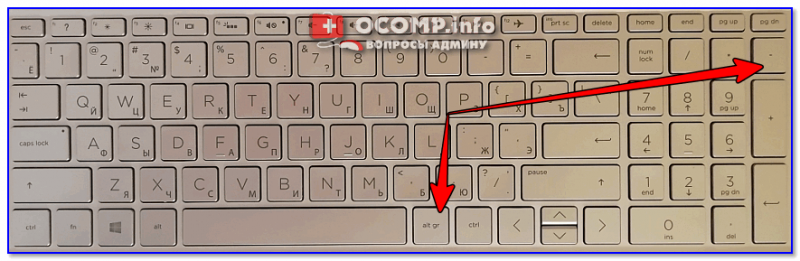
Правый Alt и минус на цифровом блоке
Способ 5
Перейдите в Word’e в раздел "вставка" и щелкните по ссылке "Другие символы" во вкладке "Символы" . См. скриншот ниже.
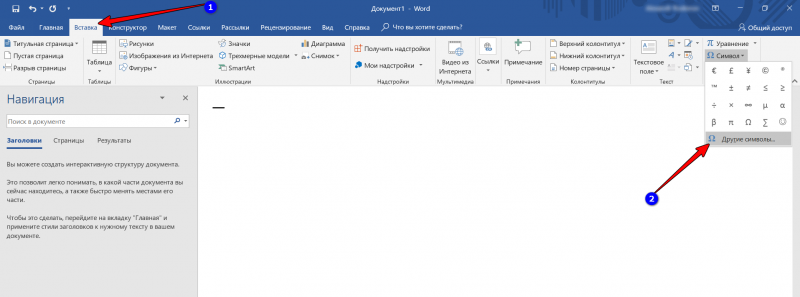
Вставка — другие символы (Word 2019) / Кликабельно
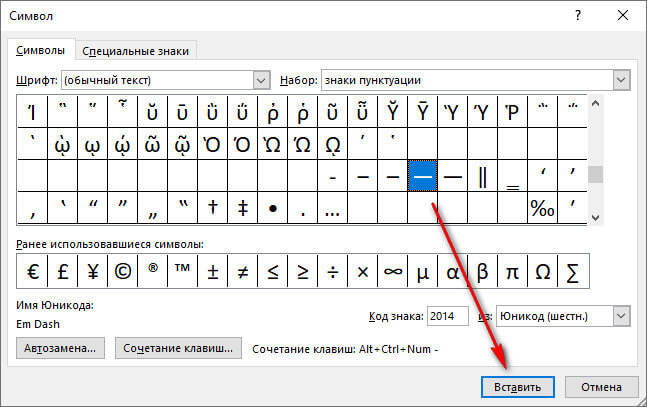
Далее укажите отображение знаков пунктуации , выберите нужное вам тире, и нажмите "Вставить" . Обратите внимание, что код знака длинного тире 2014 (его мы использовали в предыдущем способе).
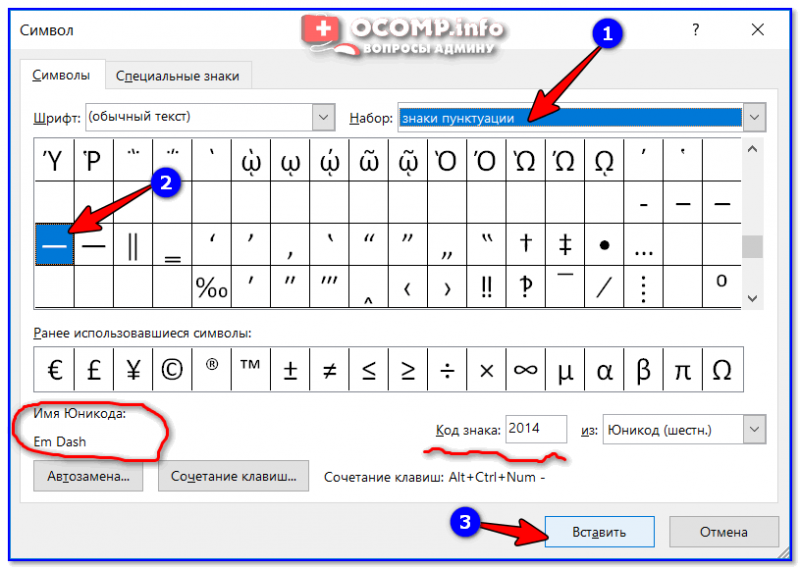
Знаки и специальные символы
Тире будет вставлено!
Кстати, также обратите внимание, что вам не обязательно каждый раз вручную открывать всю таблицу знаков и выискивать там снова тоже самое тире — достаточно кликнуть по вкладке "Символы" , и вы увидите все ранее вставленные знаки.
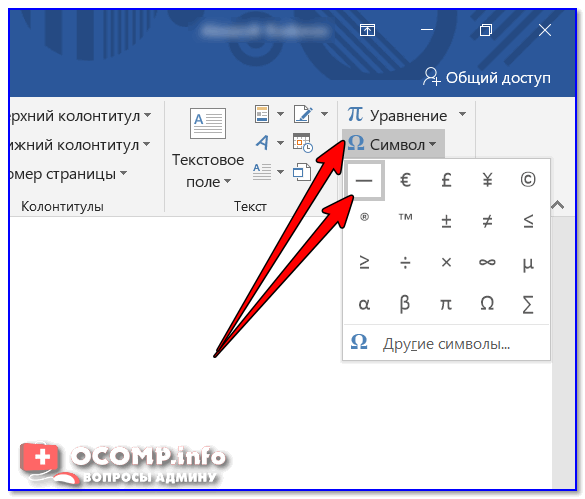
Символы Word 2019
Как поставить длинное тире в Word
В процессе набора документов с помощью текстового редактора Microsoft Word возникает вопрос, как поставить тире в Ворде. На клавиатуре нет специальной клавиши для длинного тире. Возле цифры «0» размещена клавиша с дефисом и нижним дефисом. Во время набора дефис превращается в короткое тире после пробела.

Для научных работ или официальных документов должны быть соответствующие знаки, поэтому важно знать, как сделать длинное тире. Многие, вместо правильного символа, вводят «дефис», а иногда «минус». Ни в коем случае этого делать нельзя, несмотря на то, что на наш взгляд это кажется несущественной ошибкой. Правила орфографии и пунктуации должны соблюдаться в любом случае.
Виды тире в Word
Неопытный пользователь текстовых редакторов может не заметить разницы между разновидностями тире. На первый взгляд можно определить, что это длинное тире, а на самом деле это короткое или среднее. На самом деле, знак тире делиться на четыре вида.

Дефис используется в составных словах, для разделения на части, или в сокращениях, таких, как: «2-ой», «9-летие», «юго-восток», «по-английски» и так далее. Дефис расположен между клавишами «0» и «+/=».
Тире используется для разграничения разных частей предложения. От расположения тире зависит смысловая нагрузка предложения. В текстовых редакторах тире делиться на среднее и длинное.
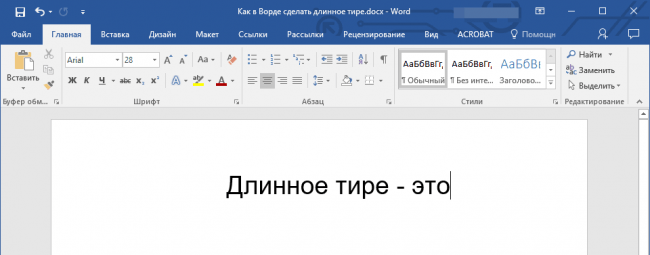
Среднее используют чаще всего в западной типографике. Так называемым знаком «n dash» разделяются числа (4–12). Проблем в такой случае не ставится. Настоящее типографическое тире равно размеру буквы «М». Оно называется длинным тире, которое пользователями часто заменяется простым дефисом или знаком «минус».
Обратите внимание: длина среднего тире равна ширине буквы «N», тогда как широкое тире соответствует ширине буквы «M».
Также есть понятие цифрового тире, под названием «Figure dash». Оно не отличается длинной от короткого тире. Оно разделяет цифры, и вводиться посредине высоты чисел.
7 лучших способов ввода длинного тире
Мы подобрали 6 способов, которые помогут вставить в предложение необходимый знак, таким образом, соблюдая все правила пунктуации и орфографии.
Шестнадцатеричный код
Используя данный метод, нужно воспользоваться несколькими клавишами на клавиатуре. Первым ставится число 2013, а затем комбинация: «Alt + X». На выходе получиться короткое тире. Для набора длинного тире нужно ввести: 2014 + Alt + X.
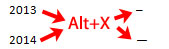
Сочетание клавиш
Второй быстрый способ для вставки тире заключается в использовании просто комбинации кнопок. Чтобы приступить, находим сразу клавишу «-», которая располагается после кнопки «0». Используем следующие комбинации набора:
Совет: во время ввода данной команды убедитесь, что клавиша «NumLock» активна и подсвечена лампочкой на клавиатуре.

Специальный код
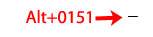
Подготавливаем клавиатуру, заранее включив «NumLock». Набираем в документе Word – «0151», зажав при этом, правый или левый Alt. В результате получаем широкое тире.
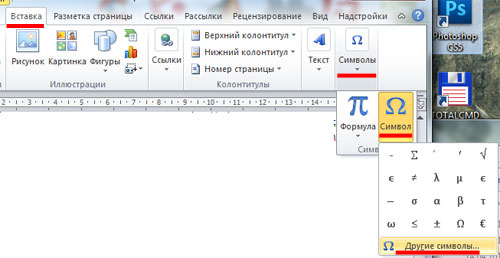
Вставка символа
В текстовый редактор Word встроена таблица всевозможных символов, которая включает в себя те знаки, которые не отображены на клавиатуре. Для вставки необходимого нам символа, воспользуемся навигацией по интерфейсу документа Word:
Параметры автозамены
Данный способ похож сам по себе на предыдущий, но имеет отличие. Оно заключается в том, что после этой процедуры, знак не нужно находить вручную. Длинное тире после смены параметров будет ставиться автоматически. Чтобы произвести изменения в настройках, делаем следующее:
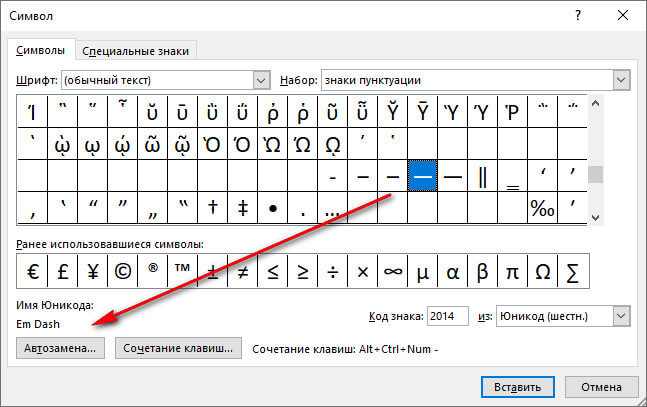
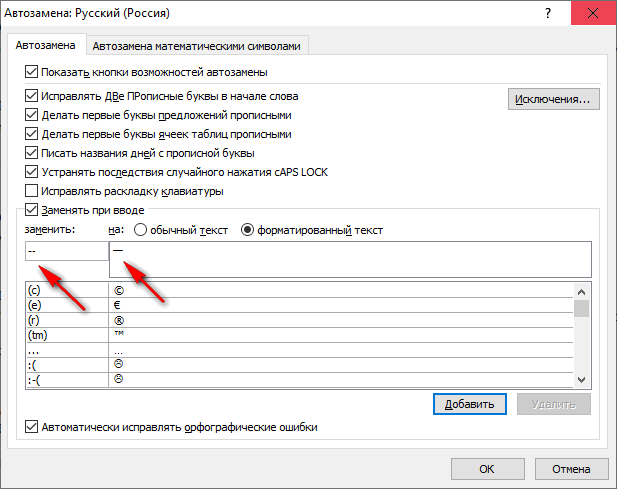
После этого, когда мы ставим в тексте дефис или минус (в зависимости от того, что указали в полях автозамены), символ автоматически превращается в длинное тире.
Рекомендация: в верхней части параметров автозамены имеются различные настройки, которые можно активировать или деактивировать в зависимости от предпочтений пользователя.
Копирование тире
Еще один «самодельный» способ поставить длинное тире в тексте документа Word – найти его в интернете и скопировать. Кажется, банально и странно, но для кого-то может оказаться проще других методов.
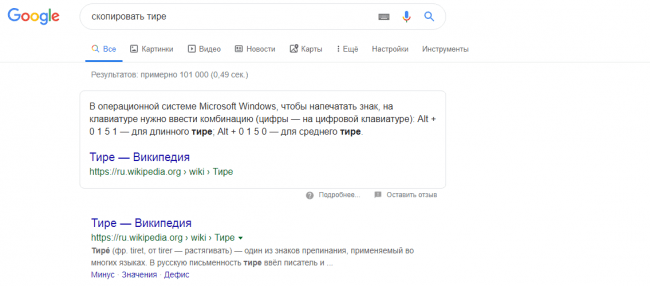
Для копирования заходим в поисковую систему браузера, набираем «скопировать тире», копируем его и вставляем в документ. В дальнейшем этот символ можно копировать с одного места и вставлять там, где необходимо.



