
В Microsoft Word существует несколько видов пробелов, отличающихся между собой размером. Некоторые из них могут быть больше стандартного примерно на половину или в два раза. Чтобы использовать любой из этих пробелов, необходимо выполнить следующие действия:
Примечание: Следующее руководство предполагает, что у вас уже есть готовый текст, в котором необходимо заменить обычные пробелы между словами на более крупные. Если вы планируете использовать большие пробелы постоянно во время печати, можете сразу перейти ко второй части статьи – «Назначение сочетания клавиш».
Назначение сочетания клавиш
В случае, если вам необходимо регулярно вставлять большой или небольшой (но превышающий стандартный размер) пробел в документе Word, разумно назначить для этого отдельное сочетание клавиш.
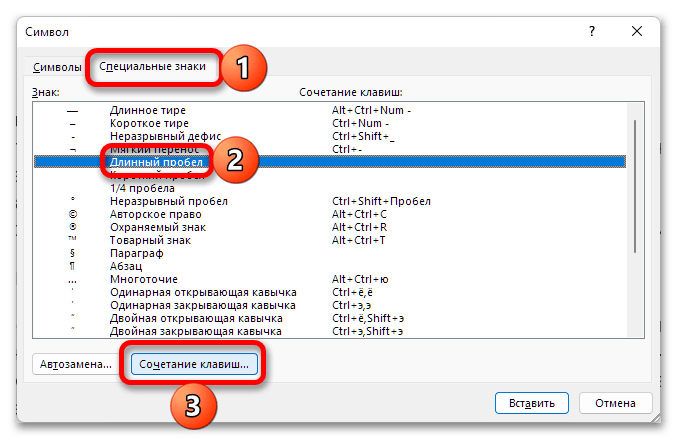
- Вызовите окно «Символ», выполнив действия из первого пункта предыдущей инструкции. Перейдите в нем во вкладку «Специальные знаки», выделите нужный вам вид пробела в списке и нажмите на кнопку «Сочетание клавиш».
![]()
- Кликните по полю «Новое сочетание клавиш» и нажмите на клавиатуре те клавиши, которыми вы хотите пользоваться для ввода выбранного знака пробела.
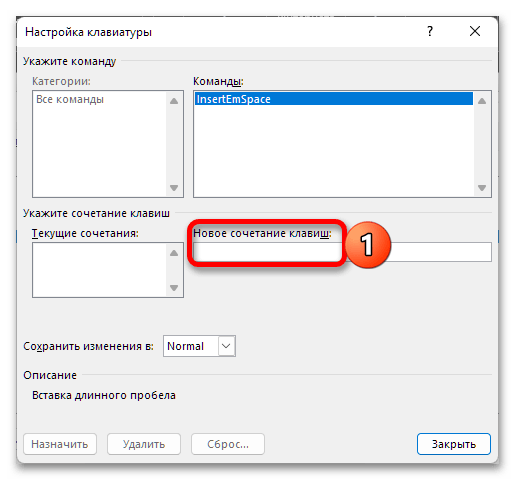 Это должна быть незадействованная в Ворде комбинация, состоящая из двух или трех кнопок. Субъективно, достаточно удобным выглядит «Ctrl+Пробел». Выполнив нужное действие, нажмите на кнопку «Назначить»
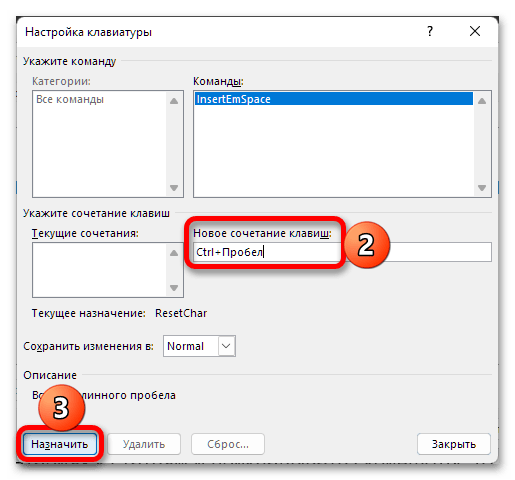 и закройте окно. Теперь для того, чтобы ввести отступ нужного размера, используйте заданное вами сочетание клавиш.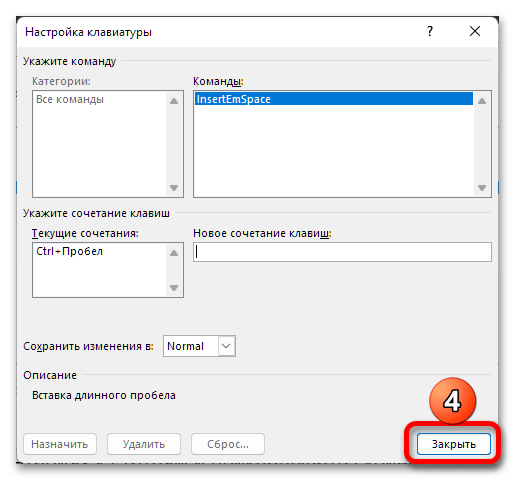
В случае необходимости изменить или убрать комбинацию, данную операцию можно выполнить в окне «Настройка клавиатуры».
Как сделать длинный пробел в Word

В данной статье рассмотрим как правильно и красиво оформить "шапку" в документе Microsoft World. Добавим город и дату с помощью: неразрывных пробелов, разрыва строки и выравнивание по ширине.
Содержание
- Введение
- План работ. Краткое описание действий
- Подробное описание форматирования шапки Дата-Город в Word
- Выравнивание по ширине
- Разрыв строки
- Замена "обычных пробелом" на "неразрывные пробелы"
Проблемы с документами формата Word случаются довольно часто. Искривляются строки, смещаются таблицы, нарушаются абзацы и страницы и так далее.
Зачастую это происходит из-за неправильного форматирования текста. Word это очень мощная программа, которая имеет богатый функционал. И как любая сложная программа предполагает определенные правила работы, которые были заложены разработчиками (компания Microsoft).
В этом материале мы рассмотрим, как корректно сформировать строку, содержащую год и дату. Такая строка находит применение в большинстве договоров, дополнительных соглашений, заявлений и прочих документах.
Наша задача заключается в том, чтобы в левой части строки указать город, в правой – дату, а между ними оставить длинный пробел.

План работ. Краткое описание действий
Подробное описание форматирования шапки Дата-Город в Word
Выравнивание по ширине
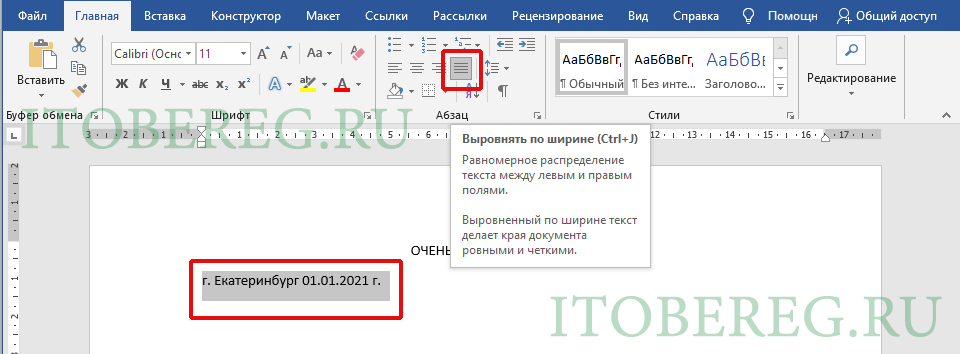
Сначала вставим необходимую фразу в документ Word. В данном случае это будет текст в заголовке (в самом начале документа). Обратите внимание, что по умолчанию текст выравнен по левому краю.

Выделяем текст и делаем "выравнивание по ширине" (Ctrl+J)
Разрыв строки
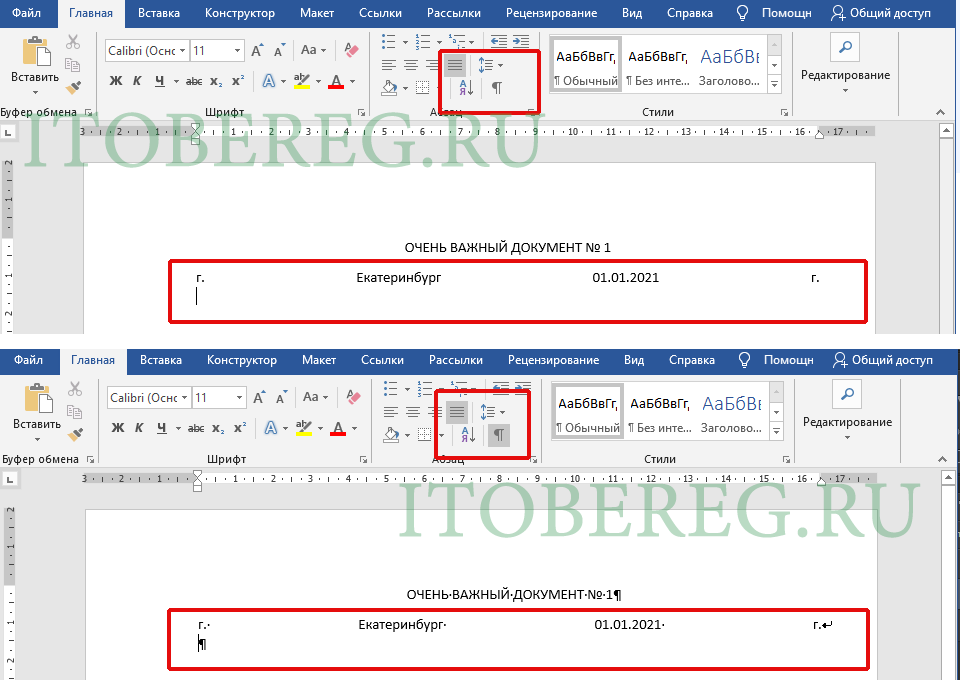
После "выравнивания по ширине" ставим курсор в конец строки (сразу после "01.01.2021 г.") и делаем "разрыв строки" (shift+Enter). В результате текст растянется по всей ширине листа. На скриншоте ниже показан пример с выключенной табуляцией и включенной.
Замена "обычных пробелом" на "неразрывные пробелы"
Как видно на скриншоте все пробелы в строке равномерно растянулись. Чтобы привести строку к нужному нам виду, заменим пробелы между "г." и "Екатеринбург" и также между "01.01.2021" и "г." на "неразрывные пробелы" (Ctrl+Shift+Пробел). В итоге получаем нужный нам вариант.
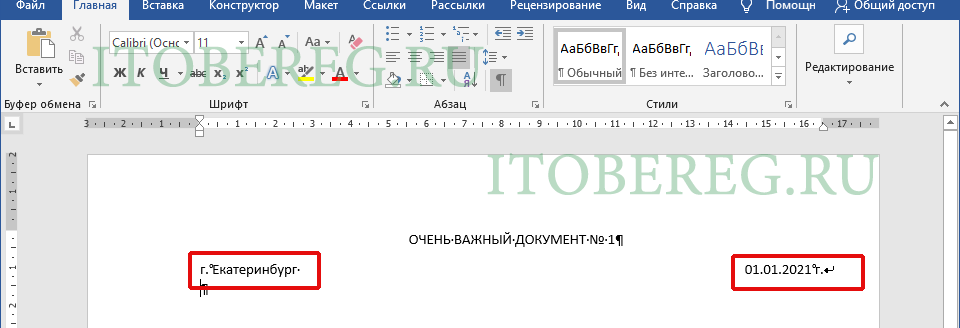
Обратите внимание, что при включенной табуляции видно разницу между "обычным пробелом" (обозначается ".") и "неразрывным пробелом" (обозначается "°")
Как поставить пробел длинный в ворде
Двойной интервал в Microsoft Word — обычное требование для научных статей и других документов, где важны читаемость и место для аннотаций. Если вам нужно отформатировать весь документ или только его часть, Word предлагает несколько простых способов применения двойного интервала. Это руководство познакомит вас с четырьмя простыми способами настройки межстрочного интервала в двойном интервале в ваших документах.
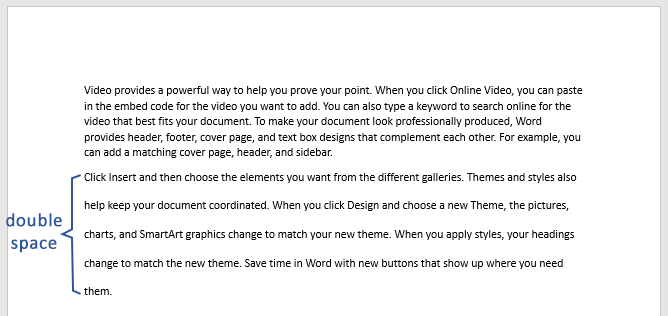
Двойное пространство для всего документа
Для тех, кому необходимо форматировать большие документы, применение двойного интервала по всему документу можно сделать всего за несколько кликов.
Вкладка Office: предоставляет интерфейсы с вкладками в Word, Excel, PowerPoint.
Улучшите свой рабочий процесс прямо сейчас. Узнайте больше о вкладке «Офис» Бесплатная загрузка
- Перейдите в Дизайн вкладка в документе, который вы хотите увеличить вдвое.
- Нажмите Расстояние между абзацами выпадающий список и выберите двойной из меню.
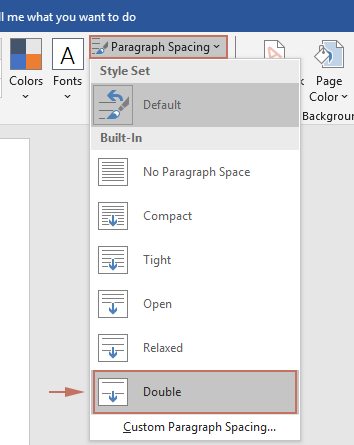
Результат
Интервал между абзацами во всем документе теперь изменен на двойной интервал.
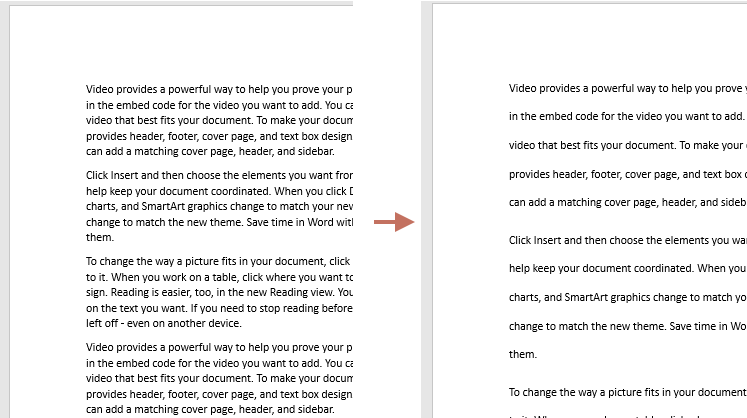
Часть вашего документа с двойным пробелом
Если вам нужно удвоить интервал только в определенных разделах документа, Word позволяет выборочно применять интервалы.
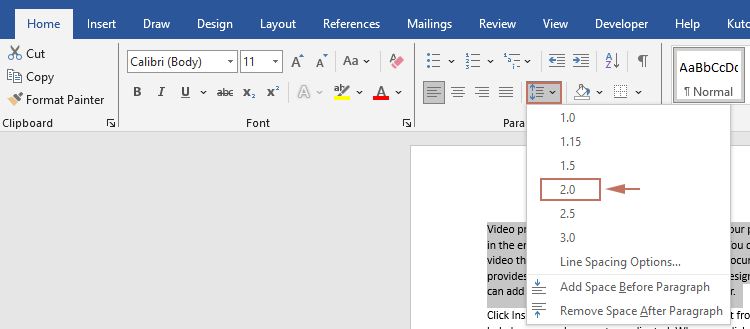
Результат
Теперь межстрочный интервал в выделенном тексте установлен на двойной.
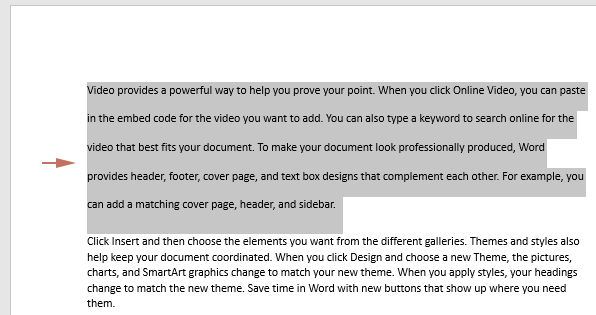
Внимание: хотя этот метод фокусируется на выделенном тексте, вы можете применить его ко всему документу, нажав Ctrl + A чтобы выделить весь текст, прежде чем следовать инструкциям.
Быстрый двойной интервал с помощью сочетаний клавиш
Для более быстрого применения двойного интервала вы можете использовать простое сочетание клавиш.
Заметки:
- Этот ярлык также работает для всего документа, если вы сначала выделите все с помощью Ctrl + A.
- Чтобы установить межстрочный интервал 1.5, используйте этот ярлык: Ctrl + 5.
- Чтобы установить межстрочный интервал одинарный интервал, используйте этот ярлык: Ctrl + 1.
Создайте собственный стиль с двойным интервалом
Создание собственного стиля позволяет вам последовательно применять двойной интервал вместе с другими параметрами форматирования во всем документе. Сделайте следующее, чтобы создать собственный стиль с двойным интервалом в Word.
Шаг 1. Создайте собственный стиль с двойным интервалом.

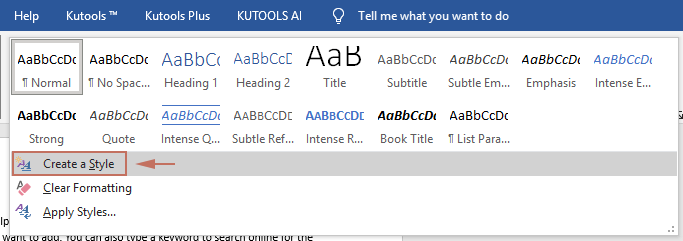
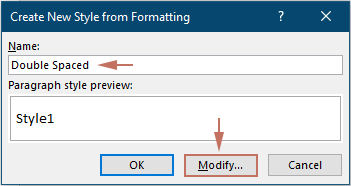
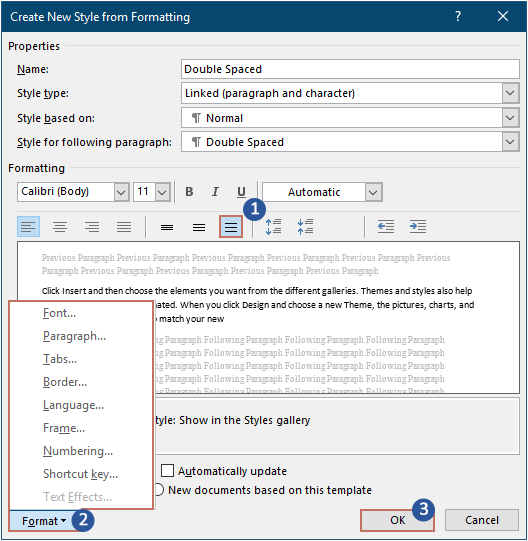
Шаг 2. Примените собственный стиль
Внимание: если вы примените этот стиль к тексту, содержащему заголовки, стиль заголовка будет переопределен.
С помощью этих четырех методов сделать двойной интервал в документе в Word очень просто. Готовите ли вы рукопись, диссертацию или любой другой документ, требующий четкого, читаемого текста, эти инструменты помогут вам эффективно добиться желаемого форматирования. Не забудьте выбрать метод, который лучше всего соответствует потребностям вашего документа, и вдумчиво использовать стили, чтобы сохранить целостность форматирования вашего документа. Для тех, кто хочет глубже изучить возможности Word, наш веб-сайт может похвастаться множеством учебных пособий. Дополнительные советы и рекомендации по работе с Word можно найти здесь..
Статьи по теме
Удаление пробелов между абзацами в документе WordВ этом руководстве представлен пошаговый метод удаления пробелов между абзацами в MS Word.



