
Как из Word-а экспортировать в AutoCAD или в AutoCAD-е импортировать из Word-а таблицу с сохранением ее форматирования (средствами VBA, LISP)?
Просмотров: 44128 Регистрация: 26.08.2003 Сообщений: 1,022
Во первых, незачем через полтора часа создавать новую тему. Во вторых, можно делать и так и эдак. Как Лиспом из АКАДа, так и ВБА — без разницы откуда. Насчет форматирования — в Ворде можно так «наформатировать», что сам Ворд потом это не поймет Тогда самое простое — вставить вордовский документ как OLE-объект.
: 314
Можно использовать буфер обмена. Из Visual Basic или VBA открывается документ Word. Копируется в буфер обмена выделенное. В AutoCAD вызывается команда pasteclip (в Visual Basic или VBA через sendcomand). Затем используется событие ObjectAdded для уточнения параметров вставки: Private Sub AcadDocument_ObjectAdded(ByVal Object As Object) . Object.InsertionPoint =p . End Sub
Во вторых, можно делать и так и эдак. Как Лиспом из АКАДа, так и ВБА — без разницы откуда. Насчет форматирования — в Ворде можно так «наформатировать», что сам Ворд потом это не поймет Тогда самое простое — вставить вордовский документ как OLE-объект.
Если вставлять документ как OLE-объект, то таблица растягивается на весь лист в ширину
Из Автокада в Ворд (Word). Вставка чертежа в текстовый редактор
Часто для формирования отчета или пояснительной записки требуется из AutoCAD вставить в Word. Рассмотрим несколько способов перевода из Автокада в Ворд. Мы надеемся, что Вы уже освоили много наших уроков о том, как научиться работать в Автокаде, и этот урок по вставке Autocad в Word будет очень полезен.
Полное обучение: «AutoCAD на 100%»
Как перевести Автокад в Ворд
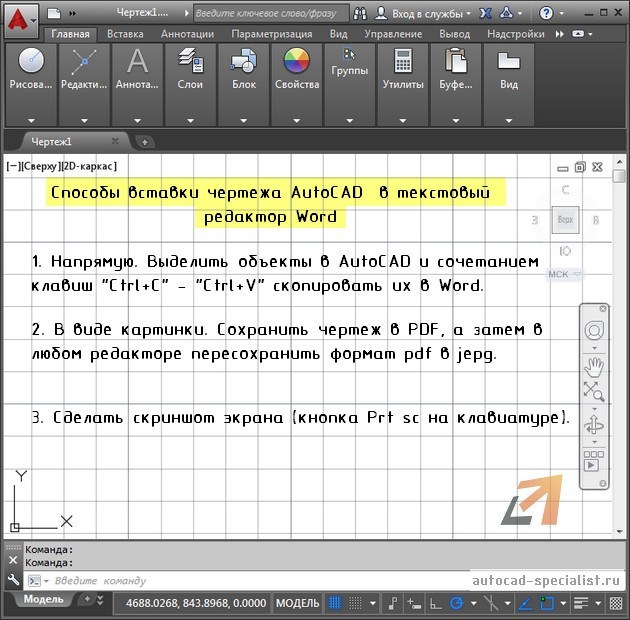
Рассмотрим, как Автокад-чертеж вставить в Ворд? Данный текстовый редактор отлично работает с картинками, например, в формате jpeg. Поэтому перенос чертежа из Автокада в Ворд, по большому счету, сводится к сохранению его в виде картинки.
ПРИМЕЧАНИЕ: Копировать из Автокада в Ворд напрямую можно, но результат будет непредсказуемый. Создается как бы ссылка на файл AutoCAD. При двойном щелчке мыши открывается чертеж в формате *dwg, содержащий скопированные элементы. Однако в Word внешний вид этих графических элементов может не всегда устраивать.
Рациональнее всего сделать картинку, а затем перенести ее в Word. Самый грамотный вариант перевода чертежа в картинку – путем сохранения его в pdf. Дальше – дело техники:
- В любом стандартном pdf-редакторе выбрать Файл – Сохранить как.
- Далее указать нужный формат (к примеру, jpeg).
- Затем готовую картинку можно просто перетащить в открытый файл Ворда.
Неоспоримое преимущество данного метода переноса из Autocad в Word – ваш чертеж-картинка будет иметь правильное оформление и нужный масштаб.
Самый быстрый способ перенести картинку из Autocad в Word, хотя и не совсем правильный – сделать скриншот экрана кнопкой Print screen на клавиатуре.
Тут все зависит от поставленной задачи. Поэтому, какой способ вставки из Autocad в Word выбирать, решать вам.
Как перенести чертеж из Ворда в Автокад?
Теперь разберемся, как перенести из Ворда в Автокад.
Существует два варианта:
- Использовать стандартное копирование через буфер обмена (горячие клавиши Ctrl+C и Ctrl+V – по аналогии, как из Автокада перенести в Ворд).
- Применить технологию работы с Ole-объектами Автокад. Т.е. когда вы импортируете в чертеж объекты из сторонних приложений, таких как Microsoft Excel, Word, Power Point, Photoshop и т.д.
ПРИМЕЧАНИЕ: Если нужно вставить текст из Автокада в Ворд, достаточно дважды щелкнуть ЛКМ по текстовому полю для редактирования. Затем выделить необходимый текст и, используя комбинацию горячих клавиш «Ctrl+C» — «Ctrl+V», осуществить копирование в Word.
Теперь вы знаете несколько способов, как вставить в Ворд Автокад (чертеж). И пояснительная записка (Ворд или Автокад) может быть оформлена в кратчайшие сроки.
Как перенести таблицу из Word в Autocad с возможностью форматирования?
Оч просто. ДЛя этого ее надо сначала перекинуть в эксель. Т. к. именно у экселя есть возможность связываться с автокадом.Делается это примерно так:1. Создаем таблицу в экселе, снуля или переносим из других приложений, важно чтоб таблица была распознана экселем.2. Сохраняем файл с таблицей экселя.3.
В автокаде даем команду создать таблицу, появляется менеджер таблицы в котором Выбираем таблицу по сцылке, присваиваем название сцылке и потом появляется окошко с предожением указать файл с таблицей, после чего таблица подгрузится и надо курсором ткнуть в поле где надо, чтоб она появилась. И усе, в автокаде появится таблица связанная с таблицей экселя.4. Можно в автокаде создать таблицу, и потом передать ее в эксель.
Остальные ответы
Интересно, Word — редактор текстов, Autocad — векторный граф. редактор, что переносить то хочешь? Копировать — вставить, если не работает это то ни как.
Андрей БалакинУченик (60) 3 года назад
Мне надо таблицу туда перенести, через копировать вставить она вставлчется как картинка, а мне редачить надо
таблица из Word в Autocad
Как перенести таблицу из Word в Autocad, чтобы она была не как рисунок, а как таблица?
#2 Ответ от Den t 11 декабря 2006г. 15:48:37
Re: таблица из Word в Autocad
Через буфер обмена.
#3 Ответ от andrweld 11 декабря 2006г. 20:17:29
Re: таблица из Word в Autocad
Нет, если через буфер обмена, то таблица вставляется в файл Autocad как рисунок. А мне нужна именно таблица как векторная графика, а не как растровая.
Система документооборота Vitro-CAD: работа с Word и AutoCAD

Одна из главных задач системы электронного документооборота — обеспечить проектировщиков удобным инструментом для повышения качества повседневной работы.
В первую очередь интерфейс системы документооборота должен быть прост и интуитивно понятен. В Vitro-CAD нет отдельного интерфейса. Проектировщик работает с системой из привычных программ: проводник Windows, AutoCAD, Revit, MS Office, что позволяет освоить систему документооборота Vitro-CAD быстро и безболезненно. Кроме того, Vitro-CAD дает полезный инструментарий проектировщикам:
- автоматизация оформления документов,
- поддержка совместной работы в САПР приложениях,
- автоматическое ведение версионности,
- обновление внешних ссылок и оповещение на почту об изменениях в документах,
- мгновенный поиск по атрибутам и контенту файлов,
- система управления заданиями и др.
С одной стороны, использование этих функций ведет к повышению производительности труда за счет автоматизации рутинных операций. С другой – к радикальному снижению ошибок. Тех, которые приводят к срыву сроков и удорожанию проектов.
В прошлой статье мы рассказали, как просто проектировщикам работать в Vitro-CAD через проводник Windows. В этой мы познакомим вас с тем, как проектировщики работают в системе документооборота Vitro-CAD не выходя из своих приложений. Для того, чтобы сделать работу проектировщика комфортнее, панель инструментов Vitro-CAD добавлена в наиболее популярные офисные и САПР приложения. Это дает возможность выполнять действия в системе документооборота прямо из интерфейса программы, в которой происходит разработка документа:
- AutoCAD
- AutoCAD Civil 3D
- Revit
- Navisworks
- Inventor
- BricsCAD
- ZWCAD
- ArchiCAD
- Word, Excel и др.
Задачи системы электронного документооборота
Система документооборота Vitro-CAD и принцип конкурентного редактирования
Разработка проектной документации — одна из главных задач системы электронного документооборота и достаточно сложный коллективный процесс, в котором над одним файлом могут работать сразу несколько специалистов. На данный момент появляется все больше САПР (Revit, ARCHICAD и др.) и офисных приложений (например, MS Word 2016), которые позволяют работать в системе сразу нескольким специалистам одновременно. Но для большинства программ при совместной работе над одним файлом приходится применять принцип конкурентного редактирования. Это значит, что в один момент времени, вносить изменения в файл может только один человек.
В системе документооборота Vitro-CAD принцип конкурентного редактирования обеспечивается таким образом — проектировщик может открыть файл двумя способами: для просмотра (чтения) или для редактирования. Если файл для открывается для редактирования, то он резервируется за пользователем и помечается в системе «красной галочкой» – для других пользователей он становится доступен только для чтения. Когда изменения внесены, пользователь сохраняет изменения в системе Vitro-CAD в виде новой версии файла. При этом он может оставить комментарий о составе изменений. После этого файл снова становится доступным для редактирования другим пользователям системы документооборота Vitro-CAD.
Работа с файлами MS Word в системе документооборота Vitro-CAD
Разработка текстовой части проектной документации обычно производится в MS Word. Для обеспечения совместной работы над текстовыми файлами система документооборота Vitro-CAD обеспечивает конкурентное редактирование и автоматически ведет версионность. Эта задача системы электронного документооборота выполняется проектировщиком через панель инструментов Vitro-CAD в MS Word. В панели инструментов доступны все необходимые команды для работы с документом:

- Добавить документ Файл будет добавлен в систему Vitro-CAD.
- Открыть Документ, находящийся в системе документооборота Vitro-CAD, будет открыт на просмотр.
- Взять на редактирование Документ, открытый на просмотр, будет зарезервирован за пользователем для внесения изменений. Если файл уже редактируется другим пользователем, система Vitro-CAD оповестит об этом.
- Редактировать Документ, находящийся в системе Vitro-CAD, будет открыт для внесения изменений.
- Сохранить изменения Документ будет сохранен в системе документооборота Vitro-CAD в качестве новой версии. При этом пользователю будет предложено оставить комментарий к версии.
- Отменить изменения Документ будет возвращен из режима редактирования без сохранения изменений.
- Свойства Доступ к атрибутам, журналу версий, информации о связях в Vitro-CAD
- Синхронизировать атрибуты Заполнение полей файла данными из системы документооборота Vitro-CAD.
- Запуск рабочего процесса в системе документооборота Vitro-CAD
Это действие позволяет запускать в Vitro-CAD для документа различные рабочие процессы: согласование, нормоконтроль, выдача задания смежному подразделению и др.
- Поиск Вызов формы поиска в Vitro-CAD. Возможен мгновенный поиск как по атрибутам файлов, так и по их содержимому (поиск текста внутри файлов более, чем 100 форматов, включая DWG).
Система документооборота Vitro-CAD позволяет автоматизировать формирование типовых текстовых документов: титульные листы и обложки, технические задания и договоры, задания смежным подразделениям и многие другие.
Работа в AutoCAD
Использование Vitro-CAD не меняет привычного порядка работы проектировщика в AutoCAD. Все действия с документооборотом интуитивно понятны и доступны на отдельной панели инструментов. Так же, как и в панели инструментов Word, в ней присутствуют стандартные действия с документом:

- Добавить документ
- Открыть
- Взять на редактирование
- Редактировать
- Сохранить/отменить изменения
- Свойства
- Запуск рабочего процесса
- Поиск
- Синхронизировать атрибуты
Свойства папок проектной структуры (шифр проекта и заказчик, шифр раздела, наименование здания) подставятся в атрибуты блоков (или свойства подшивок).
Но в панели инструментов есть и команды, характерные только для работы в САПР:
- Вставить внешнюю ссылку Будет добавлена связь с чертежом, размещенном в Vitro-CAD.
- Обновить внешние ссылки Будут получены изменения в файлах внешних ссылок, сделанные другими пользователями.
- Импортировать элемент Внедрение в чертеж другого чертежа или типового элемента.
Проектировщикам доступны все стандартные преимущества AutoCAD, такие как использование подшивок, установки связей с данными файлов других форматов и OLE-объектами.
Выпуск из AutoCAD в системе документооборота Vitro-CAD
Передача документации обычно происходит в нередактируемом формате (чаще всего это PDF или DWF). По требованию заказчика могут передаваться и исходные файлы чертежей. Подготовка выпуска занимает много времени и требует соблюдения определенных правил:
- Должны передаваться только согласованные версии файлов
- Файлы должны именоваться «правильно». Очень часто в рабочих папках файлы имеют длинные и неинформативные названия. При передаче файлы необходимо переименовать в соответствии со стандартом заказчика.
- Файлы должны быть расположены в правильной и понятной структуре папок. В структуре должно быть место для хранения редактируемых и нередактируемых форматов.
- При передаче исходных чертежей, файлы должны передаваться с корректными внешними ссылками.
Для решения задачи автоматизации процедуры выпуска в системе электронного документооборота, предусмотрено специальное приложение. Пользователь только выбирает файлы, которые подлежат выпуску, дальше все происходит автоматически:
- Приложение проверяет статус файлов. Если файл не утвержден, пользователь получит уведомление.
- Автоматически создается папка для выпуска с именем, содержащем номер ревизии (изменения) и дату.
- Формируется пакет выпуска в нескольких форматах: PDF, DWF и DWG. Причем все внешние ссылки переопределяются и собираются в одну папку «X-Ref».
- В свойствах исходных файлах помечается кто и когда производил последний выпуск.
Как вставить чертеж из AutoCAD в Word

Для того чтобы вставить чертеж из AutoCAD в Word необходимо (рассмотрим на примере):
- выделяем в AutoCAD необходимый чертеж;

- копируем, для этого вызываем контекстное меню и выбираем Буфер обмена — Копировать (или сочетание клавиш Ctrl+C);

- открываем документ Word и вставляем наш чертеж с помощью обычной вставки (сочетание клавиш Ctrl+V).

Основные особенности данного способа:
- при двойном клике мышкой по вставленной в Word картинке открывается окно AutoCAD, в котором дается возможность отредактировать чертеж;
- несмотря на то, что в чертеже присутствуют разные слои с разными весами линий, в Word все веса линий отображаются тонкими;
- фон вставленной в Word картинки соответствует фону Вашего экрана, поэтому чертеж придется подрезать;
- окружности могут искажаться и отображаться на картинке в Word в форме эллипсов.
Группа «Копировать — Вставить». Способ №2
Для того чтобы вставить чертеж из AutoCAD в Word необходимо:
- выделяем в AutoCAD необходимый чертеж;
- копируем, для этого вызываем контекстное меню и выбираем Буфер обмена — Копировать (или сочетание клавиш Ctrl+C);
- открываем документ Word и выбираем специальную вставку (сочетание клавиш Ctrl+Alt+V);

- выбираем в окне Специальная вставка —AutoCAD Drawing (объект).

Получаем такой же результат как при первом способе. Основные особенности данного способа аналогичны предыдущему.
Группа «Копировать — Вставить». Способ №3
Для того чтобы вставить чертеж из AutoCAD в Word необходимо:
- выделяем в AutoCAD необходимый чертеж;
- копируем, для этого вызываем контекстное меню и выбираем Буфер обмена — Копировать (или сочетание клавиш Ctrl+C);
- открываем документ Word и выбираем специальную вставку (сочетание клавиш Ctrl+Alt+V);
- в окне Специальная вставка выбираем Связать —AutoCAD Drawing (объект).

Получаем подобный результат как при первом и втором способе.
Основные особенности данного способа аналогичны предыдущему, но есть одна особенность:

- если чертеж размещен на вкладке Лист, то получим изображение листа на сером фоне, но с возможностью редактирования.
Группа «Копировать — Вставить». Способ №4
Для того чтобы вставить чертеж из AutoCAD в Word необходимо:
- выделяем в AutoCAD необходимый чертеж;
- копируем, для этого вызываем контекстное меню и выбираем Буфер обмена — Копировать (или сочетание клавиш Ctrl+C);
- открываем документ Word и выбираем специальную вставку (сочетание клавиш Ctrl+Alt+V);
- выбираем в окне Специальная вставка —Рисунок (метафайл Windows).

Получаем подобный результат как при первом и втором способе.
Основные особенности данного способа:
- вставленный чертеж отображается как рисунок и редактировать его средствами AutoCAD нельзя;
- вес линий, которые тоньше 0,3 отображаются тонкими.
Группа «Копировать — Вставить». Способ №5
Для того чтобы вставить чертеж из AutoCAD в Word необходимо:
- выделяем в AutoCAD необходимый чертеж;
- копируем, для этого вызываем контекстное меню и выбираем Буфер обмена — Копировать (или сочетание клавиш Ctrl+C);
- открываем документ Word и выбираем специальную вставку (сочетание клавиш Ctrl+Alt+V);
- в окне Специальная вставка выбираем Связать —Рисунок (метафайл Windows).

Основные особенности данного способа аналогичные, как в способе №1.
Группа «Копировать — Вставить». Способ №6
Для того чтобы вставить чертеж из AutoCAD в Word необходимо:
- выделяем в AutoCAD необходимый чертеж;
- копируем, для этого вызываем контекстное меню и выбираем Буфер обмена — Копировать (или сочетание клавиш Ctrl+C);
- открываем документ Word и выбираем специальную вставку (сочетание клавиш Ctrl+Alt+V);
- выбираем в окне Специальная вставка —Точечный рисунок.

Основные особенности данного способа:

- чертеж вставляется как рисунок, в дальнейшем редактировать в AutoCAD нельзя;
- линии, вес которых меньше 0,3 отображаются тонкими;
- фон рисунка соответствует фону модели;
- искажения изображения.
Группа «Файл — Экспорт«. Способ №1
Для того чтобы вставить чертеж из AutoCAD в Word необходимо:
- выбираем Файл — Экспорт;

- выбрать тип файла Метафайл (*.wmf) и сохранить файл;

- в файле Word выбираем Вставка — Рисунок и выбираем наш файл.
Основные особенности данного способа:
- чертеж вставляется как рисунок, в дальнейшем редактировать в AutoCAD нельзя;
- линии, вес которых меньше 0,3 отображаются тонкими.
Группа «Файл — Экспорт«. Способ №2
Для того чтобы вставить чертеж из AutoCAD в Word необходимо:
- выбираем Файл — Экспорт;
- выбрать тип файла Encapsulated PS (*.eps) и сохранить файл;

- в файле Word выбираем Вставка — Рисунок и выбираем наш файл.
Основные особенности данного способа:
- чертеж вставляется как рисунок, в дальнейшем редактировать в AutoCAD нельзя;
- все линии отображаются тонкими.
Группа «Файл — Экспорт«. Способ №3
Для того чтобы вставить чертеж из AutoCAD в Word необходимо:
- выбираем Файл — Экспорт;
- выбрать тип файла Растровые файлы (*.bmp) и сохранить файл;

- в файле Word выбираем Вставка — Рисунок и указываем на наш файл.
Основные особенности данного способа:
- чертеж вставляется как рисунок, в дальнейшем редактировать в AutoCAD нельзя;
- линии, вес которых меньше 0,3 отображаются тонкими;
- фон рисунка соответствует фону модели;
- искажение изображения.
Остальные типы файлов не поддерживаются MS Word.
Группа «Печать в файл»
Группа «Печать в файл». Способ №1
Для данного способа Вам понадобится виртуальный принтер PDF Creator (данная программа бесплатная).
Для того чтобы вставить чертеж из AutoCAD в Word необходимо:
- скачиваем и устанавливаем PDF Creator (если установлен — пропускаем данный пункт);
- среде AutoCAD выбираем Файл — Печать (или сочетание клавиш Ctrl+P);

- в окне Печать в группе Принтер/плоттер выбираем из списка возле пункта Имя: — PDF Creator;

- выполняем другие настройки (формат, таблица стилей печати, …) и выбираем Область печати — Рамка;

- выбираем рамкой нужный чертеж (или фрагмент) и после появления окна Печать жмем кнопку ОК;
- появится окно печати PDF Creator в котором заполняем нужные для Вас поля и выбираем тип файла (в котором нужно сохранить чертеж);

- нажав на кнопку Settings Вы попадете в окно настройки качества изображения. Настроек, которые стоят по умолчанию вполне достаточно для того, чтобы получить качественное изображение, поэтому данный пункт тоже можно пропустить;
- жмем на кнопку Save, указываем путь куда сохранить файл;
- в файле Word выбираем Вставка — Рисунок и указываем на наш файл.
Основные особенности данного способа:
- чертеж вставляется как рисунок, в дальнейшем редактировать в AutoCAD нельзя;
- вес линий соблюден;
- фон рисунка отсутствует и не зависит от фона модели;
- изображение без искажений.
Группа «Печать в файл». Способ №2
В отличии от первого способа, суть данного способа заключается в использовании встроенного принтера DWG To PDF.pc3 и нет необходимости, как в первом способе, устанавливать дополнительно виртуальный принтер. Но, для данного способа необходимо будет установить программу STDU Viewer (данная программа бесплатная).
Для того чтобы вставить чертеж из AutoCAD в Word необходимо:
Основные особенности данного способа:
- искажений рисунка нет;
- вес линий соблюден;
- фон у рисунка отсутствует;
- чертеж вставляется как рисунок, в дальнейшем редактировать в AutoCAD нельзя.
Данный способ считается самым лучшим из тех, которые описаны в данной статье.
Хочу отметить следующее, что помимо описанных в данной статье способов, в интернете Вы можете найти и другие, но как привило, они получаются либо с применением стороннего программного обеспечения, либо с работой на других виртуальных принтерах.



