
Если вам необходимо вставить документ Word в Google таблицу для удобного просмотра и редактирования, существует несколько простых способов сделать это.
Далее в статье будут рассмотрены два основных способа вставки документа Word в Google таблицу. Первый способ — использование встроенного инструмента Google Документы. Второй способ — использование плагина «Office Editing for Docs, Sheets & Slides». Оба способа будут подробно описаны с пошаговыми инструкциями и иллюстрациями, чтобы вы могли легко выполнить нужные действия.

Зачем вставлять документ Word в Google Таблицу?
Google Таблицы — это удобный инструмент для создания и редактирования таблиц, который предлагает широкие возможности для организации данных и совместной работы. Одной из полезных функций этого онлайн-инструмента является возможность вставки документов Word прямо в таблицу.
Вот несколько причин, почему вставка документа Word в Google Таблицу может быть полезной:
1. Совместная работа над документом
Вставка документа Word в Google Таблицу позволяет не только просматривать его содержимое, но и редактировать его в реальном времени вместе с другими участниками проекта. Это особенно полезно, когда несколько людей работают над одним документом и необходимо вносить изменения или обсуждать его содержимое.
2. Лучшая организация данных
Иногда возникает необходимость вставить отдельные части документа Word или целые документы в Google Таблицу, чтобы лучше организовать данные. Например, можно вставить таблицу из документа Word в ячейку Google Таблицы, чтобы сохранить ее структуру и содержимое. Это позволяет создать более удобную и понятную таблицу с данными, которую легче анализировать и использовать.
3. Упрощение доступа к документам
Когда вы вставляете документ Word в Google Таблицу, он становится доступным для просмотра и редактирования в любое время и с любого устройства, подключенного к интернету. Вам больше не придется искать отдельный файл Word — все ваши документы будут находиться в одном месте и легко доступны для работы.
Использование функции вставки документа Word в Google Таблицу — это простой и удобный способ организации работы с документами и совместной работы над проектами. Это поможет вам сохранить время и повысить эффективность командной работы. Попробуйте эту функцию и увидите, насколько она может быть полезной для вас и вашей команды!
Как вставить таблицу в Гугл документ?
Как сохранить документ Word в формате Google Таблицы?
Google Таблицы — это удобный онлайн-редактор, который позволяет создавать, редактировать и совместно работать над таблицами. Если у вас есть документ в формате Word, и вы хотите сохранить его в Google Таблицы для дальнейшего редактирования и совместной работы, следуйте этим простым шагам:
- Откройте Google Таблицы в любом браузере и войдите в свою учетную запись Google.
- Нажмите на кнопку «Создать», расположенную в левом верхнем углу экрана, и выберите опцию «Файл».
- Из выпадающего меню выберите «Импортировать» и щелкните на ней.
- На открывшейся странице нажмите на кнопку «Выберите файл с компьютера» и найдите документ Word, который вы хотите сохранить в Google Таблицы.
- Выберите файл и нажмите на кнопку «Открыть».
- После этого Google Таблицы автоматически обработает ваш документ Word и откроет его в новой вкладке.
- Теперь вы можете редактировать сохраненный документ Word в Google Таблицы. Все изменения будут автоматически сохраняться.
Таким образом, вы успешно сохранили документ Word в формате Google Таблицы и можете продолжить работать с ним в онлайн-редакторе.

Как вставить документ Word в Google Таблицу с помощью вставки ссылки?
Если вам необходимо вставить документ Word в Google Таблицу, вы можете использовать метод вставки ссылки. Это позволяет вам сохранить оригинальный документ Word в вашем облачном хранилище и обеспечивает простой доступ к нему через Google Таблицы. Следующие шаги покажут вам, как выполнить эту операцию.
Шаг 1: Загрузите документ Word в облачное хранилище Google Диска.
Первым шагом является загрузка вашего документа Word в облачное хранилище Google Диска. Для этого вам потребуется аккаунт Google. Вы можете загрузить документ Word, перетащив его в окно Google Диска или воспользовавшись опцией «Загрузка файлов» в правом верхнем углу.
Шаг 2: Откройте Google Таблицу и выберите ячейку, в которую хотите вставить ссылку.
После того, как ваш документ Word загружен в Google Диск, откройте Google Таблицу, в которую вы хотите вставить ссылку на него. Выберите ячейку, в которую хотите вставить ссылку.
Шаг 3: Вставьте ссылку на документ Word.
Теперь, когда вы находитесь в Google Таблице и выбрали нужную ячейку, кликните правой кнопкой мыши и выберите «Вставить ссылку» из контекстного меню.
В открывшемся окне «Вставить ссылку» в поле «Адрес» вставьте URL-адрес вашего документа Word, расположенного в Google Диске. Нажмите «Применить», чтобы вставить ссылку в выбранную ячейку.
Шаг 4: Проверьте, что ссылка работает.
После вставки ссылки на ваш документ Word в Google Таблицу, убедитесь, что она работает, кликнув на нее. Документ Word откроется в новой вкладке или окне, в зависимости от ваших настроек браузера.
Теперь у вас есть ссылка на документ Word в Google Таблице. Вы можете использовать этот метод, чтобы легко обмениваться документами между Word и Google Таблицами, обеспечивая доступ к актуальным версиям документов и упрощая совместную работу.

Как вставить документ Word в Google Таблицу прямо из Google Диска?
Google Диск предоставляет удобные инструменты для работы с различными типами файлов, включая документы Word. Если у вас есть файл в формате .doc или .docx, и вы хотите вставить его в Google Таблицу, то следуйте этим простым шагам:
1. Откройте Google Таблицы
Перейдите на сайт Google Таблицы (https://docs.google.com/spreadsheets/) и войдите в свою учетную запись Google.
2. Создайте новую таблицу или откройте существующую
Если вы хотите вставить документ Word в новую таблицу, нажмите на кнопку «Создать» и выберите «Таблица». Если у вас уже есть готовая таблица, откройте ее в списке документов.
3. Выберите ячейку для вставки документа
Щелкните на ячейке, в которую вы хотите вставить документ Word. Обратите внимание, что документ будет вставлен как объект, а не текстовая информация.
4. Вставьте документ Word
Выберите вкладку «Вставить» в верхней панели инструментов Google Таблиц. Затем выберите «Объект» и «Текстовый документ» из выпадающего меню.
5. Выберите файл из Google Диска
В открывшемся окне выберите «Из Диска» и найдите документ Word, который вы хотите вставить. Вы можете использовать поисковую строку или просмотреть папки, чтобы найти нужный файл. Когда вы его найдете, щелкните на него и нажмите кнопку «Выбрать».
6. Дождитесь загрузки и подтвердите вставку
После выбора файла Word из Google Диска, Google Таблицы начнет его загрузку. Дождитесь завершения загрузки и подтвердите вставку, нажав кнопку «Вставить».
Теперь ваш документ Word будет вставлен в выбранную ячейку Google Таблицы. Вы можете перемещать и изменять размеры вставленного документа, а также редактировать его содержимое прямо в таблице.

Как вставить документ Word в Google Таблицу через функцию «Вставить объект»?
Функция «Вставить объект» в Google Таблицах позволяет пользователям вставлять документы Word напрямую в таблицы, сохраняя оригинальное форматирование и структуру документа. Это очень удобно для совместной работы над документами и облегчает доступ к нужной информации.
Шаг 1: Откройте Google Таблицу
Первым шагом необходимо открыть Google Таблицы в вашем браузере. Вы можете зайти на сайт Google Таблицы или воспользоваться соответствующим расширением в Google Документах.
Шаг 2: Подготовьте таблицу
Прежде чем вставить документ Word, убедитесь, что у вас есть подходящая таблица, в которую вы хотите вставить документ. Вы можете создать новую таблицу или открыть существующую.
Шаг 3: Нажмите на «Вставить» в верхнем меню
В верхнем меню таблицы найдите кнопку «Вставить» и нажмите на нее. Откроется выпадающее меню с различными вариантами вставки.
Шаг 4: Выберите «Объект»
В выпадающем меню выберите опцию «Объект». Появится дополнительное окно, в котором вы сможете вставить документ Word.
Шаг 5: Выберите «Создать из файла» или «Создать с помощью URL-адреса»
В следующем окне выберите опцию «Создать из файла», если у вас есть локальная копия документа Word на компьютере, или «Создать с помощью URL-адреса», если документ находится онлайн.
Шаг 6: Загрузите или введите URL-адрес документа Word
В зависимости от выбранной опции, загрузите файл документа Word с помощью кнопки «Выбрать файл» или введите URL-адрес документа в соответствующее поле.
Шаг 7: Нажмите «Вставить»
После загрузки файла или ввода URL-адреса документа Word нажмите кнопку «Вставить». Google Таблицы обработает файл и вставит его в выбранную таблицу.
Шаг 8: Работайте с вставленным документом Word
Теперь вы можете работать с вставленным документом Word прямо в Google Таблице. Вы можете редактировать его содержимое, форматирование и даже добавлять комментарии для совместной работы с коллегами или друзьями.
Таким образом, функция «Вставить объект» в Google Таблицах предоставляет простой и удобный способ вставить документ Word в таблицы, что облегчает совместную работу над документами и упрощает доступ к нужной информации.
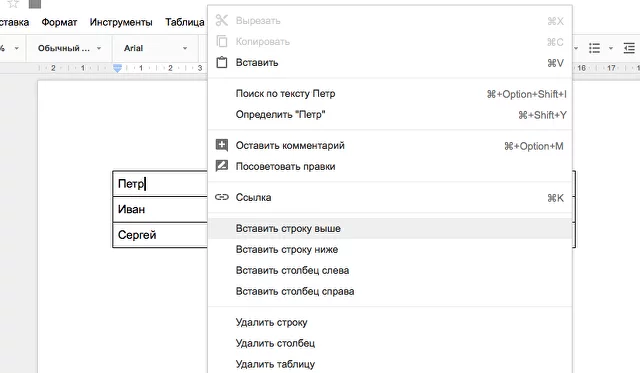
Как настроить вставленный документ Word в Google Таблице?
Google Таблицы позволяют вставлять документы Word непосредственно в ячейки таблицы, что позволяет удобно работать с текстом и форматированием. В этой статье мы рассмотрим, как настроить вставленный документ Word в Google Таблице.
Шаг 1: Создайте новую таблицу или откройте существующую
Первым шагом в настройке вставленного документа Word в Google Таблице является создание новой таблицы или открытие существующей. Для этого вам понадобится учетная запись Google и доступ к сервису Таблицы.
Шаг 2: Выделите ячейку, в которую хотите вставить документ Word
После создания или открытия таблицы выберите ячейку, в которую вы хотите вставить документ Word. Это может быть любая ячейка в таблице, которую вы решите использовать.
Шаг 3: Вставьте документ Word
Чтобы вставить документ Word, откройте меню «Вставка» в верхней панели инструментов Google Таблицы и выберите опцию «Объект». Затем выберите пункт «Текст из файла» и укажите путь к файлу Word на вашем компьютере.
Шаг 4: Настройте отображение документа Word в таблице
После вставки документа Word в таблицу вы можете настроить его отображение. Для этого выделите ячейку с вставленным документом и используйте доступные инструменты форматирования, такие как выравнивание, шрифт, размер текста и т. д.
Шаг 5: Редактируйте документ Word в таблице
Одной из основных преимуществ вставки документа Word в Google Таблице является возможность редактировать его непосредственно в таблице. Для этого выделите ячейку с вставленным документом, щелкните правой кнопкой мыши и выберите опцию «Редактировать текст документа».
В результате, вы сможете редактировать текст, форматирование, добавлять изображения и выполнять другие действия непосредственно в таблице без необходимости открывать документ Word в отдельном редакторе.
Вот и все! Теперь вы знаете, как настроить вставленный документ Word в Google Таблице. Пользуйтесь этой функцией для удобной работы с текстом и форматированием в таблицах Google.



