
Если вы имеете дело с большим текстовым документом в формате MS Word, чтобы упростить свою работу, стоит рассмотреть вариант разделения его на несколько глав и разделов. Каждая из этих частей может быть сохранена в различных файлах, которые вам придется собрать в один, когда завершение работы будет близким. Мы расскажем о том, как это осуществить в этой статье.
Скорее всего, первое, что вам приходит в голову, когда нужно объединить два или более документа, то есть интегрировать один в другой, — это просто скопировать текст из одного файла и вставить его в другой. Это решение не самое лучшее, так как может потребовать много времени, и, скорее всего, все форматирование будет нарушено.
Альтернативный способ заключается в формировании единого основного документа, в который интегрированы “составляющие” документы. Этот метод также не отличается удобством и может вызывать путаницу. Однако существует еще один подход — наиболее удобный и очевидный. Он подразумевает встраивание содержимого вспомогательных файлов в главный документ. Подробности о том, как это реализовать, читайте далее.
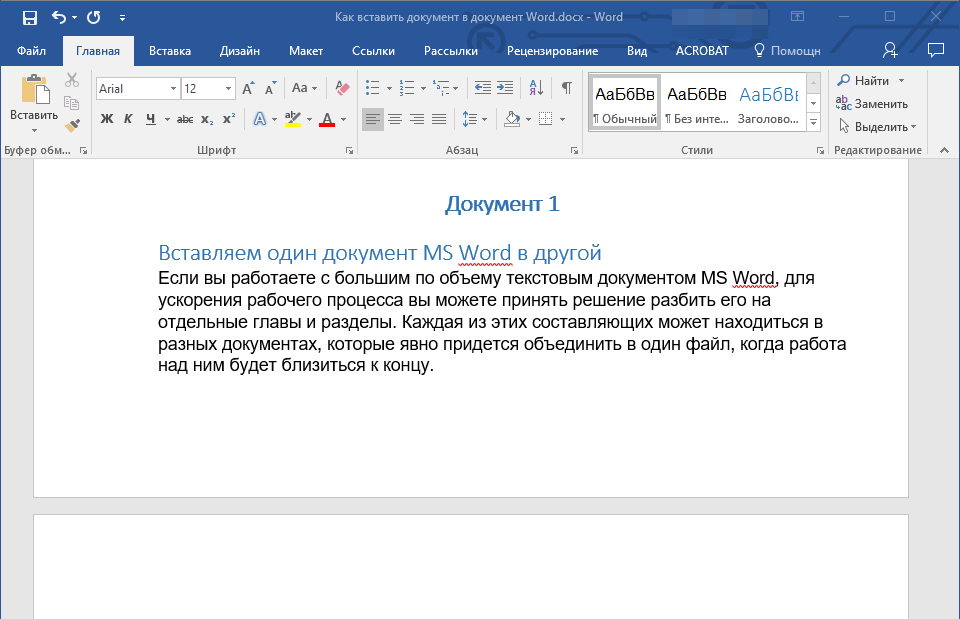
- Откройте тот файл, с которого должен начинаться документ. Для наглядности мы назовем его “Документ 1”.
![]()
- Установите указатель курсора в том месте, куда необходимо вставить содержимое другого документа.
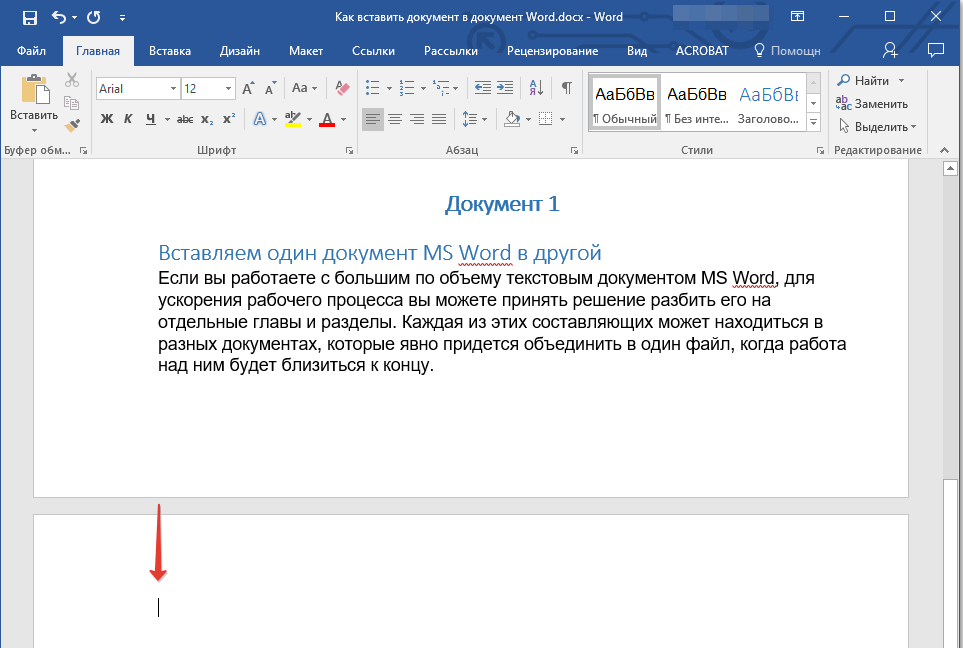
Советуем вставить разрыв страницы в это место — благодаря этому “Документ 2” начнется на отдельной странице, а не продолжит с “Документа 1”.
Перейдите во вкладку “Вставка”, где в группе “Текст” разверните меню кнопки “Объект”.