
Для ввода специальных, то есть отсутствующих на клавиатуре символов, есть четыре основных способа.
Ввод с помощью ASCII-кода
- Num Lock должен быть включен.
- Удерживая клавишу Alt , набрать на цифровой (дополнительной) клавиатуре (калькуляторе) четырехзначный ASCII код клавиши. Первой цифрой всегда должен быть ноль (спорно, что описано ниже).
- Отпустить Alt .
Абсолютное преимущество такого способа заключается в том, что, зная код, можно ввести любой 8-битовый символ в любой программе. Ниже приведены некоторые актуальные примеры.
Shift+Enter — принудительное начало строки (перевод строки, Line feed). HEX 000A работать не будет!
Alt+0160 — неразрывный пробел, 16-ричное значение (HEX) — 00A0.
Alt+0173 — скрытый (soft/hidden) перенос, 16-ричное значение (HEX) — 00AD.
Alt+0171 — открывающая кавычка («).
Alt+0187 — закрывающая кавычка (»).
Доступ к этим материалам предоставляется только зарегистрированным пользователям!
Значительную часть символов можно посмотреть во встроенной программе Таблица символов (Character Map, файл charmap.exe) и/или высчитать, исходя из того, что первый видимый символ (пробел) имеет номер 32, второй (!) — 33, а заканчивается таблица русским алфавитом, в частности, русской буквой "я" (номер 255 для 8-битовых шрифтов).
Для иллюстрации выбран знак умножения (0183, HEX 00B7). Для данного Unicode-шрифта здесь установлена 8-битовая кирилическая страница!
Размеры окна изменить нельзя! По существу, в таком виде программа существует с момента разработки и занимает лишь примерно 1/8 экрана FullHD. Выводится таблица 20*10, то есть одновременно видно 200 символов. Вряд ли такой режим работы можно считать комфортным.
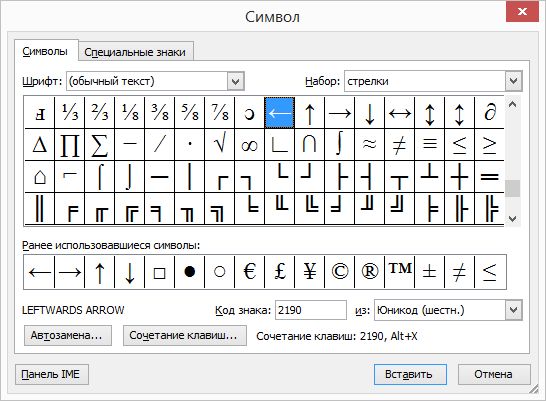
Диалог вставки символа
Пункт меню Вставка→Символ. (Insert→Symbol. ). Обратите внимание, что распахнуть окно на весь экран можно только двойным щелчком на заголовке.
В ленте Word это будет Вставка⇒Символ⇒Другие символы.


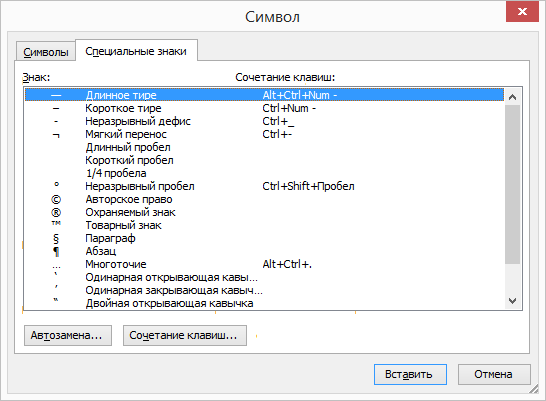
Во второй вкладке можно выбрать многие технические символы. Большинство из них имеет клавиатурные сочетания. Обратите внимание, что, например, Ctrl+’,’ означает, что одинарную кавычку надо нажать дважды!
Ввод 16-ричного Unicode-значения
Действует только для Word!
1. Вводим в текст 4-значный код символа (4 шестнадцатеричных цифры, регистр букв роли не играет). Двух- и трехзначные коды дополняются ведущими нулями. Забавно, что работает это и без ведущих нулей, начиная с 20, что соответствует пробелу (2016 = 3210).
2. Нажимаем Alt+X (Alt — левый!), после чего код преобразуется в его символ.
3. Обратная версия. Нажимаем Alt+X , после чего символ перед курсором или один(!) выделенный символ преобразуется в его код. Таким образом можно выяснить код любого символа. Но если он у вас уже есть!
Идентично несложно найти значения кодов в Интернете, если вы можете назвать символ словами, например, «неразрывный дефис». Обычно мы таким образом узнаем 16-ричное Unicode-значение, которое надо перевести в 10-тичную форму. Самым простым способом будет использование калькулятора Windows в режиме «Programmer».
Принципиальное замечание: запомнить коды всех требующихся знаков для серьезного набора невозможно.
Ниже приведена актуальная для химических текстов таблица.
Доступ к этим материалам предоставляется только зарегистрированным пользователям!
- Греческие буквы
- Стрелки
- Разные технические символы
Горячие клавиши Word
Не будут работать в других приложениях, но если ваша основная работа происходит именно здесь.
Ctrl+NumPad "-" позволяет ввести минус (NumPad "-" — дефис на дополнительной клавиатуре).
Alt+Ctrl+NumPad "-" позволяет ввести тире.
Shift+Ctrl+Q включает встроенный стиль Symbol, присваивающий выделенным символам шрифт Symbol, содержащий греческие буквы и основные математические символы. Важно! Если ничего не выделено, то данный стиль будет включен для одного(!) следующего вводимого символа. То есть, если нажать Shift+Ctrl+Q , а затем ввести букву b, то в текст будет вставлена греческая буква бетта (β). Последующий же ввод продолжится обычным шрифтом по умолчанию.
Дополнительные ссылки
Добавляем собственные символы к шрифтам в Windows
Бывают случаи, когда хочется показать свою внутреннюю индивидуальность в каком-нибудь документе, а из тысяч символов, предложенных в шрифтах Microsoft, подходящего выбрать и не получается. Или в работе возникла необходимость в уникальном знаке. Что делать? Конечно, можно нарисовать в графическом редакторе и потом вставлять в документы картинкой, но это не всегда удобно и не в каждый документ можно добавить изображение. Поэтому сегодня займёмся созданием собственного шрифтового символьного знака.

Оказывается, заботливые программисты из Microsoft и здесь не забыли подумать о своих пользователях, спрятав в необъятных и полных сюрпризов недрах операционной системы Windows специальный инструмент для этого. Но, как бы не старались они скрыть, мы его всё-таки нашли. Итак, нажимаем Пуск > Выполнить. (или просто сочетание клавиш Win + R) и в появившемся окне вводим eudcedit .

После нажатия ОК запускается Редактор личных знаков. В нём мы и будем рисовать наш символ.

Сразу после запуска программы открывается окошко с россыпью маленьких ячеек-квадратиков. В каждой такой ячейке можно создать по символу, так что поле для деятельности у нас обширное.
Итак, после долгих раздумий и душевных сомнений выбираем самую симпатичную ячейку и нажимаем её. Открывается основное окно редактора.

На этом "листочке в клеточку" с помощью инструментов левой панели и пунктов верхнего меню осуществляется процесс рисования. Тут ничего сложного – простейший графический редактор, только всего 2 цвета.
Потратив n-ное количество времени, получаем конечный результат.

Для сохранения результата нужно выбрать меню Правка > Сохранить знак (или сочетание Ctrl + S). Если в дальнейшем вам захочется что-то изменить в созданном символе, достаточно просто снова запустить редактор и выбрать ячейку с вашим символом, который будете изменять.
Итак, символ создан, как же его теперь использовать? Для этого запускаем стандартную программу Таблица символов и в верхнем выпадающем списке со шрифтами выбираем самый нижний пункт Все шрифты (Личные знаки).

Выбираем нужный символ и копируем в буфер обмена. После этого вставляем его в любой документ. Вот так он выглядит в Блокноте:

А вот так в Word`е. Заметьте, что созданный символ обладает всеми свойствами любого другого символа, а значит, поддерживает все функции редактирования.

Всё просто! Вот только отображаться созданные вами символы будут только на том ПК, на котором вы их создали. Открыв на другом, вы увидите россыпь каких-то иероглифов. А это уже не совсем приятно. Однако и здесь есть выход!
В папке Windows/Fonts находятся два файла:
В них-то и хранятся пользовательские символы. Но найти их не так просто: Проводник эти файлы не показывает. Впрочем, достаточно воспользоваться каким-то сторонним файловым менеджером (например, Total Commander) или просто поиском по имени файла – и они сразу найдутся. Скопировав эти файлы на другой ПК, вы сможете видеть плоды трудов ваших и там. Кстати, копия этих файлов пригодится вам и после переустановки системы.



