Дорогие друзья, прошу вас о помощи. Я работаю над проектом по операционному управлению и мне нужно представить материалы с использованием статистических методов, в частности, рассчитать верхние и нижние уровни контроля качества продукта. Хотя я уже провела расчеты на калькуляторе и в Excel, мне необходимо вставить в проект формулы, которые включают корни и дроби. Я скачала программу для создания статистических графиков и уже нарисовала их, но не знаю, как получить корни и дроби для вставки. Очень признательна за любую информацию.
Аноним
"Вставка" — "Символ". Там вы можете найти необходимые символы для корней.
Anonymous
Есть специальная надстройка для формул. Я давным давно методичку набирала, где был миллион огромных формул. Сейчас посмотрела, не нашла что-то ее в Ворде. Наверное у меня не установлена. Может еще кто-то подтянется и поможет.
Если вдруг наткнусь, обязательно сообщу.
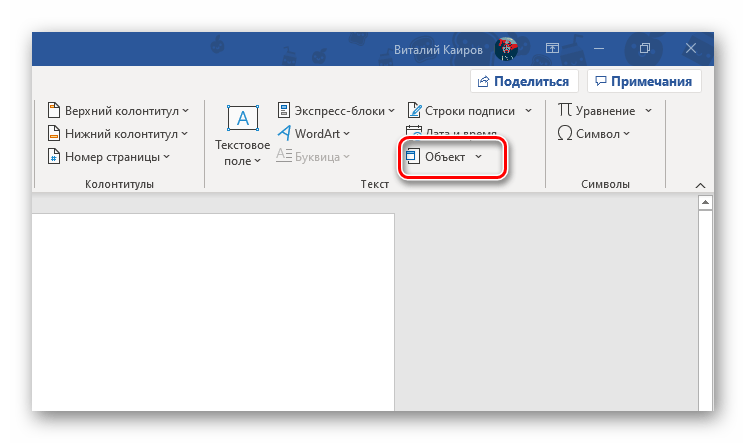
Вот что нашла в инете. У меня действительно этого сейчас нет:Формулы в Ворде легче всего написать в Редакторе формул (Equation Editor). Для того, чтобы создать формулу, надо зайти в меню Вставка (Insert) -> Объект (Object) -> Microsoft Equation. Если это не получается, то есть в перечне объектов для вставки нет пункта Microsoft Equation, то это значит, что в офисе редактор формул не установлен.
Необходимо достать установочный файл офиса, запустить установщик и выбрать опцию Добавить/Удалить компоненты. Обратите внимание на раздел "Другие приложения" или "Возможности Офиса". Устанавливаем галочку рядом с "Редактором формул", затем запускаем установку, открываем Ворд и снова выбираем Вставка (Insert) -> Объект (Object) -> Microsoft Equation.
На экране появится прямоугольная область с курсором и панель инструментов для работы с формулами.
Рекомендуется самостоятельно исследовать панель, чтобы лучше разобраться, но ниже представлен список горячих клавиш, которые будут полезны для работы с наиболее распространёнными формулами:
Ctrl+L — нижний индекс
Ctrl+H — верхний индекс
Ctrl+J — оба индекса сразу
Для примера — эту формулу в редакторе формул можно написать так:
Написать букву К, нажать Ctrl+L, написать "автоном.", нажать стрелку вправо, чтобы выйти из индекса, написать "=", нажать Ctrl+F (курсор окажется в верхней части дроби), написать "Собственный капитал", нажать стрелку вниз, написать "Итог баланса". После этого нажимаем Esc — тем самым выходим из редактора формул, возвращаемся опять в Ворд, а сама формула как рисунок отображается. Ее можно спокойно выделять и копировать. Чтобы изменить уже написанную формулу, нужно дважды щелкнуть на ней мышкой.
Вставка знака арифметического корня в Microsoft Word
Довольно часто при работе в Microsoft Word требуется выходить за рамки обычного набора текста, например, записывая различные математические выражения и уравнения. Одним из знаков, с необходимостью ввода которого можно столкнуться, является арифметический корень, и сегодня мы расскажем, как поставить его в текстовом документе.
Способ 1: Вставка символа
Проще всего добавить знак корня квадратного, кубического или n-степени в документ Ворд можно посредством вставки соответствующего символа из встроенного набора. У данной процедуры есть как минимум два варианта реализации
Вариант 1: Ручной выбор символа
Интегрированная в Word библиотека символов довольно обширна, но к счастью, все они поделены на тематические категории, что существенно упрощает поиск. Для добавления корня выполните следующее.
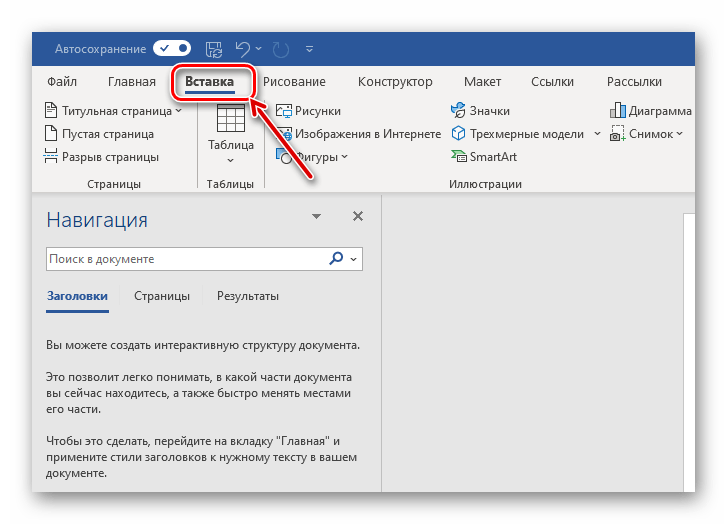 и нажмите по расположенному в правой части панели инструментов пункту «Символ». Из выпадающего меню выберите «Другие символы».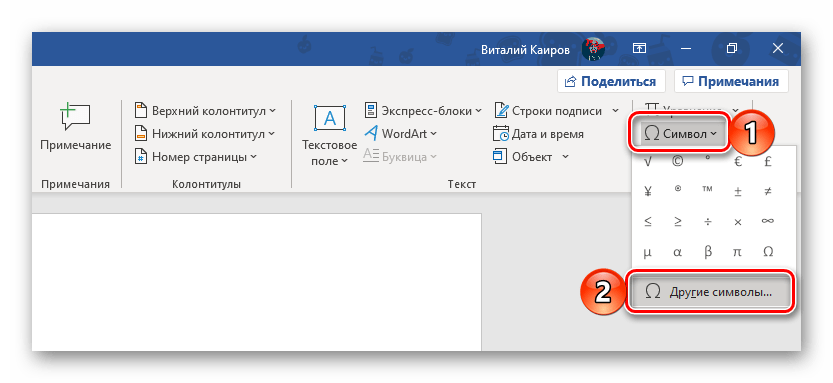
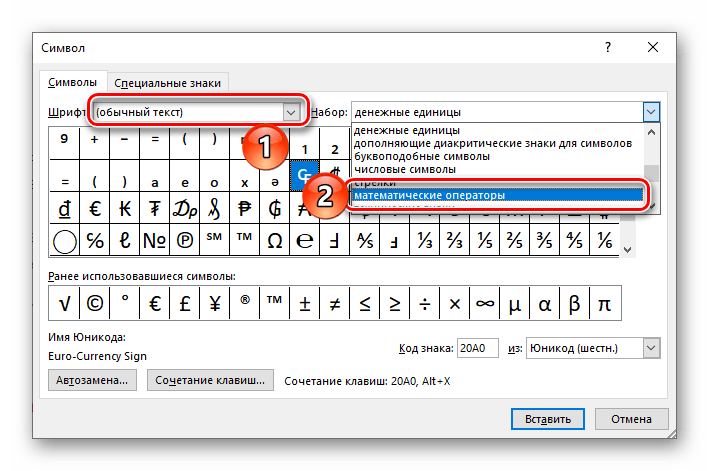
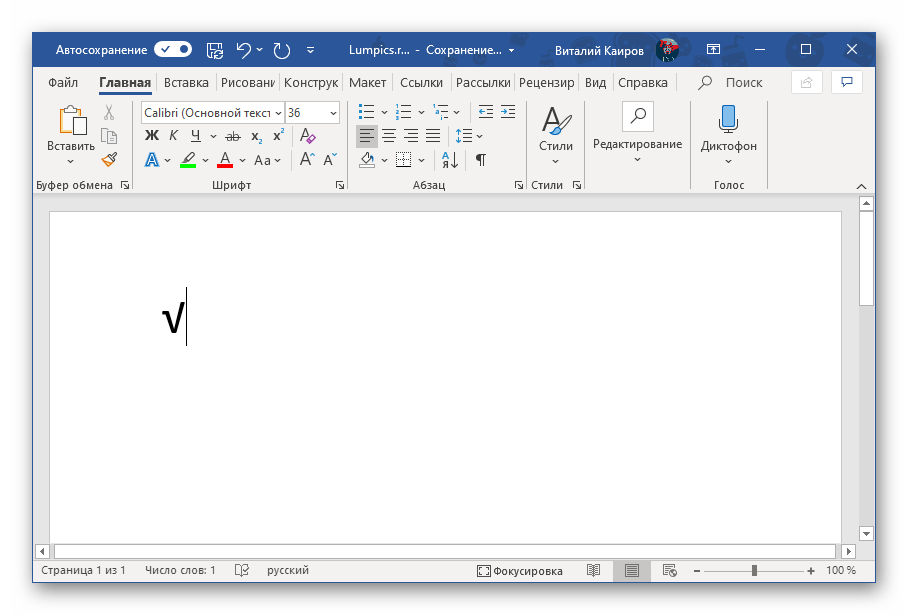
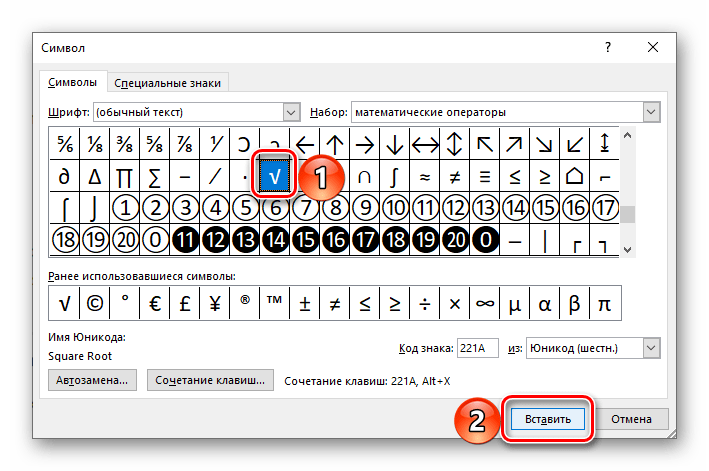 Символ появится в указанном вами месте документа, а значит, окно вставки можно закрыть.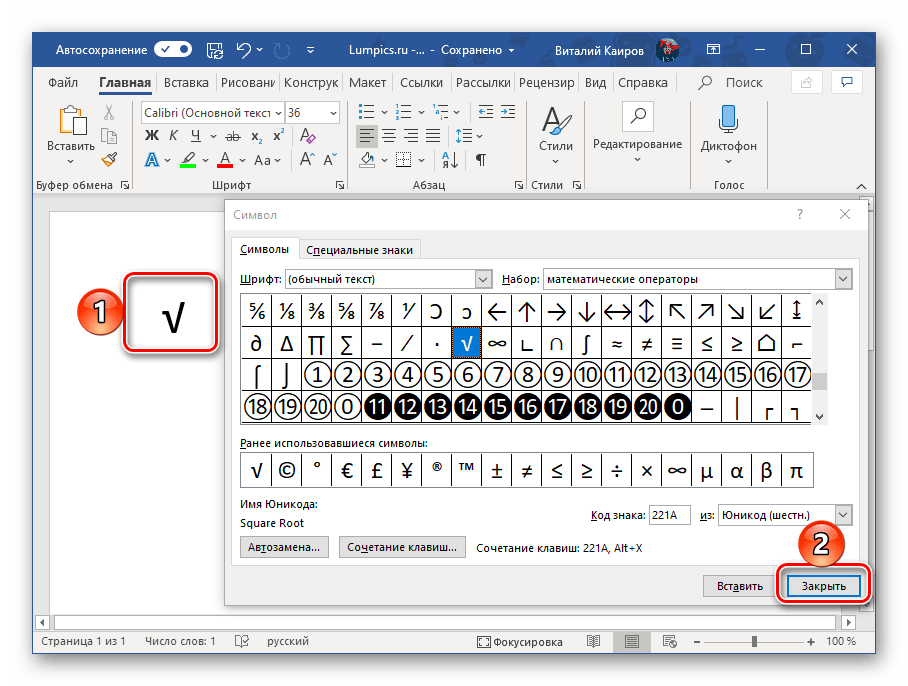
К сожалению, таким образом можно добавить только квадратный корень. Зато, как несложно догадаться, в этом разделе текстового редактора можно найти множество других символов и знаков, которые отсутствуют на клавиатуре.
Вариант 2: Ввод и преобразование кода
Каждый символ, находящийся в интегрированной библиотеке Word, имеет уникальный код. Если знать этот код и сочетание клавиш для выполнения операции, можно значительно ускорить процесс вставки знака арифметического корня, однако, как и в предыдущем примере, это относится только к квадратному корню.
Имейте в виду! Чтобы узнать код любого символа из встроенного набора программы, можно воспользоваться окном его вставки (предварительно выделив его). Там же указаны сочетания клавиш для преобразования и/или кодировка для ввода данного значения.
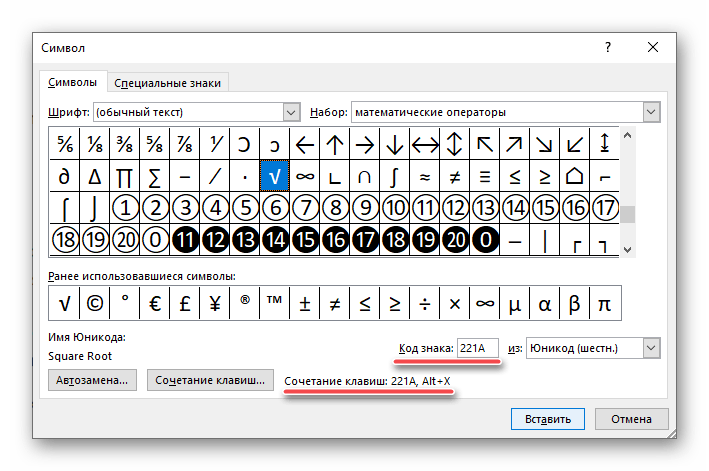
Код знака арифметического корня выглядит следующим образом:
221A
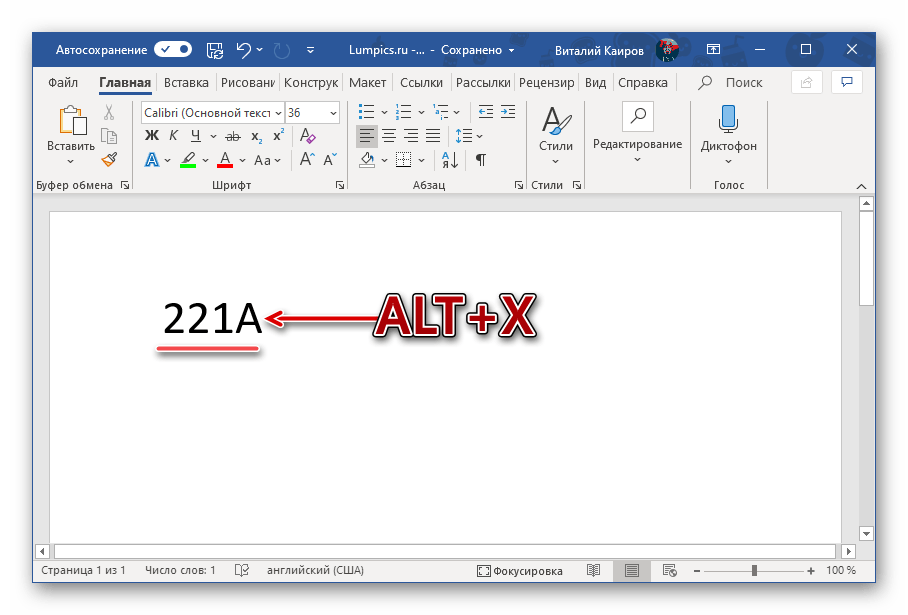
Просто введите указанное выше значение, предварительно переключившись на английскую раскладку, а затем, не добавляя отступ, нажмите клавиши «ALT+X» — в выбранном вами месте сразу же появится необходимый символ.
Способ 2: Вставка уравнения
Если же ваша задача заключается не просто во вставке знака квадратного корня, а и в последующем написании полноценного примера или уравнения, действовать потребуется по иному алгоритму. Преимущество изложенного ниже подхода заключается еще и в том, что таким образом можно записать не только квадратный или кубический корень, но и любой другой, представленный в n-степени.
Уведомление: Символ, добавленный указанным образом, как и другие элементы в последующем примере, будет являться не обычным текстом, а блоком с заданными вами характеристиками, для которого не будет возможности изменить шрифт (его стиль) и некоторые другие параметры.
- Откройте вкладку «Вставка» и нажмите в ней по расположенному справа пункту «Уравнение».
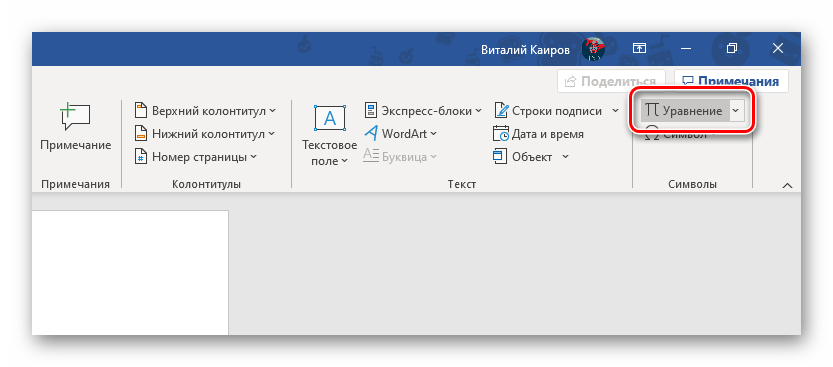
- На странице документа появится область для ввода будущей записи, а на ленте – группа «Работа с уравнениями» и входящая в нее вкладка «Конструктор».
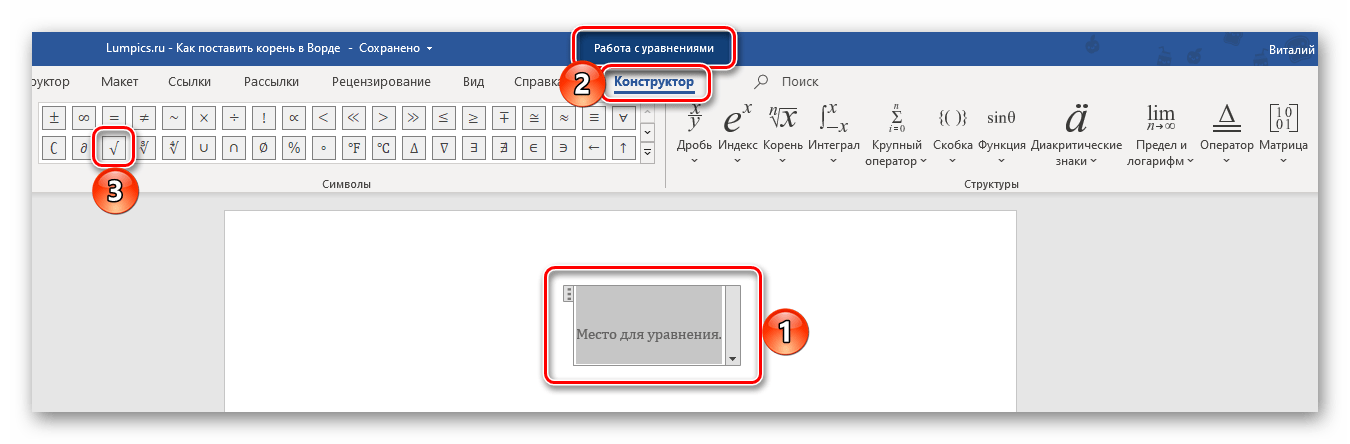 Как раз из последней и можно добавить интересующий нас знак корня – просто выберите его в группе «Символы». Рядом с кнопкой добавления квадратного есть также кубический и корень четвертой степени.
 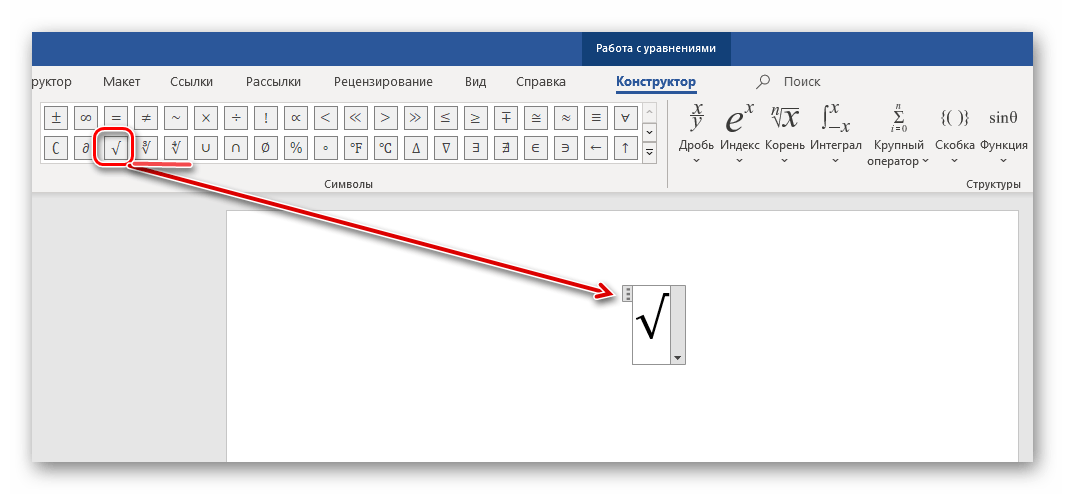 Если же требуется записать квадратный (с уточнением степени) или кубический корень, обозначение степени в котором будет пригодным для редактирования, обратитесь к расположенной правее кнопке c одноименным названием и выберите подходящий вариант.
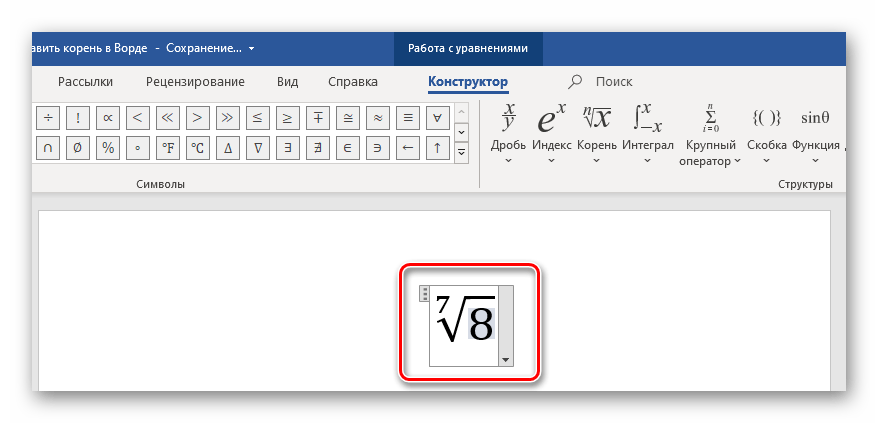
 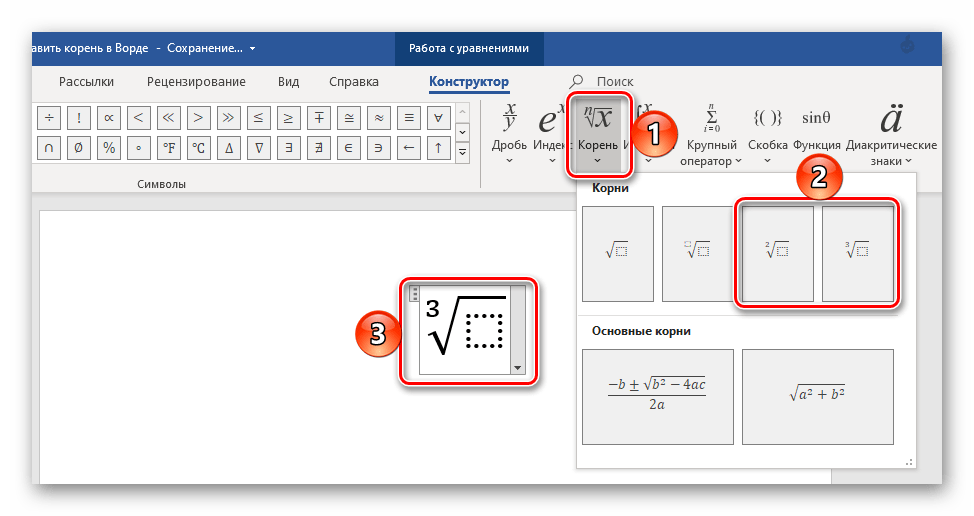 В этом же меню можно найти символ для записи корня в n-степени,
  которую потребуется указать вручную.
  Также рекомендуем обратить внимание на стандартный набор формул и уравнений – вполне возможно, в нем найдется еще более подходящая для поставленных целей запись.
 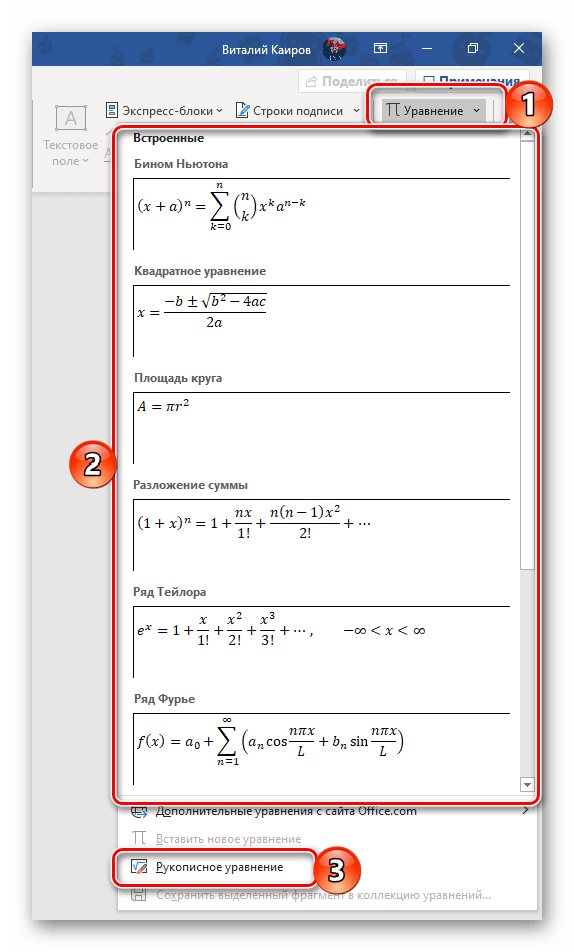 Из этого же меню можно перейти к рукописному вводу арифметических выражений (отмечено цифрой 3 на скриншоте выше), которые будут распознаны программой и преобразованы в стандартный для уравнений текст.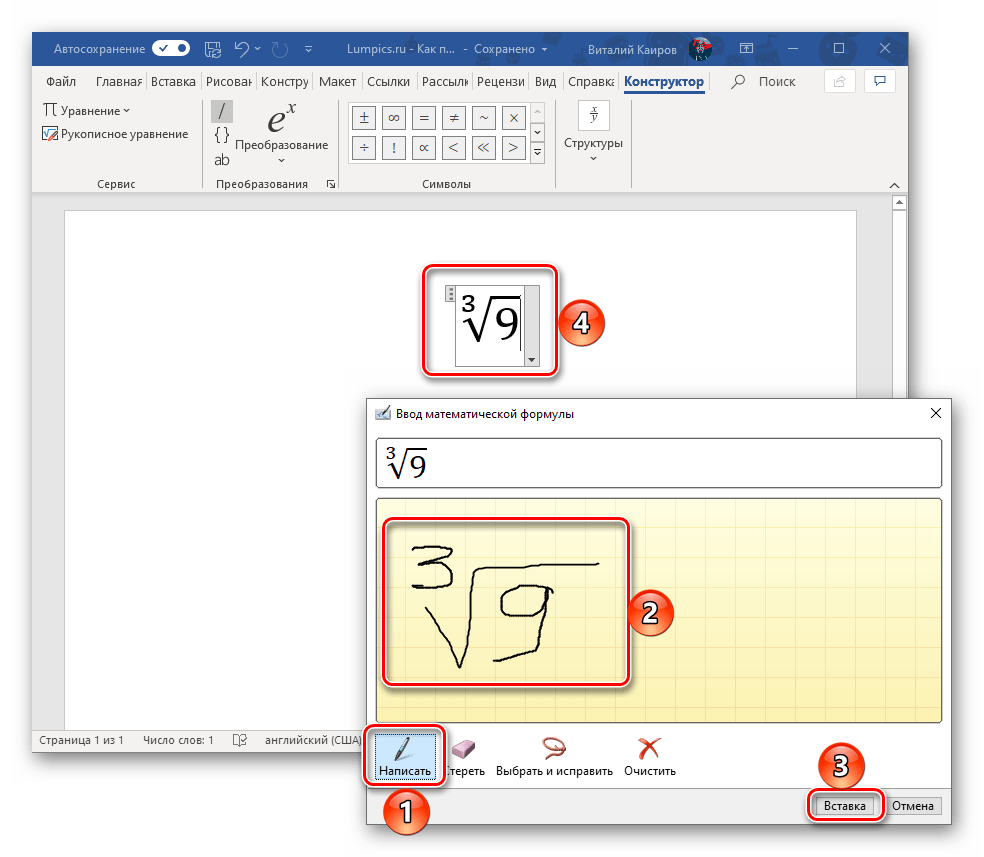
- Узнать более подробно о встроенном в Ворд редакторе формул и особенностях его использования можно из представленных по ссылкам ниже статей.
Преимущество данного способа перед предыдущим заключается в том, что под знак корня, представленный в виде элемента уравнения/формулы, можно вписать любую цифру, букву и даже целый пример, а для самого элемента можно задать не только квадратную и кубическую, но и любую другую степень. Если же говорить о вставленном из набора символе, то он позволяет записывать значения только сразу за ним, но не под ним.
Способ 3: Microsoft Equation 3.0 (для старых версий)
В январе 2018 года компания Microsoft выпустила обновление для всех версий Word, начиная с 2010, которое «убрало» из приложения компонент Microsoft Equation 3.0. Ранее именно он использовался для работы с формулами и уравнениями, а также для ввода всевозможных математических выражений и символов. Если вы пользуетесь версией текстового редактора, которая не поддерживается разработчиком как минимум с обозначенной выше даты или выходящие с момента ее наступления апдейты не устанавливались, добавление знака корня можно выполнить следующим образом:
Примечание: Функциональность компонента Microsoft Equation в версиях Word ниже 2010 весьма ограничена – многие уравнения и формулы им попросту не поддерживаются. Устраняется эта проблема путем преобразования документа, о чем мы рассказывали в представленной по ссылке ниже статье.
Подробнее: Использование Microsoft Equation и устранение проблем совместимости