
Как разместить несколько изображений на одном листе Word?
1. Настройка страницы в Word для вставки нескольких изображений
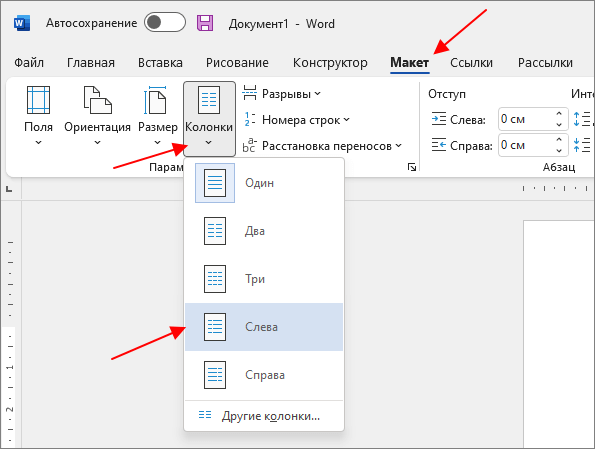
В Microsoft Word вы можете вставлять несколько изображений на одну страницу, используя различные настройки страницы. Один из способов добиться этого — использовать функцию макета столбца. Чтобы настроить страницу, нажмите вкладку «Макет страницы» на верхней панели инструментов. Затем выберите «Столбцы» и выберите количество столбцов, которые вы хотите для своих изображений. Это обеспечит правильное размещение изображений на странице и предотвратит их наложение друг на друга.
Настройте размер и расположение изображений
После того как вы настроили страницу для вставки нескольких изображений, важно настроить размер и расположение каждого из них. Для этого просто выберите изображение и перетащите его, чтобы настроить его размер в соответствии со своими предпочтениями. Вы можете выравнивать изображения в строках или столбцах с помощью автоматических направляющих выравнивания, которые появляются при перемещении изображений. Кроме того, вы можете использовать кнопку «Настроить положение» на вкладке «Формат», чтобы точно выровнять изображения.
Организация изображений на одном листе
Чтобы упорядочить изображения на одном листе, постарайтесь создать визуально привлекательный макет. Вы можете сгруппировать связанные изображения в одном разделе или использовать пробелы, чтобы четко разделить их. Вы также можете поиграть с расположением изображений, например переключиться между изображениями в альбомном и портретном режиме. Если вы хотите добавить описание или подпись к каждому изображению, используйте текстовое поле, чтобы композиция выглядела аккуратно. Помните, что вы также можете применять различные стили форматирования и визуальные эффекты, чтобы придать изображениям в Word индивидуальный вид.
2. Как эффективно организовать и разместить изображения на одном листе Word
Иногда необходимо разместить несколько изображений на одном листе Word. для создания визуально привлекательный и аккуратный дизайн. Организация и настройка изображений может показаться сложной задачей, но с помощью нескольких простых приемов вы сможете ее достичь. эффективный способ. В этой статье мы представляем несколько практических советов по размещению нескольких изображений на одном листе Word.
1. Используйте функцию Word «Вставить изображение»: Это самый простой метод добавления изображений в документ Word. Просто нажмите вкладку «Вставка» на панели инструментов и выберите «Изображение» в группе «Иллюстрации». Затем выберите изображение, которое хотите вставить, со своего компьютера или из Интернета. После того, как «изображение» вставлено, вы можете перетащить его в нужное место на листе Word.
2. Воспользуйтесь возможностями выравнивания: Word предлагает несколько вариантов выравнивания, которые помогут вам упорядочить изображения. Вы можете выровнять изображения по левому, правому или центру страницы. Вы также можете настроить вертикальное выравнивание, например, по верху, середине или низу страницы. Для этого выберите изображение и нажмите вкладку «Формат». панель инструментов. Затем в группе «Выравнивание» выберите опцию, которая лучше всего соответствует вашим потребностям.
Эксклюзивный контент – нажмите здесь Как добавить ролик в историю Instagram
3. Создайте сетку изображений: Если вы хотите упорядоченно отображать несколько изображений в одном лист слов, вы можете создать сетку. Для этого выберите изображения, которые хотите включить, и щелкните их правой кнопкой мыши. Затем выберите «Распределить и выровнять» в раскрывающемся меню и выберите опцию «Создать сетку изображения».
Word автоматически создаст сетку из выбранных изображений, что позволит вам быстро упорядочить их на странице. Вы также можете настроить размер изображений в сетке в соответствии с вашими предпочтениями. Помните, что вы всегда можете перетаскивать изображения по отдельности, если хотите настроить их положение или размер индивидуально.
С помощью этих простых, но эффективных советов вы сможете легко систематизировать и настроить изображения на одном листе Word. Помните, что вы можете экспериментировать с различными вариантами и дизайнами, чтобы добиться желаемого конечного результата. Проявите творческий подход и вдохните жизнь в свой текстовые документы с визуально потрясающими изображениями!
3. Используйте таблицы для вставки и организации несколькихизображений в Word
Таблицы — это очень «полезный инструмент в Microsoft Word», позволяющий вставлять и упорядочивать несколько изображений на одном листе. С их помощью вы можете создать структуру строк и столбцов, в которой вы сможете размещать изображения упорядоченно и эстетично. Использовать таблицы в ворде, вам просто нужно перейти на вкладку «Вставка» на панели инструментов и выбрать «Таблица». После создания таблицы вы можете настроить размер ячеек в соответствии со своими потребностями. Помните, что вы можете добавлять или удалять строки и столбцы по мере необходимости., просто щелкнув правой кнопкой мыши по таблице и выбрав «Вставить» или «Удалить».
Когда таблица будет готова, вы можете начать вставлять изображения. Сделать это, просто щелкните правой кнопкой мыши ячейку, в которую вы хотите вставить изображение, и выберите «Вставить изображение».. Откроется окно, в котором вы сможете найти на компьютере изображение, которое хотите вставить. После выбора нажмите «Вставить», и изображение автоматически разместится в соответствующей ячейке. Если вы хотите настроить размер или положение изображения в ячейке, вы можете сделать это, щелкнув изображение правой кнопкой мыши и выбрав «Настроить изображение»..
После того, как вы вставили все изображения в таблицу, вы можете упорядочить их и внести дополнительные корректировки для достижения желаемого результата. Вы можете перетащить и оставить изображения, чтобы изменить их расположение в таблице, или используйте параметры выравнивания и макета на вкладке «Таблица» для более симметричного макета. Кроме того, вы можете добавить границы или заливку к ячейкам чтобы еще больше подчеркнуть ваши изображения. Помнить часто сохраняйте ваш документ, чтобы избежать потери информации в случае какой-либо аварии.
4. Возможность вставлять изображения в фигуры для более привлекательной презентации
Это отличный способ привлечь внимание аудитории и выделить ваши слайды. С помощью этой функции вы можете добавлять изображения внутри разных фигур, таких как прямоугольники, круги или даже стрелки, и придавать им уникальный и творческий вид. Кроме того, вы можете настроить размер, положение и стиль изображений в соответствии с вашими конкретными потребностями.
Вставка изображений в фигуры в презентации PowerPointПросто выполните следующие простые шаги:
1. Сначала выберите способ вставки изображения. Вы можете найти самые разнообразные фигуры на вкладке «Вставка» на панели инструментов PowerPoint.
Эксклюзивный контент – нажмите здесь Как открыть файл OPLC
2. Затем щелкните правой кнопкой мыши выбранную фигуру и выберите опцию «Форматировать фигуру». В правой части экрана появится панель, где вы сможете настроить внешний вид фигуры.
3. На панели формата фигуры выберите вкладку «Изображение» и нажмите «Вставить изображение». Вы можете выбрать изображение со своего компьютера или выполнить поиск в Интернете с помощью таких опций, как поиск изображений Bing или значки Office.
Помните, что при вставке изображений в фигуры важно учитывать соотношение сторон фигуры, чтобы предотвратить искажение изображения. Например, если у вас прямоугольная форма, убедитесь, что ваше изображение также прямоугольное и соответствует размеру.
Короче говоря, «возможность» вставки изображений в фигуры — это отличный способ улучшить внешний вид ваших презентаций и сделать их более привлекательными. Воспользуйтесь этой функцией, чтобы выделить ключевые моменты слайдов и привлечь внимание аудитории. Поэкспериментируйте с различными формами и стилями, чтобы найти дизайн, который лучше всего соответствует вашему контенту и сообщению.
5. Как «отрегулировать размер и положение» изображений в Word, чтобы создать гармоничный макет
Чтобы настроить размер и положение изображений в Word и добиться гармоничного дизайна, необходимо выполнить несколько простых шагов. Сначала выберите нужное изображение, нажав на него. Далее перейдите на вкладку «Формат» на ленте и найдите группу «Настройка». Там вы найдете различные варианты изменения размера вашего изображения.
Вы можете изменить размер вручную, установить определенный размер или подогнать изображение по размеру страницы. Поэкспериментируйте с этими вариантами, пока не получите желаемый размер.
После настройки размера изображения Важно расположите его правильно в вашем дизайне. Для этого щелкните правой кнопкой мыши по изображению и выберите «Перенести текст». В раскрывающемся меню выберите параметр «За текстом». Это позволит изображениям перекрываться и более гибко располагаться на листе Word.
Если вам нужно разместить несколько изображений на одном листе Word, существуют разные варианты. организация и дизайн что вы можете использовать. Один из вариантов — создать «таблицу» и поместить каждое изображение в ячейку. Вы можете индивидуально настроить размер и положение изображений в ячейках таблицы. Другой вариант — использовать функцию «Группировать» в Word.
Выберите все изображения, которые хотите сгруппировать, щелкните правой кнопкой мыши и выберите «Сгруппировать». После группировки вы можете перемещать и изменять размер всех изображений. в то же время.
6. Добавляйте и настраивайте границы и тени к изображениям, чтобы усилить их визуальное воздействие
В Word вы можете добавлять и настраивать границы и тени к изображениям, чтобы визуально подчеркнуть их эффект. Эти декоративные элементы могут улучшить представление изображений в документах, таких как отчеты или презентации. В этом разделе вы узнаете, как добавить границы и тени к изображениям в Word.
Чтобы начать, выберите изображение, к которому вы хотите добавить рамку. Затем перейдите на вкладку «Формат» на панели инструментов Word. Оказавшись там, нажмите на опцию «Граница изображения», расположенную в группе «Стили изображения». Появится раскрывающееся меню с несколькими предопределенными параметрами границ. Выберите границу, которая лучше всего соответствует вашим потребностям, или, если вы предпочитаете настроить ее, нажмите «Параметры границы», чтобы настроить параметры в соответствии с вашими предпочтениями..
Эксклюзивный контент – нажмите здесь Какие существуют версии приложения Nike Training Club?
Что касается теней, их также можно добавить к изображениям в Word. Для этого выберите нужное изображение и перейдите на вкладку «Формат». Затем нажмите «Стили изображения» и выберите параметр «Тень» в группе «Стили эффектов изображения». Вы можете выбрать один из нескольких предопределенных параметров тени или настройте его дальше, нажав «Параметры эффекта тени» и настройте параметры в соответствии с вашими потребностями.. Помните, что вы можете комбинировать границы и тени, чтобы создавать более впечатляющие визуальные эффекты в изображениях в Word.
После того, как вы применили границы и тени к изображениям, вы можете дополнительно настройте его свойства, такие как цвет, толщина или прозрачность границы, а также цвет и интенсивность тени.. Все это доступно в настройках формата изображение в Ворде. Вы также можете попробовать различные комбинации границ и теней, чтобы найти визуальный эффект, который лучше всего соответствует вашим потребностям и подчеркивает ваши изображения. Помните, что настройка этих элементов может различаться в разных версиях Word, но в целом процесс должен быть одинаковым. Не стесняйтесь экспериментировать и улучшать свои изображения, чтобы добиться большего визуального эффекта в вашем Документы Word!
7. Оптимизируйте разрешение и сжатие изображений, чтобы сэкономить место в документе
Чтобы сэкономить место в документе Word, важно оптимизировать разрешение и сжатие вставляемых изображений. Это позволит нам добавить несколько изображений на один лист без ущерба для визуального качества документа.
Оптимизируйте разрешение изображения: Перед вставкой изображений в документ желательно проверить разрешение каждого из них. Для этого мы можем использовать программы для редактирования изображений, такие как Photoshop, или бесплатные онлайн-программы. Уменьшение разрешения изображений поможет нам уменьшить их размер и, следовательно, сэкономить место в итоговом документе. Важно иметь в виду, что не рекомендуется чрезмерно уменьшать разрешение, так как это может повлиять на визуальное качество изображений.
Сжатие изображений: Помимо оптимизации разрешения, важно сжимать изображения для экономии места в документе. Сжатие изображения предполагает удаление избыточной информации и уменьшение размера файла без существенного влияния на визуальное качество изображения. В Word мы можем сжимать изображения прямо на вкладке «Формат», выбрав опцию «Сжать изображения». Желательно выбрать опцию «Удалить обрезанные области изображений», чтобы еще больше уменьшить размер файла.
Используйте соответствующие форматы изображений: Наконец, важно использовать форматы изображений подходит для экономии места в документе. Наиболее используемые и рекомендуемые форматы в Word — JPEG и PNG. Эти форматы обеспечивают хорошее качество изображения и, при Mismo Tiempo, имеют меньший размер файла, чем другие форматы, такие как BMP или TIFF. Если возможно, рекомендуется использовать изображения в формате JPEG для фотографий и PNG для графики с прозрачностью.
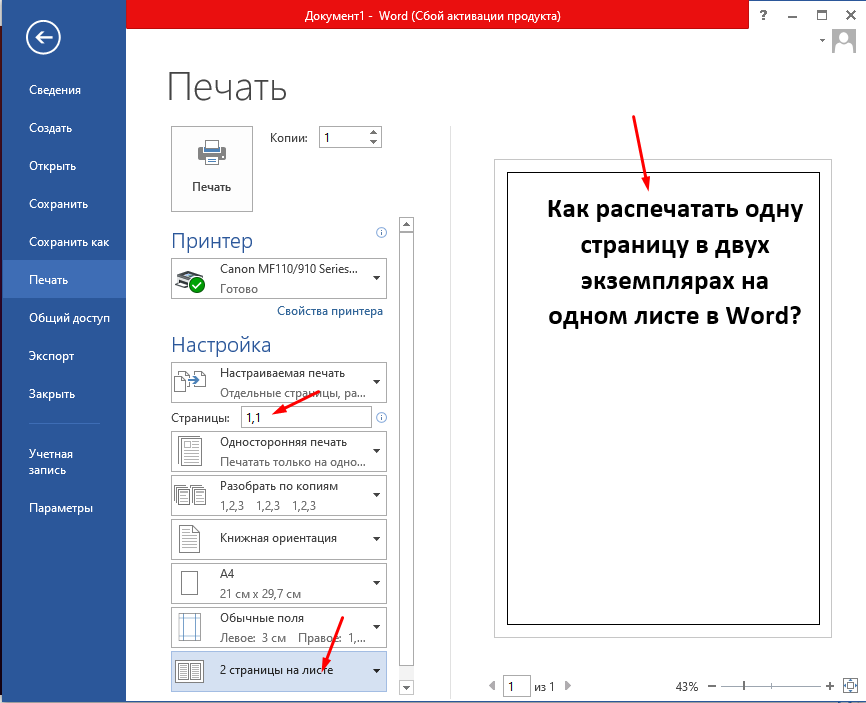
Как в ворде на одном листе сделать две картинки

excel — Как создавать несколько таблиц на изображения

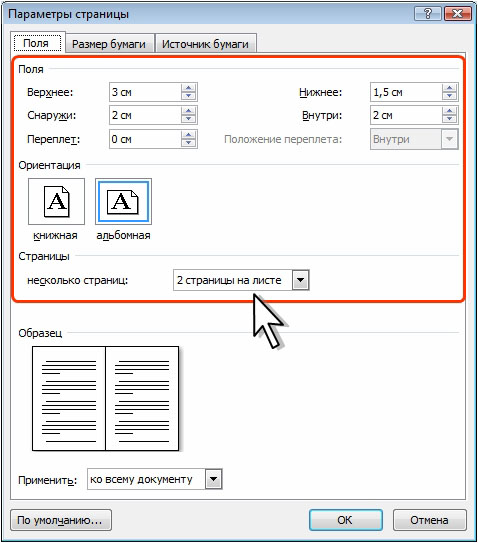
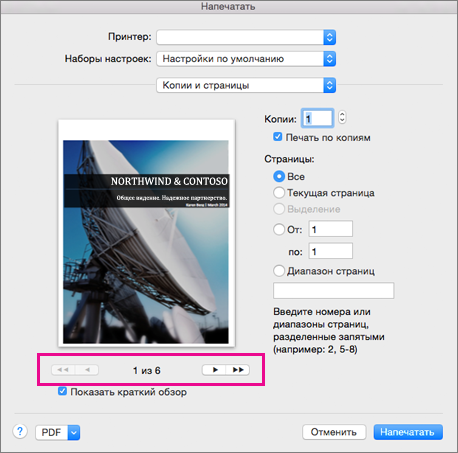
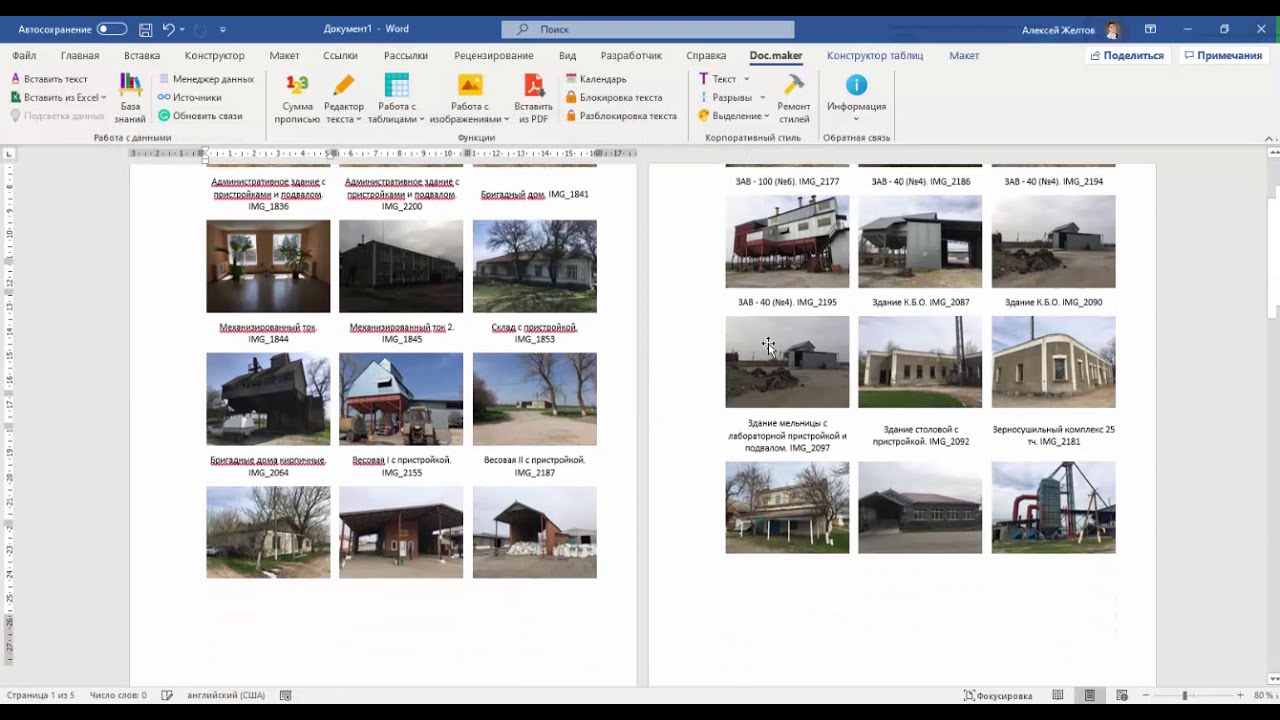


Как в ворде вставить две картинки рядом
Подпишитесь на мой телеграмм канал об Экселе и Ворде: hhttps://t.me/excel_iword_bez_vodi Подпишитесь на второй мой.
Просмотры: 29858
Ответы Mail: Как распечатать две фотографии/картинки на фотоизображения

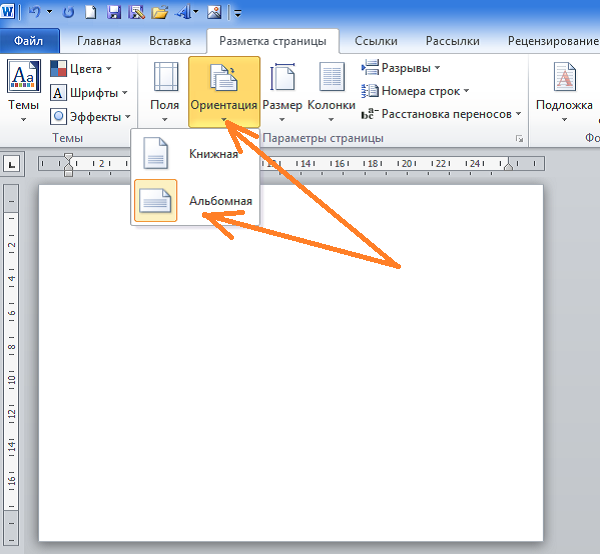



Вопросы и ответы
Как сделать 2 картинки рядом в ворде?
Нажмите Формат рисунка или Формат фигуры и выберите Упорядочить > Обтекание текстом. Если окно Word достаточно широкое, пункт Обтекание текстом будет отображаться прямо на вкладке Формат рисунка. Выберите параметры обтекания, которые нужно применить.
Как в ворде вставить несколько рисунков на один лист?
Перейти на вкладку меню Doc.. Открыть меню Работа с изображениями и выбрать команду Вставить изображения. Выберите папку, нажав на иконку папки. Выберите опцию вставлять изображения только из указанной папки или также из всех вложенных папок.
Как в ворде объединить 2 картинки?
- Нажимайте и удерживайте нажатой клавишу CTRL, щелкая фигуры, рисунки или другие объекты для группировки. Чтобы включить кнопку Группировать , необходимо выбрать несколько фигур, рисунков или объектов. .
- Нажмите кнопку Упорядочить и выберите Группировать.
Как разместить две фотографии на одном листе?
Объедините снимки Чтобы объединить две картинки, найдите в проводнике слева папку, содержащую нужные файлы, и из окна превью ниже перетащите их на холст. Разместите снимки в нужном порядке, двигая по макету. Меняйте размер объектов, растягивая или сжимая рамку границ.
Как разместить два изображения на одной странице?
Когда вы хотите смешать фотографии, у вас есть несколько вариантов сделать это, один из которых — использовать Kapwing . Kapwing — один из самых быстрых и простых способов сделать это. Все, что вам нужно сделать, это загрузить фотографии, которые вы хотите смешать, а затем использовать параметры редактирования изображений, такие как обрезка, изменение размера и трансформация.
Объединяем картинки в программе Word простыми способами

В Microsoft Word у пользователя имеется возможность вставлять и группировать размещенные в документы картинки и фото. Также это легкий способ создавать диаграммы в текстовом документе и легко менять их расположение относительно текста.
Группирование нескольких фигур или вставленных изображении позволяет применять к ним одинаковое форматирование за один раз, и их легче перемещать, не нарушая необходимый пользователю заданный порядок.
Также можно группировать изображения и нарисованные фигуры. Метод группировки фото и нарисованных фигур выполняется сложнее, но всё же возможен. Разберем способы как объединить рисунки в ворде.
Объединение рисунков
Откройте MS Word и вставьте картинки в документ.
Сделать это можно тремя способами:
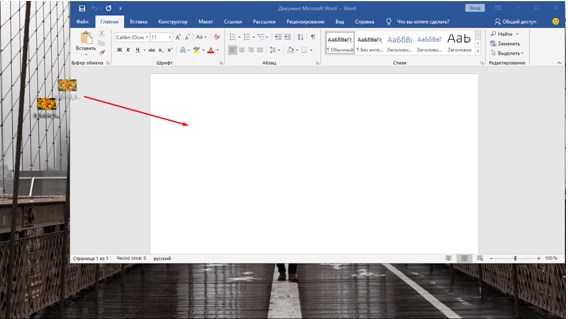
- вставить изображение, перетащив его в рабочую область программы мышью;
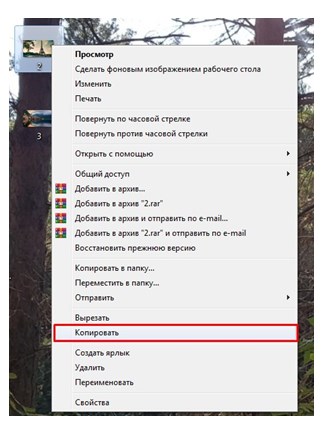
- использовать в верхнем меню во вкладке Главная кнопку «Вставка», перед этим нужно нажать на сохраненном в компьютере изображении правой кнопкой мыши и выбрать «Копировать»;
- перейти во вкладку «Вставка», где на выбор будут представлены различные варианты того, что можно вставить – рисунки, изображения из Интернета, фигуры, диаграммы и другое. Нажмите на нужную кнопку, например, «Рисунки».
И в появившемся окне из нужной папки выберите файл, нажмите «Вставить».
Щелкните левой кнопкой мыши по рисунку и перейдите во вкладку «Формат» (Работа с рисунками). Также это произойдет автоматически при двойном нажатии на фото. Здесь необходимо изменить параметр «Обтекание», нажав на него в меню или на картинку рядом с изображением.

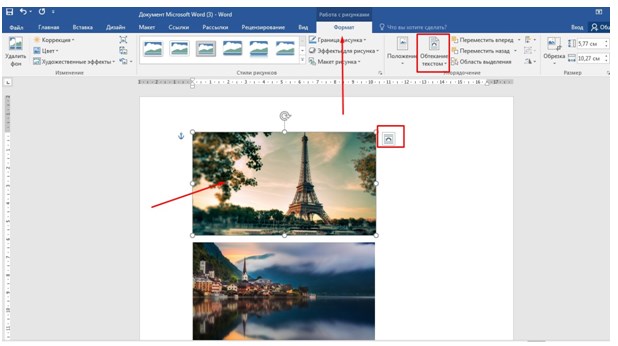
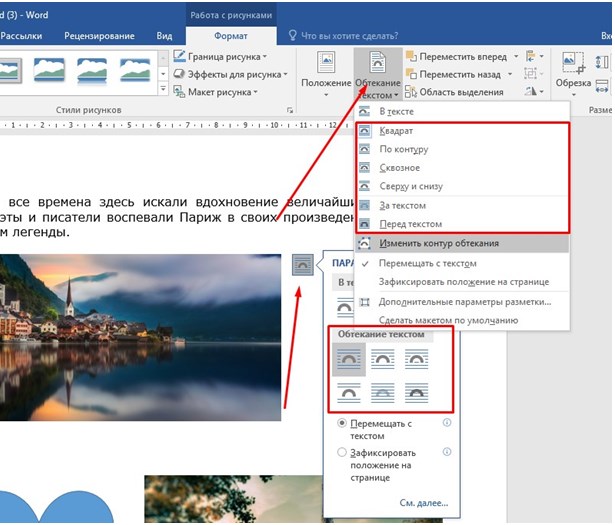
Выбираем любой вариант, кроме «В тексте». Это необходимо для удобства перемещения картинок на странице с помощью мыши и возможности группирования. Можете расположить их как вам необходимо.

Теперь нужно выделить изображения для их объединения. Выделяем сначала одно, кликнув на него мышью, затем зажав клавишу «Ctrl» выделяем второе.
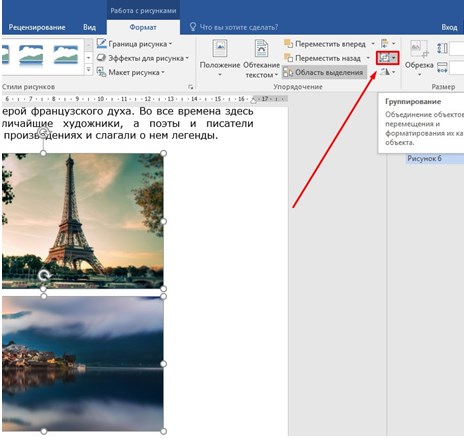
Нажмите «Область выделения» — в открывшемся справа окне видно, что оба рисунка активны (то есть выделены).
Возвращаемся к верхнему меню и ищем рисунок, выделенный на скриншоте. Это функция группирования. Нажимаем один раз и выбираем «Сгруппировать».
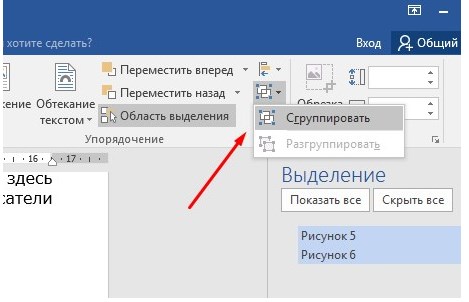
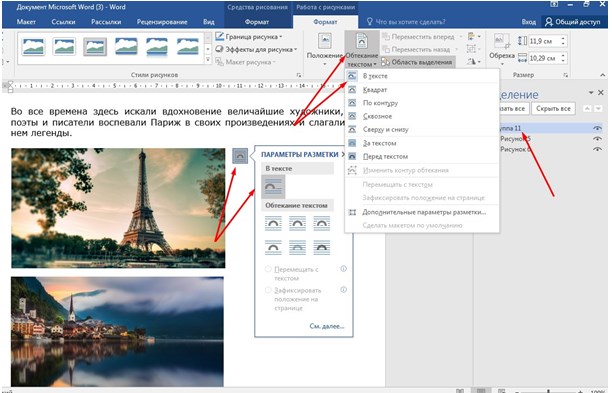
Теперь в контекстном меню отображается группа, включающая сгруппированные файлы. При нажатии на объект выделятся будут оба. Рекомендуется обратно изменить параметр «Обтекание текстом» на «В тексте». Либо без изменения поставить галочку рядом с «Перемещать с текстом» в — если текст выше изображения будет редактироваться, картинки автоматически будут опускаться или подниматься и не наслаиваться на буквы.
Объединение рисунков и фигур
Группировать, по желанию пользователя, можно не только загруженные изображения, но и созданные в Ворде фигуры с вставленными.
Принцип объединения схож с вышеперечисленным:
- Вставьте в текст фигуру.

- Необходимо также изменить параметр «Обтекание».
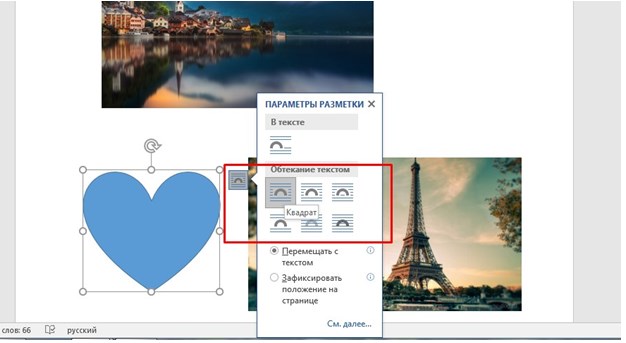
- После этого можно выбрать как фигуры, так и изображения. Нажмите на фигуру, удерживайте нажатой клавишу Shift и щелкните изображение. Повторите эти действия для всех других фигур и изображений, которые хотите добавить в группу.

- После того как все они выбраны, щелкните правой кнопкой мыши один из выбранных элементов и выберите «Группировать> Сгруппировать» в контекстном меню.
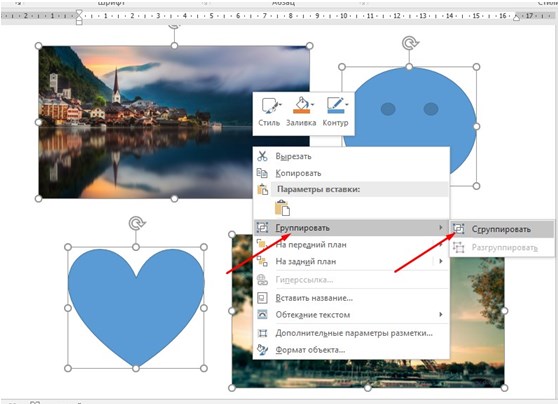
- Граница группы появится вокруг изображений и фигур, которые были сгруппированы вместе. Вы можете перетащить одну группу и переместить все элементы в этой группе одновременно.
Редактирование объектов в группе
На этапе, когда рисунки сгруппированы, их можно легко перемещать, редактировать стиль, эффекты, границы.
При выделении всей группы — изменения будут применены одновременно ко всем объектам.

Необходимо выделить всю группу. Для этого щелкните левой кнопкой мыши один раз на любой из картинок группы. Дополнительно для визуализации выделенных объектов во вкладке «Макет» нажмите на «Область выделения» и смотрите информацию в контекстном меню справа.
Теперь перейдите в вкладку «Формат» («Средства рисования» или «Работа с рисунками»).
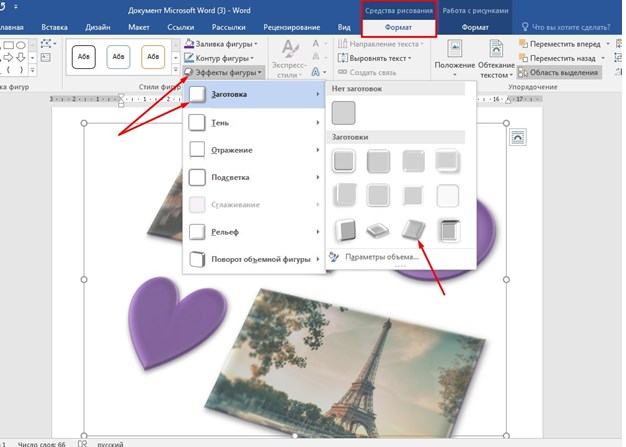
В первом варианте можно изменить стили фигуры и другие параметры, которые будут меняться для всей группы (заливка изменяет только нарисованные в Ворде фигуры, а эффекты – все объекты).
Во втором варианте также можно редактировать изображения: стили, рамки, границы, эффекты, цвет и другое. Последний из перечисленных параметров изменяет только изображения, на фигуры не влияет).
Если необходимо внутри группы изменить какой-либо один объект, можно сделать это двумя способами:
- разгруппировать элементы, выберите группу и щелкните ее правой кнопкой мыши. В контекстном меню выберите «Группирование»> «Разгруппировать». Проведите редактирование нужного объекта и вновь объедините;
- в контекстном меню справа выбираем нужный нам объект, кликаем на его названии. Он выделяется. Теперь определенные изменения будут касаться только его одного. При этом группа не будет расформирована.
После прочтения данной статьи любой пользователь при необходимости сможет объединить рисунки в Ворде. Как видно, эта функция может быть очень полезной и облегчать процесс создания документа с различными объектами. В группу можно добавлять столько изображений сколько нужно: два, три, четыре и т. д. И их изменения будут происходить одновременно, что значительно сэкономит время в работе.



