
Если при работе с документом в MS Word у Вас возник вопрос, как можно объединить две таблицы в Ворде, или же наоборот, Вам нужно разделить одну на несколько частей – расскажу про несколько простых способов.
Как объединить
Хотя по умолчанию в Ворде такая функция не предусмотрена и нужную кнопочку в меню Вы не найдете, сделать это совсем не сложно.
Если между ними у Вас есть текст, поставьте курсор перед ним и нажмите «Enter» , чтобы появилась новая строка.

Теперь выделите полностью вторую таблицу, нажав на четыре стрелочки в левом верхнем углу, и нажмите Ctrl+X , или на вкладке «Главная» выберите «Вырезать» .

Поставьте курсор в пустой строке за первой и нажмите Ctrl+V , или на вкладке «Главная» – «Вставить» .

После этого они будут объединены. Причем, если количество столбцов в обеих будет одинаковое, то вторая по размерам подстроится под первую.

Если количество столбцов в них разное, например, 3 и 4, то просто произойдет объединение, а вторая при этом сохранит свое форматирование.

Если же у Вас одинаковое количество столбцов в обеих, но нужно, чтобы при объединении форматирование второй не поменялось, сделайте еще один отступ после первой, затем вставьте ранее вырезанную вторую.

Теперь поставьте курсив между ними и кликните «Delete» .

Они будут объединены и при этом ширина столбцов второй не изменится.

Как разделить
Самый простой способ, который поможет Вам из одной сделать две – это использование комбинации клавиш. Поставьте курсор в строку, которая должна стать первой во второй таблице, после разделения.

Теперь нажмите «Ctrl+Shift+Enter» . Результат показан на скриншоте ниже.

Есть еще один способ. Снова установите курсор в нужной строке, перейдите на вкладку «Работа с таблицами» и откройте закладку «Макет» . Кликните там по кнопочке «Разделить таблицу» .

Используя описанные способы, Вы сможете объединить таблицы или разделить одну на две в Ворд 2007 и Ворд 2010.
Все про работу с excel, word, access, powerpoint

Находка для тех, чьи девушки и супруги работают в сфере услуг: маникюр, брови, ресницы и так далее. Вы же наверняка задумывались, как помочь своей половинке зарабатывать больше? Но что делать, если во всех этих маркетингах и процедурах не разбираешься от слова «совсем»? Мы нашли выход — это сервис VisitTime Чат-бот для мастеров и специалистов, который упрощает ведение записей: — Сам записывает клиентов и напоминает им о визите — Персонализирует скидки, чаевые, кешбек и предоплаты — Увеличивает доходимость и помогает больше зарабатывать А еще там первый месяц бесплатно, поэтому лучшее, что вы можете сделать сейчас — установить или показать его своей принцессе Всё интуитивно понятно и просто, достаточно нажать на этот текст и запустить чат-бота
Как сделать 2 списка рядом word?
Если в документе Microsoft Word Вам нужно представить информацию в виде списка, тогда можно не нумеровать его вручную – 1, 2, 3…, а сделать это с помощью встроенной в текстовой редактор функции.
В данной статье мы и рассмотрим, как сделать автоматическую нумерацию списка в Ворде, создать маркированный или многоуровневый список.
Нужные кнопки, с помощью которых все делается, находятся на вкладке «Главная». Их три: одна с маркерами, вторая с цифрами, а третья с различными маркерами на разном уровне. Соответственно, первая кнопка нужна для создания маркированного списка, вторая – нумерованного, и последняя для многоуровнего.

Автоматическая нумерация списка
Сначала рассмотрим, как пронумеровать текст в каждой новой строке. Такое используется чаще всего. При этом каждый новый пункт будет начинаться с цифры.
Кликните в том месте документа, где должен начинаться список. Затем кликните «Нумерация» в группе «Абзац». Она начнется с единицы. Используя маркеры на линейке можно изменить отступ от левого поля.

Чтобы начать новый пункт, в конце предыдущей строки нажмите «Enter».
Если Вам после какого-то пункта нужно вставить обычный текст, то после этого, наверняка, возникает вопрос: как продолжить нумеровать. Для этого поставьте курсор в той строке, где будет продолжение и выберите «Нумерация».

На странице появится новый список. Возле единицы кликните по стрелочке рядом с молнией и в выпадающем меню кликните «Продолжить нумерацию».

После этого, вместо единицы, будет проставлен следующий по порядку номер.
Если Вам нужно не 1,2,3, тогда кликните по любому пункту и нажмите на стрелочку возле кнопки «Нумерация». Дальше выберите один из предложенных вариантов. Если не один вид не подходит, нажмите «Определить новый формат номера».

В открывшемся окне выберите, что нужно использовать: цифры или буквы. Нажав кнопку «Шрифт», можно выбрать дополнительные параметры для выбранного формата номера. Чтобы сохранить изменения, жмите «ОК».

Если у Вас в документе есть ссылки на литературу, тогда пронумеровать все источники сразу можно следующим образом.
Выделите их и кликните по кнопке «Нумерация».
Источники, пронумерованные таким способом нужны, если Вы хотите сделать ссылку на литературу в Ворде. Подробнее по это можно прочесть в статье, перейдя по ссылке.

После этого веся литература будет автоматически пронумерована. Используя маркеры на верхней линейке, установите нужный отступ от левого поля.

В документах могут быть списки, как обычные, так и пронумерованные автоматически. Чтобы понять, что он автоматический, нажмите возле любого из пунктов или выделите его мышкой. Если после этого выделится не один пункт, а и все остальные номера станут светло серые – значит он автоматический.

Если же наоборот, у Вас в документе есть пронумерованные пункты и они не нужны, тогда можно легко их убрать. Для этого выделите весь список и нажмите по кнопке «Нумерация». Теперь все цифры будут удалены.

Делаем маркированный список
Для того чтобы список в тексте начинался не с цифры или буквы, а, например, с черного круга, квадрата или галочки, давайте рассмотрим, как его промаркировать.
Если он уже напечатан, то выделите его, если его еще нет, тогда поставьте курсор в том месте, где будете добавлять. Дальше на вкладке «Главная» кликните по стрелке рядом с кнопкой «Маркеры». В открывшемся меню выберите подходящий вариант маркера и кликните по нему. Если ничего не подходит, нажмите «Определить новый маркер».

Откроется окно «Определение нового маркера». В поле «Знак маркера», кликните по одной из кнопок «Символ», «Рисунок» или «Шрифт». Дальше нужно будет выбрать подходящее изображение. Я выбрала символ. В поле «Образец» можно посмотреть, как будет выглядеть маркер в тексте.
Нажмите «ОК», чтобы сохранить изменения.

Вот такой маркер получился у меня.
Создаем многоуровневый список
Если у Вас список состоит из основного пункта, подпунктов, пояснения самих подпунктов, тогда нужно сделать для него несколько уровней, чтобы данные, зависящие от предыдущего пункта, помечались другим маркером и были расположены уровнем ниже.
Делать их не сложно. Возьмем для примера список с разделами и подпунктами. Выделите его и на вкладке «Главная» нажмите по стрелке рядом с кнопкой «Многоуровневый список». В библиотеке можно выбрать один из вариантов нумерации. Если ничего не подойдет, нажмите на «Определить новый многоуровневый список».


Как видите, сейчас у меня разделы и подпункты находятся на одном уровне. Это не правильно, поэтому давайте рассмотрим, как работать с многоуровневым списком. Поставьте курсор в ту строку, уровень для которой нужно изменить. На вкладке «Главная» выберите «Увеличить отступ».

Теперь подпункты находятся на правильном уровне. Для примера я еще добавила строку «Третий уровень». Чтобы ее переместить на нужное место, установите в нее курсор и нажмите два раза на кнопку «Увеличить отступ».

Для того чтобы понизить уровень, ставьте курсор в нужную строку и нажимайте кнопку «Уменьшить отступ», необходимое количество раз.

Теперь Вы знаете, как сделать нумерованный список в Ворде. Причем для каждого нового пункта Вы сможете использовать как цифры, буквы, так и маркеры, рисунки или специальные символы.
Поделитесь статьёй с друзьями:
Как в ворде сделать две таблицы рядом
В разделе Другие языки и технологии на вопрос Можно в word поставить две узкие таблицы рядом на одном листе? заданный автором Посошок лучший ответ это Да вроде бы. Только уместите их как следует.
22 ответа
Привет! Вот подборка тем с ответами на Ваш вопрос: Можно в word поставить две узкие таблицы рядом на одном листе?


Ответ от старославянскийНадо вставить табличку для надписи, а в нее вставить таблицу. Таким образом их можно свободно двигать по полю и расставлять там, где вам удобно))
Ответ от Ёаня Семеновв свойствах таблицы обтекание текстом укажи как «слева»
Ответ от НеврологСначала надо сделать это.Деление текста на колонки.Office 2007. В строке меню щёлкнуть по «Разметкастраницы» . Во вкладке «Параметры страницы» щёлкнуть по значку «Колонки» ивыбрать нужный вам вариант. Для количества колонок больше трёх надо щёлкнуть всписке «Другие колонки» . В окне «Колонки» у строки “Количество колонок: ”установить нужное количество.Потом в колонки вставлять таблицы.
Ответ от EVK IT Сервис Макеевка Компыможно
Ответ от Dadawareсоздайте таблицу и сделайте невидимой границу средней по вертикали колонки .
Ответ от TatisДве узкие как столбцы просто так — нет.Если выберете параметры страницы «брошюра» — то да.
2 ответа
Привет! Вот еще темы с нужными ответами:
Также статьи о работе со страницами в Ворде:
- Как изменить фон страницы в Word ?
- Как уменьшить или увеличить страницу в Ворде?
- Как в Ворде изменить размер страницы?
- Как изменить поля страницы в Word ?
По необходимости можно отображать сразу две страницы в Ворде и далее мы рассмотрим, как это сделать. Тут возможны несколько вариантов. Можно отобразить две страницы рядом из одного файла Ворд, а можно расположить рядом две страницы из разных документов для удобства сравнения или корректировки.
Начнем мы с того, как расположить две страницы в Ворде рядом в стандартном режиме, т.е. в том виде, в котором мы набираем текст. Для этого необходимо перейти на вкладку «Вид» и выбрать пункт меню «Несколько станиц». Кстати, этот вариант позволяет расположить рядом гораздо больше страниц, все зависит от разрешения экрана и масштаба отображения.
Также на этой вкладке есть пункт «Режим чтения», при выборе которого содержимое файла отображается в две страницы в Ворде, удобные для чтения.
Теперь рассмотрим, как отобразить рядом две страницы в Ворде из разных документов. Для этого необходимо на все той же вкладке «Вид» выбрать пункт меню «Рядом». Если при этом открыто только два документа Word, то они сразу будут расположены рядом, а если таких документов несколько, будет показано окошко с предложением выбрать второй документ.
Обучение MS Word
Дата: 6 ноября 2017 Категория: Word Поделиться, добавить в закладки или статью
Здравствуйте. Когда в нашем тексте присутствует перечисление чего-либо, нет ценнее инструмента, чем списки в Microsoft Word. Фактически, он делает все за вас, требуется лишь немного настроить его работу на свое усмотрение. А как это сделать – рассмотрим прямо сейчас.
В Ворде доступны два типа списков:
- Маркированный список – каждый пункт отмечается маркером. Применяйте для перечисления чего-то или кого-то. Например, ингредиентов, адресов и т.п.
- Нумерованный список – пункты отмечаются числами. Используют, когда имеет значение порядковый номер каждого элемента списка.
Чтобы закончить текущий элемент списка и начать новый – нажмите Enter. Чтобы закончить ввод списка и перейти в обычный режим – нажмите Enter еще раз.
Есть еще один способ создания списка – нажать на ленте Главная – Абзац – Маркеры. Для завершения работы со списком, можно снова нажать эту кнопку.
Практически аналогично создается нумерованный список. Чтобы начать ввод – наберите 1. (один с точкой) и пробел. Появится первый пункт. Набирайте текст. Другой способ – на ленте Главная – Абзац – Нумерация.
Для начала следующего пункта, опять же, нажмите Enter. Для выхода из списка – еще раз Enter или кнопка «Нумерация» на ленте.
Многоуровневый список – это структура с одним или несколькими подчиненными списками. Выглядит это так:
Чтобы создать подчиненный элемент – создайте новый элемент списка и нажмите Tab. Маркер изменит свой вид и сместится немного вправо. Теперь вы работаете в списке второго уровня и все новые элементы будут создаваться тоже второго уровня. Чтобы вернуться на уровень выше – создайте новый элемент и нажмите Shift+Tab.
Таким образом, реализуются сложные списки. Самый распространенный пример – это оглавление, которое может быть абсолютно любой сложности.
Если вы уже набрали текст и посчитали, что лучше оформить его в виде списка – это будет легко сделать. Не нужно ничего переписывать или проставлять маркеры вручную. Выделите текст, который нужно оформить списком и нажмите на ленте «Маркеры» или «Нумерация». Программа преобразует ваши данные автоматически, каждый абзац будет элементом списка.
Если выбираете нумерацию, правильные цифры тоже установятся автоматически.
Иногда случается, что содержимое списка нужно отсортировать. К примеру, вы произвольно ввели перечень сотрудников, а потом решили, что они должны располагаться по алфавиту от А до Я. Делается это так:
- Выделяем список, который нужно сортировать
- Нажимаем на ленте Главная – Абзац – Сортировка
- Выбираем сортировку по абзацам, тип – текст, по возрастанию. Получаем результат
Если вы сортируете нумерованный список – числа местами не меняются, сохраняя естественный порядок нумерации.
Вы можете изменить внешний вид маркера, который установлен по умолчанию. Для этого кликните на стрелке вниз возле кнопки «Маркеры». В открывшемся окне выберите один из предложенных вариантов, используйте любой символ из встроенной библиотеки, или загрузите свою картинку для установки в качестве маркера.
Аналогично можно изменить вид цифр для нумерованных списков. Нажимаем на стрелке вниз у кнопки «Нумерация», выбираем арабские или римские цифры, буквы. Нажмите «Определить новый формат номера, чтобы настроить список более детально.
Для гибкой настройки многоуровневого списка – нажмите на стрелку возле кнопки «Многоуровневый список».
Вам будет предложено несколько вариантов структуры для таких списков, но можно сверстать и собственное оформление. Нажмите «Определить новый многоуровневый список», выбирайте в окне поочередно каждый уровень и задавайте его внешний вид.
По умолчанию, программа самостоятельно проставляет нумерацию для элементов списка. Word пользуется своими алгоритмами работы со списками, потому автоматическая нумерация иногда может дать неожиданный результат. Но выход есть, вы можете переопределить какой-то из элементов списка, после чего нумерация будет снова производиться в логической последовательности. Рассмотрим частные примеры.
Как начать список сначала
Иногда Word оказывается слишком правильным, и когда нужно начать новый список – он продолжает нумерацию предыдущего. Чтобы начать считать с единицы, кликните правой кнопкой мыши по нужному номеру и в контекстном меню выберите «Начать заново с 1».
Как продолжить список в Ворде
Обратная ситуация, когда программа посчитала, что Вы закончили список. В этом случае она начнет новый счет с единицы, а вам нужно продолжить существующий. Нажмите правой кнопкой мыши на новой цифре нумерации, в контекстном меню выберите «Продолжить нумерацию».
Как задать нужное начальное значение
Более редкий пример – когда нужно в списке определить новое начальное значение для какого-то из элементов. Например, у нас есть список:
Нужно вместо четвертого элемента поставить 17-й и продолжить счет. Нажимаем на этом номере правой кнопкой мыши и выбираем «Задать начальное значение».
Задаем нужный номер и нажимает Ок. Вот, что у нас получилось:
Таким образом, вы можете создавать маркированные и нумерованные списки любой сложности. Рассмотренные инструменты я отношу к повседневным, очень часто ими пользуюсь. Думаю, и вы тоже будете их использовать регулярно, потому добавьте эту статью в закладки хотя бы на период, пока не добьетесь полного автоматизма в работе со списками!
В следующей статье я расскажу, как в Ворде расположить текст в нескольких колонках. Как показывают вопросы от читателей, мало кто знает, что для этого в программе есть соответствующий инструмент. Потому, не пропустите эту статью. До скорых встреч!
Поделиться, добавить в закладки или статью
Статус темы: Закрыта.
нужно что б в одной строке было две таблицы, и между ними скажем небольшое растояние. ума не преложу как это сделать(( все время новую таблицу на новую строку скидывает. помогите нубу((
пробуй через стили. float: left/right Размер таблиц делай по 45-48%
- Супермодератор
Ну например так:
Код:
Сделай вложенные таблицы PHP: сюда таблицу1 сюда таблицу2 Расстояние: cellpadding=»3″ — отступы внутри ячеек cellspacing=»3″ пространство между ячейками или в стиле: padding:3px; margin:3px;
Та просто те две таблицы, вставь в третью, с тремя столбцами и одной строкой. Средний столбец — сделай такой, как расстояние тебе нужно.
Есть способ намного проще. Просто пропиши у первой таблицы стиль
Можно сделать через вложеные таблицы, но так увеличивается код, можно сделать Float’om Если вы используете float, то в любом случае для общего блока, в котором лежат таблици, нужно применить clear: both;
Если делать float, то неизбежны косяки на разных броузерах. (что для Нуба серьёзная проблема) С помощью таблиц, как показал parempi, удобнее, а код увеличится незначительно.
если делать таблицу в таблице, как предложил parempi , то при растяжении одной из внутренних таблиц колонки потеряют симметричность. Если она необходима, то лучше делать блоками, тоесть, например Код:
.table-left < float: left; width: 48%; >.table-right
48% — по 2 % отступа между блоками в центре, в сумме 4%.
если делать таблицу в таблице, как предложил parempi , то при растяжении одной из внутренних таблиц колонки потеряют симметричность. Нажмите, чтобы раскрыть…
вот так тоже непотеряется симметричность
Статус темы: Закрыта.
Как объединить две таблицы в Word – 5 способов

MS Office
На чтение 4 мин
Одним из приемов систематизации и визуализации информации для упрощения ее восприятия является составление табличек. Этот инструмент работы функционален: с его помощью большие массивы данных структурируются и сокращаются, проводятся анализ и сравнение данных, отдельные части фиксируются в положенном месте в документе.
3 способа объединить таблицы в Word
MS Word функциональна, поэтому объединить две таблицы в одну можно несколькими способами. Подробнее о каждом из них – далее.
Способ 1: Удаление промежуточного символа
Самый простой прием, который действует даже в старых версиях программы. Суть: при удалении символов и пустых строк между таблицами строки группируются автоматически.
Объединение таблиц посредством удаления промежуточного содержания осуществляется по следующему алгоритму:
- Выровнять по ширине, расположить друг над другом рамки.
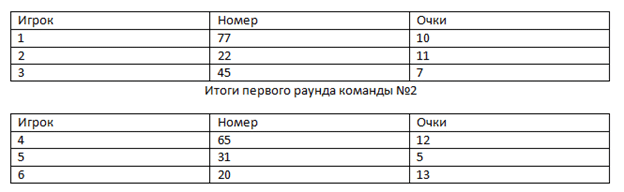
- Включить функцию «Отобразить значки». Значок опции находится на главной панели в разделе «Абзац». После все скрытые символы будут видны.

- Удалить имеющийся между объектами текст, убрать символы.

- В образовавшемся пустом промежутке оставьте активным курсор и нажмите кнопку Delete, также подойдет Backspace.
Если совместить таблицы по порядку, предложенному в пункте №1, не удалось, стоит применить другой метод группировки.
Прочитать ещё статью: Как уменьшить межстрочный интервал в Word — 3 способа
Способ 2: Горячие клавиши «Вырезать» и «Вставить»
Данный метод соединения таблиц предполагает извлечение и перемещение одной таблички в другую.
- Выделить объект, который необходимо вырезать, левой клавишей мыши.
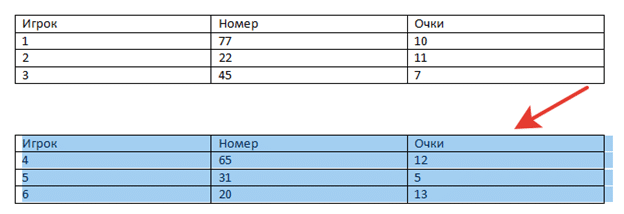
- Вырезать выбранный элемент посредством нажатия правой клавиши компьютерной мышки и выбора команды с соответствующим названием либо с помощью единовременного нажатия кнопок Ctrl + X.
- Оставить активным курсор в пустой строчке, в ячейке Word под тем объектом, куда будет вставлен выбранный материал.

- Нажать правую кнопку мыши и выбрать команду «Вставить» или активировать комбинацию кнопок V + Ctrl.
Если таблицы в ворд разделены разрывом страниц, то скомбинировать их можно в следующем порядке:
- Сделать пустую строку над второй табличкой.

- Выделить первый визуальный элемент оформления сведений и вырезать его через соответствующую команду в меню, которое появляется после нажатия правой стороны компьютерной мышки, либо горячих клавиш Ctrl+X.
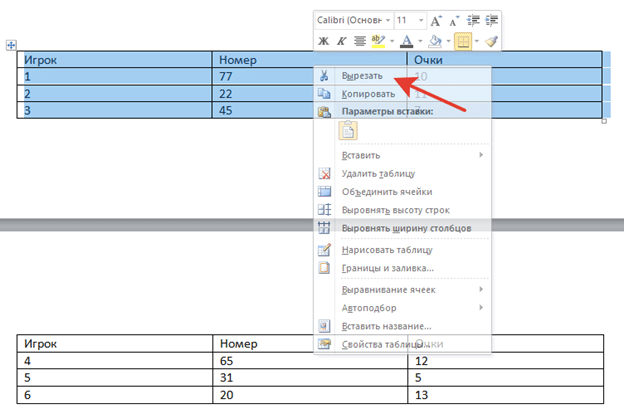
- Установить курсор на пустую строчку, находящуюся над вторым объектом.
- Запросить функцию приложения.
Способ 3: Вставка в виде новых строк
С помощью данной методики можно не только объединить таблицы, но и перенести часть содержимого из одного структурного элемента в другой.
Объединение таблиц проходит в следующем порядке:

- Отметить материал, который требует перемещения.
- Дублировать данные (вырезать их). Сделать это можно как при помощи клавиш, так и при задействовании кнопки мыши.
Примечание: вырезка – сочетание кнопок на клавиатуре X и Ctrl, копирование – Ctrl+C, вложение – Ctrl+V. Функции копирования, вставки, вырезки можно выбрать в меню, которое появляется при нажатии правой кнопки мышки.
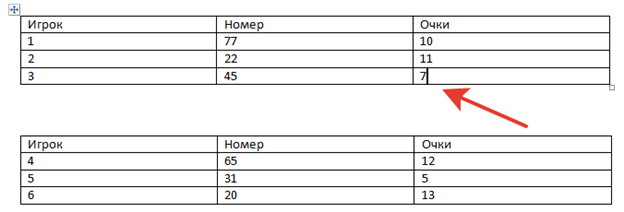
Установить значок, указывающий на местоположение мыши, на последней строчке, в которую нужно поместить скопированный (вырезанный) материал.
Примечание! Чтобы перенести только часть содержащихся данных, следует выделить и извлечь только нужный элемент. Значок установить на той ячейке, после которой должен быть вставлен текст.
Как объединить ячейки в Word?
Если пользователю необходимо объединить строки, ячейки в одной таблице, то нужно использовать другую функцию программы.
Прочитать ещё статью: Как пронумеровать строки в Excel по порядку — 5 способов
Инструкция, как объединить ячейки таблицы в ворде:
- Выделить те структурные единицы, которые будут совмещены.

- В верхнем меню появится новый раздел, который будет выделен желтым цветом. Перейти в пункт «Макет» из этого раздела.

- Выбрать опцию «Объединить ячейки».




