
Двоеточие — это один из наиболее часто используемых символов при написании текста. Оно используется для обозначения списков, времени, цитат и других случаев. На самом деле, набрать двоеточие на клавиатуре очень просто!
Способ 1: Если у вас на клавиатуре есть клавиша Shift, то набрать двоеточие очень легко. Просто зажмите клавишу Shift и нажмите один раз клавишу с символом точки. Таким образом, вы наберете две точки, которые образуют двоеточие.
Способ 2: Если у вас на клавиатуре отсутствует клавиша Shift, вы все равно можете набрать двоеточие. Нажмите клавишу с символом точки, а затем нажмите клавишу Alt, удерживайте ее, и с помощью цифровых клавиш на правой стороне клавиатуры наберите код символа двоеточия — 58. После этого отпустите клавишу Alt, и двоеточие появится в вашем тексте.
Ввод двух точек на компьютерной клавиатуре: современные способы
Ввод двух точек на компьютерной клавиатуре может быть не так прост, как кажется на первый взгляд. Однако современные операционные системы и текстовые редакторы предоставляют несколько способов для этого.
- Использование составных символов: Современные системы позволяют вводить составные символы, включая точки-символы, с помощью сочетаний клавиш или встроенных горячих клавиш. Например, в Windows можно набрать символ двух точек, удерживая клавишу «Alt» и набирая код символа на цифровой клавиатуре (Alt + 250).
- Использование символа-разделителя: Некоторые программы и редакторы текста предлагают возможность использовать специальный символ-разделитель для ввода двух точек. Например, в Microsoft Word можно набрать символы «:», «:», чтобы получить две точки.
- Использование автозамены: В некоторых приложениях и операционных системах есть функция «автозамены», которая позволяет задать собственные правила замены символов. Таким образом, можно настроить автоматическую замену определенной комбинации символов на две точки.
Выбор способа ввода двух точек зависит от используемой программы и операционной системы. Рекомендуется ознакомиться с документацией и настройками соответствующего программного обеспечения для определения доступных опций.
Символ двух точек: как его набрать?
Для набора символа двух точек на клавиатуре сначала нажмите клавишу Shift (пробел приведен здесь для наглядности), а затем клавишу с точкой («.») на основной клавиатуре. Пример: Shift + «.» = «:».
Символ двоеточия широко используется в текстовом форматировании, в частности в качестве разделителя между двумя элементами. Он также используется в URL-адресах, времени, диапазонах значений и во многих других случаях.
Будьте внимательны при наборе символа двух точек, так как он может отличаться от других символов на клавиатуре. Важно убедиться, что вы набираете именно символ двух точек «:».
Примеры использования символа двух точек:
Диапазон значений: 1-10
Теперь вы знаете, как набрать символ двух точек на компьютерной клавиатуре. Этот символ широко используется в письменности и имеет много различных применений.
Сочетание клавиш и сложные комбинации символов
Приведем пример использования данной комбинации. Допустим, вы редактируете текст и вам необходимо использовать многоточие, которое состоит из трех точек. Вместо того, чтобы набирать каждую точку отдельно, вы можете использовать комбинацию клавиш «Shift» + «:», чтобы набрать символ многоточия «…», который автоматически заменит пятое троеточие. Это значительно ускорит процесс набора текста и сделает его более эффективным.
Также стоит отметить, что комбинация клавиш «Shift» + «:» может быть использована для других целей. Например, в некоторых программах она может использоваться для вызова диалогового окна, отображения дополнительной информации или выполнения специальных функций. Поэтому всегда полезно изучить возможности сочетания клавиш на конкретной платформе или в конкретной программе.
| Комбинация клавиш | Описание |
|---|---|
| Shift + : | Набор двух точек |
Использование специальных символьных таблиц
Когда требуется ввести специальные символы, такие как две точки (..), на компьютерной клавиатуре, можно воспользоваться специальными символьными таблицами. Такие таблицы содержат различные символы, которые нельзя найти на обычной клавиатуре.
Одним из таких инструментов для поиска и использования специальных символов является символьная таблица операционной системы. Для ее открытия нужно найти соответствующую опцию в системных настройках или в меню стартовой панели.
Другой способ – использовать символьные коды. Каждому символу в таблице Unicode, на которой основана большая часть символов используемых в интернете, соответствует свой числовой код. Например, код для двух точек (..) – это U+2025.
Чтобы ввести символ с использованием его кода, нужно знать этот код и набрать его с помощью клавиатуры. В многих редакторах текста, веб-формах или других программах это можно сделать с помощью специальных сочетаний клавиш или команды.
Использование символьных таблиц и кодов позволяет набирать различные специальные символы, в том числе и две точки (..), которые не представлены на стандартной клавиатуре.
Альтернативные способы набора
В некоторых случаях набор двух точек на клавиатуре может быть неудобным или затруднительным. Однако, существуют альтернативные способы, которые можно использовать для достижения этой цели.
1. Использование символов Unicode:
Многие операционные системы и текстовые редакторы поддерживают ввод символов Unicode. Для ввода двух точек можно воспользоваться соответствующим кодом — U+2025. Например, в Windows можно использовать комбинацию клавиш Alt + 0133.
2. Копирование и вставка:
Скопировать две точки с помощью мыши или комбинации клавиш Ctrl + C, а затем вставить их в нужное место с помощью комбинации клавиш Ctrl + V.
3. Использование специальных символов:
В некоторых программных приложениях можно использовать специальные символы или сочетания клавиш для вставки двух точек. Например, в Microsoft Word можно нажать комбинацию клавиш Ctrl + ;.
Выберите тот способ, который наиболее удобен для вас и используйте его при необходимости для набора двух точек на компьютерной клавиатуре.
Информация по теме:
- Как правильно набрать двоеточие на клавиатуре компьютера
- Как называется двоеточие на клавиатуре
- Как поставить двоеточие с запятой на клавиатуре -…
- Где на клавиатуре находится символ "черточка с двумя…
- Разнообразие и использование кавычек на клавиатуре…
Как поставить двоеточие на клавиатуре?
При наборе текста нередко требуется значок двоеточия, например, перед перечислением, в бессоюзном сложном предложении, для получения смайлика и в ряде других ситуаций. Но далеко не для всех пользователей очевидно, как он набирается. Из данной статьи вы узнаете, как поставить двоеточие на клавиатуре несколькими удобными способами для Windows, macOS и мобильных устройств.
С помощью клавиатуры
На стандартной клавиатуре для компьютеров и ноутбуков с Windows есть сразу же два символа двоеточия:
- При включенном русском языке набора – на цифре 6.
- При включенном английском – на символе Точка с запятой (;) или Ж.
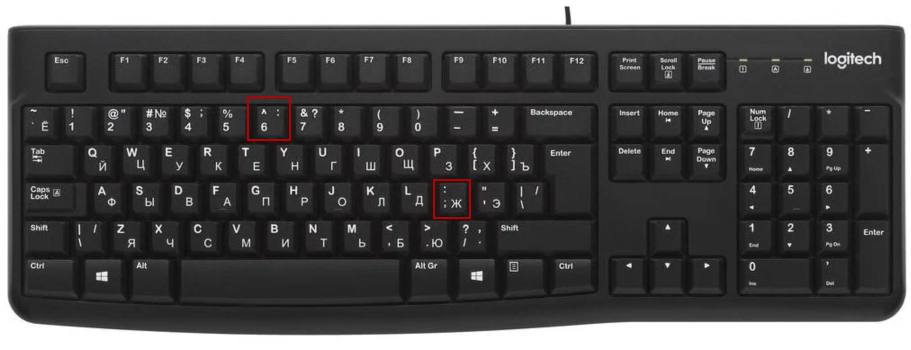
Но отмеченную кнопку следует нажимать с зажатым Шифтом (Shift). Соответственно, набрать нужный знак выйдет как с русской, так и с английской раскладкой.
В случае с Mac OS вместо цифры 6 используется цифра 5, но других различий нет.
Это был первый способ, о котором стоит знать. Также мы расскажем про Альт-код, вариант с копированием и вставкой, а затем дадим инструкцию для мобильных устройств.
Alt-код
Альт-коды – это очень полезная возможность, доступная на всех компьютерах и ноутбуках с Windows, когда на клавиатуре есть отдельный блок с цифрами. Он располагается в правой ее части. Для активации цифр в этом блоке следует включить Num Lock.
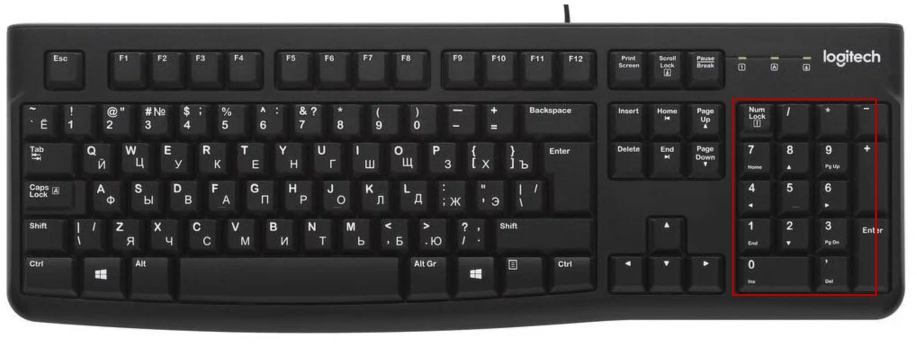
Альт-коды нужны для быстрого ввода различных символов, в том числе – и для интересующего нас двоеточия. Для активации таких кодов нужно нажать и не отпускать левую клавишу Alt, которая находится рядом с пробелом, а потом набрать числовой код 58, последовательно нажав эти цифры на отдельном блоке клавиатуры. В результате под курсором появится нужный значок.
Если данный способ не сработал, то убедитесь, что включен Нам Лок. Работать он должен как на английской раскладке, так и на русской.
Копирование и вставка
В некоторых случаях удобнее будет сначала скопировать двоеточие (:) в тексте, например, на интернет-странице, а затем вставить его в нужное место. Для этого очень пригодятся горячие клавиши на клавиатуре, но также можно использовать курсор мыши.
Инструкция для мобильных устройств
На Айфоне и Айпаде поставить двоеточие проще простого. Достаточно во время набора текста переключить экранную клавиатуру на панель с цифрами, тапнув по отмеченному значку.
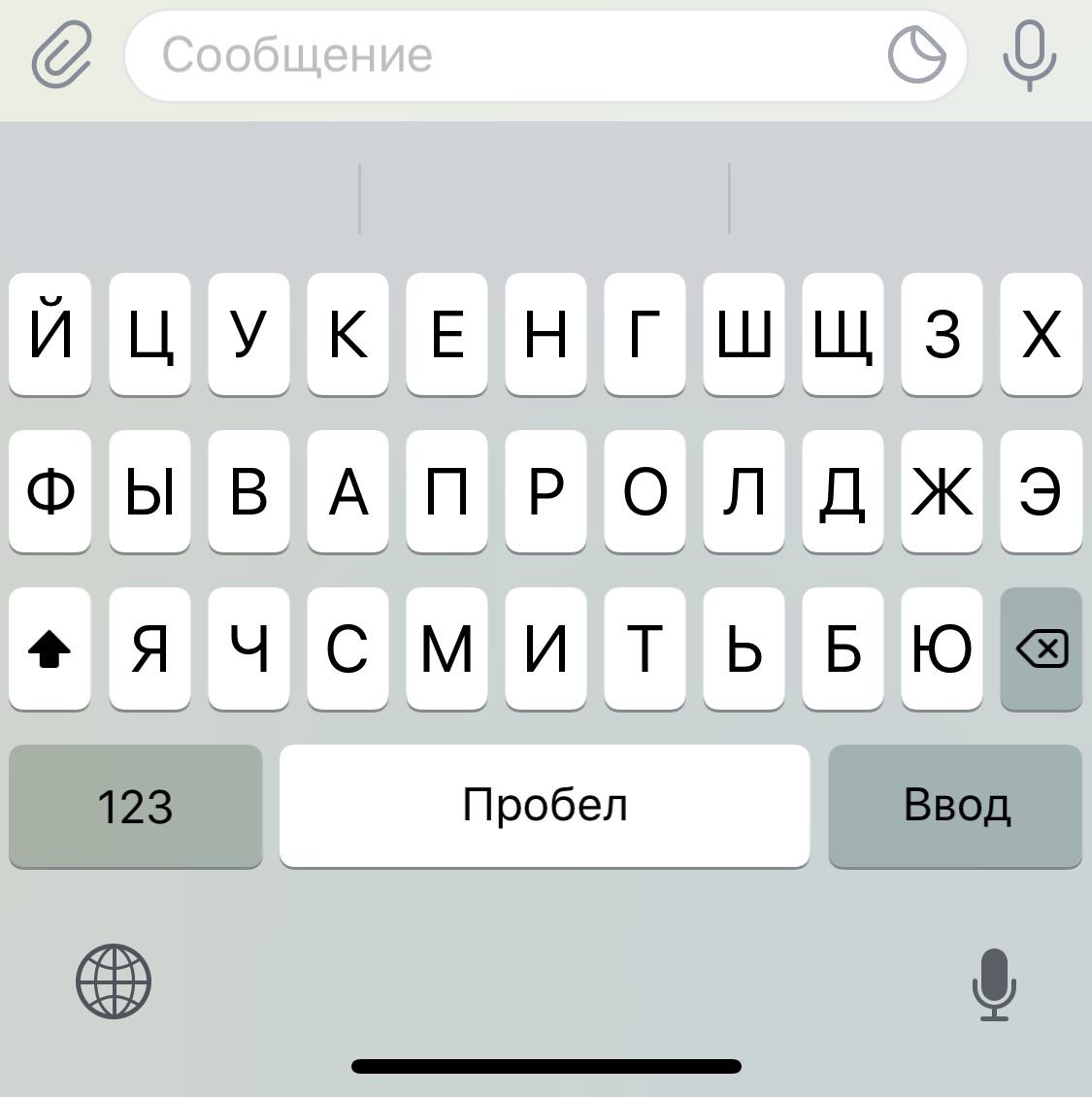
А уже потом тапнуть по символу в среднем ряду, который нам и нужен.
На Android-устройствах есть несколько экранных клавиатур, но в большинстве случаев поставить двоеточие получится одним из двух способов:
Зажать букву, которая отмечена нужным символом.
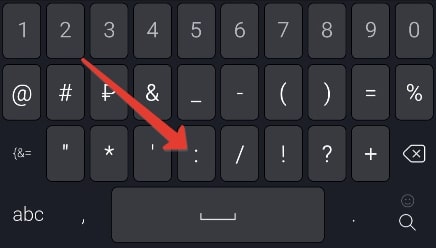
Переключиться на панель с цифрами и символами и тапнуть по нужной кнопке.
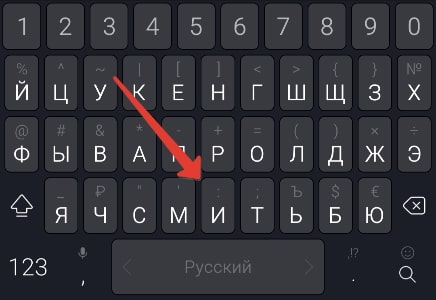
На самом деле можно найти очень много способов, как поставить двоеточие на клавиатуре. Но в данной статье мы рассказали про самые удобные из них.
Специалист в ИТ сфере с профильным высшим образованием (закончил МФТИ). Работаю системным администратором уже более 5 лет. Веду блог с целью делиться накопленной информацией со всеми. Не стою на месте и поэтому стараюсь всегда расширять сферу своих интересов.
Как в ворде поставить знак деления, две точки и тире
Microsoft Word — одна из самых популярных программ для работы с текстами. Вместе с тем, многие пользователи часто испытывают сложности в создании правильных знаков, таких как деление, двоеточие и тире. В этой статье мы расскажем, как легко и быстро поставить эти знаки с помощью стандартных инструментов программы Word.
Первый знак, который мы рассмотрим, — знак деления. Чтобы поставить его, необходимо выбрать нужное место в тексте и нажать на клавиатуре комбинацию клавиш Alt + 246. После этого на экране появится знак деления. Если вы хотите увеличить или уменьшить его размер, выделите знак и используйте соответствующие инструменты вкладки Формат.
Другой знак, с которым возникают частые проблемы, — двоеточие. Чтобы его поставить, необходимо выбрать место в тексте и нажать на клавиатуре Shift + : (двоеточие). На экране появится двоеточие. Обратите внимание, что в программе Word автоматически подставляется неразрывный пробел перед двоеточием, чтобы не допустить его разбиения на две строки. Если вам необходимо удалить этот пробел, выделите двоеточие и нажмите клавишу пробела или используйте соответствующий инструмент вкладки Формат.
Наконец, рассмотрим знак тире. Чтобы его поставить, выделите нужное место в тексте и нажмите на клавиатуре комбинацию клавиш Ctrl + -. Если вы хотите изменить длину тире, выделите его и используйте соответствующие инструменты вкладки Формат. Кроме того, в программе Word есть возможность создания специального типа тире — неразрывного. Для этого необходимо использовать комбинацию клавиш Ctrl + Shift + -. Этот вид тире также невозможно разбить на две строки.
Символы в программе Word: как использовать знаки
Программа Word предлагает широкий спектр символов, которые можно использовать в документах.
Знаки деления, двоеточия и тире очень полезны при оформлении текста и помогают улучшить его читаемость.
Символ деления в Word можно добавить при помощи функции «Вставка символа».
Просто выберите нужный знак из предоставленного списка и нажмите кнопку «Вставить».
Деление может быть полезно при наборе математических формул, статей научного и технического характера.
Двоеточие — это знак препинания, разделяющий элементы списка, обозначающий время или выделяющий важные части текста.
Вы можете добавить его, нажав кнопку «Вставить» и выбрав соответствующий символ.
Это поможет вам организовать информацию и сделать текст более понятным для читателя.
Тире в программе Word также представляет большую ценность.
Оно может использоваться для обозначения диалогов, перечислений, связи слов в составных словах и многое другое.
Просто выберите нужный вариант из списка символов и добавьте его в своем тексте.
Теперь, зная, как использовать знаки деления, двоеточия и тире в программе Word, вы сможете улучшить оформление своих документов.
Используйте эти символы для улучшения читаемости текста и передачи нужной информации.
Как поставить знак деления в программе Word
Для постановки знака деления в программе Word, вам понадобится использовать символы специальных знаков. Для этого следуйте инструкциям ниже:
| Шаг | Действие |
|---|---|
| 1 | Откройте документ в программе Word и установите курсор в позицию, где вы хотите поставить знак деления. |
| 2 | Нажмите на вкладку «Вставка» в верхнем меню программы Word. |
| 3 | В разделе «Символы» выберите опцию «Символ». |
| 4 | Откроется диалоговое окно «Символ». В нем выберите шрифт «Общие символы» и найдите знак деления (обычно он расположен внизу списка). |
| 5 | Кликните на знак деления и нажмите кнопку «Вставить». Затем нажмите «Закрыть» для закрытия диалогового окна. |
Теперь знак деления будет поставлен в указанной вами позиции в документе Word. Вы также можете настроить размер и расположение знака деления с помощью опций форматирования текста в программе Word. Успехов в использовании знака деления в вашем документе!
Как правильно использовать двоеточие в Word
Вот некоторые основные случаи использования двоеточия в программе Word:
- Перед цитатой: чтобы отделить цитату от основного текста, перед цитатой следует поставить двоеточие. Например: «Как сказал Марк Твен: «Прочитайте классику, и вы будете мудрее в дважды большей степени, чем раньше».
- При перечислении: двоеточие используется для разделения элементов списка или перечисления. Например: «Сегодня я должен сделать несколько задач: написать отчет, провести совещание и отправить письмо».
- В подзаголовках: двоеточие можно использовать для разделения заголовка и подзаголовка. Например: «Советы по написанию резюме: сделайте акцент на своих достижениях».
- В формулах: двоеточие используется при написании математических или химических формул. Например: «H2O: вода состоит из двух атомов водорода и одного атома кислорода».
Убедитесь, что вы правильно используете двоеточие в своих текстах, чтобы обеспечить их понятность и читабельность.
Правила постановки тире в программе Word
1. Длинное тире:
Длинное тире (-) можно поставить, нажав клавишу «минус» на цифровой клавиатуре и дополнив тире пробелами с обеих сторон.
Пример использования: Петя – лучший ученик класса.
2. Короткое тире:
Короткое тире (–) можно поставить, нажав клавишу «дефис» на основной клавиатуре.
Пример использования: У нас есть замечательные новости – будем праздновать день рождения!
3. Знак «минус»:
Знак «минус» (-) используется для обозначения отрицания или разрыва предложения. Для постановки знака «минус» в Word можно использовать клавишу «минус» на цифровой клавиатуре или кнопку «Знаки» во вкладке «Вставка».
Пример использования: Я не согласен с таким подходом — это неправильно.
При постановке тире в программе Word важно обратить внимание на использование правильных символов и их сочетания. Следуя этим простым правилам, вы сможете точно и правильно поставить тире в своих текстах.
Как использовать дефис в тексте в Word
В программе Word дефис широко используется для разных целей, таких как обозначение диапазона чисел, перечисление элементов списка или указание продолжения слова на следующей строке. Для правильного использования дефиса в Word, следуйте простым рекомендациям.
1. Дефис между числами: для обозначения диапазона чисел используйте дефис, например, «1-10».
2. Дефис в перечислениях: если вы перечисляете элементы списка, вставьте дефис перед каждым элементом, например, «- яблоко, — груша, — банан».
3. Дефис в словах на разных строках: если слово не помещается на одной строке, можно использовать дефис для указания, что слово продолжается на следующей строке, например, «распределение-«, «период-«.
Важно помнить, что в контексте программы Word дефис имеет свои особенности и может влиять на форматирование и оформление документа. Поэтому, перед использованием дефиса, следует внимательно проверить результат отображения.
Особенности использования знаков препинания в таблицах Word
При работе с таблицами в программе Word важно учитывать особенности использования знаков препинания. Знаки препинания, такие как знак деления, двоеточие и тире, могут быть полезными инструментами для организации и структурирования информации в таблицах.
Знак деления (/) часто используется в таблицах для разделения числителя и знаменателя в дробях или математических выражениях. При вставке знака деления в таблицу Word можно использовать символ слеша (/) или специальный символ дроби. Для вставки специального символа дроби нужно выбрать соответствующий символ из панели символов или использовать сочетание клавиш.
Двоеточие (:) может быть использовано для обозначения диапазона значений или для разделения элементов в списках. В таблицах Word можно использовать обычное двоеточие, введенное с клавиатуры, или выбрать специальный символ двоеточия из панели символов.
Тире (-) может использоваться для обозначения диапазона значений, промежутков времени или перечисления элементов. В таблицах Word можно использовать обычное тире, введенное с клавиатуры, или выбрать специальный символ тире из панели символов.
При использовании знаков препинания в таблицах Word следует также обратить внимание на их корректное оформление. Знаки препинания должны быть корректно расставлены, чтобы таблицы были читабельны и понятны. Рекомендуется использовать правильное оформление знаков препинания и следить за их грамматическими правилами.
Использование знаков препинания в таблицах Word поможет упорядочить информацию, сделать ее более структурированной и понятной для читателей. Правильное использование знаков препинания добавит профессиональный вид вашим таблицам и поможет выразить идеи более точно и ясно.
Советы по форматированию текста с использованием специальных символов в Word
Microsoft Word предлагает широкий выбор специальных символов, которые могут быть использованы для более эффективного форматирования текста. Ниже приведены несколько полезных советов, которые помогут вам использовать эти символы в своих документах.
- Знак деления: Если вам нужно вставить знак деления в свой текст, вы можете воспользоваться комбинацией клавиш «Ctrl» + «/».
- Двоеточие: Для вставки двоеточия можно воспользоваться комбинацией клавиш «Shift» + «:».
- Тире: Чтобы вставить тире, вы можете использовать комбинацию клавиш «Alt» + «-» (на цифровой клавиатуре).
Кроме того, вы можете воспользоваться вкладкой «Символы» в меню «Вставка», чтобы найти и вставить различные специальные символы, которые не представлены на клавиатуре.
Не забывайте, что правильное использование и размещение специальных символов может существенно улучшить читаемость и внешний вид вашего текста. Постарайтесь использовать их с умом и внимательностью.
Надеюсь, эти советы помогут вам в форматировании текста с использованием специальных символов в Microsoft Word!



