
В некоторых случаях, когда вы вводите текст, может понадобиться использовать апостроф, например, при создании документа. Поскольку этот символ не так часто используется, многие пользователи не знают, где его найти. В этой статье представлено несколько способов, которые помогут вам вставить апостроф с клавиатуры в различных программах на компьютере.
Что это такое?
Апостроф представляет собой знак, напоминающий запятую (’), малую черточку (‘), штрих или что-то аналогичное. Его главной характеристикой является нахождение в верхней части строки.
Где на клавиатуре расположен апостроф?
Сначала я опишу, где можно найти этот полезный символ на клавиатурах различных компьютеров и ноутбуков, работающих на разных операционных системах, а затем рассмотрим, как использовать его в приложениях Microsoft Office (Word, Excel) и OpenOffice.
ОС Windows и Linux
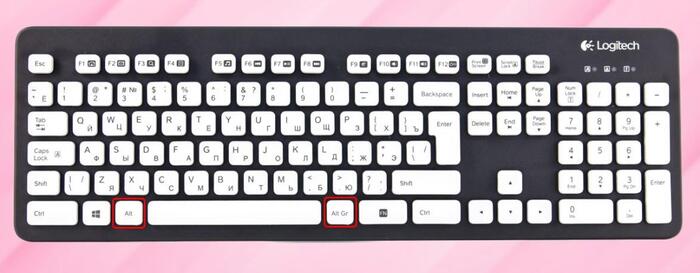
Вне зависимости от размера клавиатуры, стандартное расположение для символа апострофа – русская буква «Э», но вводить ее нужно при английской раскладке. Как правило, находится апостроф рядом с клавишей Enter.
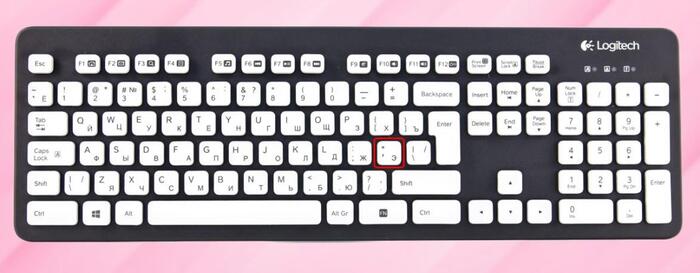
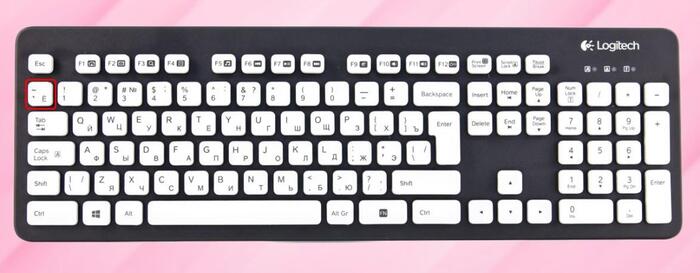
Также существует обратный машинописный апостроф (`), который отвечает за символ «Ё» или тильду «~» при использовании английской раскладки. Кнопку можно обнаружить рядом с клавишей Esc.
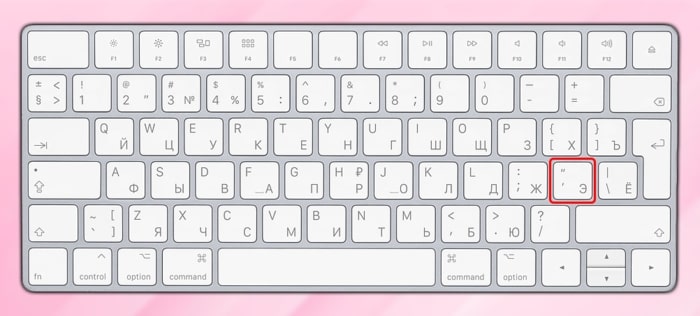
Компьютеры Apple Mac (Макбук, Аймак)
На устройствах Apple, таких как компьютеры и ноутбуки, применяется уникальная раскладка клавиатуры, которая существенно отличается от раскладок для персональных компьютеров с Windows и Linux. В результате, размещение апострофа на этой клавиатуре также отличается.
Как поставить апостроф на ПК и ноутбуках с операционной системой Windows?
Апостроф в тексте получится вставить двумя способами: с помощью основного блока, на котором располагаются буквы, и цифрового блока. Первый способ – более универсальный, ведь цифровой блок присутствует не на всех клавиатурах.
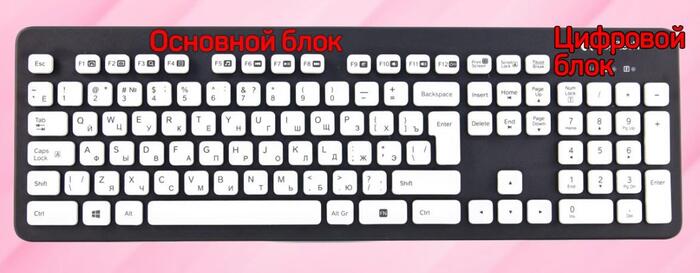
В данном случае мы выделим два типа апострофов: машинописный и типографский, так как их оформление отличается. Машинописный выглядит как верхняя черточка (‘), а типографский – как верхняя запятая (’).
Схема для стандартной клавиатуры:
Просто нажмите на соответствующую букву, когда включен английский язык.
Типографский апостроф получится сделать только Alt-кодом при наборе текста в браузере и многих других программах.
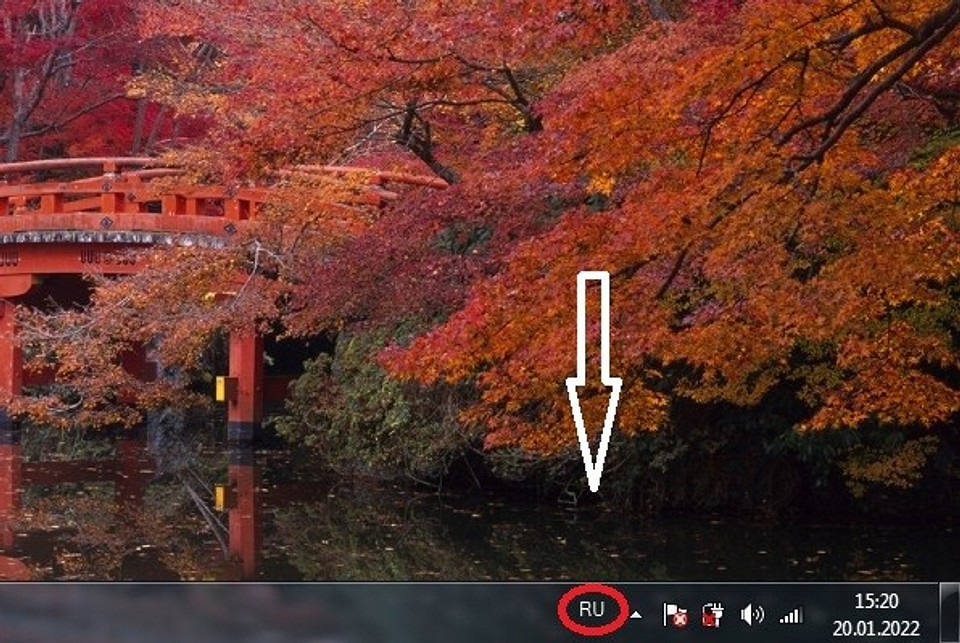
Зачастую языковая раскладка переключается комбинацией кнопок Alt + Shift или Win + Пробел.
На большинстве клавиатур ПК и ноутбуков присутствует цифровой блок. Располагается он в правой части, рядом со стрелочками. И с его помощью можно набирать различные символы, пользуясь Alt-кодами. Но это сработает только при включенном Num Lock-е. О его активности, как правило, свидетельствует соответствующий индикатор.
Если индикатор неактивен или код не работает, то нажмите на клавишу Num Lock в цифровом блоке.
Принцип ввода Alt-кода следующий:
В результате в текстовом редакторе на месте курсора появится нужный знак апострофа.
Важный момент – пока вы печатаете цифры кода, клавишу Alt отпускать нельзя.
Схема для цифрового блока:
Как поставить апостроф на клавиатуре и даже без нее? 3 простых способа
Поставить верхнюю запятую (апостроф) на компьютерной клавиатуре достаточно просто. Предлагаем вам несколько простых способов размещения этого знака.


Апостроф — это особый символ, который выглядит как вертикально поднятая запятая и используется для записи определённых слов. Наиболее часто его встречают в языках, отличных от русского. Тем не менее, апостроф также присутствует в русских текстах, особенно в написании некоторых фамилий и имен. Поэтому у пользователей порой возникает необходимость использовать этот знак.
В Windows существует сразу несколько способов, как поставить запятую сверху на клавиатуре — от нажатия одной или нескольких клавиш до использования таблицы символов.
Найдите символ на клавише
Самый простой способ напечатать апостроф на клавиатуре требует нажатия только одной клавиши. Обычно знак располагается там же, где русская буква «Э» — в правой части среднего ряда. Но для этого пользователю придется перейти на английскую раскладку, нажав соответствующую комбинацию клавиш (Ctrl + Shift, Shift + Alt) либо с помощью значка языка на панели задач.
В русской раскладке апострофа нет. Потому перед тем, как поставить верхнюю запятую на клавиатуре, стоит познакомиться с другой методикой. Она требует запоминания комбинации клавиш, но позволяет обойтись без переключения раскладок, при котором можно случайно ошибиться и продолжить неправильно набирать текст.
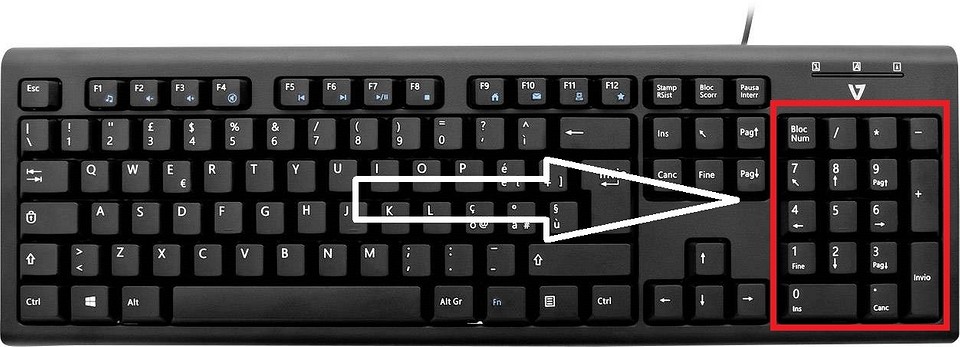
Еще одним способом, как поставить апостроф на клавиатуре, является ввод на цифровом блоке числа «0146» — при зажатой левой клавише «Alt». Результатом такого ввода всегда будет вставка в текст именно верхней запятой, а не других знаков. Еще одно сочетание, которое можно запомнить для вставки апострофа — «8217», число, которое тоже вводится вместе с нажатым левым «Alt».

Постановка апострофа без использования клавиатуры
Для того, чтобы поставить нужный знак, не обязательно верхнюю запятую, могут использоваться и другие методики, не требующие даже клавиатуры. Пользователям программы Word для этого можно выполнить такие действия:
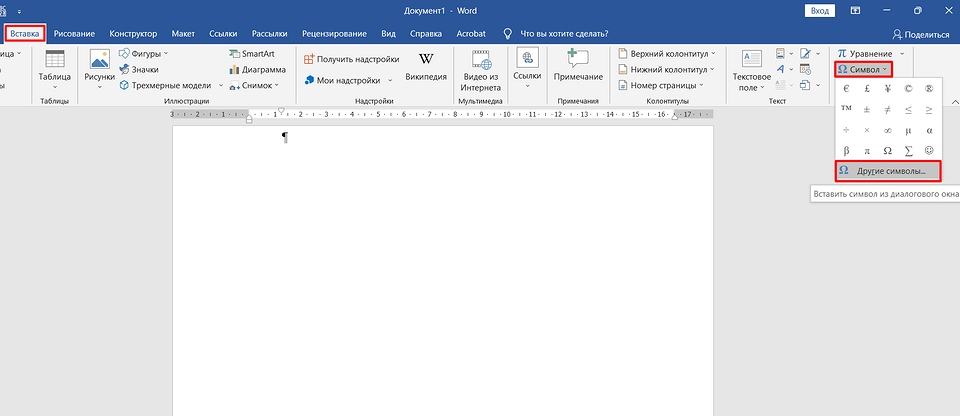
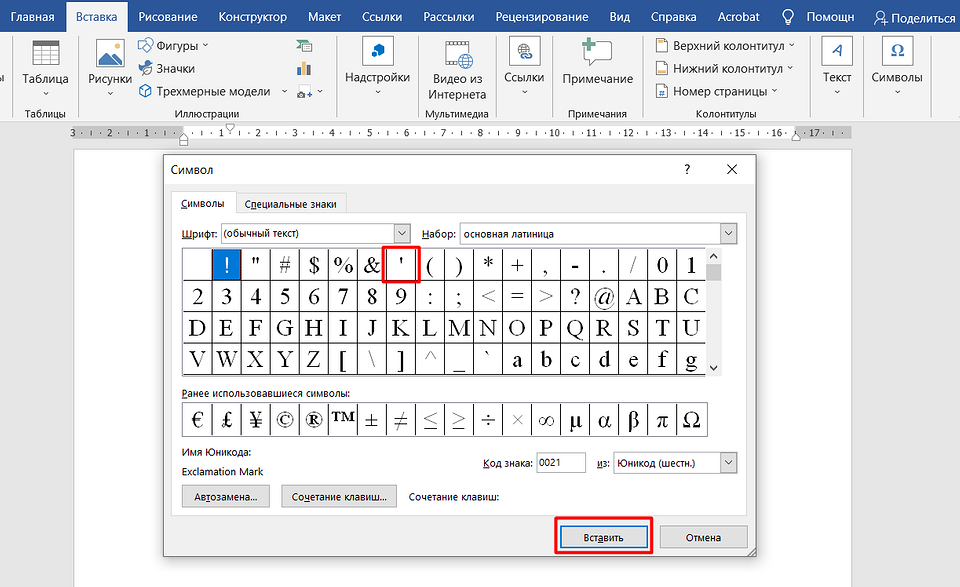
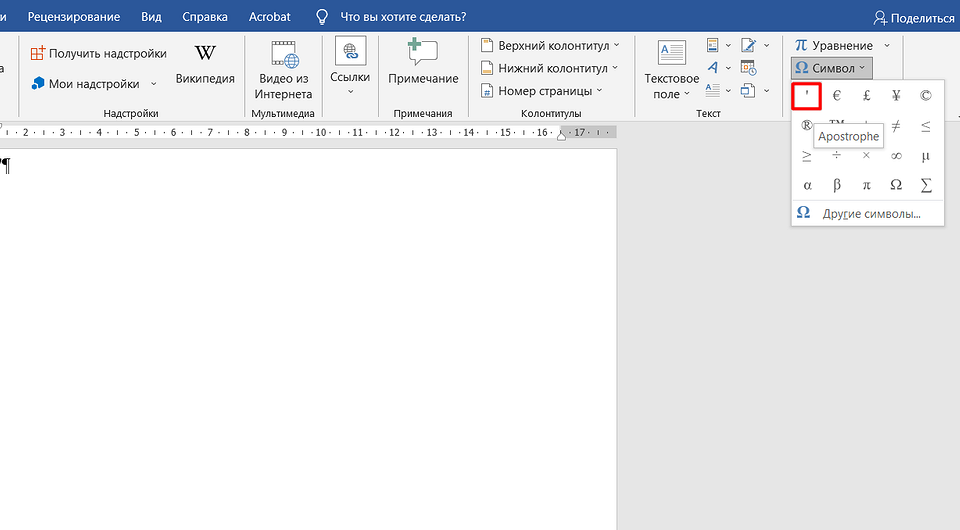
Если вставить знак нужно при использовании других программ, пользователю подойдет «Таблица символов» Windows. Ее запуск выполняется через меню «Пуск» или с помощью окна запуска команд «Выполнить» — нажав Win+R и введя charmap.exe.
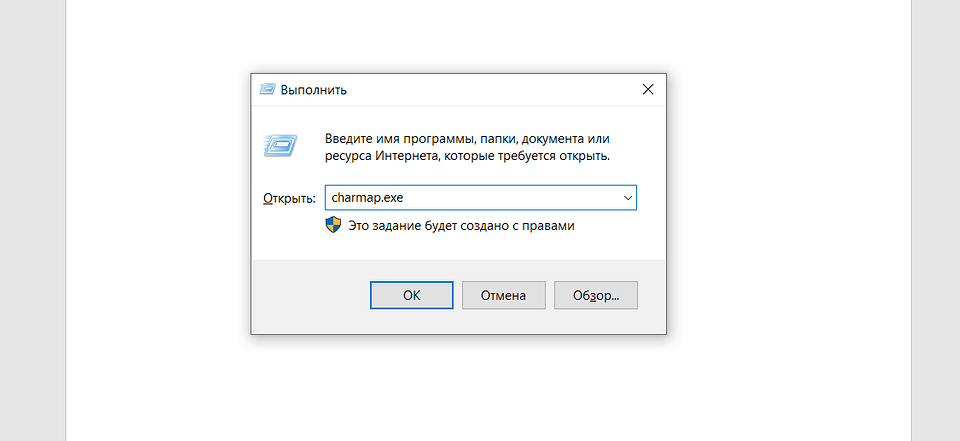
Для использования апострофа из таблицы символов его необходимо найти в списке, выделить, выполнить сначала копирование, а затем вставку. Это приведет к помещению символа в буфер обмена, откуда ее можно будет поставить в нужном месте текста.
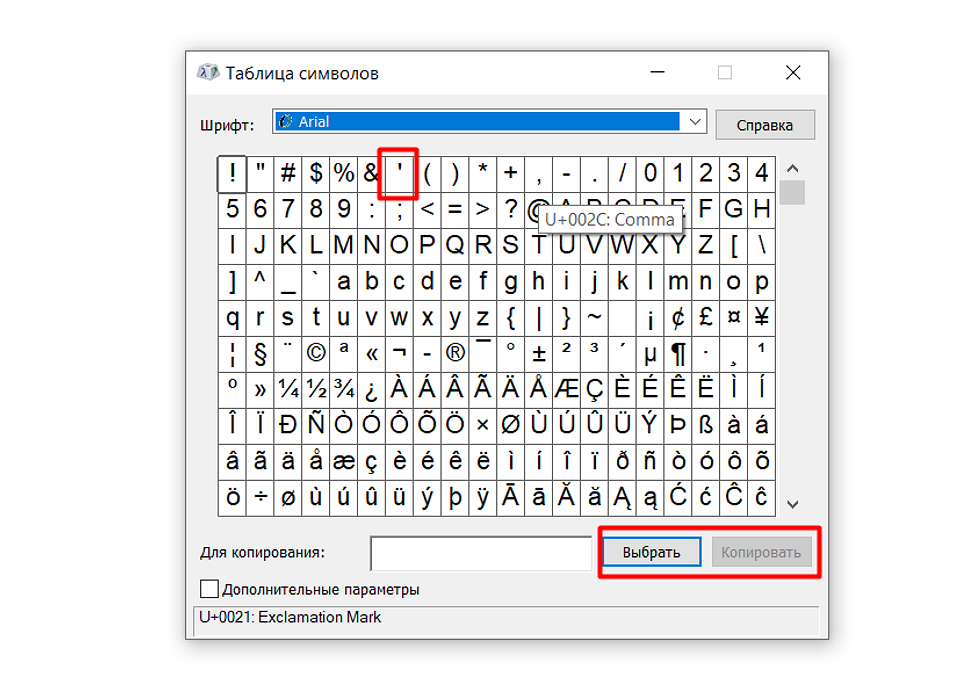
При вставке апострофа (и любых других символов) без нажатия физических клавиш можно обойтись и без таблиц. Для этого курсор ставится в нужном месте текста, в меню «Пуск» вызывается экранная клавиатура, находится и выбирается знак. Как запустить виртуальную клавиатуру в Windows — читайте в нашей статье. А если хотите прокачать свои навыки набора текста на «клаве», то почитайте статью о том, как научиться быстро печатать.



