
Клавиатура — важный элемент компьютера, благодаря которому мы можем вводить информацию и управлять приложениями. Но что делать, если необходимо ввести специальный символ, например, двоеточие?
Все символы, доступные на клавиатуре, можно получить с помощью определенных сочетаний клавиш. Двоеточие — это один из таких символов, для которого есть специальная комбинация клавиш.
Чтобы ввести двоеточие на клавиатуре вашего компьютера, следует удерживать клавишу Shift (стрелка вверх) и одновременно нажать на клавишу с символом точка (она расположена на той же клавише, что и запятая).
Важно помнить, что сочетания клавиш могут отличаться в зависимости от языка и типа клавиатуры. Если вам не удается нажать двоеточие с помощью данного сочетания, рекомендуется проверить настройки языка и тип клавиатуры на вашем компьютере.
Клавиатура компьютера: основные функции и сочетания клавиш
Ключевые возможности клавиатуры:
- Ввод текста: для ввода текста используются символьные клавиши, расположенные на клавиатуре. Они позволяют вводить буквы, цифры, специальные символы и знаки препинания.
- Управление программами: клавиатура позволяет управлять открытыми программами с помощью комбинаций клавиш. Например, комбинация клавиш Ctrl + S используется для сохранения документа в большинстве текстовых редакторов и офисных программ.
- Навигация по интерфейсу: с помощью клавиатуры можно перемещаться между элементами интерфейса без использования мыши. Для этого используются клавиши навигации, такие как стрелки, клавиши Tab и Enter.
- Выполнение специальных функций: на клавиатуре также есть клавиши, предназначенные для выполнения специальных функций, таких как вызов контекстного меню, открытие системной консоли или запуск программы.
Клавиатура может обладать дополнительными функциональными клавишами, предназначенными для быстрого доступа к определённым приложениям или дополнительным функциям. Эти клавиши могут быть настроены пользователем в зависимости от его нужд и предпочтений.
Знание основных функций и сочетаний клавиш помогает повысить эффективность работы с компьютером и упрощает выполнение различных задач. Рекомендуется изучить основные комбинации клавиш и настраивать клавиатуру в соответствии с личными потребностями и привычками.
Как нажать двоеточие на клавиатуре: простые способы
Самым простым и универсальным методом ввода двоеточия является одновременное нажатие клавиши Shift и клавиши с точкой. Эта клавиша, как правило, располагается справа на клавиатуре, выше клавиши Enter. Нажав Shift вместе с этой клавишей, вы получите символ двоеточия.
Другой вариант для ввода двоеточия — это использование комбинации клавиш Alt + 058. Для этого необходимо удерживать клавишу Alt и последовательно нажимать на нумерической клавиатуре цифры 0, 5 и 8. При отпускании клавиши Alt на экране появится двоеточие.
Некоторые пользователи предпочитают использовать экраную клавиатуру, так как это может быть более удобно. В большинстве ОС данная функция уже доступна. Чтобы запустить виртуальную клавиатуру, чаще всего достаточно кликнуть на иконку клавиатуры в панели задач или же найти ее в разделе «Аксессуары». Экраная клавиатура позволяет вводить любые символы, включая двоеточие, простым нажатием мыши.
Вышеописанные способы применимы к большинству клавиатур компьютеров, но возможны некоторые исключения. Если у вас возникли сложности с набором двоеточия, рекомендуется обратиться к руководству пользователя компьютера или клавиатуры для получения дополнительной информации.
Горячие клавиши: как использовать для ввода двоеточия
При использовании компьютера мы часто сталкиваемся с необходимостью вводить специальные символы, такие как двоеточие (:). Однако, не всегда очевидно, как набрать этот символ с помощью клавиатуры. В этом разделе мы рассмотрим горячие клавиши, которые позволяют вводить двоеточие без необходимости использовать символы-дополнители.
Существует несколько способов ввода двоеточия при помощи горячих клавиш:
| Windows | Alt + 58 |
| Mac | Option + Shift + : |
| Linux | Ctrl + Shift + U, затем введите код 003A и нажмите Enter |
Стоит отметить, что горячие клавиши могут различаться в зависимости от используемой клавиатуры и языковых настроек операционной системы. Поэтому, если предложенные горячие клавиши не работают, рекомендуется обратиться к документации или настройкам операционной системы для получения дополнительной информации.
Теперь, когда вы знаете горячие клавиши для ввода двоеточия, вы можете легко и быстро использовать этот символ во время работы на компьютере.
Дополнительные способы: использование символа двоеточия из символьной таблицы
Если ваша клавиатура не имеет кнопки для нажатия двоеточия напрямую, вы можете использовать символическую таблицу символов для вставки двоеточия в текст. Это особенно полезно, когда вам нужно использовать двоеточие в вашем коде HTML или написать математическую формулу.
Чтобы вставить двоеточие из символьной таблицы:
Вот пример кода HTML:
| : | : |
Символ двоеточия (:) будет отображаться в вашем тексте или коде HTML, в зависимости от того, где вы его вставили.
Применение двоеточия из таблицы символов — это легкий и эффективный метод для вставки двоеточия в текст или код, если клавиша двоеточия на вашей клавиатуре отсутствует.
Дополнительные функции клавиатуры: значимость двоеточия в программировании и печати
В контексте программирования, двоеточие играет важную роль, специфицируя различные операции и структуры данных. Например, в языке Python, двоеточие используется для обозначения начала блока кода, такого как условие или цикл. Это позволяет программисту четко определить, какой код должен быть выполнен внутри данного блока. Кроме того, двоеточие используется для определения значений ключей в словаре или наборе аргументов для функций.
В печати, двоеточие также имеет свою значимость.
Во-первых, оно используется для обозначения времени в формате ЧЧ:ММ, что позволяет точно отразить момент времени. Кроме того, двоеточие используется для разделения заголовков и подзаголовков в тексте, что позволяет структурировать информацию и облегчает ее восприятие. Также, двоеточие используется для выделения ссылок в тексте, что помогает пользователю понять, что данный фрагмент является ссылкой на другой ресурс.
В итоге, двоеточие на клавиатуре компьютера имеет большую значимость в контексте программирования и печати. Оно позволяет создать четкую структуру кода, определить значения и ключи в различных структурах данных, а также обозначить время, разделить информацию и выделить ссылки в печатном тексте. Необходимость использования двоеточия и понимание его значимости важны для эффективного взаимодействия с компьютером и передачи информации.
Информация по теме:
Двоеточие на клавиатуре: как поставить?
Двоеточие это один из часто используемых символов русского языка, который ставится перед перечислением или пояснением. И каждый знает хотя бы один метод как двоеточие можно набрать на клавиатуре компьютера. В этом же обзоре рассмотрим несколько разных методов, что бывает полезным, например, когда не хочется лишний раз переключать раскладку.
Но обо всём по порядку.
Способы как набрать двоеточие на клавиатуре
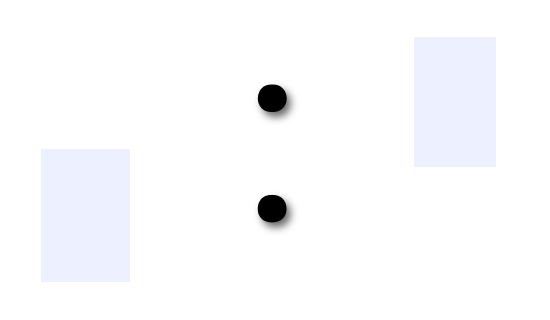
В жизни бывают разные ситуации, поэтому чем больше способов вы знаете, тем лучше. Как говорится, альтернатива никогда не будет лишней. Кстати, обзор в тему зачем нужны аналоги.
Метод 1. Скопируйте символ двоеточие
Зачем ждать? Если вам нужен символ, то самое простое и очевидное это просто скопировать его. Собственно, к тому как это сделать и переходим.
Вот символ двоеточие — :
Метод 2. Знак двоеточие с помощью комбинаций на клавиатуре в русской раскладке и латинице
Для ввода двоеточия на компьютерной клавиатуре в русской раскладке необходимо: удерживать клавишу "Shift" и нажать цифру "6". Если вы используете латинскую раскладку, то нужно удерживать "Shift" и нажать клавишу с буквой "Ж", которая находится в русской раскладке. Эта клавиша расположена справа от латинской буквы L.
Метод 3. Двоеточие с помощью Alt-кода
Чтобы набрать двоеточие, вам нужно зажать клавишу "Alt" и набрать "58" (в правой колодке клавиатуры). Должен появиться знак ":".
Метод 4. Знак двоеточие с помощью таблицы символов Windows
Знак двоеточие можно набрать и с помощью классного инструмента Windows под названием Таблица символов, который позволяет найти нужный символ или знак. И вот что нужно делать:
1. Откройте меню Пуск и в поиске наберите "таблица символов".
2. Выберите пункт с одноименным названием.
3. Откроется окно с символами.
3.1. В нем можно либо вручную найти знак "двоеточие" — ":".
3.2. Либо можно сделать следующее.
3.2.1. Установите галочку напротив пункта "Дополнительные параметры".
3.2.2. Внизу в выпадающем списке "Группировка" выберите пункт "Диапазоны Юникода".
3.2.3. Появится небольшое окно, в котором нужно выбрать вариант "Стандартная пунктуация".
3.2.4. Теперь щелкните по знаку двоеточие ":". Затем нажмите кнопку "Выбрать" под таблицей и скопируйте символ из текстового поля рядом (или нажмите кнопку "копировать").
3.2.5. Дальше вставьте знак двоеточие там, где вам необходимо.
Понравилась заметка? Тогда время подписываться в социальных сетях и делать репосты!
Социальные сети
☕ Понравился обзор? Поделитесь с друзьями!
Рекомендуемые


/ отзыв
Комментарий представляет собой учтивое и содержательное сообщение (нормы). getVar(‘support’); ? >
Социальные сети


- Антивирус
- Антируткит
- Антитроян
- Брандмауэр
- Программа антирекламы и антишпион
- Программа для шифрования файлов и папок
- Программа удаленного доступа к компьютеру
- Браузер
- Менеджер поиска WiFi сетей
- Программа для общения
- Программа трассировки маршрута
- Программа учета трафика и мониторинга скорости интернета
- Программа торрент
- Графический редактор изображений
- Медиаплеер
- Программа для записи видео c экрана
- Программа для записи дисков
- Программа для кодирования видео
- Программа для написания нот
- Программа для скачивания видео
- Программа для скачивания музыки
- Программа редактор для создания и замены иконки
- Редактор аудио и музыки
- Редактор видео и фильмов
- Оптимизатор компьютера
- Программа для оптимизации памяти
- Программа для очистки компьютера
- Менеджер управления проектами
- Программа виртуальная экранная клавиатура
- Программа для чтения pdf файлов
- Таймер и будильник
- Часы на панель задач
- HTML редактор
- Программа для создания инсталлятора
- Редактор исходного кода
- Среда разработки
- Архиватор
- Дефрагментатор
- Пакет восстановления файлов
- Пакет для создания образа диска
- Программа для безвозвратного удаления файлов
- Программа для копирования файлов
- Программа для резервного копирования файлов
- Программа для синхронизации папок и файлов
- Программа для удаления неудаляемых файлов
- Программа менеджер для раздела дисков
- Монитор ресурсов системы
- Программа буфера обмена
- Программа диспетчер задач и процессов
- Программа для виртуальных машин
- Программа для восстановления и бэкапа драйверов
- Программа просмотра характеристик компьютера
Полезное
Информация о нас
Инфо



