
Как поставить кавычки в Word: елочки или в виде запятых
В Microsoft Word по умолчанию можно поставить один из двух видов кавычек – «елочки» и прямые («»). Первые стоят в русской, а вторые в английской раскладке, и переключаться между языками не всегда удобно. Давайте же разберемся, как поставить кавычки в Word простым способом.
Какими бывают кавычки в Word и в типографии
В зависимости от оформления документа может понадобиться определенный вариант кавычек. Они бывают следующими:
- французские («елочки») — «елочки»;
- немецкие («лапки») — „лапки“;
- английские двойные — “английские двойные”;
- английские одиночные — ‘английские одиночные’.
В русском используются елочки, изредка лапки.
Как поставить кавычки-елочки: набором на клавиатуре и через символы
Чтобы поставить елочки, можно нажать Alt и в правой части набрать соответственно:
Заранее убедитесь, что у вас включен Num LOCK.
Также можно поставить кавычки-елочки простым способом: зажать Shift и нажать двойку в верхнем ряду. Функция сама проставит открывающий или закрывающий вариант.
При желании вы воспользуетесь и строкой с символами: нажмите соответственно «Вставка», потом «Символ». В окошке «Набор» ищите «Дополнительная латиница», потом выберите елочки и жмите «Вставить».

Возможен и сложный способ, который вам вряд ли пригодится:
- Переключитесь на латиницу;
- Наберите ab;
- Нажмите одновременно Alt+X.
Для закрывающей кавычки наберите bb.
Как в Word сделать кавычки лапки (запятыми) вверху и внизу на клавиатуре: пошаговая инструкция
Кавычки-лапки можно проставить с помощью английской раскладки:
- Для одинарных жмите клавишу Э.
- Для двойных — э+ Alt.
Также кавычки лапки можно проставить через символы: Вставка-Символ-Основная латиница.
Мнение эксперта
Попов Антон Валерьевич, консультант по работе с Word
Если у вас возникнут вопросы, задавате их мне!
Задать вопрос эксперту
Другой вариант — зажать Alt и набрать соответственно 0132 или 0147 для верхних и нижних двойных запятых. Если же что-то не получится, обращайтесь ко мне, и я помогу разобраться в вопросе.
Как включить автозамену кавычек в Word 2003, 2007, 2016 и других версиях
Хотя в разных версиях инструкция по автозамене может отличаться, общий принцип для Word остается одинаковым:
- Открывайте «Файл» или щелкайте по логотипу.
- Выбирайте «Параметры Word».

- Ищите «Правописание», потом «Параметры автозамены».

По желанию снимите галочку с соответствующего пункта, и кавычки не будут сами меняться на другой тип. А уточнить нюансы вы всегда можете на форуме.
Когда какие кавычки ставить в Word
Изначально кавычки нужно поставить правильно: если вы отправляете деловое письмо, подобные ошибки испортят впечатление. Елочки ставим, когда в тексте нужны кавычки первого уровня, то есть почти всегда. Нужно ли вам оформить прямую речь, написать название бренда или фирмы, ставьте «». А знак в виде запятых можно поставить, если внутри елочек нужны еще одни кавычки.
Как сделать кавычки «ёлочки» на клавиатуре
Всем привет! Наверняка многие заметили, что на нашем народном портале WiFiGid мы используем кавычки «ёлочки». В этой статье хотелось бы показать вам, как можно их быстро поставить на клавиатуре (ведь не ставили бы мы их, если бы это было так сложно). Просто повторяем за мной и радуемся.
Способ 1 – Клавиатура и Word
Автоматически кавычки «ёлочки» можно сделать только в Word. Во всех остальных программах (почти во всех) будут печататься простые “кавычки”-запятые.
Если вы тоже для работы с текстом используете Word, тогда все просто. Для печати «елочек» используем клавиши:
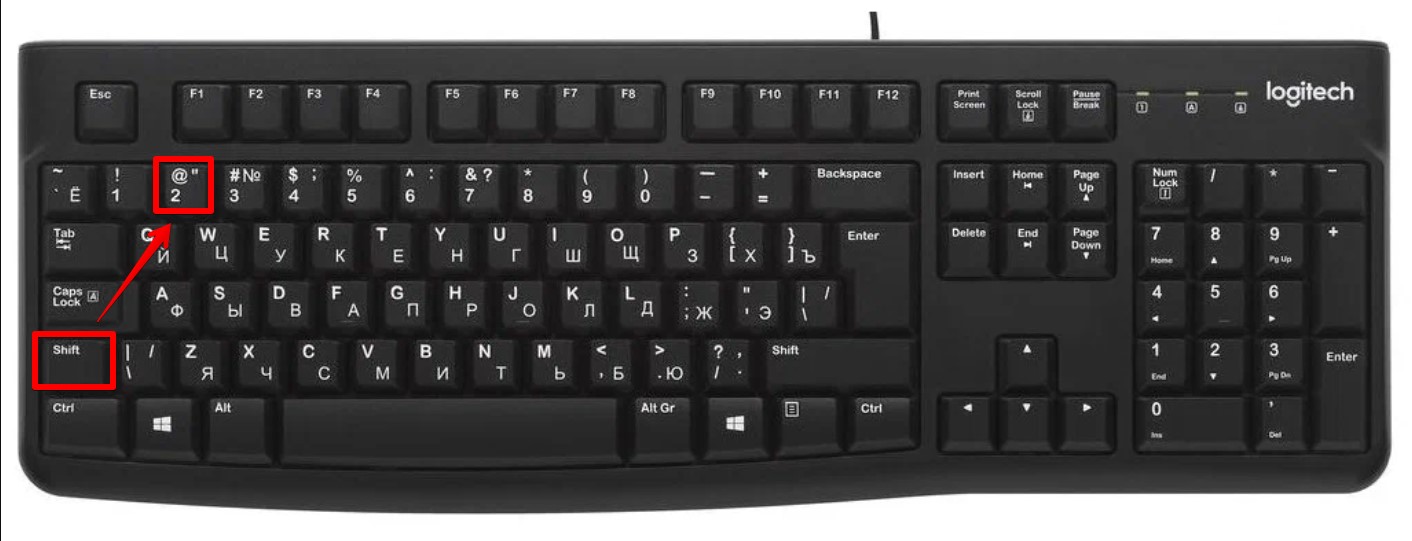
Левая или правая «елочка» зависят от того, где вы ставите знак кавычки: слева от слова или справа от него. Т.е. никаких отдельных клавиш здесь нет, просто ставьте знак там, где надо.
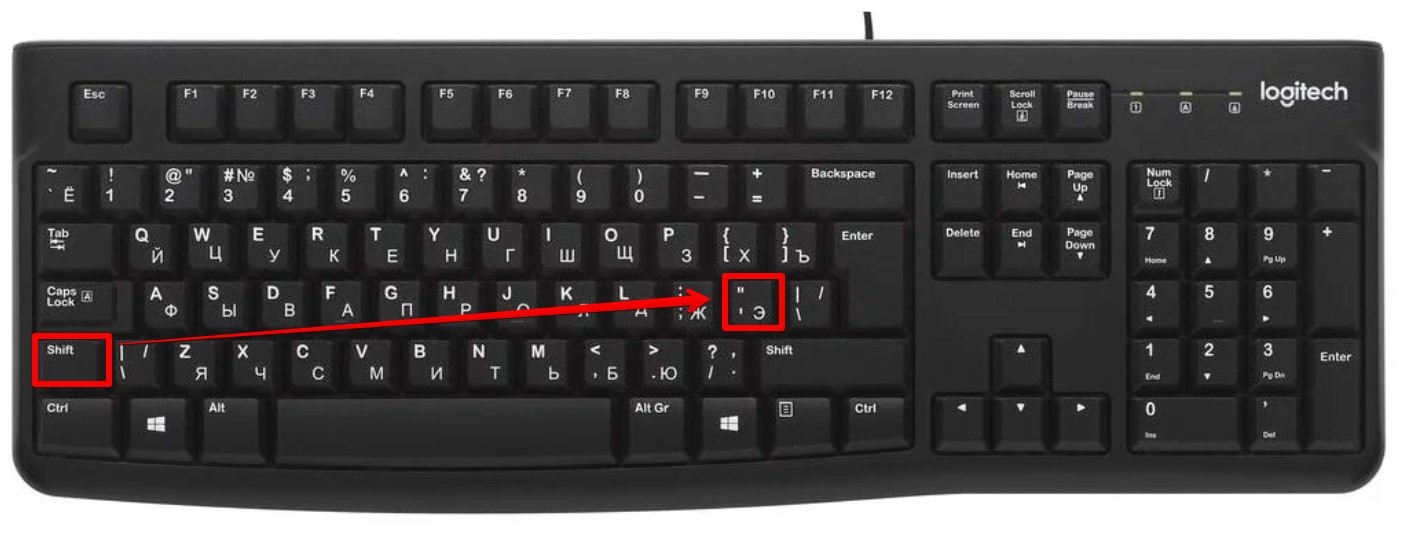
Если же вам понадобятся простые кавычки, то в Word это можно сделать на английской раскладе вот так:
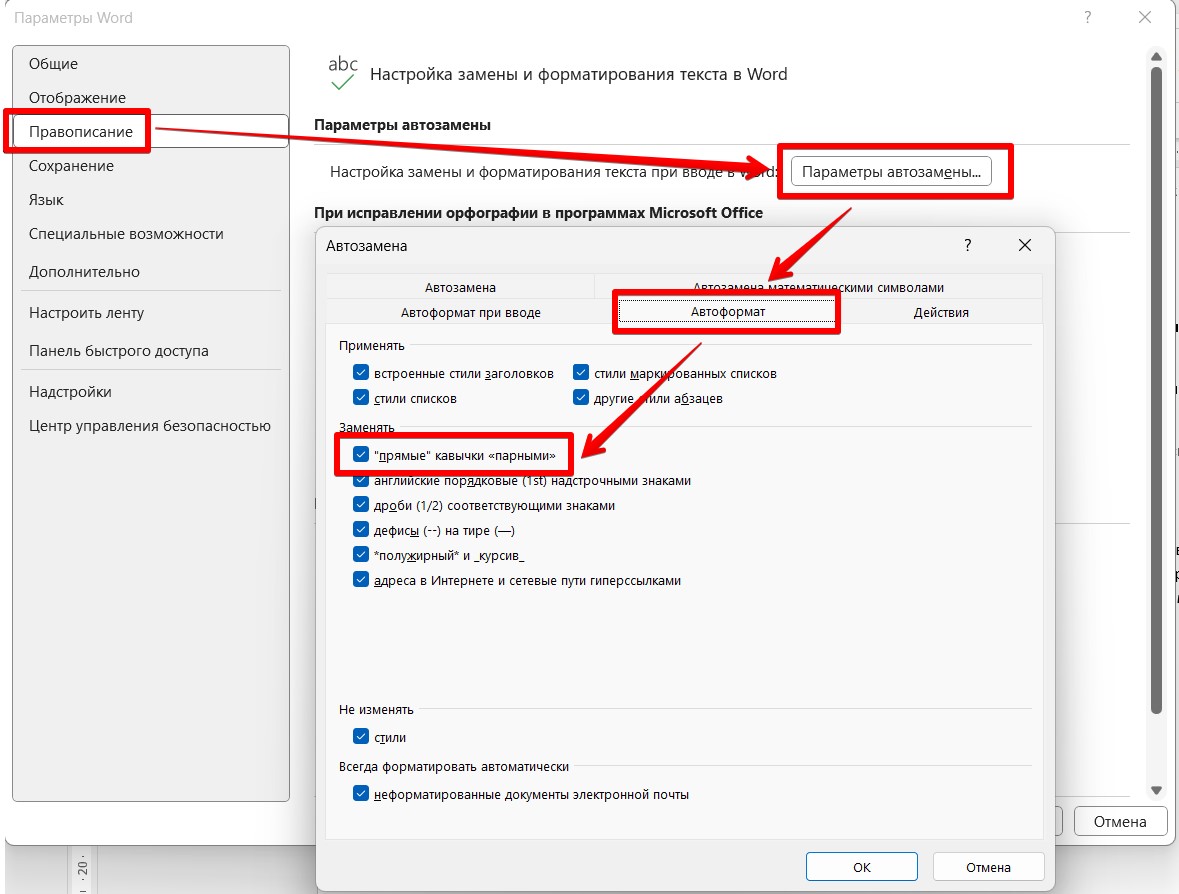
Если у вас не печатается через Shift + 2 кавычка «елочка», а вместо нее выходит обычная кавычка, значит нужно залезть в настройки Word и включить автоматическое исправление: Параметры – Правописание – Параметры автозамены – Автоформат при вводе – Прямые кавычки парными. Умышленно полный путь не показываю, т.к. по умолчанию эта опция уже включена.
Способ 2 – Копирование символа
Если же у вас не Word, и нет в вашей программе возможности такой автозамены, остается одно – копируем ( Ctrl + C ) символы ниже и вставляем их себе в документ ( Ctrl + V ). Выделяем кавычку слева или справа от WiFiGid, если кто-то не понял.
На всякий случай собрал здесь почти всю коллекцию применяемых символов-кавычек. И елочки, и лапки и английскую классику программиста…
| Название | Символы |
|---|---|
| Французские кавычки («ёлочки», скобки) | «WiFiGid» |
| Одиночные ёлочки | ‹WiFiGid› |
| Французские «лапки» | ‟WiFiGid” |
| Немецкие «лапки» | „WiFiGid“ |
| Одиночные немецкие «лапки» | ‚WiFiGid‘ |
| Английские двойные кавычки | “WiFiGid” |
| Английские одиночные кавычки | ‘WiFiGid’ |
| Польско-венгерские кавычки | „WiFiGid” |
| Скандинавские двойные кавычки | ”WiFiGid” |
| Итальянские и албанские лапки | “итальянские и албанские„ |
| Классические марровские кавычки | ‛марровские’ |
| Японские кавычки (каги) | 「японские」 |
| Японские двойные кавычки (футаэ каги) | 『японские двойные』 |
Вроде собрал все самые ходовые у нас варианты, из которых можно скопировать все что угодно. Пользуемся и радуемся.
А еще это удобно для владельцев телефонов, т.к. на компьютерах и ноутбуках еще можно придумать как набрать кавычку, а вот ради разового применения кавычки на телефоне вряд ли побежишь устанавливать стороннюю клавиатуру-приложение.
Другие способы

По мне, вариантов выше уже более чем достаточно для вставки елочек себе в текст. Но встречал и другие народные варианты. Их я перечислю ниже без детальных разъяснений. Кому действительно нужно – разберется, а кому нужно и не разберется обязательно напишет комментарий
- Используем символы Unicode: 00AB (левая елочка), 00BB (правая елочка). Используем как обычные юникод-последовательности в Word: набираем, например, 00AB и сразу после нее используем клавиши Alt + X . Последовательность должна превратиться в кавычки.
- В Word есть таблица символов. Но по мне гораздо проще использовать уже готовую кавычку с нашего сайта. Это гораздо удобнее и универсально для всех программ.
- Если у вас есть NUM клавиатура: зажимаем Alt и набираем 0171 (левая) или 0187 (правая).



