
Если вы имеете дело с объемным текстовым документом в MS Word, для оптимизации рабочего процесса разумно разделить его на отдельные главы и разделы. Каждая часть может находиться в отдельных документах, которые в конечном итоге нужно будет объединить в один файл, когда работа подойдет к завершению. Мы расскажем, как правильно это сделать в этой статье.
Вероятно, первое, что приходит на ум, когда необходимо объединить два или более документа, то есть вставить один в другой, — это скопировать текст из одного файла и вставить его в другой. Однако это не самое лучшее решение, так как этот процесс может оказаться весьма трудоемким, и существует высокая вероятность того, что форматирование текста будет нарушено.
Альтернативный способ заключается в формировании одного главного документа, в который включены все “составляющие” документы. Этот метод также не слишком удобен и может вызвать путаницу. Радует, что существует еще один подход — наиболее простой и логичный. Он предполагает интеграцию содержимого вспомогательных файлов в основной документ. Подробности о том, как это осуществить, вы найдете ниже.
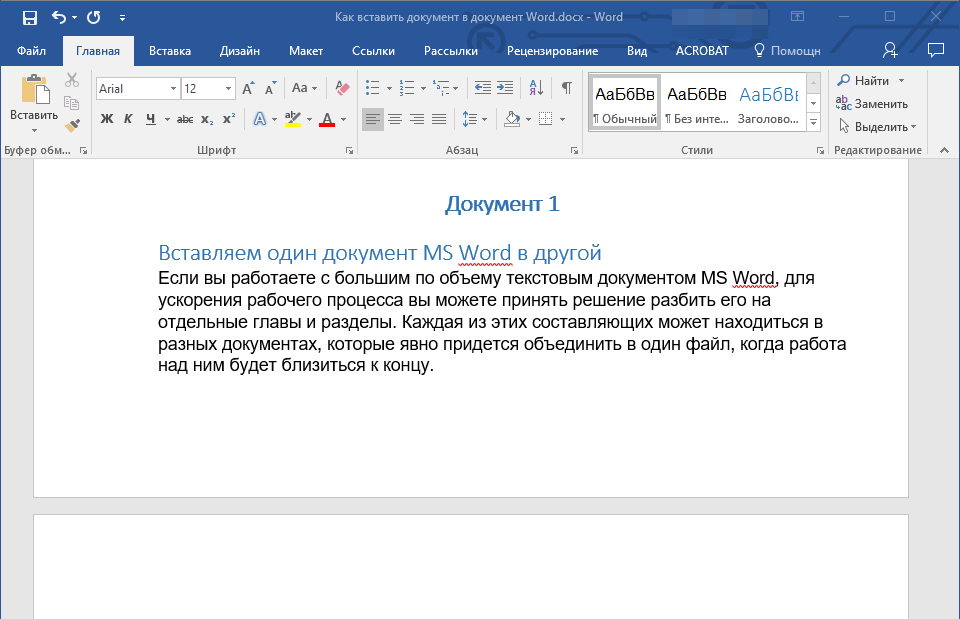
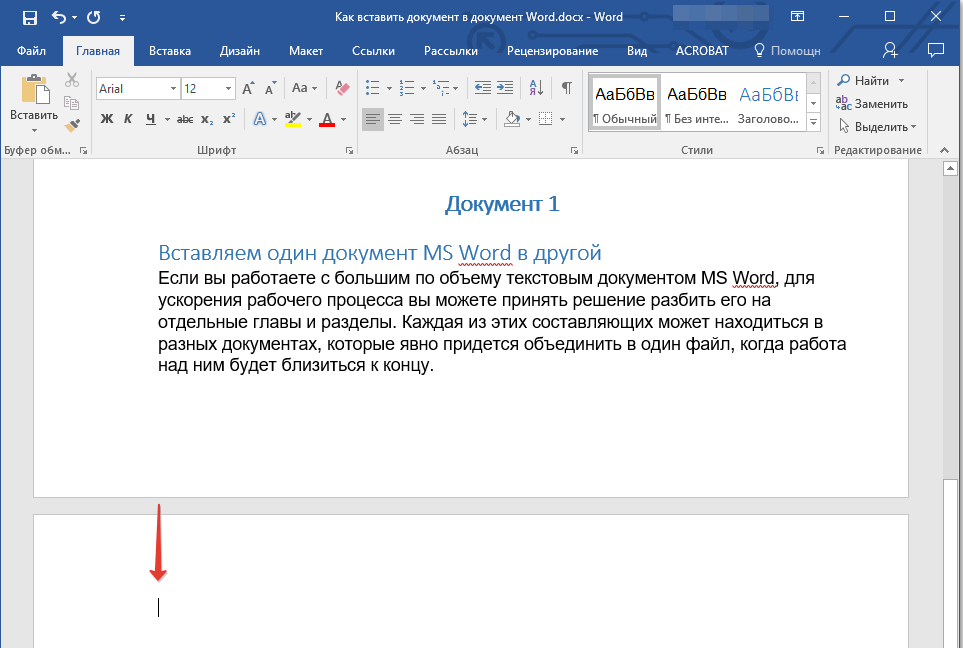
Предлагаем в данном месте вставить разрыв страницы — это позволит начать “Документ 2” с новой страницы, а не сразу после “Документа 1”.
Перейдите во вкладку “Вставка”, где в группе “Текст” разверните меню кнопки “Объект”.