
Как вставить чертеж из AutoCAD в Word

Для того чтобы вставить чертеж из AutoCAD в Word необходимо (рассмотрим на примере):
- выделяем в AutoCAD необходимый чертеж;

- копируем, для этого вызываем контекстное меню и выбираем Буфер обмена — Копировать (или сочетание клавиш Ctrl+C);

- открываем документ Word и вставляем наш чертеж с помощью обычной вставки (сочетание клавиш Ctrl+V).

Основные особенности данного способа:
- при двойном клике мышкой по вставленной в Word картинке открывается окно AutoCAD, в котором дается возможность отредактировать чертеж;
- несмотря на то, что в чертеже присутствуют разные слои с разными весами линий, в Word все веса линий отображаются тонкими;
- фон вставленной в Word картинки соответствует фону Вашего экрана, поэтому чертеж придется подрезать;
- окружности могут искажаться и отображаться на картинке в Word в форме эллипсов.
Группа «Копировать — Вставить». Способ №2
Для того чтобы вставить чертеж из AutoCAD в Word необходимо:
- выделяем в AutoCAD необходимый чертеж;
- копируем, для этого вызываем контекстное меню и выбираем Буфер обмена — Копировать (или сочетание клавиш Ctrl+C);
- открываем документ Word и выбираем специальную вставку (сочетание клавиш Ctrl+Alt+V);

- выбираем в окне Специальная вставка —AutoCAD Drawing (объект).

Получаем такой же результат как при первом способе. Основные особенности данного способа аналогичны предыдущему.
Группа «Копировать — Вставить». Способ №3
Для того чтобы вставить чертеж из AutoCAD в Word необходимо:
- выделяем в AutoCAD необходимый чертеж;
- копируем, для этого вызываем контекстное меню и выбираем Буфер обмена — Копировать (или сочетание клавиш Ctrl+C);
- открываем документ Word и выбираем специальную вставку (сочетание клавиш Ctrl+Alt+V);
- в окне Специальная вставка выбираем Связать —AutoCAD Drawing (объект).

Получаем подобный результат как при первом и втором способе.
Основные особенности данного способа аналогичны предыдущему, но есть одна особенность:

- если чертеж размещен на вкладке Лист, то получим изображение листа на сером фоне, но с возможностью редактирования.
Группа «Копировать — Вставить». Способ №4
Для того чтобы вставить чертеж из AutoCAD в Word необходимо:
- выделяем в AutoCAD необходимый чертеж;
- копируем, для этого вызываем контекстное меню и выбираем Буфер обмена — Копировать (или сочетание клавиш Ctrl+C);
- открываем документ Word и выбираем специальную вставку (сочетание клавиш Ctrl+Alt+V);
- выбираем в окне Специальная вставка —Рисунок (метафайл Windows).

Получаем подобный результат как при первом и втором способе.
Основные особенности данного способа:
- вставленный чертеж отображается как рисунок и редактировать его средствами AutoCAD нельзя;
- вес линий, которые тоньше 0,3 отображаются тонкими.
Группа «Копировать — Вставить». Способ №5
Для того чтобы вставить чертеж из AutoCAD в Word необходимо:
- выделяем в AutoCAD необходимый чертеж;
- копируем, для этого вызываем контекстное меню и выбираем Буфер обмена — Копировать (или сочетание клавиш Ctrl+C);
- открываем документ Word и выбираем специальную вставку (сочетание клавиш Ctrl+Alt+V);
- в окне Специальная вставка выбираем Связать —Рисунок (метафайл Windows).

Основные особенности данного способа аналогичные, как в способе №1.
Группа «Копировать — Вставить». Способ №6
Для того чтобы вставить чертеж из AutoCAD в Word необходимо:
- выделяем в AutoCAD необходимый чертеж;
- копируем, для этого вызываем контекстное меню и выбираем Буфер обмена — Копировать (или сочетание клавиш Ctrl+C);
- открываем документ Word и выбираем специальную вставку (сочетание клавиш Ctrl+Alt+V);
- выбираем в окне Специальная вставка —Точечный рисунок.

Основные особенности данного способа:

- чертеж вставляется как рисунок, в дальнейшем редактировать в AutoCAD нельзя;
- линии, вес которых меньше 0,3 отображаются тонкими;
- фон рисунка соответствует фону модели;
- искажения изображения.
Группа «Файл — Экспорт«. Способ №1
Для того чтобы вставить чертеж из AutoCAD в Word необходимо:
- выбираем Файл — Экспорт;

- выбрать тип файла Метафайл (*.wmf) и сохранить файл;

- в файле Word выбираем Вставка — Рисунок и выбираем наш файл.
Основные особенности данного способа:
- чертеж вставляется как рисунок, в дальнейшем редактировать в AutoCAD нельзя;
- линии, вес которых меньше 0,3 отображаются тонкими.
Группа «Файл — Экспорт«. Способ №2
Для того чтобы вставить чертеж из AutoCAD в Word необходимо:
- выбираем Файл — Экспорт;
- выбрать тип файла Encapsulated PS (*.eps) и сохранить файл;

- в файле Word выбираем Вставка — Рисунок и выбираем наш файл.
Основные особенности данного способа:
- чертеж вставляется как рисунок, в дальнейшем редактировать в AutoCAD нельзя;
- все линии отображаются тонкими.
Группа «Файл — Экспорт«. Способ №3
Для того чтобы вставить чертеж из AutoCAD в Word необходимо:
- выбираем Файл — Экспорт;
- выбрать тип файла Растровые файлы (*.bmp) и сохранить файл;

- в файле Word выбираем Вставка — Рисунок и указываем на наш файл.
Основные особенности данного способа:
- чертеж вставляется как рисунок, в дальнейшем редактировать в AutoCAD нельзя;
- линии, вес которых меньше 0,3 отображаются тонкими;
- фон рисунка соответствует фону модели;
- искажение изображения.
Остальные типы файлов не поддерживаются MS Word.
Группа «Печать в файл»
Группа «Печать в файл». Способ №1
Для данного способа Вам понадобится виртуальный принтер PDF Creator (данная программа бесплатная).
Для того чтобы вставить чертеж из AutoCAD в Word необходимо:
- скачиваем и устанавливаем PDF Creator (если установлен — пропускаем данный пункт);
- среде AutoCAD выбираем Файл — Печать (или сочетание клавиш Ctrl+P);

- в окне Печать в группе Принтер/плоттер выбираем из списка возле пункта Имя: — PDF Creator;

- выполняем другие настройки (формат, таблица стилей печати, …) и выбираем Область печати — Рамка;

- выбираем рамкой нужный чертеж (или фрагмент) и после появления окна Печать жмем кнопку ОК;
- появится окно печати PDF Creator в котором заполняем нужные для Вас поля и выбираем тип файла (в котором нужно сохранить чертеж);

- нажав на кнопку Settings Вы попадете в окно настройки качества изображения. Настроек, которые стоят по умолчанию вполне достаточно для того, чтобы получить качественное изображение, поэтому данный пункт тоже можно пропустить;
- жмем на кнопку Save, указываем путь куда сохранить файл;
- в файле Word выбираем Вставка — Рисунок и указываем на наш файл.
Основные особенности данного способа:
- чертеж вставляется как рисунок, в дальнейшем редактировать в AutoCAD нельзя;
- вес линий соблюден;
- фон рисунка отсутствует и не зависит от фона модели;
- изображение без искажений.
Группа «Печать в файл». Способ №2
В отличии от первого способа, суть данного способа заключается в использовании встроенного принтера DWG To PDF.pc3 и нет необходимости, как в первом способе, устанавливать дополнительно виртуальный принтер. Но, для данного способа необходимо будет установить программу STDU Viewer (данная программа бесплатная).
Для того чтобы вставить чертеж из AutoCAD в Word необходимо:
Основные особенности данного способа:
- искажений рисунка нет;
- вес линий соблюден;
- фон у рисунка отсутствует;
- чертеж вставляется как рисунок, в дальнейшем редактировать в AutoCAD нельзя.
Данный способ считается самым лучшим из тех, которые описаны в данной статье.
Хочу отметить следующее, что помимо описанных в данной статье способов, в интернете Вы можете найти и другие, но как привило, они получаются либо с применением стороннего программного обеспечения, либо с работой на других виртуальных принтерах.
Как перенести чертеж из автокада
Автокадом называю такую программу, с помощью которой создают и редактируют модели чертежей. Программа основана на черчении, поэтому важно изучать этот предмет, чтобы впоследствии спокойно пользоваться программой. В автокаде возможно подготовить не только обыкновенные чертежи, но и проекты с задачкой.
Сложностей работы в программе нет никаких и даже начинающий сможет спокойно делать как простые, так и сложные чертежные проекты. В программе информация доступна и понятна. Случается, что модель чертежа слишком объемная по размеру или его необходимо распечатать. В таком случае нужно перенести чертеж в другую программу или текстовый файл. Если необходимо переносить чертежи из автокада в другую программу, делают это по алгоритму действий, соблюдая которые, можно легко это совершить.
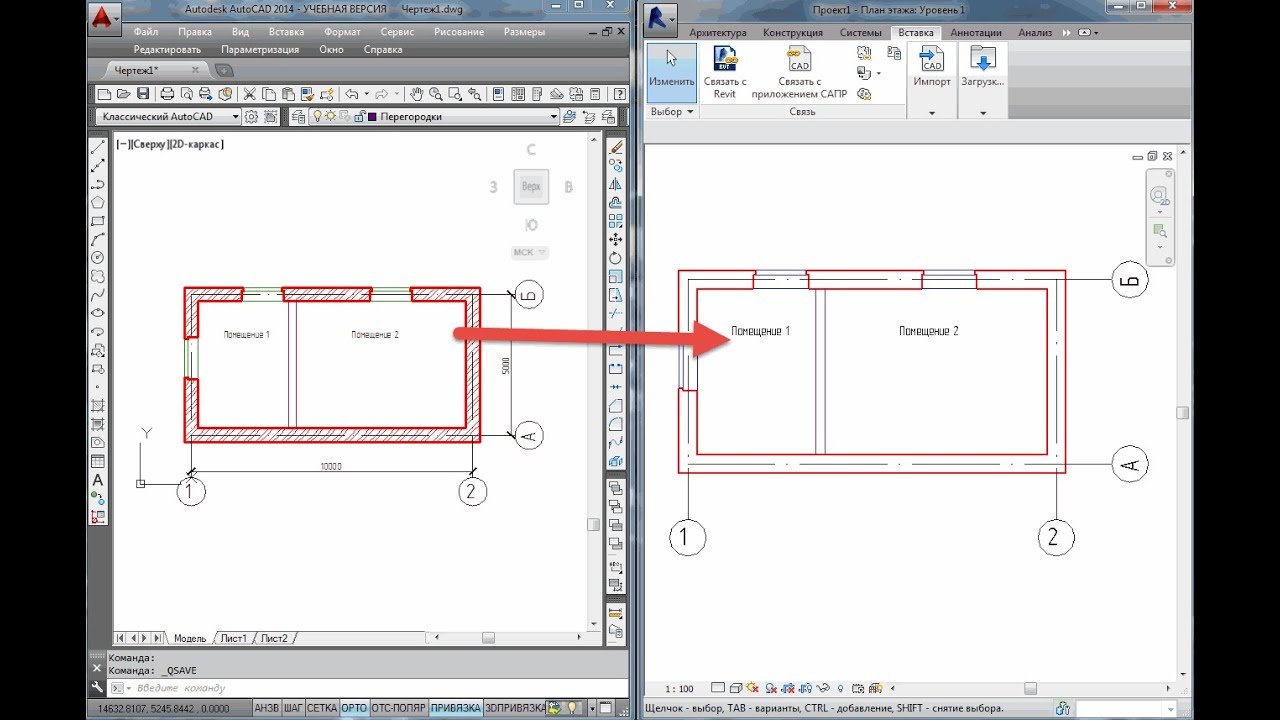
Как сохранить файл в автокаде
Чтобы перенести модель чертежа из этой программы для начала необходимо сохранить. Сделать это можно тремя способами:
- При создании чертежа используйте формат DWG, который считается универсальным для других программ.
- Формат чертежей DXF также может легко сохраниться и откроется в другой программе. Но может сжать чертеж и сделать не таким резким.
- Если сохраняете чертеж в формате ACIS и CAT, можно перенести даже 3-Д формат чертежа.
Как перенести файл с чертежом
Чтобы сохранить файл в автокаде с чертежом необходимо сделать действия: файл, сохранить, куда сохранить. На том же этапе выбирается формат сохраненного файла. Если сохраните файл в папке, можете открыть в программе, загруженной в компьютере. Для этого нажимаете на сохраненный чертеж правой кнопкой мыши и выбираете программу.
Еще возможно экспортировать сохраненные файлы. Таким образом они будут открываться в других программах, но в одном формате. В том, в котором экспортировали до этого. Чтобы экспортировать файл, нажмите на него правой кнопкой мыши и выберите экспорт, выбирая при этом формат файлу.
Как перенести чертеж из автокад в Microsoft Word
Работая над курсовой или дипломной, будет много листов чертежей, которые придется переносить из автокада в текстовый редактор, например ворд, чтобы впоследствии можно было распечатать на листы А4. Зачастую хватает таких манипуляций в виде экспорта чертежей или работы обменного буфера. Но в том случае, если чертеж небольшой. Если чертеж достигает больших размеров на листе, такими манипуляциями не обойтись. Для этого создают масштаб чертежа.
Чтобы установить масштаб, нужно создать базовую точку: открываем меню, редактировать, выбираем объект, создаем новую точку базы. После того легко создается нужный масштаб для чертежа.
После этих манипуляций останется только сделать копию чертежа и с помощью правой кнопки мыши копируем и вставляем в тот текстовый файл, куда хотите загрузить файл. Так можно распечатывать чертежи на листы.
Работа с программой автокад
Автокад – хорошая программа для работы, сохранения и изменения чертежей. Работать с автокадом лучше этапами, тщательно изучая каждый, используя компас. В программе не тяжело найти набор горячих клавиш, которыми можно пользоваться для быстрой работы в программе. Вы нажимаете несколько кнопок и перед вами открывается рамка с доступным большим меню. С данной программой можно достичь больших успехов в учебе и в дальнейшей работе с чертежами.



