
Excel удобен для организации и обработки текстовых и числовых данных. Но что, если документ изначально был создан в Word? Просто конвертируйте его в другой формат. Есть много способов конвертации: встроенные редакторы, бесплатные онлайн-сервисы или специальные приложения.
Преобразование документа встроенными средствами Word и Excel
Перенос текста, таблиц, списков, диаграмм и рисунков с сохранением форматирования
- Нажав кнопку «Показать все признаки» (показано на скриншоте ниже). Он находится во вкладке меню «Главная» в блоке «Абзац»;
- При нажатии сочетания клавиш Ctrl+*.
После удаления предметов:
- Выберите данные, которые хотите перенести в документ.
- Скопируйте выделенный фрагмент через контекстное меню: щелкните документ правой кнопкой мыши и выберите команду «Копировать». Или просто нажмите Ctrl + C.
По умолчанию данные будут вставлены в верхнюю левую ячейку новой книги Excel.
Кроме того, вы можете добавить элементы из Word в уже заполненную книгу Excel, но сначала установите одинаковый размер шрифта в обоих документах. Например, если в редакторе электронных таблиц используется 14-пиксельный шрифт, то же самое следует установить в текстовом редакторе.
- выделите мышью нужный фрагмент;
- выберите желаемый размер шрифта на Панели быстрого доступа или на главной вкладке верхнего меню.
Затем щелкните пустую ячейку в Excel правой кнопкой мыши и выберите «Параметры форматирования» с запросом «Сохранить исходное форматирование».
Для вставки изображений и схем выделите отдельные ячейки в таблице, иначе структура документа может быть нарушена.
Импорт данных в Excel. Корректный перенос таблиц
Для корректного импорта данных необходимо правильно сохранить документ Word:
- Щелкните таблицу в документе Word.
- В «Макете» выберите «Преобразовать в текст», чтобы отредактировать вставленную таблицу».
- Установите флажок рядом со строкой «Символ табуляции».
Дальнейшая работа по переносу данных ведется в Excel.
- Откройте файл, который нужно вставить.
- На вкладке «Данные» в верхнем левом углу строки меню выберите значок «Получить данные» или «Из текстового файла».
- Нажмите кнопку Импорт (откроется окно текстового мастера в книге Excel). По умолчанию все данные в текстовом документе сохраняются так же, как в Word.
- Нажмите кнопку «Преобразовать данные». Вы попадете на страницу редактора Power Query. Здесь вы можете отформатировать столбцы и удалить лишние пробелы.
После редактирования нажмите «Закрыть и загрузить»: таблица переместится в выбранную ячейку Excel.
Конвертация Ворд в Эксель онлайн
Текстовый документ можно преобразовать в таблицу и с помощью бесплатных веб-сервисов. Давайте посмотрим на два самых популярных.
Convertio
Чтобы загрузить документ Word в службу Convertio, щелкните значок папки и выберите нужный файл на своем компьютере или в онлайн-хранилище. Затем укажите тип готового документа Excel (xls).
Без регистрации за одну сессию вы можете отправить на конвертацию два файла.
Вы можете скачать преобразованные документы по отдельности или в виде архива. У незарегистрированных пользователей есть на это 24 часа.
Pdfmall
Сервис Pdfmall, как и Convertio, может конвертировать файлы различных форматов. Онлайн-конвертер DOC (Word) — один из его разделов. Обрабатывайте документы, загруженные по ссылке из облачных сервисов или хранящиеся на компьютере.
- Нажмите кнопку «Выбрать файл» или вставьте ссылку на документ в строку ниже.
- Загрузите файл Word.
- Выберите полученный формат документа Excel, открыв раскрывающийся список, показанный стрелкой (поддерживается преобразование в форматы XLS и XLSX).
Также есть выбор режимов распознавания текста. Чтобы преобразовать Word в Excel, установите флажок «Использовать только текст из DOCX (Word)».
Конвертация при помощи приложений
Пользователи, которые работают с большими объемами текстовых и табличных данных, должны установить на свой компьютер специальное приложение для преобразования документов. Представленные ниже программы преобразования занимают минимум места на жестком диске и очень просты в использовании.
Total Doc Converter
Total Doc Converter предназначен для конвертации больших файлов. Одно из его преимуществ — простое и понятное меню на русском языке.
Чтобы преобразовать документ Word в Excel с помощью Total Doc Converter:
- Выберите файл Word в проводнике Windows.
- Установите флажок для его типа.
- Укажите целевой тип файла.
После этого откроется дополнительное окно, в котором нужно выбрать папку для сохранения файла Excel.
После нажатия на кнопку «Старт» начинается процесс конвертации.
Abex Word to Excel Converter
- Выберите файл для преобразования в главном окне программы.
- Определите, где сохранить окончательный документ.
- В левом нижнем углу окна выберите один из трех возможных форматов итогового файла Excel.
- После того, как вы установили все настройки, нажмите «Конвертировать».
Внимание! Для правильной работы приложение автоматически закрывает все открытые текстовые документы.
Процесс преобразования занимает от нескольких секунд до нескольких минут, в зависимости от размера исходного файла.
Импортируем (вставляем) ТЕКСТ из WORD в ячейку EXCEL
Использовать ячейку EXCEL для хранения большого количества текстовых данных, наверное не совсем правильно. Но, иногда возникают подобные задачи. Например, когда необходимо сделать форму для акта выполненных работ (в которую с помощью формул подставляются стоимость, количество, дата и пр.), которые вынуждают вставлять большие текстовые строки в ячейки листа.
Совет : Если текст из WORD нужно вставить через буфера обмена сразу в нескольких ячеек, то см. статью Импортируем текст из WORD на лист
Чтобы не набирать текст вручную, его можно скопировать, например, из WORD. Текст в ячейку вставить, конечно, не проблема, но задача становится несколько сложнее, когда текст содержит спецсимволы: несколько абзацев, символы табуляции и разрывы строк.
Вставка текста в ячейку
При обычной вставке через Буфер обмена текста из WORD (выделить ячейку и нажать CTRL+V ), содержащего несколько абзацев и символы табуляции, текст вставляется сразу в несколько ячеек (см. статью Импортируем текст из WORD на лист ).
Нам здесь требуется вставить текст, показанный на рисунке ниже, в одну ячейку .
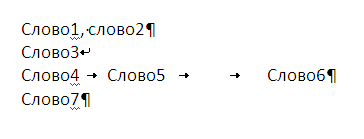
Текст содержит 3 символа абзаца, 1 разрыв строки (после Слово3 ) и 3 символа табуляции.
Чтобы вставить текст в одну ячейку применяем следующий подход:
- копируем из WORD текст;
- в EXCEL выделяем, например, ячейку A1 ;
- нажимаем клавишу F2 (входим в Режим правки ячейки) или ставим курсор в Строку формул ;
- вставляем текст из Буфера обмена ( CTRL+V ).
При вставке из Буфера обмена MS EXCEL сделал следующее:
- символы абзаца и разрыва строки были заменены на символ с кодом 10 (символ Перевода строки ),
- символ табуляции преобразован в символ пробела (с кодом 32).
Если в формате ячейки не установлено «переносить по словам», то весь текст будет отображен в одной строке, а вместо символов Перевода строки будут отображаться маленькие квадратики с вопросиком. В этом случае не забудьте нажать кнопку Главное/ Выравнивание/ Перенос текста .
Если формат ячейки был Текстовый , то отобразить более 255 символов в ней не удастся. Вместо текста будут отображены символы ########. Для того, чтобы отобразить такой текст, формат ячейки нужно установить Общий .
Удаляем/ вставляем спецсимволы
Если деление на абзацы больше не нужно, то из текстовой строки можно удалить символ перевода строки, заменив его на символ пробела ( см. файл примера ):
=ПОДСТАВИТЬ(A1;СИМВОЛ(10);" ") или так =ПОДСТАВИТЬ(A1;СИМВОЛ(10);СИМВОЛ(32))
Если нужно вернуть разбиение на абзацы, то выделив нужную ячейку, поставьте в Строке формул курсор туда, где нужно начать абзац и нажмите ALT + ENTER .
В случае, если необходимо отображать каждое слово в новой строке, то вместо многочисленного ввода ALT+ENTER можно ввести формулу =ПОДСТАВИТЬ(СЖПРОБЕЛЫ(A1);" "; СИМВОЛ(10)) и тем самым заменить все пробелы на символы Перевода строки (предполагается, что текстовая строка содержится в ячейке А1 ) .
Лишние пробелы (если они не были убраны в WORD) можно удалить с помощью формулы =СЖПРОБЕЛЫ(A1) .



