
Office 365, AD, Active Directory, Sharepoint, C#, Powershell. Технические статьи и заметки.
Word. Библиотека значков или как вставить забавный рисунок в текст документа
Дано: Word 2016 (обновляемый по подписке Office 365). Задача: добавить на страницу рисунок (значок) из готовой коллекции рисунков.
Не так давно в Word появилась бесплатная коллекция значков, которые можно вставить в документ. Значков более 500 штук по разным тематикам. Для деловых документов, можно использовать бизнес-значки, значки с людьми, с техникой (компьютеры, принтеры), значки связи и аналитики и т.п. Для оформления праздничных поздравлений есть также специальные значки. Имеются медицинские и спортивные значки.
Как вставить значок в документ: 1) Щелкаем в нужное место в документе 2) Затем на ленте вкладка "Вставка" 3) Группа значков "Иллюстрации" 4) Кнопка "Значки"

Далее стиль значка можно менять: изменить цвет, размер, сделать его контурным, перевернуть и так далее. Для этого: 1) Щелкаем на рисунке 2) На ленте вкладка "Формат" 3) Группа кнопок "Стили рисунка" 4) Выбираем нужный стиль

Но помните, что вставить за раз можно не более 50 штук. Чтобы вставить больше, нужно сначала выделить 50 и вставить, затем снова открыть окно вставки значков, снова выделить нужное количество и вставить, и так повторить столько раз, сколько требуется значков.
Далее привожу примеры имеющихся значков.
- Значки "Люди"
- Значки на тему "Техника и электроника"
- Значки на тему "Связь"
- Значки на тему "Бизнес"
- Значки на тему "Аналитика"

- Значки на тему "Коммерция"
- Значки на тему "Образование"
- Значки на тему "Искусство"
- Значки на тему "Праздник"
- Значки "Лица" (смайлы)

- Значки на тему "Знаки и символы" (любовь, руки, предупреждения)
- Значки "Стрелки"
- Значки на тему "Интерфейс"
- Значки на тему "Природа" (отдых, путешествия)
- Значки на тему "Животные" (дикие, домашние)

- Значки на тему "Еда и напитки"
- Значки на тему "Погода" (времена года)
- Значки на тему "Местоположение" (карты, указатели)
- Значки на тему "Транспорт"
- Значки на тему "Здания" (дома)

- Значки на тему "Спорт" (спортивный инвентарь)
- Значки на тему "Безопасность и правосудие" (юридические)
- Значки на тему "Медицина"
- Значки на тему "Инструменты, строительство"
- Значки на тему "Дом" (мебель, вещи)
- Значки на тему "Одежда"

Если Вам понравилась статья, пожалуйста, поставьте лайк, сделайте репост или оставьте комментарий. Если у Вас есть какие-либо замечания, также пишите комментарии.
Вставка знаков мобильного и стационарного телефона в MS Word
Как часто вы работаете в Microsoft Word и как часто вам приходится добавлять в этой программе различные знаки и символы? Необходимость поставить какой-либо знак, отсутствующий на клавиатуре, возникает не так уж и редко. Проблема в том, что не каждый пользователь знает, где нужно искать тот или иной знак или символ, особенно, если это знак телефона.
Хорошо, что в Microsoft Word есть специальный раздел с символами. Еще лучше, что в широком обилии шрифтов, доступных в этой программе, есть шрифт «Windings». Написать слова с его помощью у вас не получится, а вот добавить какой-нибудь интересный знак — это вы по адресу. Можно, конечно, выбрать этот шрифт и нажимать подряд все клавиши на клавиатуре, пытаясь найти необходимый знак, но мы предлагаем более удобное и оперативное решение. Урок: Как изменить шрифт в Ворде
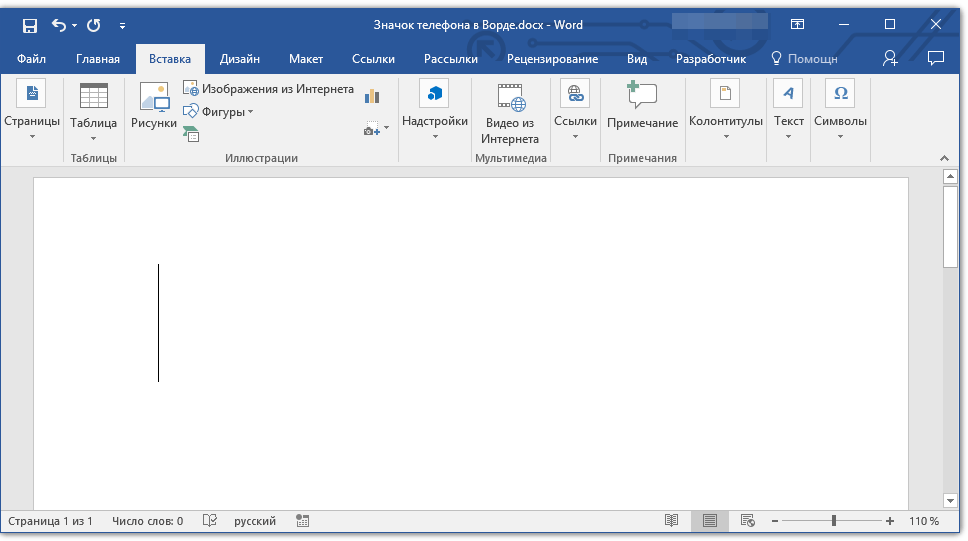
- Установите курсор там, где должен будет находиться знак телефона. Перейдите во вкладку «Вставка».
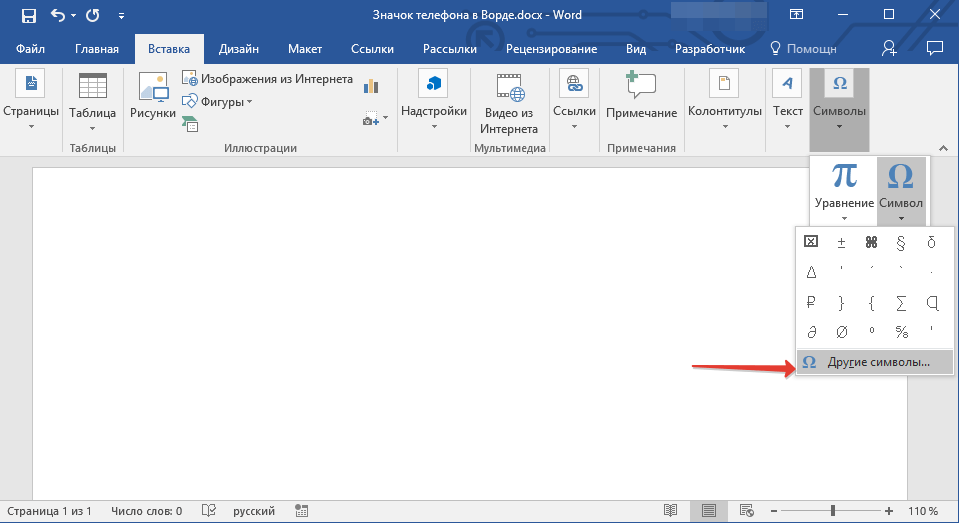
- В группе «Символы» разверните меню кнопки «Символ» и выберите пункт «Другие символы».
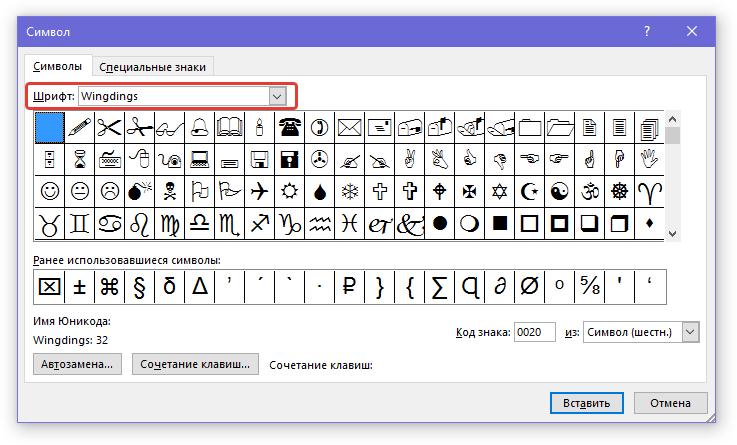
- В выпадающем меню раздела «Шрифт» выберите «Windings».
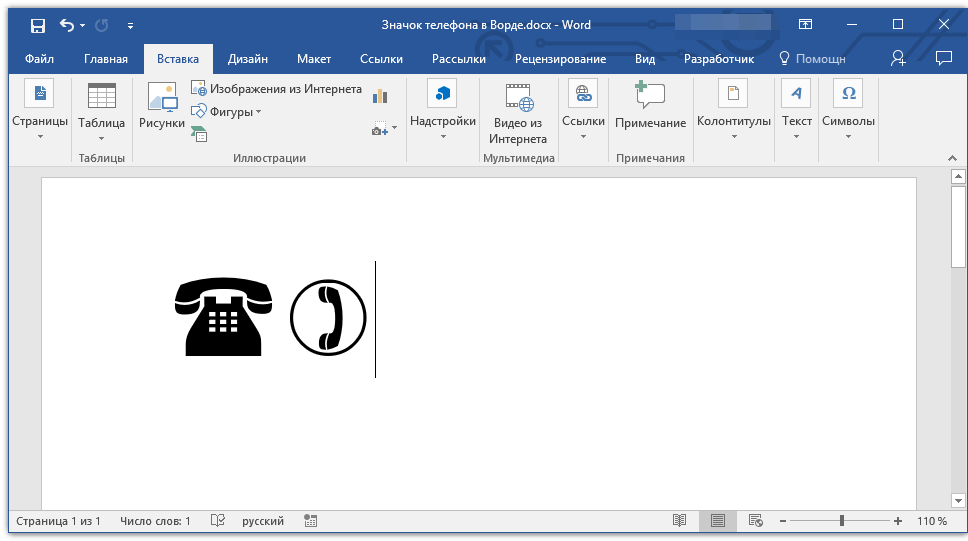
- В изменившемся списке символов вы сможете найти два знака телефона — один мобильного, другой — стационарного. Выберите тот, который вам нужен, и нажмите кнопку «Вставить». Теперь окно символ можно закрыть.
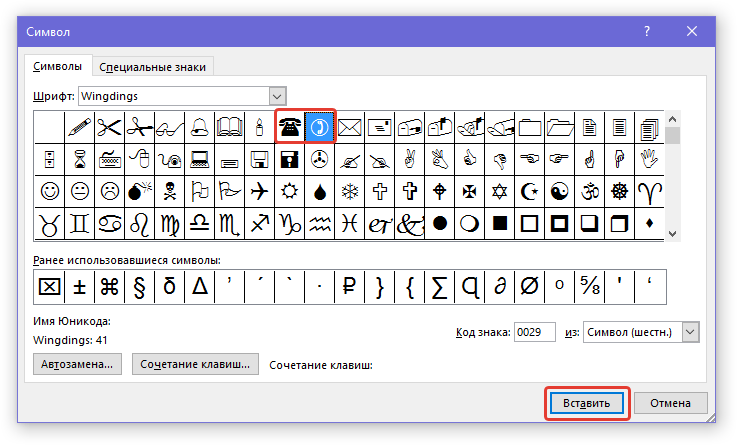
- Выбранный вами знак будет добавлен на страницу.
Каждый из этих знаков можно добавить и с помощью специального кода:
- Во вкладке «Главная» измените используемый шрифт на «Windings», кликните в том месте документа, где будет находиться значок телефона.
- Зажмите клавишу «ALT» и введите код «40» (стационарный телефон) или «41» (мобильный телефон) без кавычек.
Важно! Вводить указанный выше код нужно на цифровой клавиатуре (блок NumPad справа) и при включенной клавише NumLock.
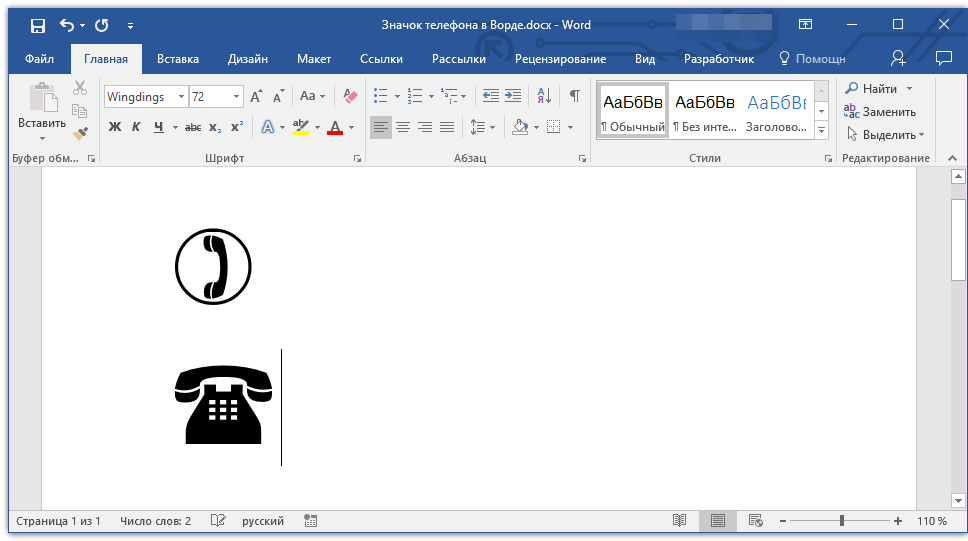
Вот так просто можно поставить знак телефона в Microsoft Word. Если вы часто сталкиваетесь с необходимостью добавления в документ тех или иных символов и знаков, рекомендуем изучить стандартный набор символов, доступных в программе, а также знаки, входящие в состав шрифта «Windings». Последних, к слову, в Ворде аж три. Успехов и обучении и работе!

Задать вопрос Наш Telegram канал Только полезная информация



