

Фигурные скобки, хотя и не являются ключевым элементом при работе в Word, порой встречаются в текстах и формулах. Их ввод с клавиатуры довольно прост. Однако мы рассмотрим и другие, не столь очевидные методы их вставки.
Скобки могут применяться для различных задач, обратим внимание на вставку фигурной скобки в текст. Для этого необходимо перейти на вкладку "Вставка" и кликнуть по пункту "Фигуры." В этом разделе представлены различные фигуры, среди которых можно выбрать нужные скобки.
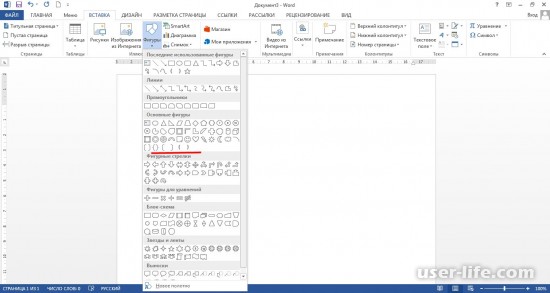
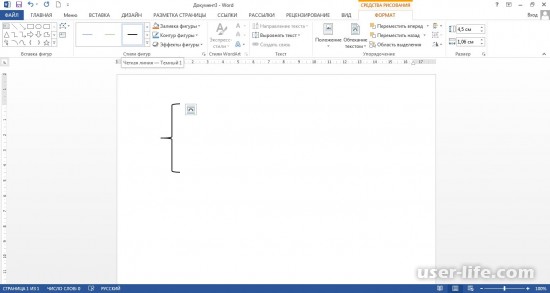
Когда вы выбрали подходящую скобку, нужно щелкнуть в том месте документа, где она должна быть размещена. Затем вы можете изменить размеры вставленной фигурной скобки или переместить её в другую часть документа.
Альтернативным способом является пункт "Символы", который находится во вкладке "Вставка". Всё делается аналогично способу выше. Нужно выбрать фигурную скобку среди символов.
Оценка:
(число голосов: 1 )
Не пропустите похожие инструкции:

Как восстановить несохраненный документ в Ворд

Как вставить формулу в Ворде

Как в Ворде поставить галочку

Как сделать таблицу в Microsoft Word

Как добавить строку в таблицу Ворд

Как поставить число в степень в Ворде

Как вставить символ в Ворде

Скрытые символы в Ворде
Как сделать многоуровневый список в Ворд

Ворд как пользоваться работать скачать беcплатно на русском для Windows 7 8 10

Как вставить картинку в Ворд

Как посчитать количество символов в строке Ворд Excel (подсчет слов в тексте онлайн)
Пока не имеется ни одного комментария. Вы можете стать первым, кто его оставит!
!
Популярное
Последние статьи

Как включить автообновление в Виндовс 10

«Доступ к местоположению заблокирован. Доступ запрещен» в Windows 10

Сбой в работе Центра обновлений Windows 11

Способы перехода с Windows 11 Home на Pro

Как отключить брандмауэр в Виндовс 10

Как открыть дисковод на компьютере без кнопки

Чем открыть HEIC в Windows 7

Пробная страница печати напечатана неправильно в Windows 10
Фигурная скобка символ в ворде
В некоторых случаях вам может потребоваться большая скобка, чтобы охватить несколько строк в документе Word, чтобы продемонстрировать функцию этих строк, как показано ниже. В этой статье вы найдете решения, чтобы справиться с этим.

Скобка над несколькими строками текста с фигурной скобкой
Вы можете нарисовать левую или правую скобку для заключения в скобки нескольких строк текста в документе Word. Пожалуйста, сделайте следующее.
1. Нажмите Вставить > Формы, затем выберите форму левой или правой скобки из раскрывающегося списка. Смотрите скриншот:

2. Затем нарисуйте скобку, чтобы закрепить скобки над необходимыми линиями.

3. Выберите форму скобки, чтобы отобразить Инструменты рисования, затем вы можете указать контур, эффекты и цвет фигур по своему усмотрению. Смотрите скриншот:

Скобка над несколькими строками текста с полем формулы
Вы имеете возможность применять поле формул для обрамления нескольких строк в документе Word скобками.
1. Нажмите кнопку «другой"+"=», Чтобы вставить поле формулы, и введите в него итоговые слова. Смотрите скриншот:

2. Нажмите Дизайн > Скобка, а затем выберите одну левую скобку из раскрывающегося списка. Смотрите скриншот:

3. Выберите первое поле-заполнитель, нажмите матрица > Пустая матрица 3×1. Смотрите скриншот:

4. Щелкните правой кнопкой мыши первое поле-заполнитель и выберите Выравнивание столбца > левый из контекстного меню.
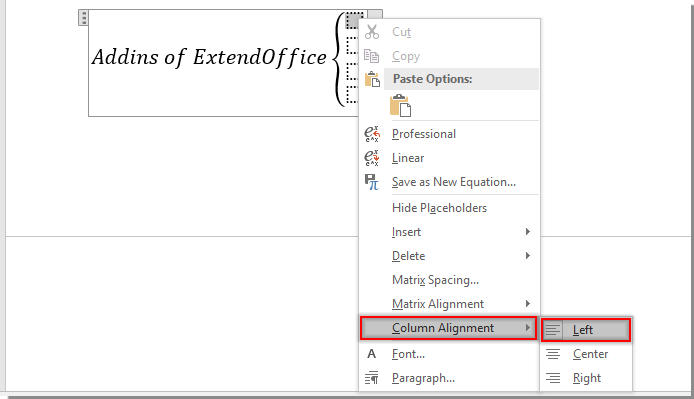
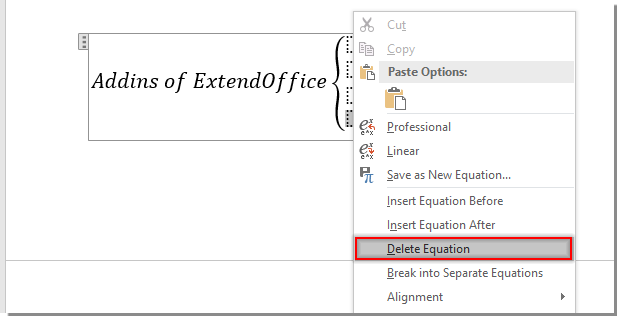
5. Удалите последний блок-заполнитель, щелкнув его правой кнопкой мыши и выбрав Удалить уравнение из контекстного меню.
Примечание: Теперь в поле формулы осталось только три поля-заполнителя. Если в поле формулы требуется больше строк (более 3 строк), выберите последнее поле заполнителя и повторите шаги 3 и 4, указанные выше, чтобы добавить дополнительные строки. Смотрите скриншот:

Пожалуйста, заполните строки, как показано на скриншоте ниже.




